> ## Documentation Index
> Fetch the complete documentation index at: https://help.goghl.ai/llms.txt
> Use this file to discover all available pages before exploring further.
# Migrar Automatizaciones de SMS a WhatsApp
> Lleva tus flujos de trabajo del disparador y las acciones nativas de SMS de HighLevel a los disparadores y acciones propios del proveedor personalizado WhatsApp QR.
Si conectaste WhatsApp con el método heredado, este **sobrescribe el SMS nativo de tu subcuenta**. Tus flujos de trabajo siguen diciendo **Enviar SMS** y **Cliente Respondió**, pero los mensajes salen por WhatsApp.
Funciona. Solo que esconde WhatsApp detrás de SMS: sin archivos adjuntos, sin enrutamiento por número, sin filtros de WhatsApp y sin esperas que reaccionen a las respuestas.
El **proveedor personalizado WhatsApp QR** agrega sus propios disparadores y acciones al constructor de flujos de trabajo, para que tus automatizaciones se ejecuten en WhatsApp de forma intencional y no por herencia. Esta guía los reemplaza, un flujo de trabajo a la vez.
| | **Método heredado (sobrescritura del SMS nativo)** | **Proveedor personalizado WhatsApp QR** |
| -------------------------- | ------------------------------------------------------------ | -------------------------------------------------------------------------------------------------- |
| **Cómo funciona WhatsApp** | Sobrescribe el SMS nativo de la subcuenta | Como su propio canal, vinculado por escaneo de QR |
| **Con qué construyes** | El disparador y las acciones **nativas** de SMS de HighLevel | Los disparadores y acciones propios del proveedor de WhatsApp |
| **Dónde se encuentran** | En las listas estándar de disparadores y acciones | En la pestaña **Apps** |
| **Qué obtienes** | Solo texto plano: WhatsApp tratado como SMS | Archivos adjuntos, envío por número, filtros de WhatsApp y esperas que reaccionan a las respuestas |
Esta página cubre **solo la parte de los flujos de trabajo**. Para la conexión en sí, consulta [Configuración de WhatsApp](/es/whatsapp/full-setup) y [Configuración heredada de WhatsApp](/es/whatsapp/sms-provider-setup).
Nada se rompe si no haces nada. Mientras la sobrescritura del SMS nativo siga activa, la acción nativa **Enviar SMS** continúa entregando por WhatsApp. Migrar se trata de aprovechar las capacidades reales de WhatsApp, no de reparar una configuración rota.
***
## ¿Necesitas esta guía?[](#necesitas-esta-guía "Enlace directo al ¿Necesitas esta guía?")
La necesitas si algún flujo de trabajo publicado usa alguno de estos elementos **y esperas que llegue a las personas por WhatsApp**:
* Acción **Enviar SMS**
* Disparador **Cliente Respondió** con el Canal de Respuesta configurado en SMS
* Acción **Notificación Interna** por SMS o WhatsApp
* Acción **Espera** configurada en *que el contacto responda* por SMS
***
## Antes de Empezar[](#antes-de-empezar "Enlace directo al Antes de Empezar")
**Marketplace de Apps → Apps Instaladas → WhatsApp provider → Actualizar**
Usa el **panel de Configuración de WhatsApp** para conectar una o más instancias
Hasta que completes ambos pasos, los disparadores y acciones de WhatsApp no aparecerán en la pestaña **Apps**. Si no los encuentras, estás en la pestaña equivocada o la app necesita actualizarse.
***
## Qué Reemplaza a Qué[](#qué-reemplaza-a-qué "Enlace directo al Qué Reemplaza a Qué")
| Hoy (nativo) | Cambia a |
| ----------------------------------------------- | ------------------------------------------------------------------------------------------------------------------ |
| **Cliente Respondió**, Canal de Respuesta = SMS | Disparador [**WhatsApp Entrante**](/es/automation/triggers/whatsapp-inbound) |
| *Nada: el disparador siempre tenía un contacto* | Acción **Buscar Contacto** o **Crear Contacto** |
| **Enviar SMS** | Acción [**Enviar Mensaje de WhatsApp**](/es/automation/actions/send-whatsapp-message) |
| **Notificación Interna**, SMS o WhatsApp | Acción [**Enviar Notificación Interna de WhatsApp**](/es/automation/actions/internal-notification-action-whatsapp) |
| **Espera**, *que el contacto responda* por SMS | [**Paso de Espera**](/es/automation/actions/wait-step), Canal = WhatsApp |
Cada reemplazo de WhatsApp vive en la pestaña **Apps** → app **WhatsApp provider**, nunca en las listas estándar. **Buscar Contacto** y **Crear Contacto** son acciones nativas de HighLevel, ya disponibles en todos los flujos de trabajo.
***
## Cómo Migrar un Flujo de Trabajo[](#cómo-migrar-un-flujo-de-trabajo "Enlace directo al Cómo Migrar un Flujo de Trabajo")
Trabaja un flujo de trabajo a la vez.
Copia el flujo de trabajo y renómbralo, por ejemplo "Seguimiento de Prospectos - WhatsApp". El original queda publicado e intacto mientras construyes.
Reemplaza **Cliente Respondió** por **WhatsApp Entrante** y agrega **Buscar Contacto** o **Crear Contacto** justo debajo. Todo lo que sigue depende de que el contacto exista.
Usa la tabla de arriba. Vuelve a insertar las variables con el ícono de etiqueta en lugar de pegarlas, para que queden vinculadas al campo correcto.
Las verificaciones de etiquetas, el Tipo de Intención y Respondió al Flujo de Trabajo se convierten en condiciones **If/Else** después del paso del contacto.
Envía un mensaje a tu número conectado desde tu propio teléfono y recorre todo el camino: llega la respuesta, se resuelve el contacto, se envía el mensaje y llega la alerta interna.
Solo cuando el nuevo esté confirmado, regresa el flujo de trabajo antiguo a **Borrador**. Los contactos que ya están dentro lo terminan normalmente.
Nunca dejes publicadas al mismo tiempo la versión antigua y la nueva del mismo flujo de trabajo: cada contacto recibiría dos mensajes.
***
## 1. Cliente Respondió → WhatsApp Entrante[](#1-cliente-respondió--whatsapp-entrante "Enlace directo al 1. Cliente Respondió → WhatsApp Entrante")
| | **Cliente Respondió** | **WhatsApp Entrante** |
| --------------------- | ----------------------------------------------------------------------------------------------------------------------------------------------------- | ---------------------------------------------------------------------------------------------------------------------------------------------------------- |
| **Se ejecuta cuando** | Un contacto responde a un mensaje | Llega un mensaje a un número de WhatsApp conectado, incluido un primer mensaje de un número desconocido |
| **Canales** | Email, SMS, WhatsApp, Redes sociales, All-in-One Chat | Solo WhatsApp |
| **Filtros** | Contiene Frase, Coincidencia Exacta de Frase, Tiene Etiqueta, No Tiene Etiqueta, Tipo de Intención, Respondió al Flujo de Trabajo, Canal de Respuesta | Contact ID, Lid, Location ID, Mensaje, Nombre del Receptor, Número del Receptor, Nombre del Remitente, Número del Remitente, Nombre de Usuario de WhatsApp |
| **Contacto** | Siempre un contacto conocido | Lo resuelves tú: consulta el [paso 2](#2-resuelve-el-contacto-buscar-contacto-o-crear-contacto) |
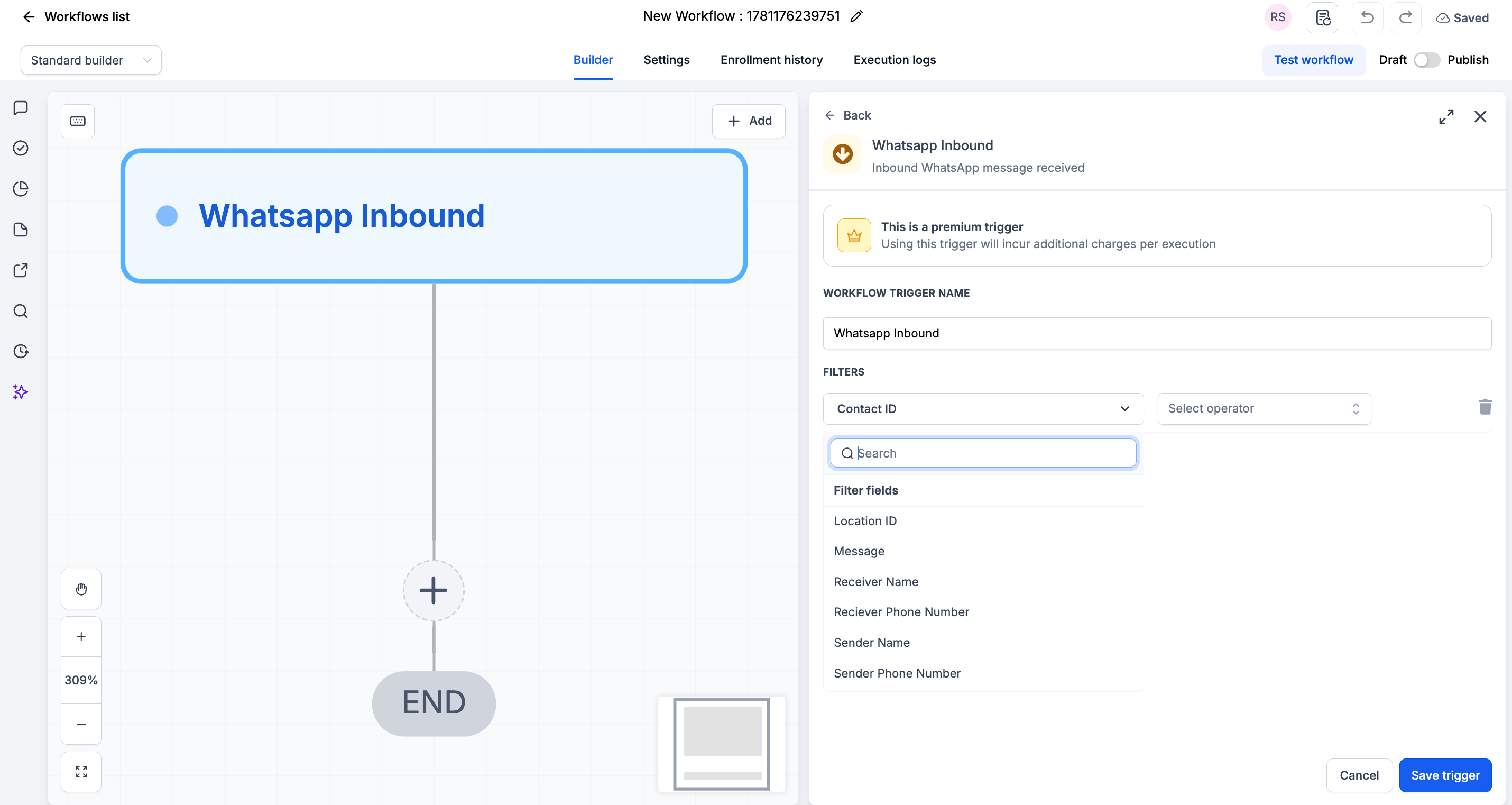 **Qué ganas**: filtrar por *Número del Receptor* te permite ejecutar un flujo de trabajo distinto por cada número conectado, y el filtro *Mensaje contiene* cubre el mismo enrutamiento por palabra clave que hacías con **Contiene Frase**.
| Antes | Después |
| ----------------------------------------------------------------------- | -------------------------------------------------------------------------------- |
| Cliente Respondió, Canal de Respuesta = SMS, Contiene Frase = "precios" | WhatsApp Entrante, Mensaje *contiene* "precios" → Buscar Contacto → tus acciones |
***
## 2. Resuelve el Contacto: Buscar Contacto o Crear Contacto[](#2-resuelve-el-contacto-buscar-contacto-o-crear-contacto "Enlace directo al 2. Resuelve el Contacto: Buscar Contacto o Crear Contacto")
Este paso no tiene equivalente nativo, y omitirlo es el error número uno de la migración. **Cliente Respondió** siempre entregaba un contacto conocido al paso siguiente. **WhatsApp Entrante** no lo hace: el mensaje puede llegar de un número que aún no está en tu CRM. Agrega esta acción inmediatamente después del disparador.
Ambas son acciones nativas de HighLevel, así que no hay nada extra que instalar. Elige una:
| Acción | Mapea este campo | A este valor |
| ------------------- | ---------------- | ----------------------------------------------------------------------- |
| **Buscar Contacto** | **ContactID** | *Whatsapp, imessage and SMS → WhatsApp Entrante → ContactID* |
| **Crear Contacto** | **Teléfono** | *Whatsapp, imessage and SMS → WhatsApp Entrante → Número del Remitente* |
Haz clic en **+ Agregar** debajo del disparador
Busca y selecciona **Buscar Contacto** o **Crear Contacto**
Mapea el campo de la tabla de arriba, insertando el valor con el ícono de etiqueta
Haz clic en **Guardar acción**
**Qué ganas**: filtrar por *Número del Receptor* te permite ejecutar un flujo de trabajo distinto por cada número conectado, y el filtro *Mensaje contiene* cubre el mismo enrutamiento por palabra clave que hacías con **Contiene Frase**.
| Antes | Después |
| ----------------------------------------------------------------------- | -------------------------------------------------------------------------------- |
| Cliente Respondió, Canal de Respuesta = SMS, Contiene Frase = "precios" | WhatsApp Entrante, Mensaje *contiene* "precios" → Buscar Contacto → tus acciones |
***
## 2. Resuelve el Contacto: Buscar Contacto o Crear Contacto[](#2-resuelve-el-contacto-buscar-contacto-o-crear-contacto "Enlace directo al 2. Resuelve el Contacto: Buscar Contacto o Crear Contacto")
Este paso no tiene equivalente nativo, y omitirlo es el error número uno de la migración. **Cliente Respondió** siempre entregaba un contacto conocido al paso siguiente. **WhatsApp Entrante** no lo hace: el mensaje puede llegar de un número que aún no está en tu CRM. Agrega esta acción inmediatamente después del disparador.
Ambas son acciones nativas de HighLevel, así que no hay nada extra que instalar. Elige una:
| Acción | Mapea este campo | A este valor |
| ------------------- | ---------------- | ----------------------------------------------------------------------- |
| **Buscar Contacto** | **ContactID** | *Whatsapp, imessage and SMS → WhatsApp Entrante → ContactID* |
| **Crear Contacto** | **Teléfono** | *Whatsapp, imessage and SMS → WhatsApp Entrante → Número del Remitente* |
Haz clic en **+ Agregar** debajo del disparador
Busca y selecciona **Buscar Contacto** o **Crear Contacto**
Mapea el campo de la tabla de arriba, insertando el valor con el ícono de etiqueta
Haz clic en **Guardar acción**
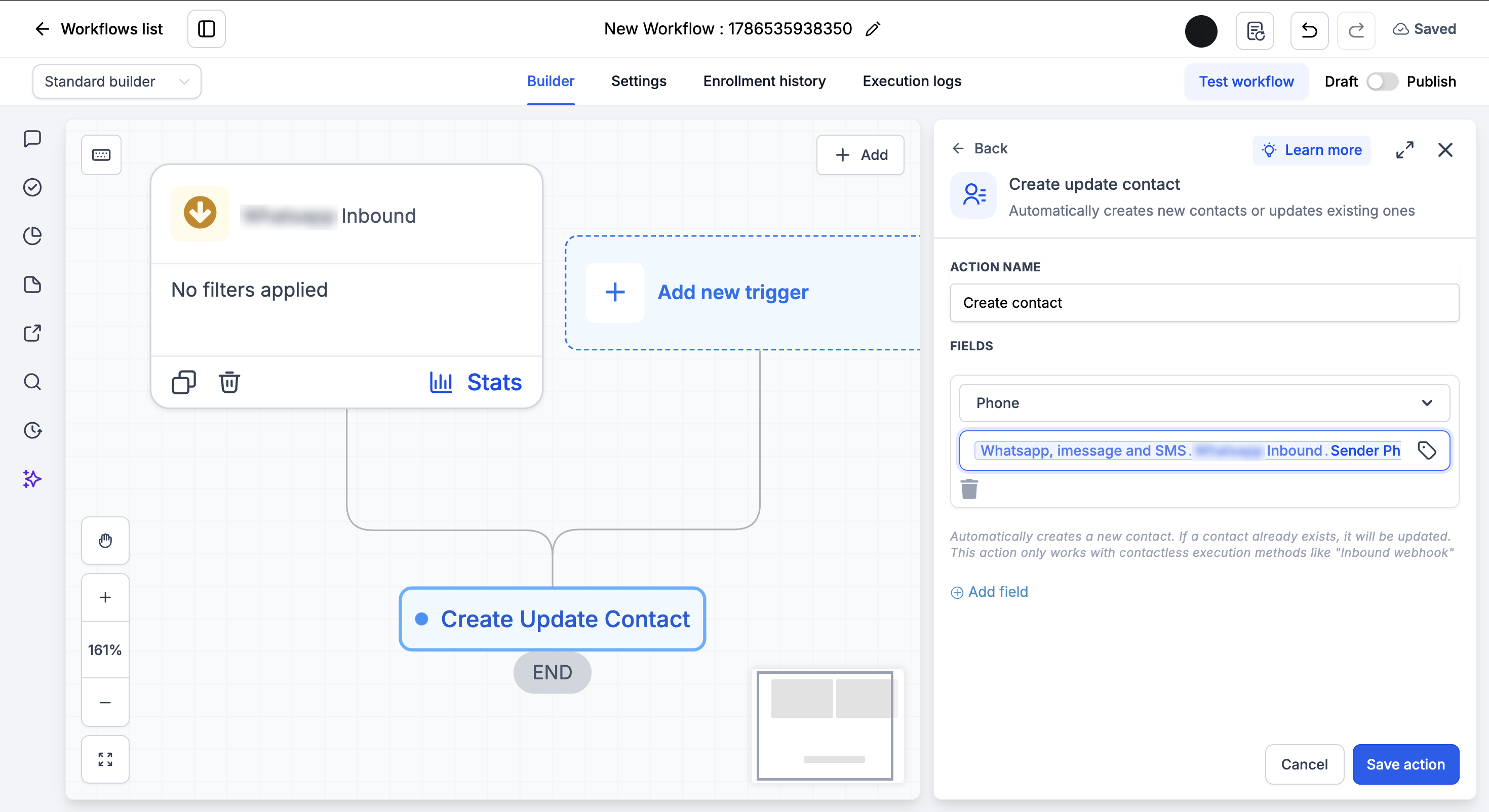 **¿Cuál usar?** Usa **Crear Contacto** cuando el remitente pueda ser nuevo en tu CRM: omite la creación si el contacto ya existe, así que nunca genera duplicados. Usa **Buscar Contacto** cuando todos los remitentes ya sean contactos guardados y solo necesites localizarlos.
Cada acción posterior a esta (Enviar Mensaje de WhatsApp, Enviar Email, Crear Tarea) ya tendrá un contacto sobre el cual actuar.
***
## 3. Enviar SMS → Enviar Mensaje de WhatsApp[](#3-enviar-sms--enviar-mensaje-de-whatsapp "Enlace directo al 3. Enviar SMS → Enviar Mensaje de WhatsApp")
| | **Enviar SMS** | **Enviar Mensaje de WhatsApp** |
| ------------------- | ------------------------------------------------------------------------------------------------------------------------------------------------------------------ | ------------------------------------------------------------------------------------------------- |
| **Canal** | SMS, que llega a WhatsApp solo por la sobrescritura del SMS nativo | WhatsApp, de forma explícita |
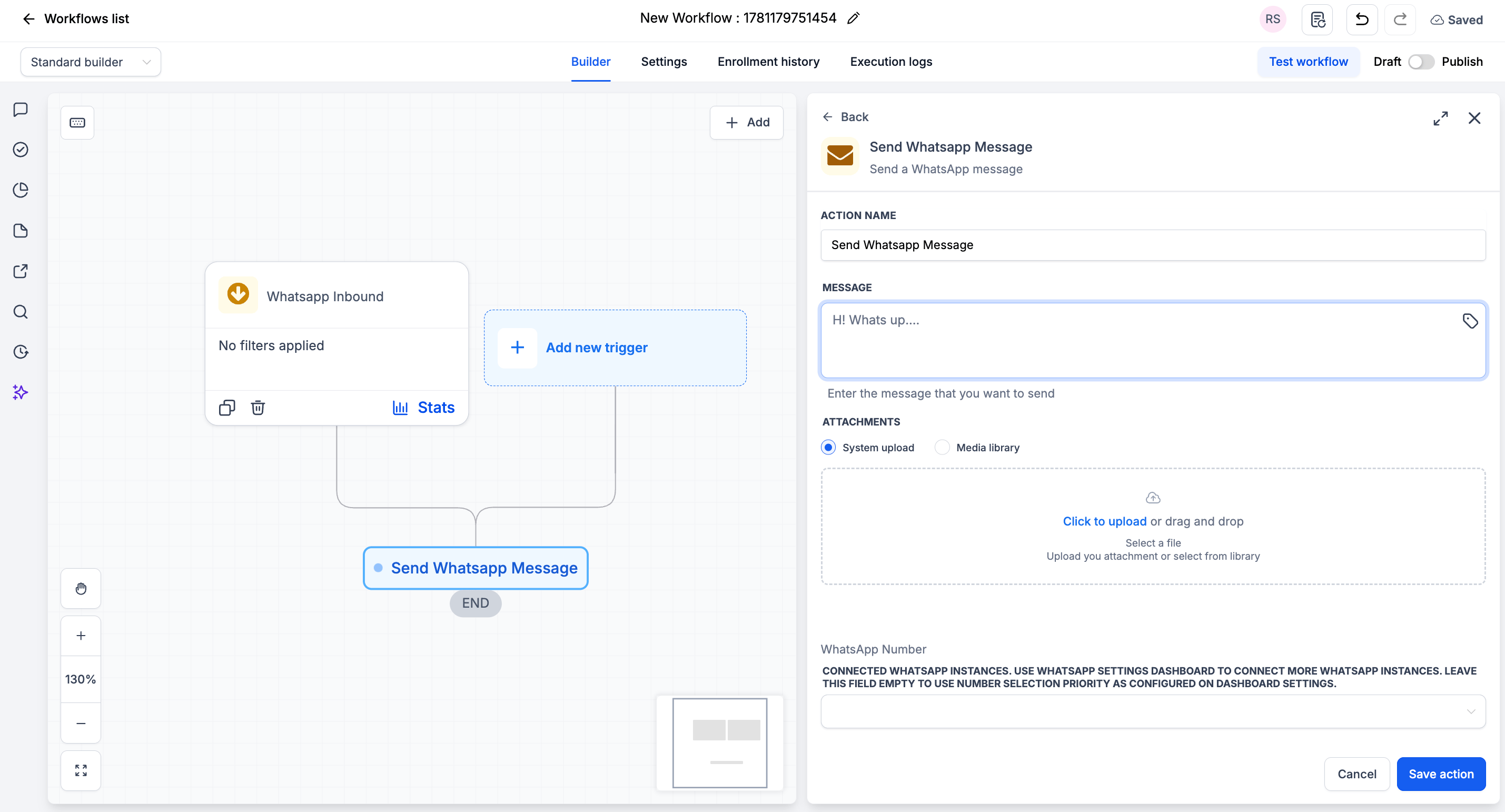
| **Multimedia** | Los adjuntos se envían como MMS, sujetos a los límites de tamaño del operador, y los archivos demasiado grandes se convierten en enlaces a la Biblioteca de Medios | Archivos adjuntos reales: imágenes, video y documentos, subidos o desde la Biblioteca de Medios |
| **Número de envío** | No se puede seleccionar | Campo opcional **Número de WhatsApp**, o déjalo vacío para usar el orden de prioridad de tu panel |
| **Formato** | Texto plano de SMS | Las variables personalizadas, los emojis y los saltos de línea se muestran tal como los escribes |
**¿Cuál usar?** Usa **Crear Contacto** cuando el remitente pueda ser nuevo en tu CRM: omite la creación si el contacto ya existe, así que nunca genera duplicados. Usa **Buscar Contacto** cuando todos los remitentes ya sean contactos guardados y solo necesites localizarlos.
Cada acción posterior a esta (Enviar Mensaje de WhatsApp, Enviar Email, Crear Tarea) ya tendrá un contacto sobre el cual actuar.
***
## 3. Enviar SMS → Enviar Mensaje de WhatsApp[](#3-enviar-sms--enviar-mensaje-de-whatsapp "Enlace directo al 3. Enviar SMS → Enviar Mensaje de WhatsApp")
| | **Enviar SMS** | **Enviar Mensaje de WhatsApp** |
| ------------------- | ------------------------------------------------------------------------------------------------------------------------------------------------------------------ | ------------------------------------------------------------------------------------------------- |
| **Canal** | SMS, que llega a WhatsApp solo por la sobrescritura del SMS nativo | WhatsApp, de forma explícita |
| **Multimedia** | Los adjuntos se envían como MMS, sujetos a los límites de tamaño del operador, y los archivos demasiado grandes se convierten en enlaces a la Biblioteca de Medios | Archivos adjuntos reales: imágenes, video y documentos, subidos o desde la Biblioteca de Medios |
| **Número de envío** | No se puede seleccionar | Campo opcional **Número de WhatsApp**, o déjalo vacío para usar el orden de prioridad de tu panel |
| **Formato** | Texto plano de SMS | Las variables personalizadas, los emojis y los saltos de línea se muestran tal como los escribes |
 | Antes | Después |
| ---------------------------------------------------------------------------------- | ------------------------------------------------------------------------------------------------------------------------------------------------------- |
| Enviar SMS: "Hola `{{contact.first_name}}`, ¡gracias! Enlace: example.com/folleto" | Enviar Mensaje de WhatsApp: "¡Hola `{{contact.first_name}}`! Gracias por tu interés, nos pondremos en contacto en breve." con el folleto en PDF adjunto |
***
## 4. Notificación Interna → Enviar Notificación Interna de WhatsApp[](#4-notificación-interna--enviar-notificación-interna-de-whatsapp "Enlace directo al 4. Notificación Interna → Enviar Notificación Interna de WhatsApp")
| | **Notificación Interna** | **Enviar Notificación Interna de WhatsApp** |
| -------------------------- | ----------------------------------------------------------- | ---------------------------------------------------------------- |
| **Entrega** | Elige uno: Email, En la App, SMS o WhatsApp | WhatsApp **y** el CRM al mismo tiempo |
| **Destinatarios** | Todos los Usuarios, Usuarios Particulares, Usuario Asignado | Usuarios Asignados, Usuario Específico, **Número Personalizado** |
| **Fuera del equipo** | No es posible | **Número Personalizado** llega a cualquier número de teléfono |
| **Plantillas de WhatsApp** | Debe usar plantillas aprobadas | No se necesitan: escribe el mensaje que quieras |
| Antes | Después |
| ---------------------------------------------------------------------------------- | ------------------------------------------------------------------------------------------------------------------------------------------------------- |
| Enviar SMS: "Hola `{{contact.first_name}}`, ¡gracias! Enlace: example.com/folleto" | Enviar Mensaje de WhatsApp: "¡Hola `{{contact.first_name}}`! Gracias por tu interés, nos pondremos en contacto en breve." con el folleto en PDF adjunto |
***
## 4. Notificación Interna → Enviar Notificación Interna de WhatsApp[](#4-notificación-interna--enviar-notificación-interna-de-whatsapp "Enlace directo al 4. Notificación Interna → Enviar Notificación Interna de WhatsApp")
| | **Notificación Interna** | **Enviar Notificación Interna de WhatsApp** |
| -------------------------- | ----------------------------------------------------------- | ---------------------------------------------------------------- |
| **Entrega** | Elige uno: Email, En la App, SMS o WhatsApp | WhatsApp **y** el CRM al mismo tiempo |
| **Destinatarios** | Todos los Usuarios, Usuarios Particulares, Usuario Asignado | Usuarios Asignados, Usuario Específico, **Número Personalizado** |
| **Fuera del equipo** | No es posible | **Número Personalizado** llega a cualquier número de teléfono |
| **Plantillas de WhatsApp** | Debe usar plantillas aprobadas | No se necesitan: escribe el mensaje que quieras |
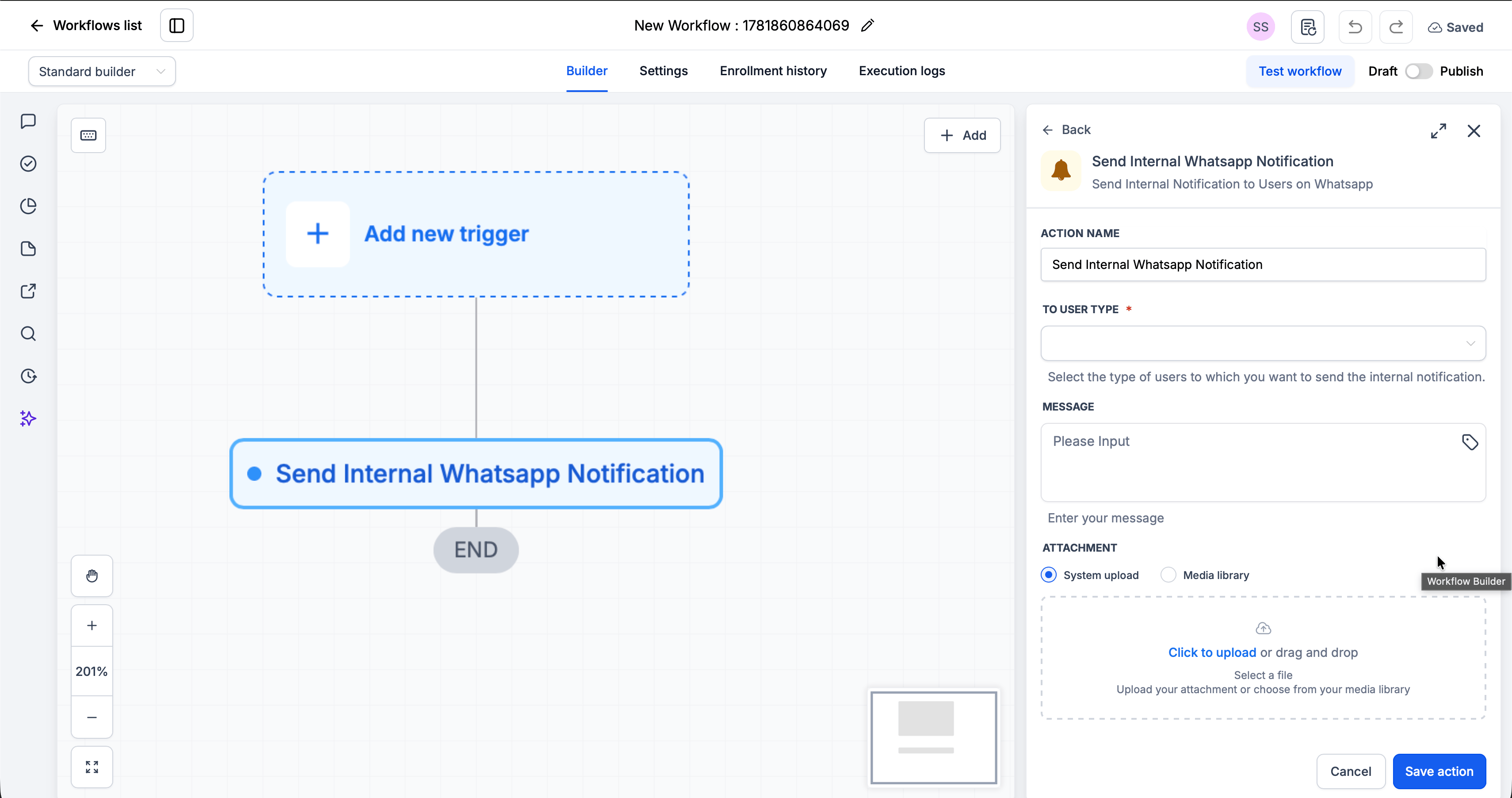 Traslada tu configuración anterior de destinatarios al **Tipo de Usuario Destino**:
| Antes era | Configura Tipo de Usuario Destino en |
| ------------------------------ | -------------------------------------------------------------------------- |
| Usuario Asignado | **Usuarios Asignados** |
| Usuarios Particulares | **Usuario Específico**, y luego elige a las personas en **Elegir Usuario** |
| Todos los Usuarios | **Usuario Específico**, y selecciona a todos los que lo necesiten |
| Un número externo o de guardia | **Número Personalizado** |
| Antes | Después |
| ---------------------------------------------------------------------------------------- | ------------------------------------------------------------------------------------------------------------------------------------------------- |
| Cliente Respondió → Notificación Interna, SMS, Usuario Asignado, "El contacto respondió" | WhatsApp Entrante → Buscar Contacto → Enviar Notificación Interna de WhatsApp, Usuarios Asignados, "`{{contact.first_name}}` acaba de responder." |
***
## 5. Espera → Paso de Espera[](#5-espera--paso-de-espera "Enlace directo al 5. Espera → Paso de Espera")
**Solo migra un tipo de Espera.** La acción nativa **Espera** maneja ocho tipos de espera. El **Paso de Espera** reemplaza exactamente uno, *que el contacto responda*, y solo en tu número conectado de WhatsApp, iMessage o SMS. Todo lo demás sigue siendo nativo, y ambos funcionan juntos en el mismo flujo de trabajo.
| Lo que quieres | Usa |
| -------------------------------------------------------------------------------------------------------------------------- | ------------------ |
| Un retraso fijo, una fecha, un horario recurrente, un margen antes de una cita | **Espera nativa** |
| Un clic en un enlace de disparador, la apertura de un email, una condición de campo, la respuesta de un miembro del equipo | **Espera nativa** |
| Que el *cliente* responda en tu número de WhatsApp conectado | **Paso de Espera** |
| Ramificar según si respondió y usar lo que dijo en los pasos siguientes | **Paso de Espera** |
| Una respuesta a un único número conectado específico | **Paso de Espera** |
**Qué ganas**
* **La respuesta viene incluida.** El texto del mensaje y los archivos adjuntos se entregan a los pasos posteriores a **Cliente Respondió**, así que puedes ramificar según lo que dijo el cliente
* **Dos ramas con nombre**: **Cliente Respondió** y **Tiempo de Espera**, en lugar de un solo camino con una salida por tiempo
* **Alcance por número** con el campo opcional **Número Conectado**
**Usando ambos juntos**
```text theme={null}
Enviar Mensaje de WhatsApp: "Hola {{contact.first_name}}, confirmo mañana a las 3 p. m. Responde SÍ para confirmar."
|
Paso de Espera - Canal: WhatsApp - Tiempo de Espera: 1 día
|-- Cliente Respondió -> If/Else sobre el texto de la respuesta
| |-- contiene "sí" -> agregar etiqueta "confirmado"
| |-- si no -> Enviar Notificación Interna de WhatsApp al usuario asignado
|-- Tiempo de Espera -> Espera nativa (2 horas) -> Enviar Mensaje de WhatsApp: "¿Recibiste este mensaje?"
```
***
## Preguntas Frecuentes[](#preguntas-frecuentes "Enlace directo al Preguntas Frecuentes")
Sí, y es la forma recomendada de migrar de manera gradual. También es necesario cuando una parte del flujo de trabajo requiere una función exclusivamente nativa, como una notificación interna por email o una Espera con horario recurrente.
Solo aparecen en la pestaña **Apps**, nunca en las listas estándar. Si la pestaña Apps no muestra la app del proveedor de WhatsApp, actualízala desde **Marketplace de Apps → Apps Instaladas** y conecta al menos un número.
**Crear Contacto** cuando el remitente pueda ser nuevo en tu CRM: omite la creación para contactos existentes, así que no se generan duplicados. **Buscar Contacto** cuando todos los remitentes ya estén guardados y solo necesites localizarlos.
Terminan el flujo de trabajo en el que están. Regresarlo a Borrador solo impide que entren contactos nuevos, así que deja que los contactos en curso terminen antes de eliminar nada.
Esos filtros no existen en **WhatsApp Entrante**. Deja el disparador sin filtros o filtra por el texto del mensaje, y luego agrega un **If/Else** después del paso del contacto para revisar etiquetas o cualquier otro campo del contacto.
Solo los que están configurados en *que el contacto responda* por SMS. Todos los demás tipos de Espera se quedan en la acción nativa.
***
## Soporte[](#soporte "Enlace directo al Soporte")
Si necesitas ayuda con la migración:
* Soporte WhatsApp: [Chat en WhatsApp](https://wa.me/+12267248710?text=Hola%2C%20necesito%20ayuda%20para%20migrar%20mis%20automatizaciones%20de%20SMS%20a%20WhatsApp.)
* Email: [**support@goghl.ai**](mailto:support@goghl.ai)
Traslada tu configuración anterior de destinatarios al **Tipo de Usuario Destino**:
| Antes era | Configura Tipo de Usuario Destino en |
| ------------------------------ | -------------------------------------------------------------------------- |
| Usuario Asignado | **Usuarios Asignados** |
| Usuarios Particulares | **Usuario Específico**, y luego elige a las personas en **Elegir Usuario** |
| Todos los Usuarios | **Usuario Específico**, y selecciona a todos los que lo necesiten |
| Un número externo o de guardia | **Número Personalizado** |
| Antes | Después |
| ---------------------------------------------------------------------------------------- | ------------------------------------------------------------------------------------------------------------------------------------------------- |
| Cliente Respondió → Notificación Interna, SMS, Usuario Asignado, "El contacto respondió" | WhatsApp Entrante → Buscar Contacto → Enviar Notificación Interna de WhatsApp, Usuarios Asignados, "`{{contact.first_name}}` acaba de responder." |
***
## 5. Espera → Paso de Espera[](#5-espera--paso-de-espera "Enlace directo al 5. Espera → Paso de Espera")
**Solo migra un tipo de Espera.** La acción nativa **Espera** maneja ocho tipos de espera. El **Paso de Espera** reemplaza exactamente uno, *que el contacto responda*, y solo en tu número conectado de WhatsApp, iMessage o SMS. Todo lo demás sigue siendo nativo, y ambos funcionan juntos en el mismo flujo de trabajo.
| Lo que quieres | Usa |
| -------------------------------------------------------------------------------------------------------------------------- | ------------------ |
| Un retraso fijo, una fecha, un horario recurrente, un margen antes de una cita | **Espera nativa** |
| Un clic en un enlace de disparador, la apertura de un email, una condición de campo, la respuesta de un miembro del equipo | **Espera nativa** |
| Que el *cliente* responda en tu número de WhatsApp conectado | **Paso de Espera** |
| Ramificar según si respondió y usar lo que dijo en los pasos siguientes | **Paso de Espera** |
| Una respuesta a un único número conectado específico | **Paso de Espera** |
**Qué ganas**
* **La respuesta viene incluida.** El texto del mensaje y los archivos adjuntos se entregan a los pasos posteriores a **Cliente Respondió**, así que puedes ramificar según lo que dijo el cliente
* **Dos ramas con nombre**: **Cliente Respondió** y **Tiempo de Espera**, en lugar de un solo camino con una salida por tiempo
* **Alcance por número** con el campo opcional **Número Conectado**
**Usando ambos juntos**
```text theme={null}
Enviar Mensaje de WhatsApp: "Hola {{contact.first_name}}, confirmo mañana a las 3 p. m. Responde SÍ para confirmar."
|
Paso de Espera - Canal: WhatsApp - Tiempo de Espera: 1 día
|-- Cliente Respondió -> If/Else sobre el texto de la respuesta
| |-- contiene "sí" -> agregar etiqueta "confirmado"
| |-- si no -> Enviar Notificación Interna de WhatsApp al usuario asignado
|-- Tiempo de Espera -> Espera nativa (2 horas) -> Enviar Mensaje de WhatsApp: "¿Recibiste este mensaje?"
```
***
## Preguntas Frecuentes[](#preguntas-frecuentes "Enlace directo al Preguntas Frecuentes")
Sí, y es la forma recomendada de migrar de manera gradual. También es necesario cuando una parte del flujo de trabajo requiere una función exclusivamente nativa, como una notificación interna por email o una Espera con horario recurrente.
Solo aparecen en la pestaña **Apps**, nunca en las listas estándar. Si la pestaña Apps no muestra la app del proveedor de WhatsApp, actualízala desde **Marketplace de Apps → Apps Instaladas** y conecta al menos un número.
**Crear Contacto** cuando el remitente pueda ser nuevo en tu CRM: omite la creación para contactos existentes, así que no se generan duplicados. **Buscar Contacto** cuando todos los remitentes ya estén guardados y solo necesites localizarlos.
Terminan el flujo de trabajo en el que están. Regresarlo a Borrador solo impide que entren contactos nuevos, así que deja que los contactos en curso terminen antes de eliminar nada.
Esos filtros no existen en **WhatsApp Entrante**. Deja el disparador sin filtros o filtra por el texto del mensaje, y luego agrega un **If/Else** después del paso del contacto para revisar etiquetas o cualquier otro campo del contacto.
Solo los que están configurados en *que el contacto responda* por SMS. Todos los demás tipos de Espera se quedan en la acción nativa.
***
## Soporte[](#soporte "Enlace directo al Soporte")
Si necesitas ayuda con la migración:
* Soporte WhatsApp: [Chat en WhatsApp](https://wa.me/+12267248710?text=Hola%2C%20necesito%20ayuda%20para%20migrar%20mis%20automatizaciones%20de%20SMS%20a%20WhatsApp.)
* Email: [**support@goghl.ai**](mailto:support@goghl.ai)