> ## Documentation Index
> Fetch the complete documentation index at: https://help.goghl.ai/llms.txt
> Use this file to discover all available pages before exploring further.
# Android SMS Entrante
> El disparador es un disparador de flujo de trabajo personalizado de SMS(Android) provider que se ejecuta automáticamente cada vez que llega un SMS a tu número conectado (Dispositivo Android). Úsalo para enviar respuestas automáticas instantáneas, enrutar conversaciones al equipo adecuado o notificar al personal en el momento en que un cliente se comunica.
***
## Beneficios Clave[](#beneficios-clave "Enlace directo al Beneficios Clave")
**Respuesta Instantánea** - Reacciona en el momento en que llega el mensaje de un cliente
**Enrutamiento Inteligente** - Dirige las conversaciones al representante o equipo adecuado
**Nunca Pierdas un Prospecto** - Automatiza el seguimiento para que ningún mensaje entrante quede sin atender
**Automatización Filtrada** - Ejecuta el disparador solo en los mensajes que cumplen tus criterios
**Cero Monitoreo Manual** - No necesitas vigilar la bandeja de entrada todo el tiempo
***
## Quién Debería Usarlo[](#quién-debería-usarlo "Enlace directo al Quién Debería Usarlo")
**Equipos de ventas** - Responde y asigna nuevas conversaciones al instante
**Equipos de soporte** - Confirma los mensajes entrantes y crea tickets automáticamente
**Agencias** - Estandariza el manejo de mensajes entrantes en todas las subcuentas de clientes
**Operaciones de alto volumen** - Mantén tiempos de respuesta rápidos incluso a gran escala
***
## Requisitos[](#requisitos "Enlace directo al Requisitos")
Antes de usar este disparador, actualiza tu app de proveedor de mensajería a la última versión:
Ve a **Marketplace de Apps → Apps Instaladas**
Busca tu app de **SMS(Android) provider**
Haz clic en **Actualizar** si está disponible
***
## Cómo Configurarlo[](#cómo-configurarlo "Enlace directo al Cómo Configurarlo")
### Paso 1: Crea un Nuevo Flujo de Trabajo[](#paso-1-crea-un-nuevo-flujo-de-trabajo "Enlace directo al Paso 1: Crea un Nuevo Flujo de Trabajo")
Ve a **Automatización → Flujos de Trabajo**
Haz clic en **Crear Flujo de Trabajo** o **+ Agregar**
Selecciona **Comenzar desde Cero**
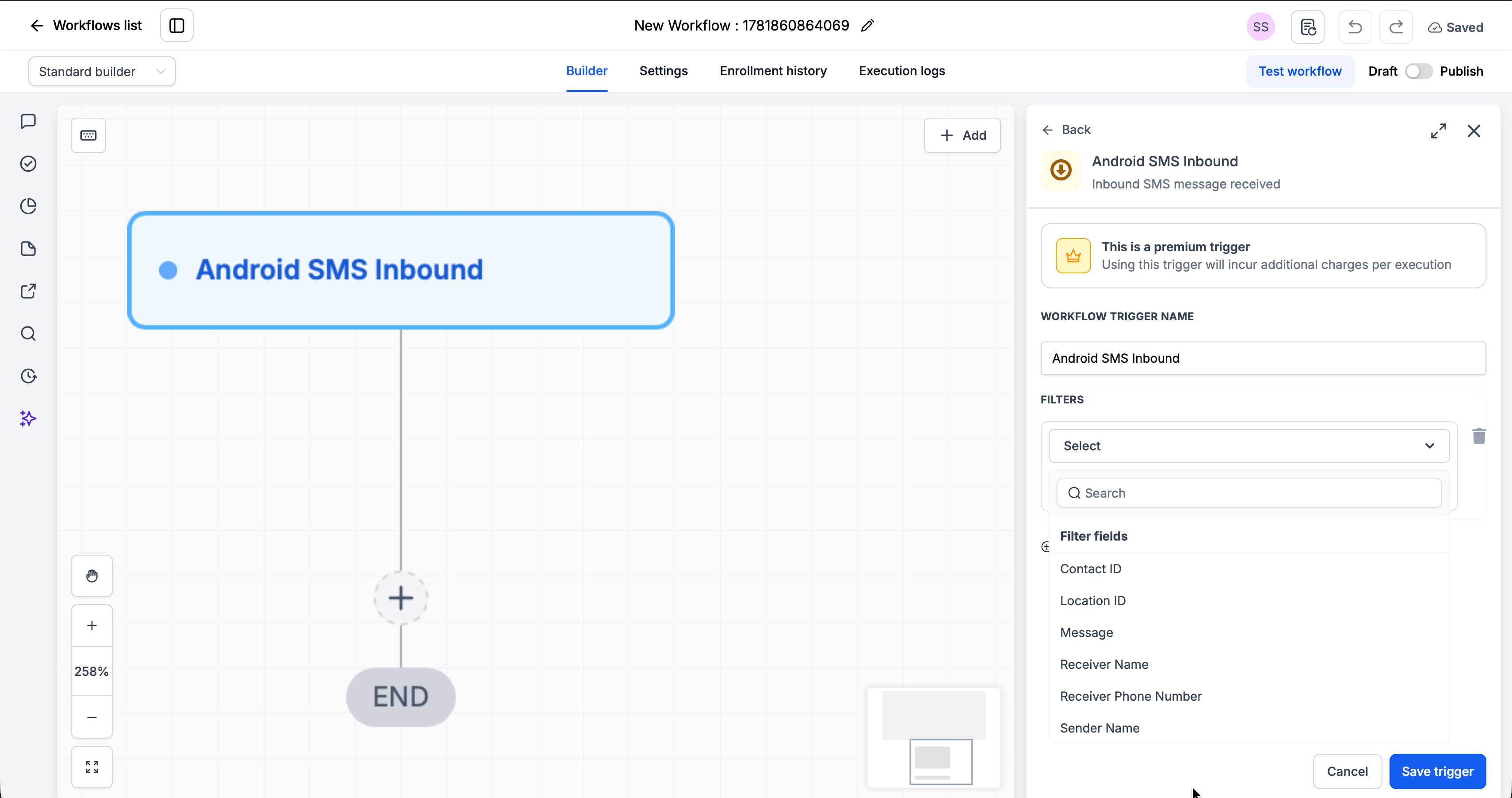
### Paso 2: Agrega el Disparador[](#paso-2-agrega-el-disparador "Enlace directo al Paso 2: Agrega el Disparador")
Haz clic en **Agregar Nuevo Disparador**
Cambia a la pestaña **Apps** (no los disparadores predeterminados)
Busca y haz clic en el ícono de la app **SMS(Android) provider**
Selecciona **SMS Entrante** en el menú desplegable
(Opcional) Agrega **Filtros** para acotar cuándo se ejecuta el disparador
Haz clic en **Guardar disparador**
 ### Paso 3: Agrega Tus Acciones[](#paso-3-agrega-tus-acciones "Enlace directo al Paso 3: Agrega Tus Acciones")
Agrega las acciones que quieras ejecutar cuando se reciba un SMS entrante:
* **Enviar Correo** → Notifica al representante asignado
* **Enviar Notificación Interna** → Alerta a tu equipo dentro del CRM
* **Crear Tarea** → Programa un seguimiento
* **Agregar a Flujo de Trabajo / Pipeline** → Mueve al contacto por tu embudo
### Paso 4: Guarda y Publica[](#paso-4-guarda-y-publica "Enlace directo al Paso 4: Guarda y Publica")
Revisa tu flujo de trabajo
Haz clic en **Guardar**
Cambia el flujo de trabajo de **Borrador** a **Publicado**
***
## Filtros Disponibles[](#filtros-disponibles "Enlace directo al Filtros Disponibles")
Usa filtros para controlar exactamente qué mensajes SMS entrantes inician el flujo de trabajo. Cada filtro puede combinarse con un operador (igual a, contiene, etc.).
| Filtro | Descripción |
| -------------------- | ------------------------------------------------------------ |
| Location ID | La ubicación del CRM (subcuenta) donde se recibió el mensaje |
| Número del Receptor | El número que recibió el mensaje (tu número de SMS) |
| Número del Remitente | El número de teléfono del contacto que envió el mensaje |
| Nombre del Receptor | El nombre de la cuenta que recibió el mensaje |
| Nombre del Remitente | El nombre del contacto que envió el mensaje |
| Mensaje | El contenido de texto del mensaje entrante |
| Contact ID | El ID único del contacto que envió el mensaje |
***
## Ejemplos de Casos de Uso[](#ejemplos-de-casos-de-uso "Enlace directo al Ejemplos de Casos de Uso")
### Caso de Uso 1: Respuesta Automática Instantánea[](#caso-de-uso-1-respuesta-automática-instantánea "Enlace directo al Caso de Uso 1: Respuesta Automática Instantánea")
Confirma cada mensaje entrante de inmediato.
**Disparador:** SMS Entrante
**Acción:** Envía una respuesta confirmando que recibiste el mensaje y que responderás en breve.
***
### Caso de Uso 2: Enrutar por Palabra Clave[](#caso-de-uso-2-enrutar-por-palabra-clave "Enlace directo al Caso de Uso 2: Enrutar por Palabra Clave")
Envía prospectos al equipo adecuado según lo que digan.
**Disparador:** SMS Entrante **Filtro:** Mensaje **contiene** "precios"
**Acción:** Notifica al equipo de ventas y crea una tarea de seguimiento de alta prioridad.
***
## Notas Importantes[](#notas-importantes "Enlace directo al Notas Importantes")
### Detalles Técnicos[](#detalles-técnicos "Enlace directo al Detalles Técnicos")
* El disparador se ejecuta **una vez por mensaje entrante**
* Los filtros son opcionales: déjalos en blanco para ejecutarse en cada SMS entrante
* Se ejecuta de inmediato cuando se recibe el mensaje
### Buenas Prácticas[](#buenas-prácticas "Enlace directo al Buenas Prácticas")
* Usa el filtro **Mensaje** para construir flujos de enrutamiento basados en palabras clave
* Usa el filtro **Location ID** cuando gestiones múltiples subcuentas
* Prueba tu flujo de trabajo enviando un mensaje a tu número conectado
***
## Preguntas Frecuentes[](#preguntas-frecuentes "Enlace directo al Preguntas Frecuentes")
No. Los filtros son opcionales. Sin ellos, el disparador se ejecuta en cada SMS entrante.
Sí. Usa los filtros de **Mensaje** o **Remitente** para construir flujos de trabajo separados para diferentes condiciones.
***
## Soporte[](#soporte "Enlace directo al Soporte")
Si necesitas ayuda con la configuración o incorporación:
* Soporte WhatsApp: [Chat en WhatsApp](https://wa.me/+12267248710?text=Hola%2C%20necesito%20ayuda%20con%20SMS%20Entrante.)
* Email: [**support@goghl.ai**](mailto:support@goghl.ai)
### Paso 3: Agrega Tus Acciones[](#paso-3-agrega-tus-acciones "Enlace directo al Paso 3: Agrega Tus Acciones")
Agrega las acciones que quieras ejecutar cuando se reciba un SMS entrante:
* **Enviar Correo** → Notifica al representante asignado
* **Enviar Notificación Interna** → Alerta a tu equipo dentro del CRM
* **Crear Tarea** → Programa un seguimiento
* **Agregar a Flujo de Trabajo / Pipeline** → Mueve al contacto por tu embudo
### Paso 4: Guarda y Publica[](#paso-4-guarda-y-publica "Enlace directo al Paso 4: Guarda y Publica")
Revisa tu flujo de trabajo
Haz clic en **Guardar**
Cambia el flujo de trabajo de **Borrador** a **Publicado**
***
## Filtros Disponibles[](#filtros-disponibles "Enlace directo al Filtros Disponibles")
Usa filtros para controlar exactamente qué mensajes SMS entrantes inician el flujo de trabajo. Cada filtro puede combinarse con un operador (igual a, contiene, etc.).
| Filtro | Descripción |
| -------------------- | ------------------------------------------------------------ |
| Location ID | La ubicación del CRM (subcuenta) donde se recibió el mensaje |
| Número del Receptor | El número que recibió el mensaje (tu número de SMS) |
| Número del Remitente | El número de teléfono del contacto que envió el mensaje |
| Nombre del Receptor | El nombre de la cuenta que recibió el mensaje |
| Nombre del Remitente | El nombre del contacto que envió el mensaje |
| Mensaje | El contenido de texto del mensaje entrante |
| Contact ID | El ID único del contacto que envió el mensaje |
***
## Ejemplos de Casos de Uso[](#ejemplos-de-casos-de-uso "Enlace directo al Ejemplos de Casos de Uso")
### Caso de Uso 1: Respuesta Automática Instantánea[](#caso-de-uso-1-respuesta-automática-instantánea "Enlace directo al Caso de Uso 1: Respuesta Automática Instantánea")
Confirma cada mensaje entrante de inmediato.
**Disparador:** SMS Entrante
**Acción:** Envía una respuesta confirmando que recibiste el mensaje y que responderás en breve.
***
### Caso de Uso 2: Enrutar por Palabra Clave[](#caso-de-uso-2-enrutar-por-palabra-clave "Enlace directo al Caso de Uso 2: Enrutar por Palabra Clave")
Envía prospectos al equipo adecuado según lo que digan.
**Disparador:** SMS Entrante **Filtro:** Mensaje **contiene** "precios"
**Acción:** Notifica al equipo de ventas y crea una tarea de seguimiento de alta prioridad.
***
## Notas Importantes[](#notas-importantes "Enlace directo al Notas Importantes")
### Detalles Técnicos[](#detalles-técnicos "Enlace directo al Detalles Técnicos")
* El disparador se ejecuta **una vez por mensaje entrante**
* Los filtros son opcionales: déjalos en blanco para ejecutarse en cada SMS entrante
* Se ejecuta de inmediato cuando se recibe el mensaje
### Buenas Prácticas[](#buenas-prácticas "Enlace directo al Buenas Prácticas")
* Usa el filtro **Mensaje** para construir flujos de enrutamiento basados en palabras clave
* Usa el filtro **Location ID** cuando gestiones múltiples subcuentas
* Prueba tu flujo de trabajo enviando un mensaje a tu número conectado
***
## Preguntas Frecuentes[](#preguntas-frecuentes "Enlace directo al Preguntas Frecuentes")
No. Los filtros son opcionales. Sin ellos, el disparador se ejecuta en cada SMS entrante.
Sí. Usa los filtros de **Mensaje** o **Remitente** para construir flujos de trabajo separados para diferentes condiciones.
***
## Soporte[](#soporte "Enlace directo al Soporte")
Si necesitas ayuda con la configuración o incorporación:
* Soporte WhatsApp: [Chat en WhatsApp](https://wa.me/+12267248710?text=Hola%2C%20necesito%20ayuda%20con%20SMS%20Entrante.)
* Email: [**support@goghl.ai**](mailto:support@goghl.ai)