> ## Documentation Index
> Fetch the complete documentation index at: https://help.goghl.ai/llms.txt
> Use this file to discover all available pages before exploring further.
# Nota de Voz
## Qué es
Graba y envía mensajes de voz desde dentro de la conversación. Añade un toque más personal y humano a tu comunicación sin salir de la pestaña de conversaciones de GHL.
 ## Cómo activarla
Abre tu **panel de GoGHL**.
Ve a la configuración de **Script Personalizado**.
Activa el interruptor de **Nota de Voz**.
Solo a nivel de agencia. El interruptor se aplica a todas las subcuentas a la vez. Si aún no has instalado el script de JS Personalizado, completa primero la [configuración única](/es/custom-js/overview).
## Cómo usarla
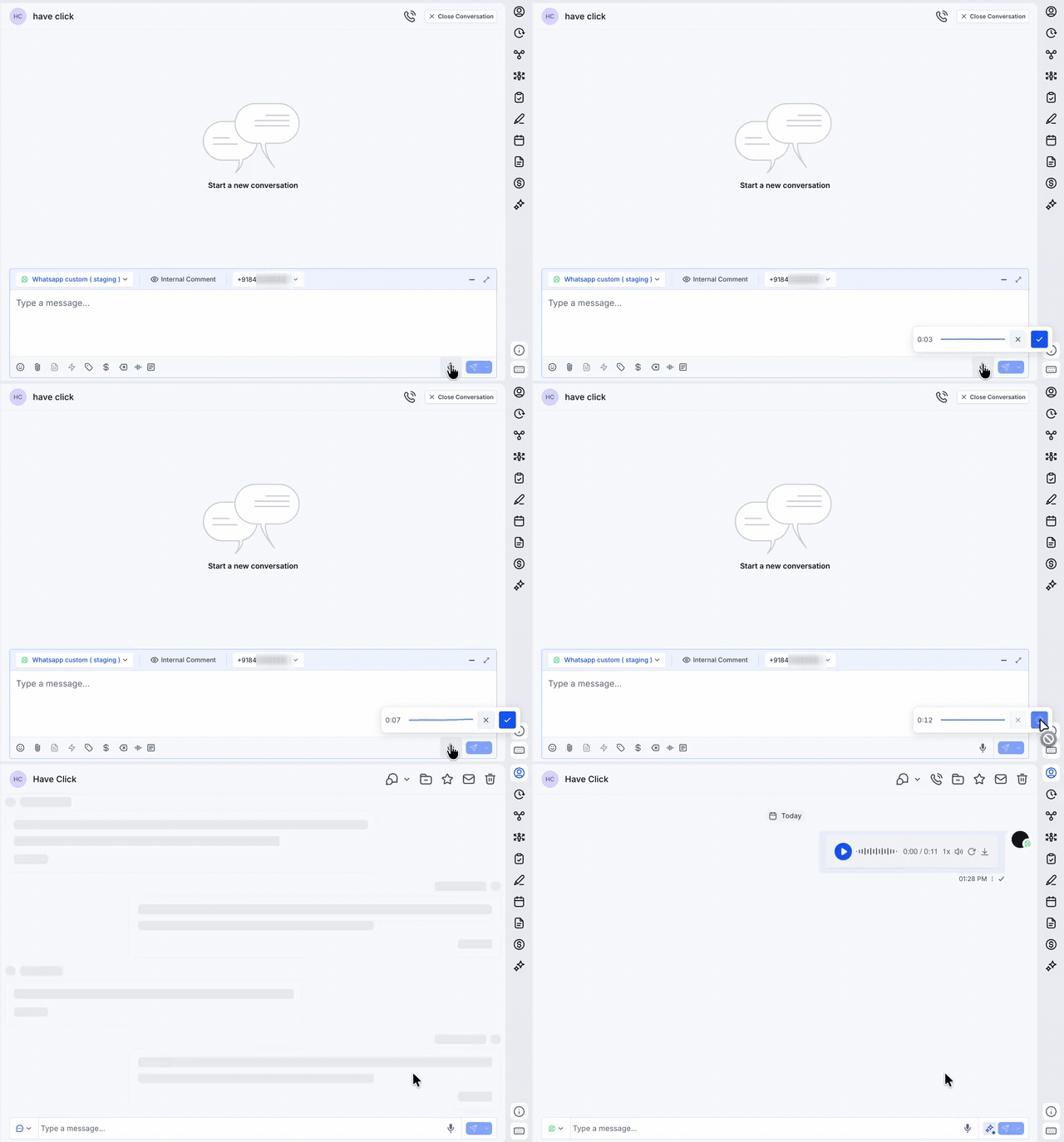
Abre una conversación de WhatsApp en la pestaña **Conversaciones**.
Haz clic en el icono del **micrófono** en el compositor de mensajes.
Graba tu mensaje. Haz clic en la **marca de verificación** para enviarlo, o en la **X** para descartarlo.
La nota de voz aparece en la conversación como un reproductor de audio.
## Enviar notas de voz con flujos de trabajo
También puedes enviar notas de voz pregrabadas automáticamente usando los Flujos de Trabajo de tu CRM. Esto es útil para seguimientos automatizados, mensajes de bienvenida o campañas de goteo donde quieres añadir un toque personal sin esfuerzo manual.
Ve a **Automatización → Flujos de Trabajo** en tu panel de CRM.
Haz clic en **Crear Flujo de Trabajo** (o abre uno existente).
Agrega un **Disparador** según tu caso de uso (ej., envío de formulario, etiqueta agregada, cita reservada).
Haz clic en el botón **+** para agregar un nuevo paso de acción.
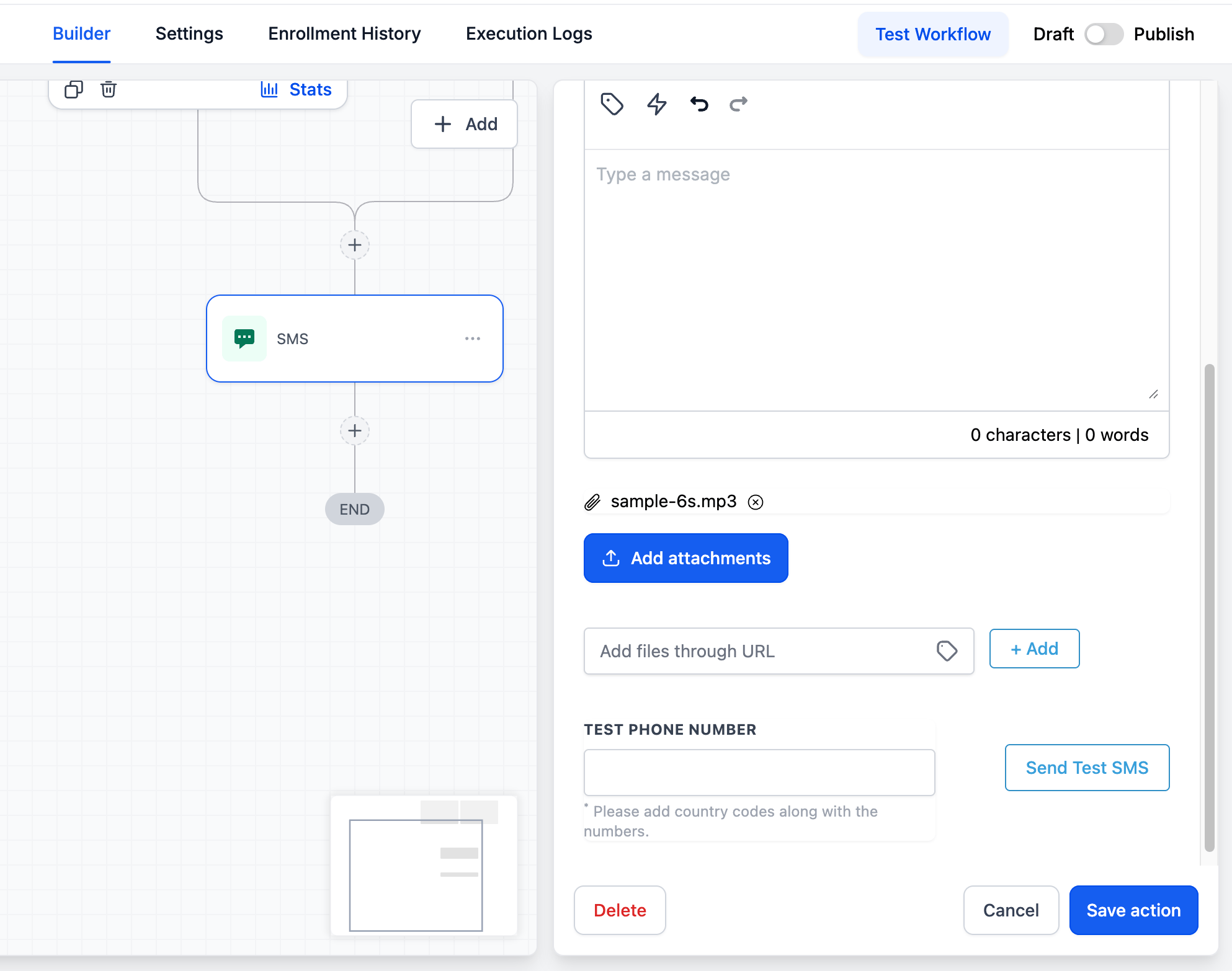
Elige **SMS** como tipo de acción.
Dentro de la acción SMS, haz clic en **Agregar Adjuntos**.
Sube o selecciona tu archivo de nota de voz pregrabado.
Haz clic en **Guardar Acción**.
**Guarda** y **Publica** el flujo de trabajo.
¡Eso es todo! Tu nota de voz ahora se enviará automáticamente cada vez que se active el flujo de trabajo.
## Cómo activarla
Abre tu **panel de GoGHL**.
Ve a la configuración de **Script Personalizado**.
Activa el interruptor de **Nota de Voz**.
Solo a nivel de agencia. El interruptor se aplica a todas las subcuentas a la vez. Si aún no has instalado el script de JS Personalizado, completa primero la [configuración única](/es/custom-js/overview).
## Cómo usarla
Abre una conversación de WhatsApp en la pestaña **Conversaciones**.
Haz clic en el icono del **micrófono** en el compositor de mensajes.
Graba tu mensaje. Haz clic en la **marca de verificación** para enviarlo, o en la **X** para descartarlo.
La nota de voz aparece en la conversación como un reproductor de audio.
## Enviar notas de voz con flujos de trabajo
También puedes enviar notas de voz pregrabadas automáticamente usando los Flujos de Trabajo de tu CRM. Esto es útil para seguimientos automatizados, mensajes de bienvenida o campañas de goteo donde quieres añadir un toque personal sin esfuerzo manual.
Ve a **Automatización → Flujos de Trabajo** en tu panel de CRM.
Haz clic en **Crear Flujo de Trabajo** (o abre uno existente).
Agrega un **Disparador** según tu caso de uso (ej., envío de formulario, etiqueta agregada, cita reservada).
Haz clic en el botón **+** para agregar un nuevo paso de acción.
Elige **SMS** como tipo de acción.
Dentro de la acción SMS, haz clic en **Agregar Adjuntos**.
Sube o selecciona tu archivo de nota de voz pregrabado.
Haz clic en **Guardar Acción**.
**Guarda** y **Publica** el flujo de trabajo.
¡Eso es todo! Tu nota de voz ahora se enviará automáticamente cada vez que se active el flujo de trabajo.
 Graba tu nota de voz con anticipación y mantenla corta (menos de 60 segundos) para un mejor engagement.
## Notas y limitaciones
* Para transcribir las notas de voz entrantes, consulta [Voz a Texto](/es/features/speech-to-text)
***
## Soporte
Si necesitas ayuda con la configuración o el onboarding:
* Soporte por WhatsApp: [Chatea por WhatsApp](https://wa.me/+12267248710?text=Hola%2C%20necesito%20ayuda%20con%20Nota%20de%20Voz.)
* Correo: [**support@goghl.ai**](mailto:support@goghl.ai)
This documentation is built and hosted on [Mintlify](https://mintlify.com), a developer documentation platform.
Graba tu nota de voz con anticipación y mantenla corta (menos de 60 segundos) para un mejor engagement.
## Notas y limitaciones
* Para transcribir las notas de voz entrantes, consulta [Voz a Texto](/es/features/speech-to-text)
***
## Soporte
Si necesitas ayuda con la configuración o el onboarding:
* Soporte por WhatsApp: [Chatea por WhatsApp](https://wa.me/+12267248710?text=Hola%2C%20necesito%20ayuda%20con%20Nota%20de%20Voz.)
* Correo: [**support@goghl.ai**](mailto:support@goghl.ai)
This documentation is built and hosted on [Mintlify](https://mintlify.com), a developer documentation platform.