> ## Documentation Index
> Fetch the complete documentation index at: https://help.goghl.ai/llms.txt
> Use this file to discover all available pages before exploring further.
# Constructor de Botones
## Qué es
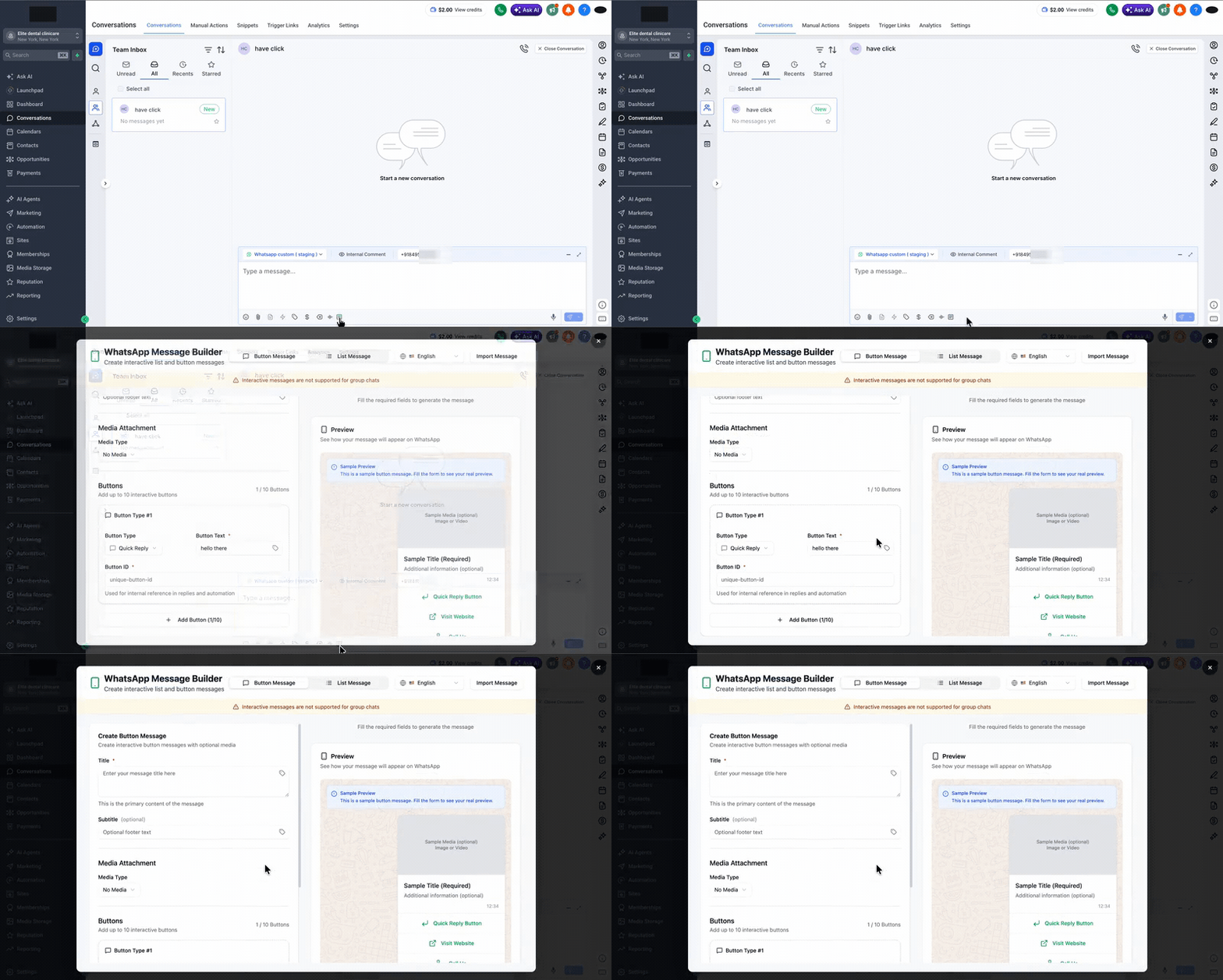
Añade un constructor emergente para crear botones de mensaje que se pueden tocar. Crea mensajes de botones interactivos de forma visual en lugar de darles formato a mano.
 ## Cómo activarla
Abre tu **panel de GoGHL**.
Ve a la configuración de **Script Personalizado**.
Activa el interruptor de **Constructor de Botones**.
Solo a nivel de agencia. El interruptor se aplica a todas las subcuentas a la vez. Si aún no has instalado el script de JS Personalizado, completa primero la [configuración única](/es/custom-js/overview).
## Cómo usarla
Abre una conversación de WhatsApp en la pestaña **Conversaciones**.
Haz clic en el icono del **constructor de mensajes** en la barra de herramientas del compositor para abrir el **WhatsApp Message Builder**.
Elige **Button Message** o **List Message**.
Completa el título, el subtítulo y el pie opcionales, adjunta medios si lo necesitas y agrega tus botones (hasta 10).
Revisa la **Vista Previa** en vivo a la derecha.
Desplázate hasta **Generated Message** y haz clic en **Copy**. Esta es la cadena de mensaje formateada para los botones que creaste.
## Cómo activarla
Abre tu **panel de GoGHL**.
Ve a la configuración de **Script Personalizado**.
Activa el interruptor de **Constructor de Botones**.
Solo a nivel de agencia. El interruptor se aplica a todas las subcuentas a la vez. Si aún no has instalado el script de JS Personalizado, completa primero la [configuración única](/es/custom-js/overview).
## Cómo usarla
Abre una conversación de WhatsApp en la pestaña **Conversaciones**.
Haz clic en el icono del **constructor de mensajes** en la barra de herramientas del compositor para abrir el **WhatsApp Message Builder**.
Elige **Button Message** o **List Message**.
Completa el título, el subtítulo y el pie opcionales, adjunta medios si lo necesitas y agrega tus botones (hasta 10).
Revisa la **Vista Previa** en vivo a la derecha.
Desplázate hasta **Generated Message** y haz clic en **Copy**. Esta es la cadena de mensaje formateada para los botones que creaste.
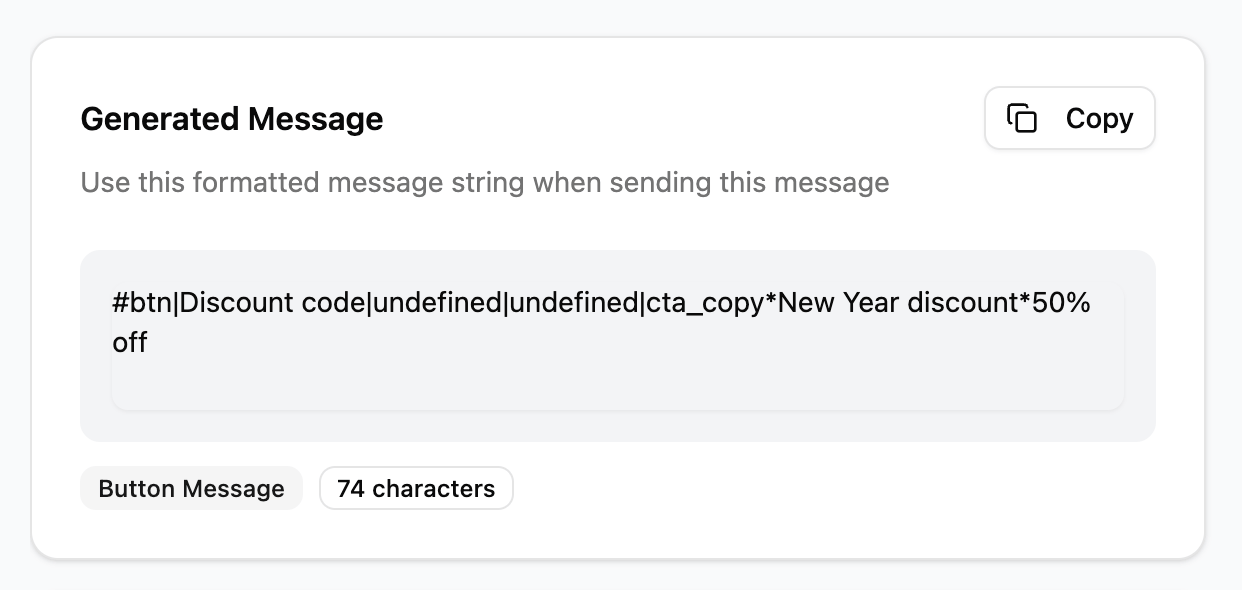 Pega la cadena copiada en el compositor de mensajes de la conversación.
Haz clic en **Enviar**. El contacto lo recibe como un mensaje con botones tocables en WhatsApp.
## Notas y limitaciones
* Los mensajes interactivos no son compatibles con los chats de grupo
* Para la referencia completa del formato, consulta [Botón de Lista](/es/whatsapp/list-button)
***
## Soporte
Si necesitas ayuda con la configuración o el onboarding:
* Soporte por WhatsApp: [Chatea por WhatsApp](https://wa.me/+12267248710?text=Hola%2C%20necesito%20ayuda%20con%20Constructor%20de%20Botones.)
* Correo: [**support@goghl.ai**](mailto:support@goghl.ai)
This documentation is built and hosted on [Mintlify](https://mintlify.com), a developer documentation platform.
Pega la cadena copiada en el compositor de mensajes de la conversación.
Haz clic en **Enviar**. El contacto lo recibe como un mensaje con botones tocables en WhatsApp.
## Notas y limitaciones
* Los mensajes interactivos no son compatibles con los chats de grupo
* Para la referencia completa del formato, consulta [Botón de Lista](/es/whatsapp/list-button)
***
## Soporte
Si necesitas ayuda con la configuración o el onboarding:
* Soporte por WhatsApp: [Chatea por WhatsApp](https://wa.me/+12267248710?text=Hola%2C%20necesito%20ayuda%20con%20Constructor%20de%20Botones.)
* Correo: [**support@goghl.ai**](mailto:support@goghl.ai)
This documentation is built and hosted on [Mintlify](https://mintlify.com), a developer documentation platform.