> ## Documentation Index
> Fetch the complete documentation index at: https://help.goghl.ai/llms.txt
> Use this file to discover all available pages before exploring further.
# Insignia de Canal de Llamada
## Qué es
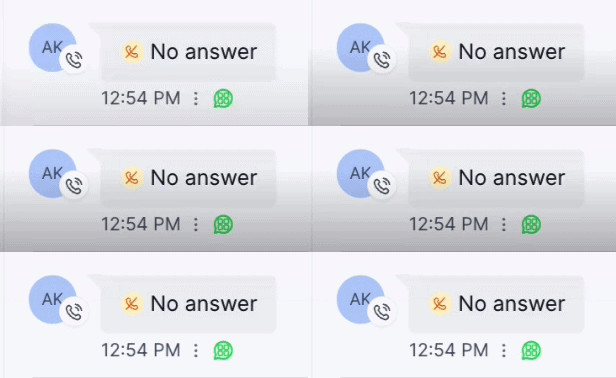
Muestra por qué canal llegó cada llamada, directamente en el registro de la llamada dentro de la conversación. Un pequeño icono de canal aparece junto a la entrada de la llamada, para distinguir una llamada de WhatsApp.
 ## Cómo activarla
Abre tu **panel de GoGHL**.
Ve a la configuración de **Script Personalizado**.
Activa el interruptor de **Insignia de Canal de Llamada**.
Solo a nivel de agencia. El interruptor se aplica a todas las subcuentas a la vez. Si aún no has instalado el script de JS Personalizado, completa primero la [configuración única](/es/custom-js/overview).
## Cómo usarla
No hay nada más que configurar. Una vez activado el interruptor, cada entrada de llamada en la conversación muestra una insignia de canal:
* Se añade un pequeño icono de canal al avatar del contacto junto a la entrada de la llamada
* El estado de la llamada (por ejemplo, **Sin respuesta**) y la hora se muestran como siempre
## Notas y limitaciones
* La insignia se muestra solo en las entradas de llamada; los mensajes normales no cambian
***
## Soporte
Si necesitas ayuda con la configuración o el onboarding:
* Soporte por WhatsApp: [Chatea por WhatsApp](https://wa.me/+12267248710?text=Hola%2C%20necesito%20ayuda%20con%20Insignia%20de%20Canal%20de%20Llamada.)
* Correo: [**support@goghl.ai**](mailto:support@goghl.ai)
This documentation is built and hosted on [Mintlify](https://mintlify.com), a developer documentation platform.
## Cómo activarla
Abre tu **panel de GoGHL**.
Ve a la configuración de **Script Personalizado**.
Activa el interruptor de **Insignia de Canal de Llamada**.
Solo a nivel de agencia. El interruptor se aplica a todas las subcuentas a la vez. Si aún no has instalado el script de JS Personalizado, completa primero la [configuración única](/es/custom-js/overview).
## Cómo usarla
No hay nada más que configurar. Una vez activado el interruptor, cada entrada de llamada en la conversación muestra una insignia de canal:
* Se añade un pequeño icono de canal al avatar del contacto junto a la entrada de la llamada
* El estado de la llamada (por ejemplo, **Sin respuesta**) y la hora se muestran como siempre
## Notas y limitaciones
* La insignia se muestra solo en las entradas de llamada; los mensajes normales no cambian
***
## Soporte
Si necesitas ayuda con la configuración o el onboarding:
* Soporte por WhatsApp: [Chatea por WhatsApp](https://wa.me/+12267248710?text=Hola%2C%20necesito%20ayuda%20con%20Insignia%20de%20Canal%20de%20Llamada.)
* Correo: [**support@goghl.ai**](mailto:support@goghl.ai)
This documentation is built and hosted on [Mintlify](https://mintlify.com), a developer documentation platform.