> ## Documentation Index
> Fetch the complete documentation index at: https://help.goghl.ai/llms.txt
> Use this file to discover all available pages before exploring further.
# Funciones de JS Personalizado
## Qué Hace[](#que-hace "Enlace directo al Qué Hace")
Las **Funciones de JS Personalizado** son mejoras opcionales que se integran directamente en tus conversaciones y en el constructor de mensajes de GoHighLevel (GHL). Se entregan mediante un único fragmento de JavaScript personalizado que agregas una sola vez a nivel de agencia. Una vez instalado, cada función queda disponible para **todas tus subcuentas**, y puedes activar o desactivar cada una desde tu panel.
### Beneficios Clave[](#beneficios-clave "Enlace directo al Beneficios Clave")
* Configuración única a nivel de agencia — sin trabajo por cada subcuenta.
* Mejora la experiencia nativa de conversaciones y creación de mensajes de GHL.
* Activa o desactiva cada función para todas las subcuentas desde un único panel.
* Se agregan nuevas funciones con el tiempo sin cambiar tu configuración.
***
## Configuración Única[](#configuracion-unica "Enlace directo al Configuración Única")
Las funciones requieren una pequeña configuración única de script en tu cuenta de agencia. Una vez activadas, quedan habilitadas para todas tus subcuentas.
Cambia a la **Vista de Agencia** en tu panel de GoHighLevel.
Ve a **Configuración → Empresa**.
Selecciona la pestaña **Whitelabel**.
Desplázate hacia abajo hasta la **Sección de JS Personalizado**.
Pega el script correspondiente según tu interfaz de GHL:
* Nueva interfaz de GHL:
```text theme={null}
```
* Interfaz clásica de GHL (heredada):
```text theme={null}
```
Haz clic en **Guardar Cambios**.
¡Listo! Las funciones de JS personalizado ya están disponibles para todas las subcuentas vinculadas a tu agencia.
***
## Activar o Desactivar Funciones[](#activar-o-desactivar-funciones "Enlace directo al Activar o Desactivar Funciones")
Después de la configuración única, no necesitas volver a tocar el script para gestionar funciones individuales. Desde tu panel puedes habilitar o deshabilitar cada función, y el cambio se aplica a **todas tus subcuentas** a la vez.
Abre tu **panel de GoGHL**.
Ve a la configuración de **Control de Acceso**.
Usa el interruptor junto a cada función para **activarla** o **desactivarla**.
Tu selección se guarda automáticamente y se aplica en todas las subcuentas.
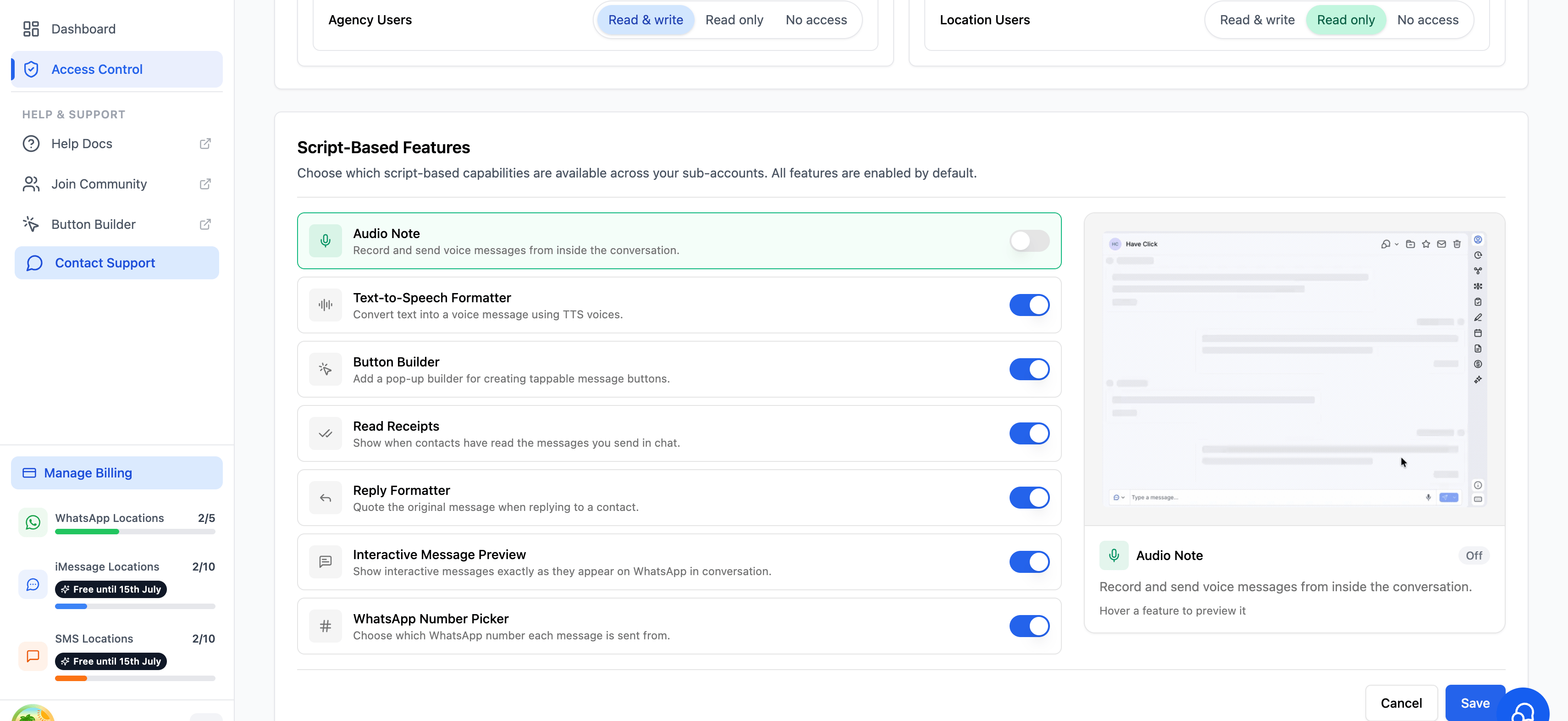 Habilita solo las funciones que tu equipo realmente usa. Así mantienes la vista de conversación limpia y evitas confusiones para tus clientes.
***
## Soporte[](#soporte "Enlace directo al Soporte")
Si tienes algún problema durante la configuración o necesitas ayuda para incorporar a tu equipo, contáctanos vía:
* Soporte por WhatsApp: [Chatea por WhatsApp](https://wa.me/+12267248710?text=Hola%2C%20necesito%20ayuda%20con%20la%20configuraci%C3%B3n%20de%20las%20Funciones%20de%20JS%20Personalizado.)
* Correo: [**support@goghl.ai**](mailto:support@goghl.ai)
Habilita solo las funciones que tu equipo realmente usa. Así mantienes la vista de conversación limpia y evitas confusiones para tus clientes.
***
## Soporte[](#soporte "Enlace directo al Soporte")
Si tienes algún problema durante la configuración o necesitas ayuda para incorporar a tu equipo, contáctanos vía:
* Soporte por WhatsApp: [Chatea por WhatsApp](https://wa.me/+12267248710?text=Hola%2C%20necesito%20ayuda%20con%20la%20configuraci%C3%B3n%20de%20las%20Funciones%20de%20JS%20Personalizado.)
* Correo: [**support@goghl.ai**](mailto:support@goghl.ai)