> ## Documentation Index
> Fetch the complete documentation index at: https://help.goghl.ai/llms.txt
> Use this file to discover all available pages before exploring further.
# Importar Snapshots
> GoGHL ofrece snapshots de HighLevel listos para usar: automatizaciones, workflows y paquetes de campañas preconstruidos que puedes importar a tu cuenta de Agencia y cargar en cualquier subcuenta en minutos.
Un **snapshot** es una copia portátil de la configuración de una cuenta de HighLevel: workflows, pipelines, campos personalizados, calendarios, plantillas y más. GoGHL ofrece paquetes de snapshots listos para usar, para que no tengas que construir estos sistemas desde cero.
La importación es un proceso de dos partes:
1. **Importa** el snapshot a tu cuenta de Agencia usando el enlace para compartir
2. **Carga** el snapshot en la subcuenta donde quieras usarlo
Los snapshots solo contienen la estructura: workflows, campos, pipelines, plantillas. Nunca incluyen contactos, historial de conversaciones ni datos de otra cuenta.
***
## Paquetes de Snapshots Disponibles
| Snapshot | Enlace de importación |
| ----------------------------------- | ------------------------------------------------------------------------------------------------------------------------ |
| ⚡ **Goghl Automations** | [Importar Goghl Automations](https://affiliates.gohighlevel.com/?fp_ref=pallab-test23\&share=TDLI5CarlXoPYWdGrFAH) |
| 🔁 **Goghl Workflows** | [Importar Goghl Workflows](https://affiliates.gohighlevel.com/?fp_ref=evofox84\&share=hYFHuNxEOw8k0EI3MLhi) |
| 👻 **Ghost Campaign Workflow Pack** | [Importar Ghost Campaign Workflow Pack](https://affiliates.gohighlevel.com/?fp_ref=evofox84\&share=1JO4wPz5bGmSY1v67PN7) |
Repite los pasos siguientes una vez por cada paquete que quieras. Cada enlace importa un snapshot.
***
## Requisitos previos
Antes de comenzar, asegúrate de tener:
* Una **cuenta de Agencia de HighLevel** (acceso de administrador de agencia)
* Al menos una **subcuenta** donde cargar el snapshot
***
## Paso 1: Importa el Snapshot a tu Agencia
Inicia sesión en tu **cuenta de Agencia de HighLevel** en [app.gohighlevel.com](https://app.gohighlevel.com). Hazlo **primero**, en el mismo navegador
Abre uno de los **enlaces de snapshot** de arriba en una pestaña nueva
En la página que se abre, haz clic en **Import** para confirmar
El snapshot se añade a tu agencia en **Agency View → Account Snapshots → Imported Snapshots**, con el nombre `Imported - ` (p. ej. `Imported - Ghost Campaign Workflow Pack`).
Si el enlace abre una página sin opción de importar, no has iniciado sesión en tu cuenta de Agencia en ese navegador. Inicia sesión primero y vuelve a abrir el enlace.
***
## Paso 2: Abre Snapshot Actions en la Subcuenta
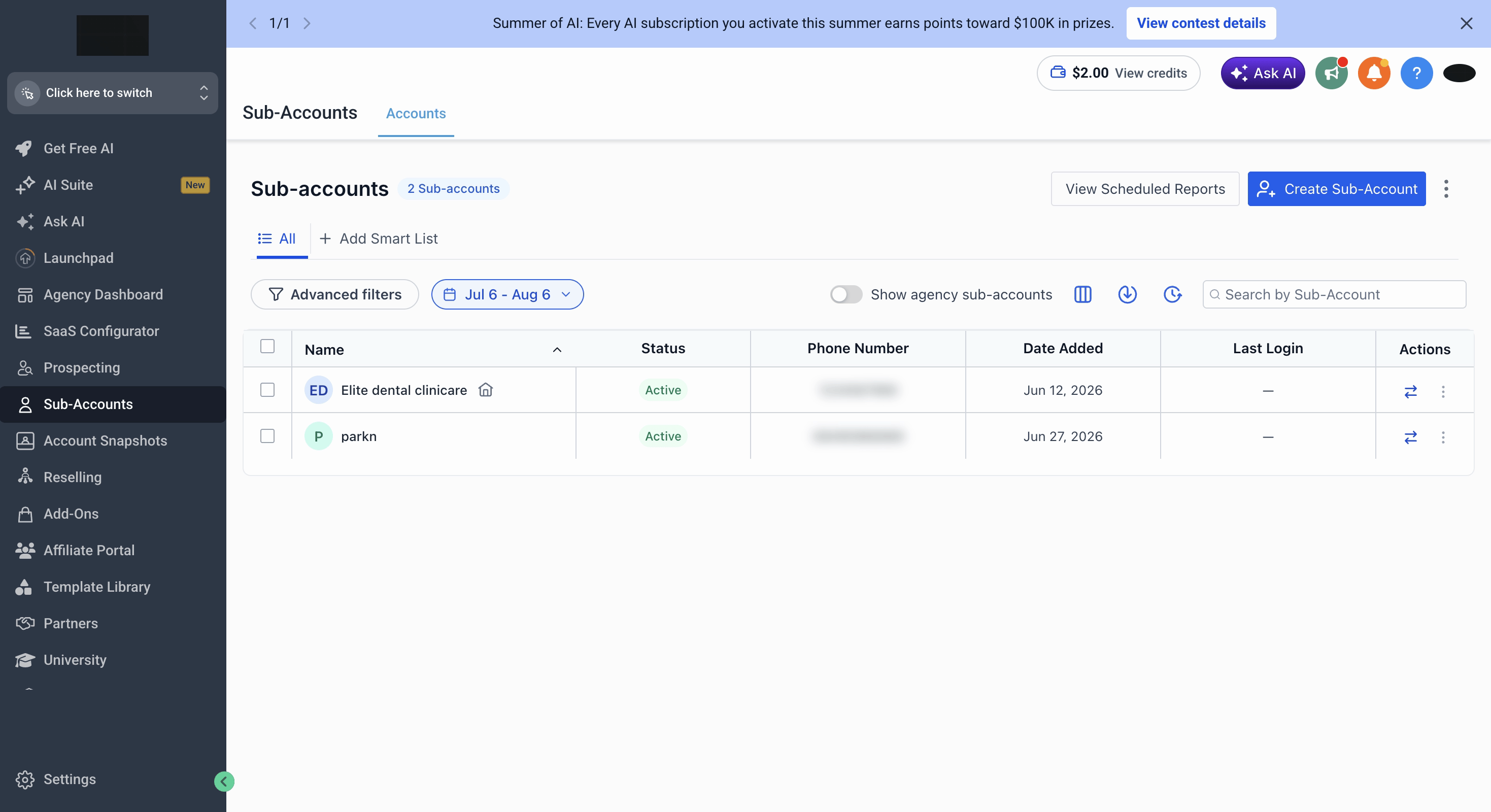
En **Agency View**, ve a **Sub-Accounts**
Haz clic en la subcuenta donde quieras cargar el snapshot
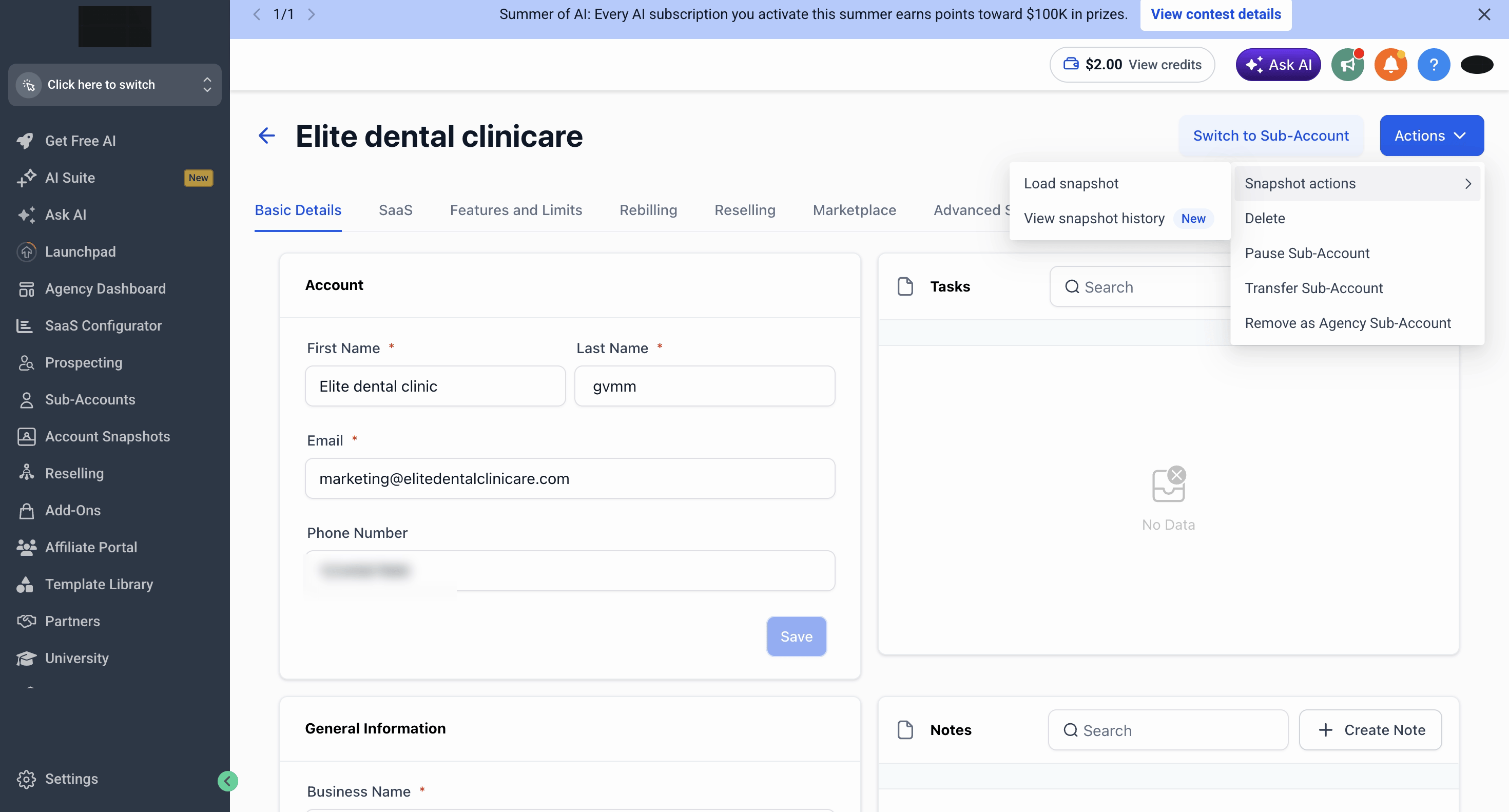
Haz clic en **Actions** (arriba a la derecha) → **Snapshot Actions** → **Load Snapshot**
 ***
## Paso 3: Carga el Snapshot
El asistente Load Snapshot tiene tres pasos.
### 1. Elige un snapshot
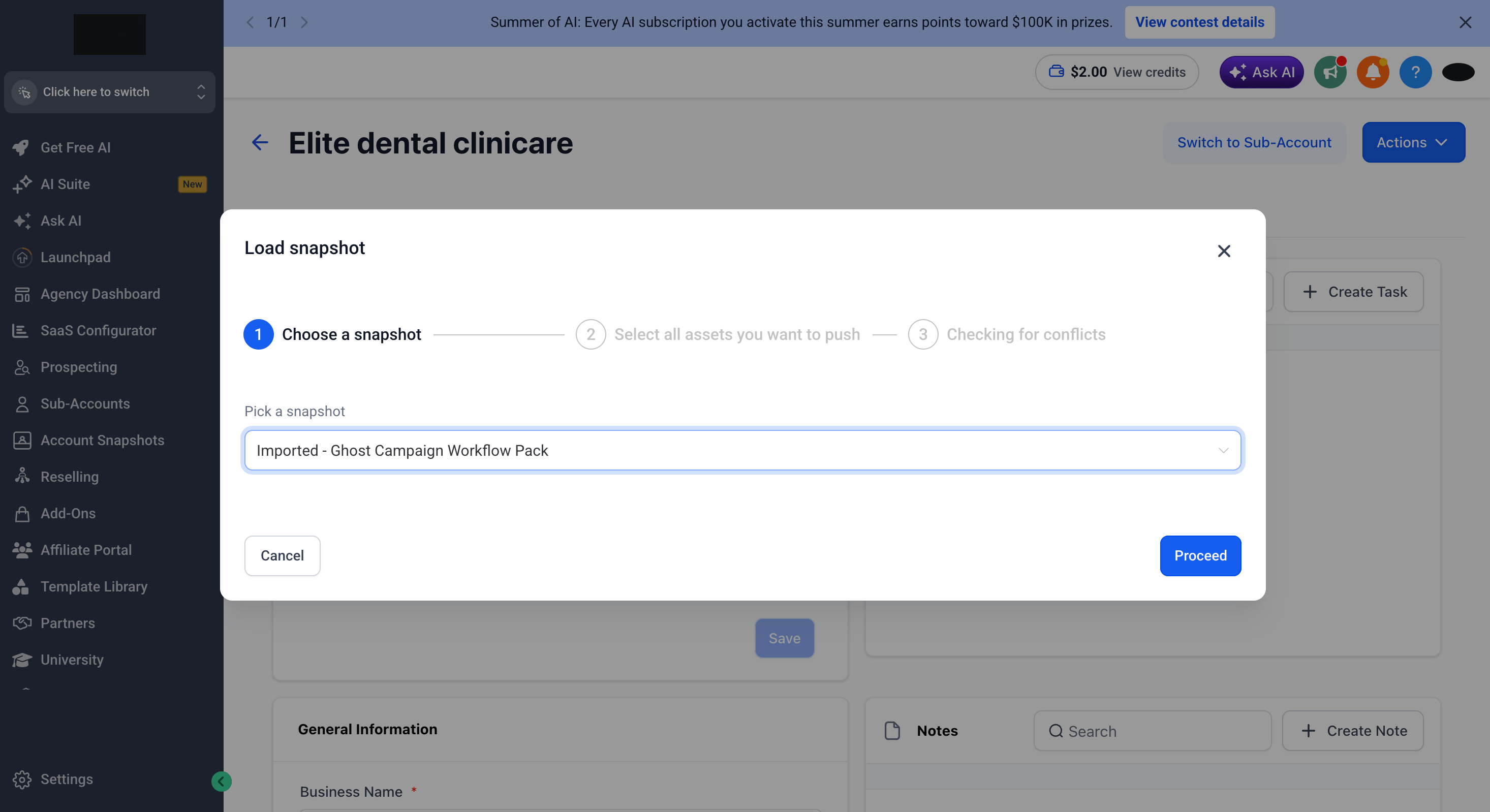
Selecciona el snapshot importado (p. ej. `Imported - Ghost Campaign Workflow Pack`) y haz clic en **Proceed**.
***
## Paso 3: Carga el Snapshot
El asistente Load Snapshot tiene tres pasos.
### 1. Elige un snapshot
Selecciona el snapshot importado (p. ej. `Imported - Ghost Campaign Workflow Pack`) y haz clic en **Proceed**.
 ### 2. Selecciona los activos que quieres enviar
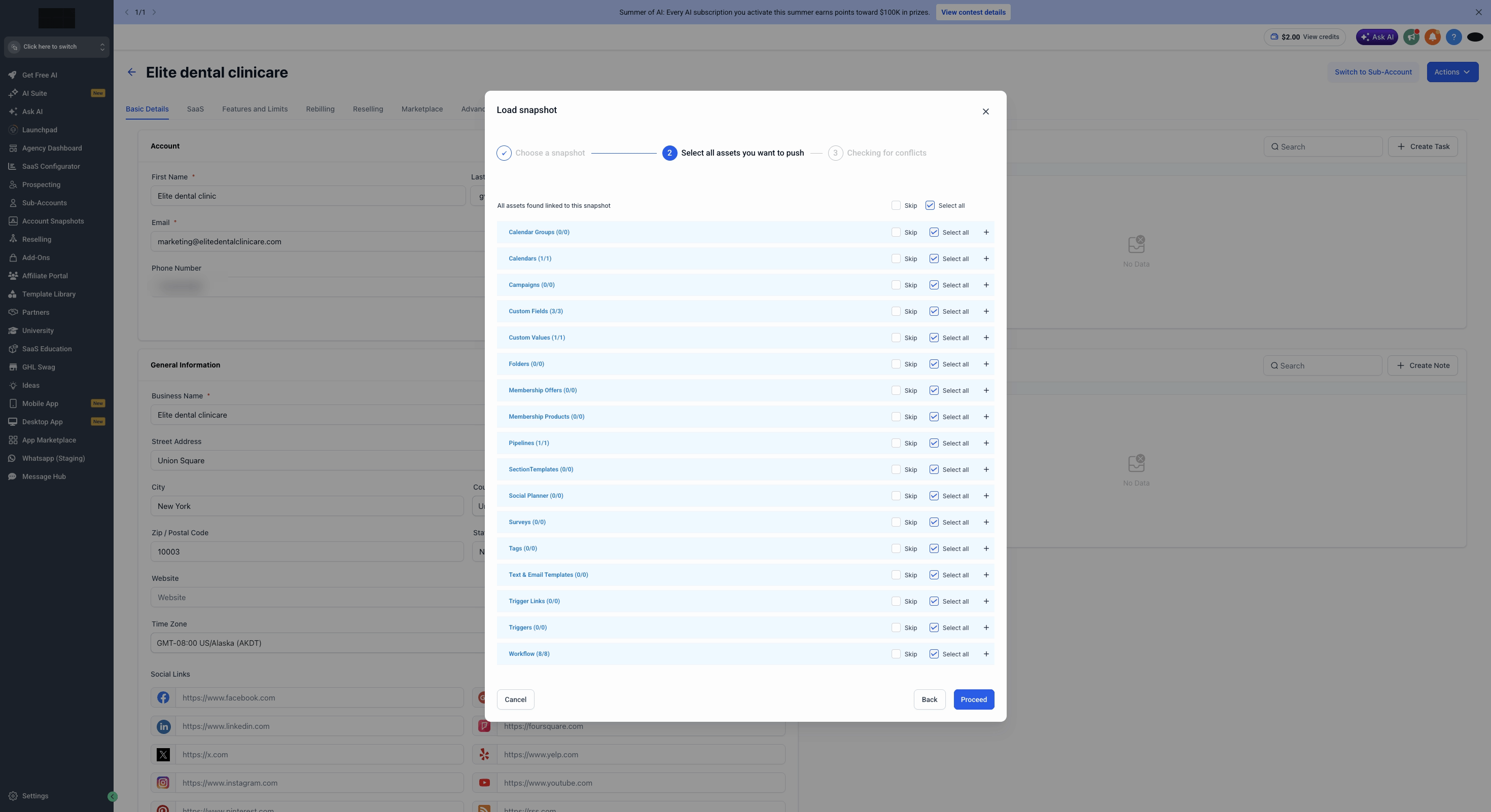
Todos los activos vinculados al snapshot se listan por tipo (Workflows, Custom Fields, Pipelines, Calendars, …). Mantén **Select all** marcado para cargar todo, o marca **Skip** en los tipos de activos que no quieras. Haz clic en **Proceed**.
### 2. Selecciona los activos que quieres enviar
Todos los activos vinculados al snapshot se listan por tipo (Workflows, Custom Fields, Pipelines, Calendars, …). Mantén **Select all** marcado para cargar todo, o marca **Skip** en los tipos de activos que no quieras. Haz clic en **Proceed**.
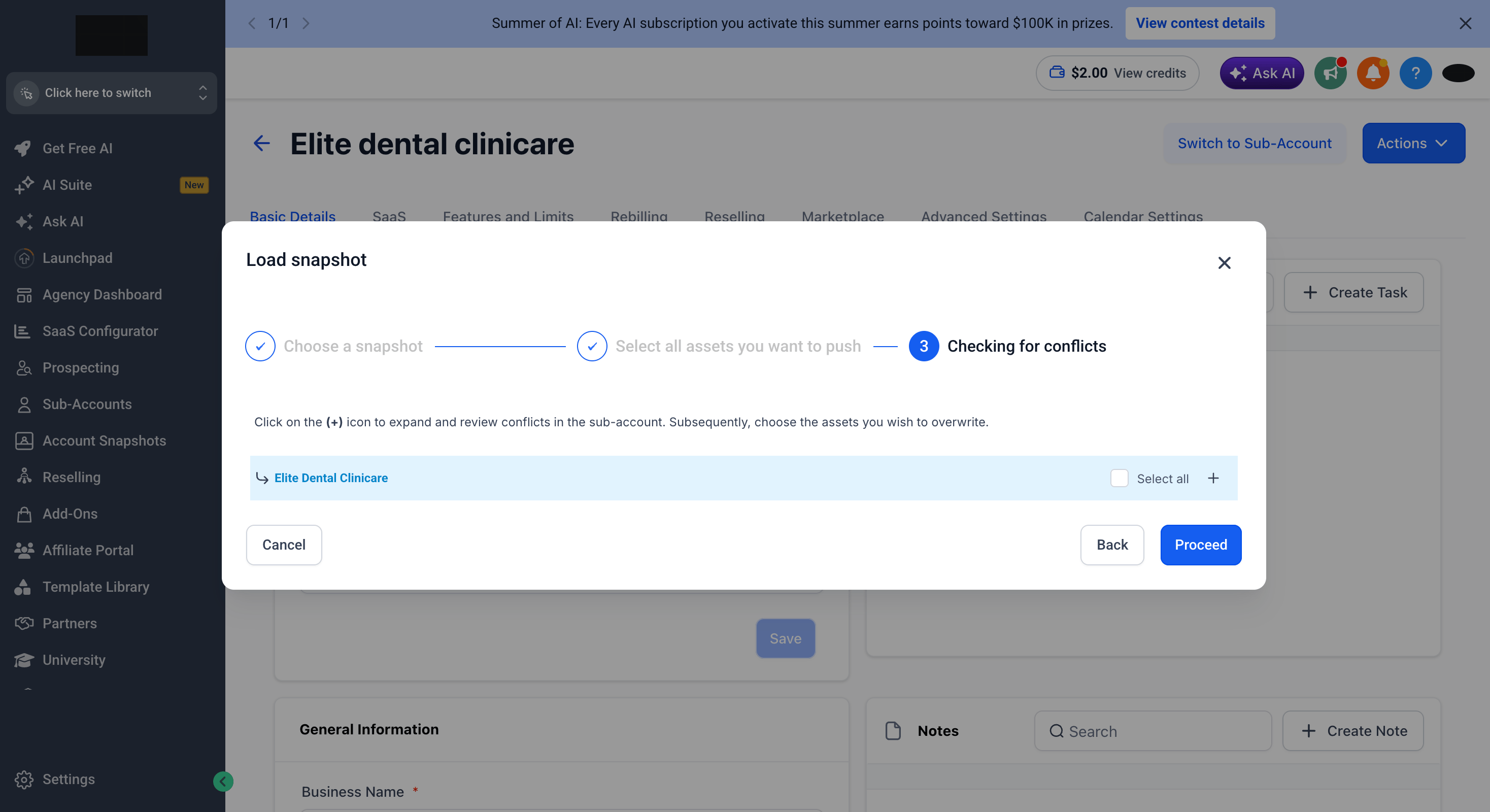
 ### 3. Revisa los conflictos
Si la subcuenta ya contiene activos con el mismo nombre, aparecerán aquí. Haz clic en el icono **(+)** para expandir y revisar los conflictos, y marca solo los activos que quieras sobrescribir. En una primera importación normalmente no hay nada que seleccionar. Simplemente haz clic en **Proceed**.
### 3. Revisa los conflictos
Si la subcuenta ya contiene activos con el mismo nombre, aparecerán aquí. Haz clic en el icono **(+)** para expandir y revisar los conflictos, y marca solo los activos que quieras sobrescribir. En una primera importación normalmente no hay nada que seleccionar. Simplemente haz clic en **Proceed**.
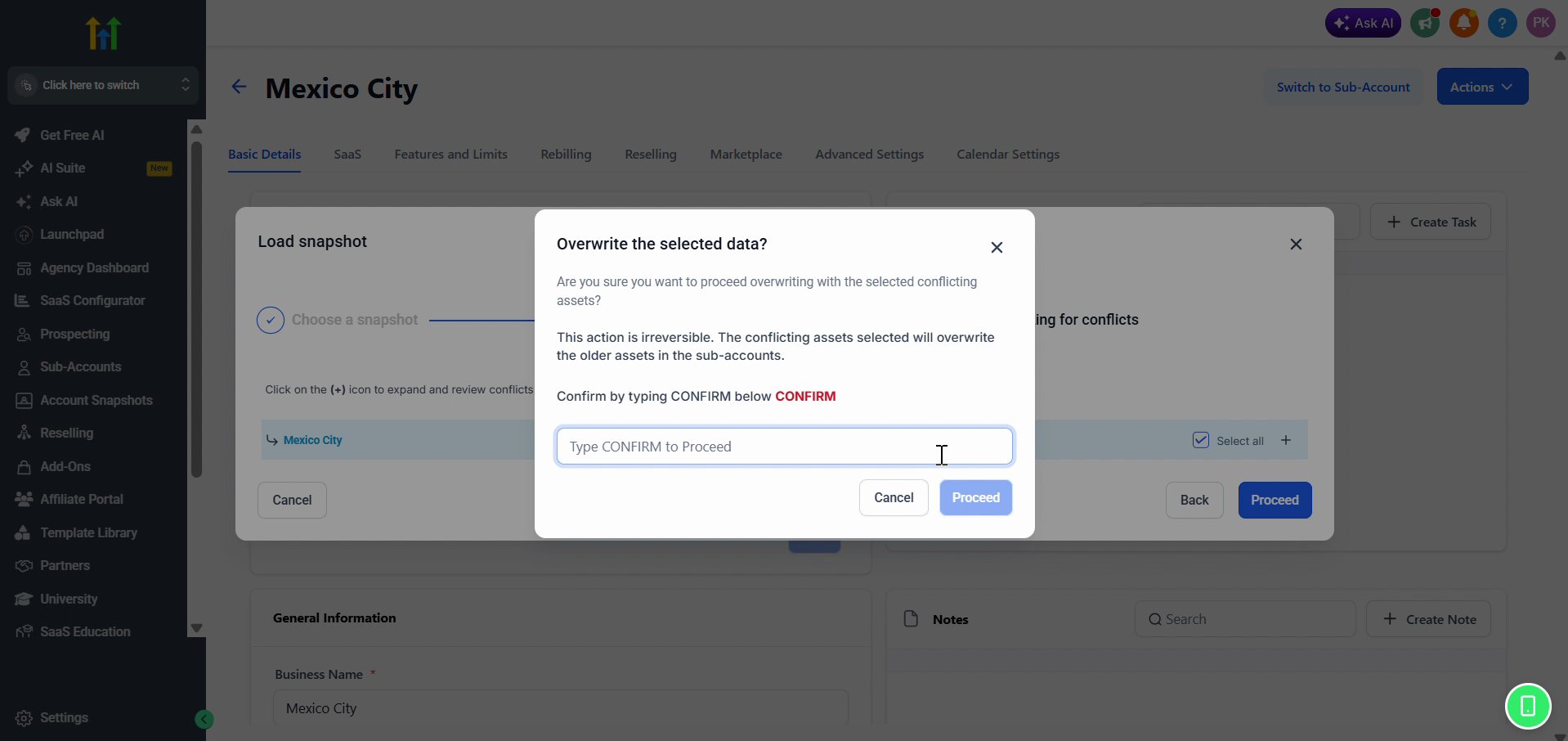
 Si eliges sobrescribir activos en conflicto, tendrás que escribir **CONFIRM** para continuar. La sobrescritura es **irreversible**: los activos del snapshot reemplazan permanentemente los activos anteriores de la subcuenta.
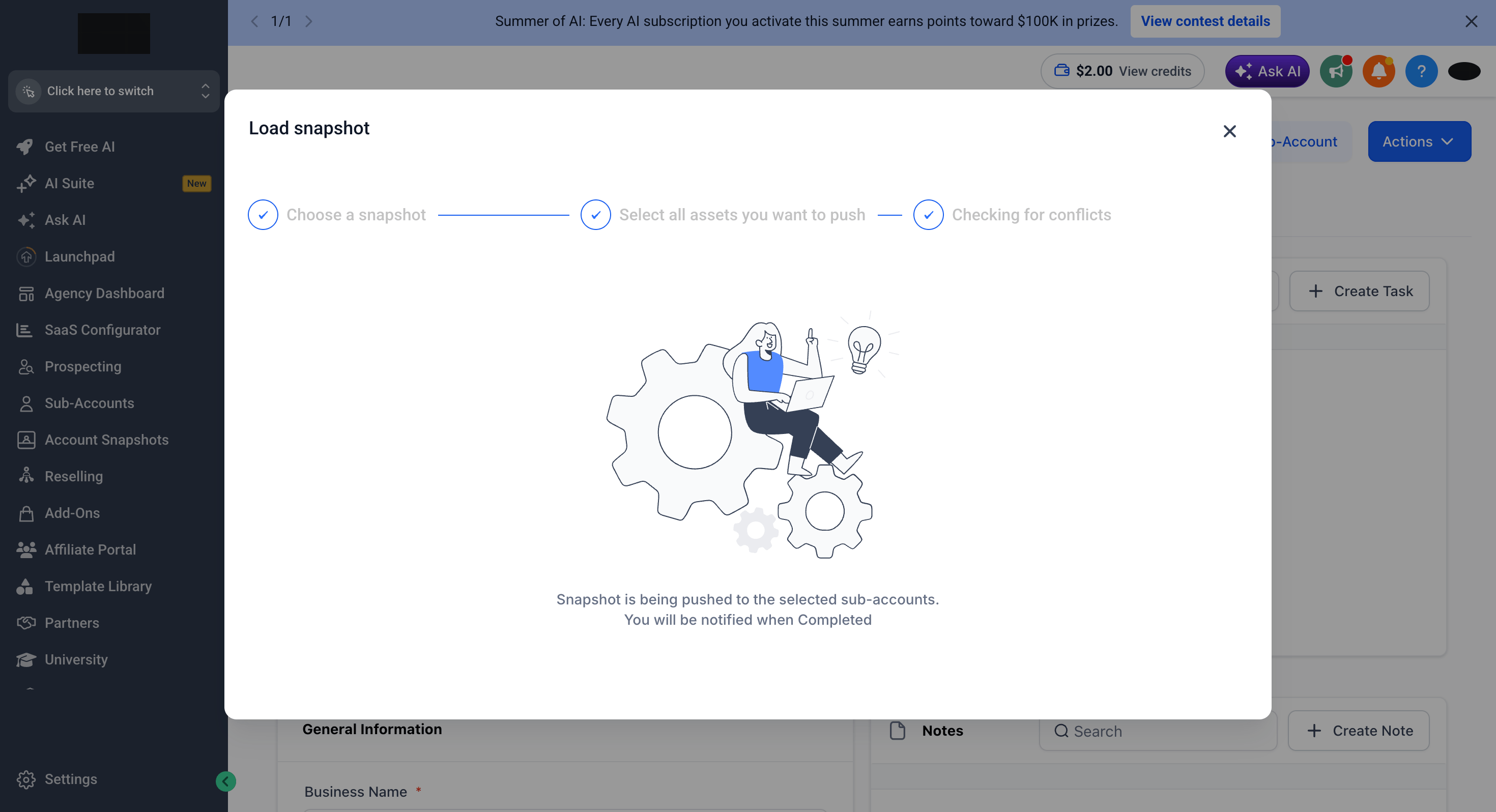
 El snapshot se envía a la subcuenta en segundo plano. Recibirás una notificación cuando termine, normalmente en unos minutos.
 ***
## Paso 4: Verifica la Importación
Haz clic en **Switch to Sub-Account** (o abre la subcuenta desde Agency View)
Ve a **Automation → Workflows**
Abre la carpeta importada (p. ej. **Ghost Campaign Workflows**) y confirma que los workflows están ahí
***
## Paso 4: Verifica la Importación
Haz clic en **Switch to Sub-Account** (o abre la subcuenta desde Agency View)
Ve a **Automation → Workflows**
Abre la carpeta importada (p. ej. **Ghost Campaign Workflows**) y confirma que los workflows están ahí
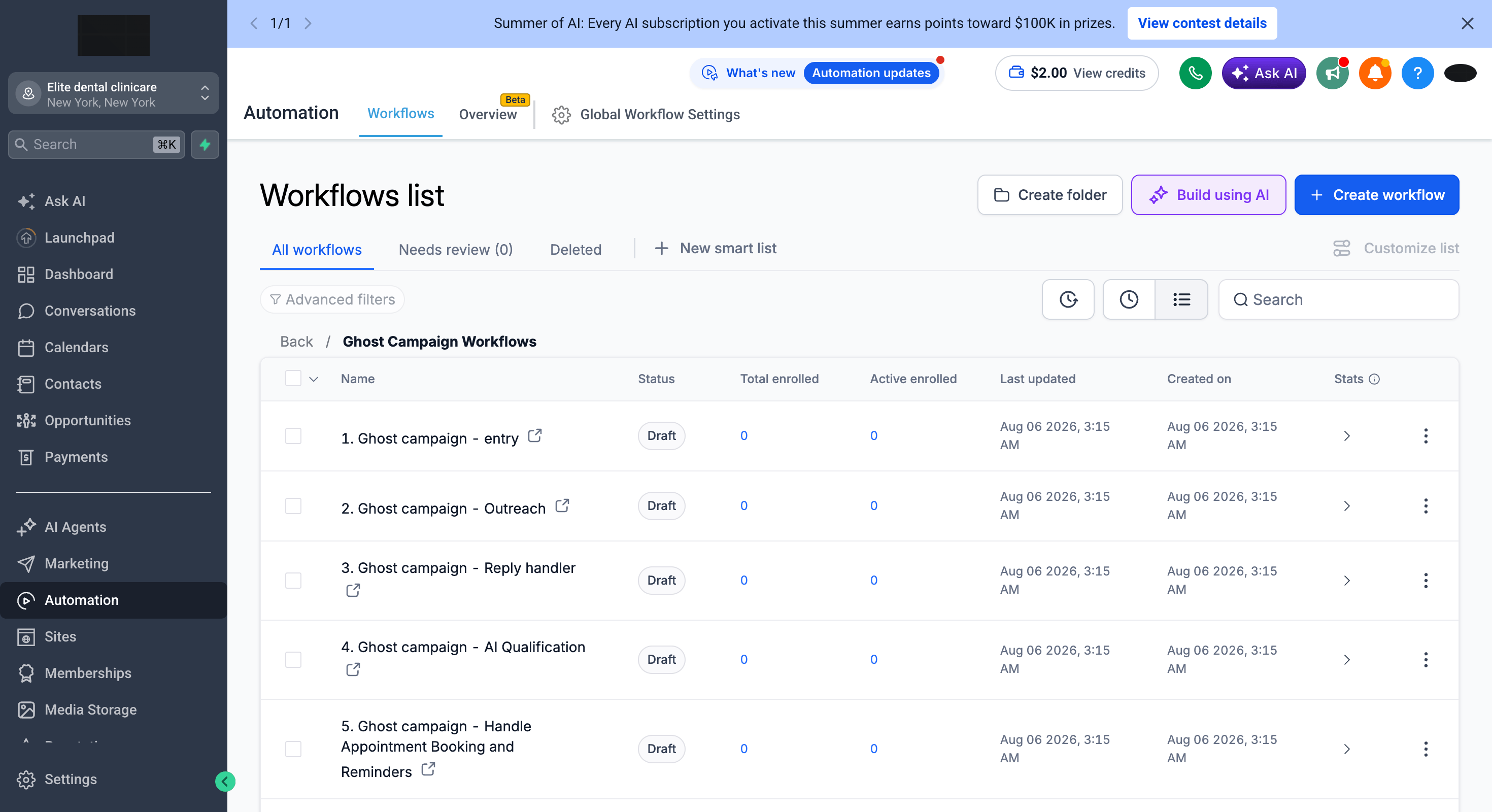 Abre cualquier workflow para revisar sus disparadores y acciones antes de activarlo.
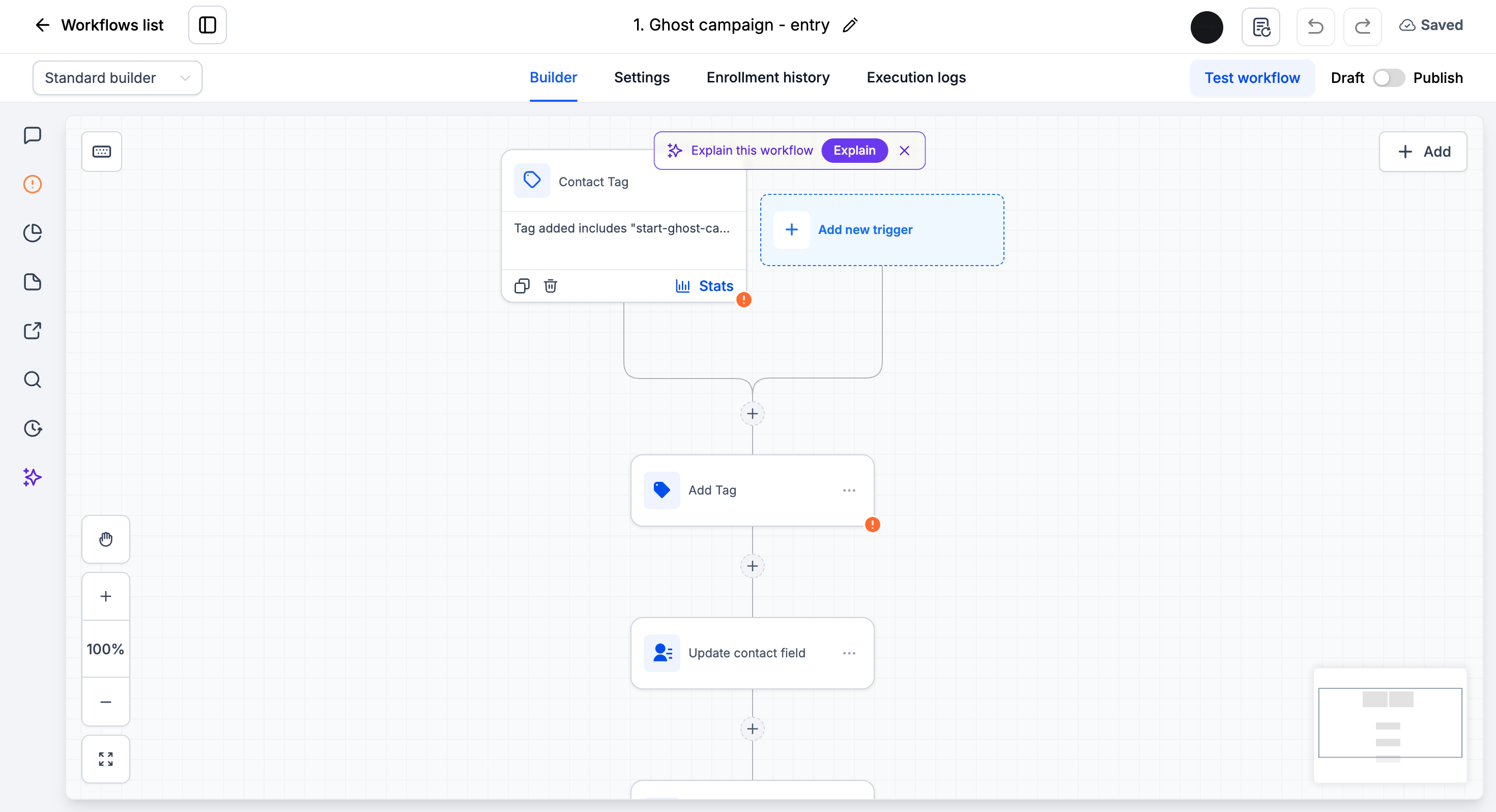 Los workflows importados llegan en estado **Draft** (borrador). Revisa cada uno, conecta tus canales (p. ej. tu número de WhatsApp), actualiza los valores específicos de tu cuenta y activa **Publish** para ponerlo en marcha.
***
## Soporte
Si necesitas ayuda para importar o configurar un snapshot:
* Soporte por WhatsApp: [Chatear en WhatsApp](https://wa.me/+12267248710?text=Hi%2C%20I%20need%20help%20importing%20a%20GoGHL%20snapshot.)
* Email: [**support@goghl.ai**](mailto:support@goghl.ai)
***
## Preguntas Frecuentes
Debes haber iniciado sesión en tu cuenta de Agencia de HighLevel en el mismo navegador antes de abrir el enlace. Inicia sesión primero en app.gohighlevel.com y luego abre el enlace del snapshot en una pestaña nueva.
No. Los snapshots solo contienen estructura: workflows, campos personalizados, pipelines, calendarios, plantillas y activos similares. No se transfieren contactos, conversaciones ni datos de cuenta.
Sí. Una vez importado a tu agencia, puedes cargar el snapshot en tantas subcuentas como quieras. Repite el Paso 2 y el Paso 3 para cada subcuenta.
La comprobación de conflictos (paso 3 del asistente) los lista. Lo que no selecciones queda intacto; lo que selecciones se sobrescribe con la versión del snapshot tras escribir CONFIRM. La sobrescritura no se puede deshacer.
Los workflows se importan en estado Draft a propósito, para que nada se dispare antes de que lo revises. Abre cada workflow, comprueba el disparador y las acciones, y cámbialo a Publish.
Los workflows importados llegan en estado **Draft** (borrador). Revisa cada uno, conecta tus canales (p. ej. tu número de WhatsApp), actualiza los valores específicos de tu cuenta y activa **Publish** para ponerlo en marcha.
***
## Soporte
Si necesitas ayuda para importar o configurar un snapshot:
* Soporte por WhatsApp: [Chatear en WhatsApp](https://wa.me/+12267248710?text=Hi%2C%20I%20need%20help%20importing%20a%20GoGHL%20snapshot.)
* Email: [**support@goghl.ai**](mailto:support@goghl.ai)
***
## Preguntas Frecuentes
Debes haber iniciado sesión en tu cuenta de Agencia de HighLevel en el mismo navegador antes de abrir el enlace. Inicia sesión primero en app.gohighlevel.com y luego abre el enlace del snapshot en una pestaña nueva.
No. Los snapshots solo contienen estructura: workflows, campos personalizados, pipelines, calendarios, plantillas y activos similares. No se transfieren contactos, conversaciones ni datos de cuenta.
Sí. Una vez importado a tu agencia, puedes cargar el snapshot en tantas subcuentas como quieras. Repite el Paso 2 y el Paso 3 para cada subcuenta.
La comprobación de conflictos (paso 3 del asistente) los lista. Lo que no selecciones queda intacto; lo que selecciones se sobrescribe con la versión del snapshot tras escribir CONFIRM. La sobrescritura no se puede deshacer.
Los workflows se importan en estado Draft a propósito, para que nada se dispare antes de que lo revises. Abre cada workflow, comprueba el disparador y las acciones, y cámbialo a Publish.