> ## Documentation Index
> Fetch the complete documentation index at: https://help.goghl.ai/llms.txt
> Use this file to discover all available pages before exploring further.
# Alerta de Desconexión de Agencia
> Las Alertas de Desconexión a nivel agencia envían un correo a tu equipo en el momento en que un número de WhatsApp de cualquiera de tus subcuentas se desconecta, con los detalles de la instancia, el impacto en el servicio y un enlace directo a la subcuenta para reconectarla rápido.
> Por qué importa: Un número de WhatsApp desconectado deja de enviar y recibir mensajes en silencio. Las campañas se pausan, los leads quedan sin respuesta y los clientes asumen que los estás ignorando. Si gestionas muchas subcuentas, no puedes depender de que cada cliente se dé cuenta. Las Alertas de Desconexión informan a tu equipo de agencia en el momento en que ocurre, para que el número vuelva a estar en línea antes de que alguien note que se cayó.
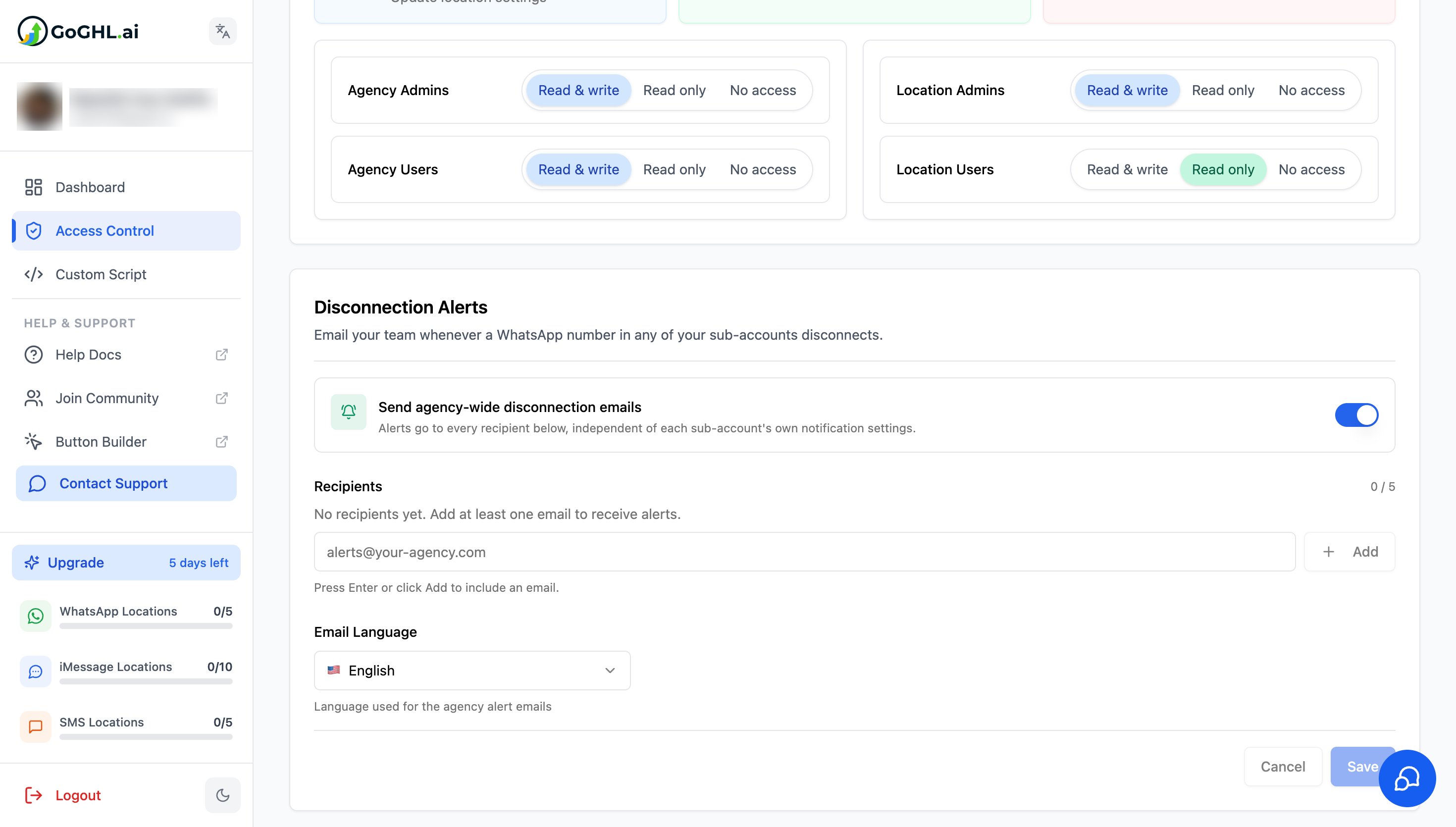 Las Alertas de Desconexión son una función a **nivel agencia**. Se configuran una sola vez desde el panel de agencia y cubren todas las subcuentas de tu agencia. Los usuarios de subcuenta no ven esta configuración. Para alertas por ubicación, consulta [Notificaciones de Desconexión](/es/whatsapp/disconnection-notifications).
***
## Qué hace[](#que-hace "Direct link to Qué hace")
Cuando cualquier instancia de WhatsApp en cualquiera de tus subcuentas pierde la conexión, GoGHL envía un correo a cada destinatario de tu lista de agencia. La alerta te dice exactamente qué número se cayó, dónde está, qué afecta y cómo recuperarlo.
* **Cobertura para toda la agencia**: una sola lista de destinatarios recibe las alertas de todas las subcuentas de tu agencia
* **Independiente de la configuración de la subcuenta**: las alertas se envían sin importar lo que cada subcuenta haya configurado en sus propias notificaciones
* **Hasta 5 destinatarios**: agrega a las personas de tu equipo que deben actuar ante una desconexión
* **Idioma del correo a tu elección**: las alertas se envían en el idioma que elijas para la agencia
* **Enlace directo a la subcuenta**: cada correo incluye un botón que abre la subcuenta afectada en el panel
***
## Cómo configurarlo[](#como-configurarlo "Direct link to Cómo configurarlo")
La función está **activada por defecto** para todas las agencias. Solo necesitas agregar al menos un correo de destinatario para que las alertas tengan a dónde llegar.
Inicia sesión en el panel de agencia en [app.goghl.ai](https://app.goghl.ai)
Haz clic en **Access Control** en la barra lateral izquierda
Desplázate hasta la tarjeta **Disconnection Alerts**
Confirma que el interruptor **Send agency-wide disconnection emails** esté activado. Viene activado por defecto.
Escribe un correo en el campo **Recipients** y presiona **Enter** o haz clic en **Add**. Repite hasta 5 destinatarios.
Elige el **Email Language** para los correos de alerta
Haz clic en **Save**
Las Alertas de Desconexión son una función a **nivel agencia**. Se configuran una sola vez desde el panel de agencia y cubren todas las subcuentas de tu agencia. Los usuarios de subcuenta no ven esta configuración. Para alertas por ubicación, consulta [Notificaciones de Desconexión](/es/whatsapp/disconnection-notifications).
***
## Qué hace[](#que-hace "Direct link to Qué hace")
Cuando cualquier instancia de WhatsApp en cualquiera de tus subcuentas pierde la conexión, GoGHL envía un correo a cada destinatario de tu lista de agencia. La alerta te dice exactamente qué número se cayó, dónde está, qué afecta y cómo recuperarlo.
* **Cobertura para toda la agencia**: una sola lista de destinatarios recibe las alertas de todas las subcuentas de tu agencia
* **Independiente de la configuración de la subcuenta**: las alertas se envían sin importar lo que cada subcuenta haya configurado en sus propias notificaciones
* **Hasta 5 destinatarios**: agrega a las personas de tu equipo que deben actuar ante una desconexión
* **Idioma del correo a tu elección**: las alertas se envían en el idioma que elijas para la agencia
* **Enlace directo a la subcuenta**: cada correo incluye un botón que abre la subcuenta afectada en el panel
***
## Cómo configurarlo[](#como-configurarlo "Direct link to Cómo configurarlo")
La función está **activada por defecto** para todas las agencias. Solo necesitas agregar al menos un correo de destinatario para que las alertas tengan a dónde llegar.
Inicia sesión en el panel de agencia en [app.goghl.ai](https://app.goghl.ai)
Haz clic en **Access Control** en la barra lateral izquierda
Desplázate hasta la tarjeta **Disconnection Alerts**
Confirma que el interruptor **Send agency-wide disconnection emails** esté activado. Viene activado por defecto.
Escribe un correo en el campo **Recipients** y presiona **Enter** o haz clic en **Add**. Repite hasta 5 destinatarios.
Elige el **Email Language** para los correos de alerta
Haz clic en **Save**
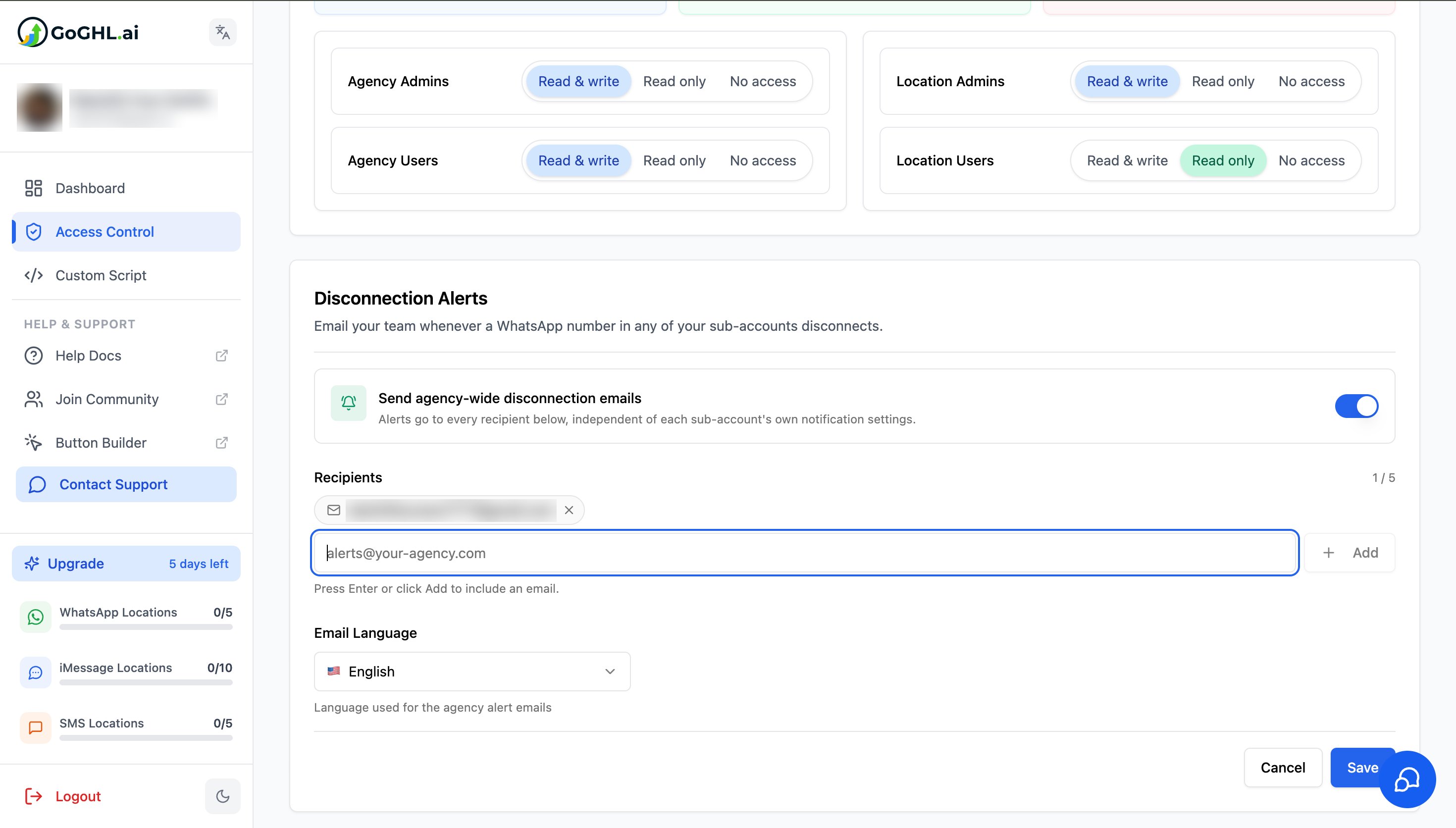 Con el interruptor activado pero **sin destinatarios agregados**, no se envía ningún correo de alerta. La tarjeta muestra "No recipients yet. Add at least one email to receive alerts." hasta que agregues uno.
### Configuración explicada[](#configuracion-explicada "Direct link to Configuración explicada")
| Configuración | Qué controla |
| ----------------------------------------- | ----------------------------------------------------------------------------------------------------------------------------------------------------- |
| **Send agency-wide disconnection emails** | Interruptor principal de la función. Activado por defecto. Desactívalo para detener todas las alertas a nivel agencia sin eliminar tus destinatarios. |
| **Recipients** | Los correos que reciben cada alerta. Máximo 5. Haz clic en la **×** de un destinatario para eliminarlo. |
| **Language** | El idioma en que se envían los correos de alerta. Se aplica a todos los destinatarios. |
***
## Qué contiene el correo de alerta[](#que-contiene-el-correo-de-alerta "Direct link to Qué contiene el correo de alerta")
Cada alerta está diseñada para que quien la lea pueda actuar sin tener que abrir nada más primero.
### Detalles de la instancia desconectada[](#detalles-de-la-instancia-desconectada "Direct link to Detalles de la instancia desconectada")
Con el interruptor activado pero **sin destinatarios agregados**, no se envía ningún correo de alerta. La tarjeta muestra "No recipients yet. Add at least one email to receive alerts." hasta que agregues uno.
### Configuración explicada[](#configuracion-explicada "Direct link to Configuración explicada")
| Configuración | Qué controla |
| ----------------------------------------- | ----------------------------------------------------------------------------------------------------------------------------------------------------- |
| **Send agency-wide disconnection emails** | Interruptor principal de la función. Activado por defecto. Desactívalo para detener todas las alertas a nivel agencia sin eliminar tus destinatarios. |
| **Recipients** | Los correos que reciben cada alerta. Máximo 5. Haz clic en la **×** de un destinatario para eliminarlo. |
| **Language** | El idioma en que se envían los correos de alerta. Se aplica a todos los destinatarios. |
***
## Qué contiene el correo de alerta[](#que-contiene-el-correo-de-alerta "Direct link to Qué contiene el correo de alerta")
Cada alerta está diseñada para que quien la lea pueda actuar sin tener que abrir nada más primero.
### Detalles de la instancia desconectada[](#detalles-de-la-instancia-desconectada "Direct link to Detalles de la instancia desconectada")
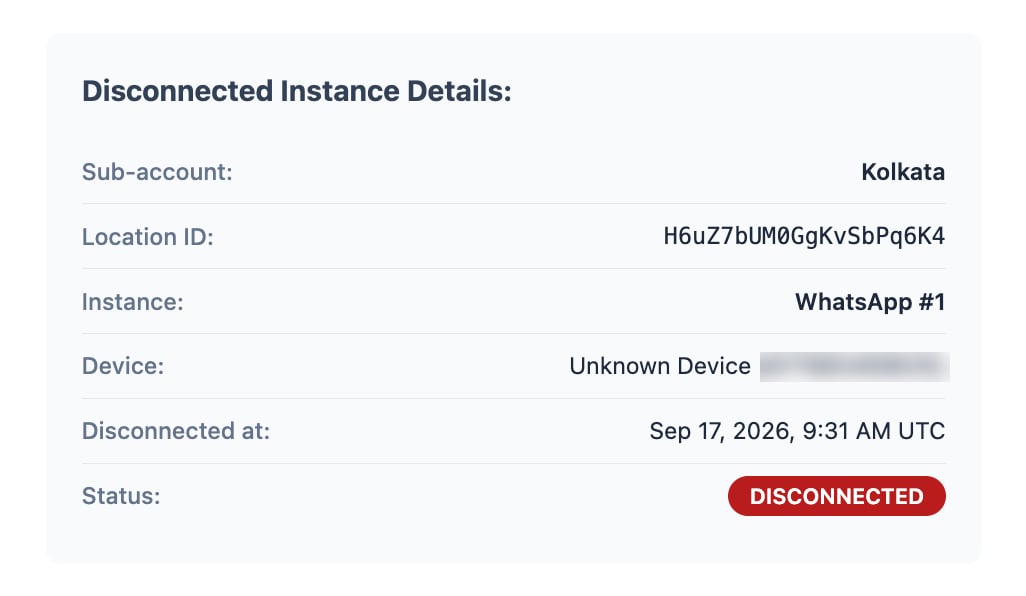 | Campo | Significado |
| ------------------- | ----------------------------------------------------------------------------------------- |
| **Sub-account** | El nombre de la subcuenta a la que pertenece el número |
| **Location ID** | El ID de ubicación de GoHighLevel, útil cuando varias subcuentas tienen nombres parecidos |
| **Instance** | Qué instancia de WhatsApp se desconectó, por ejemplo **WhatsApp #1** |
| **Device** | El nombre del dispositivo y el número de teléfono que estaba conectado |
| **Disconnected at** | La fecha y hora exactas de la desconexión, en UTC |
| **Status** | Muestra **DISCONNECTED** |
### Impacto en el servicio[](#impacto-en-el-servicio "Direct link to Impacto en el servicio")
El correo detalla qué deja de funcionar mientras el número está fuera de línea, para que la urgencia sea clara para quien lo reciba:
* No se pueden enviar ni recibir mensajes
* Las comunicaciones con los clientes se interrumpen
* Las campañas automatizadas se pausan
* Las respuestas a leads pueden retrasarse
### Acción requerida[](#accion-requerida "Direct link to Acción requerida")
| Campo | Significado |
| ------------------- | ----------------------------------------------------------------------------------------- |
| **Sub-account** | El nombre de la subcuenta a la que pertenece el número |
| **Location ID** | El ID de ubicación de GoHighLevel, útil cuando varias subcuentas tienen nombres parecidos |
| **Instance** | Qué instancia de WhatsApp se desconectó, por ejemplo **WhatsApp #1** |
| **Device** | El nombre del dispositivo y el número de teléfono que estaba conectado |
| **Disconnected at** | La fecha y hora exactas de la desconexión, en UTC |
| **Status** | Muestra **DISCONNECTED** |
### Impacto en el servicio[](#impacto-en-el-servicio "Direct link to Impacto en el servicio")
El correo detalla qué deja de funcionar mientras el número está fuera de línea, para que la urgencia sea clara para quien lo reciba:
* No se pueden enviar ni recibir mensajes
* Las comunicaciones con los clientes se interrumpen
* Las campañas automatizadas se pausan
* Las respuestas a leads pueden retrasarse
### Acción requerida[](#accion-requerida "Direct link to Acción requerida")
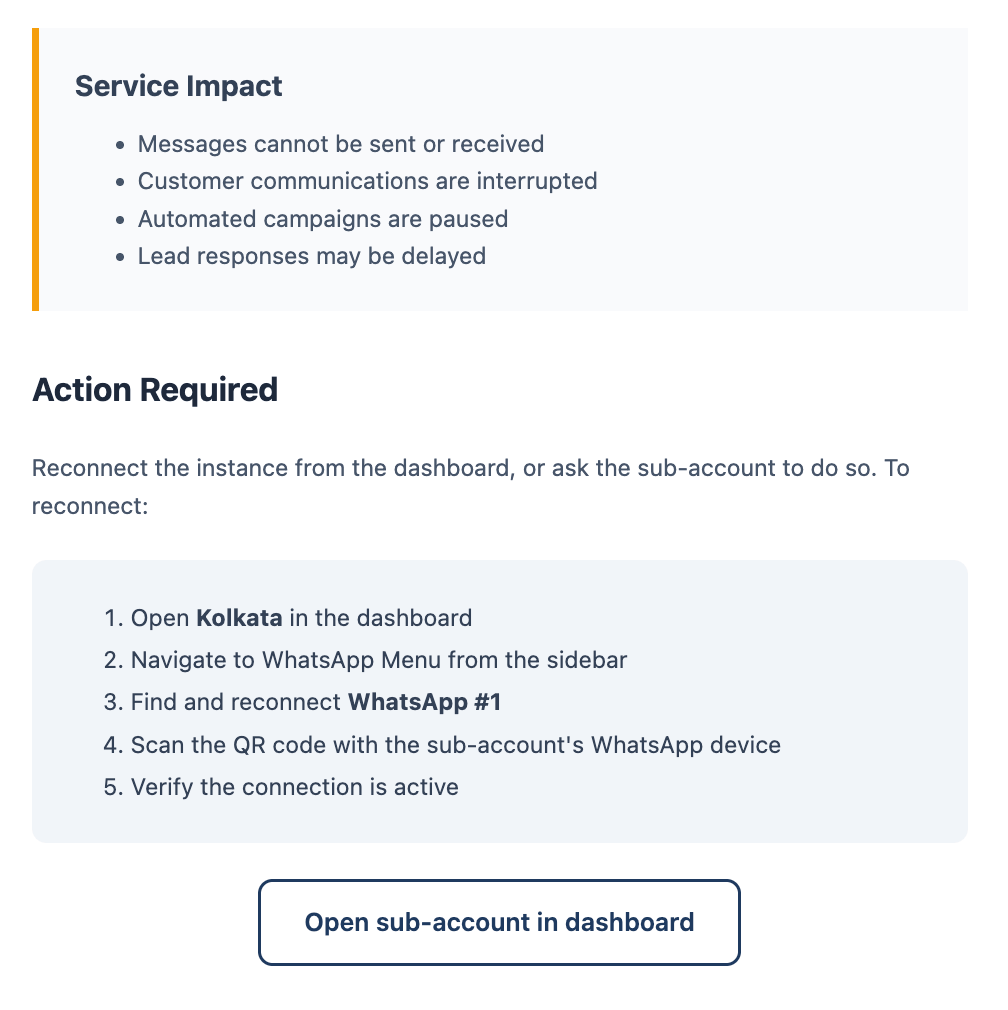 El correo enumera los pasos de reconexión con el nombre de la subcuenta y la instancia ya completados, y termina con un botón **Open sub-account in dashboard**. Ese botón es un enlace directo a la subcuenta afectada, así que no hace falta buscarla.
Para reconectar:
Haz clic en **Open sub-account in dashboard** en el correo, o abre la subcuenta manualmente
Ve al menú **WhatsApp** desde la barra lateral
Busca la instancia desconectada y haz clic en reconectar
Escanea el código QR con el dispositivo de WhatsApp de la subcuenta. Si no tienes el dispositivo, reenvía el correo al cliente y pídele que escanee.
Verifica que la conexión aparezca como activa
Puedes reconectar la instancia tú mismo desde el panel, o pedirle al dueño de la subcuenta que lo haga. En ambos casos, el correo te da todo lo necesario para explicar qué pasó y qué hacer.
***
## Alertas de agencia vs notificaciones de subcuenta[](#alertas-de-agencia-vs-notificaciones-de-subcuenta "Direct link to Alertas de agencia vs notificaciones de subcuenta")
GoGHL tiene dos capas de alertas de desconexión. Funcionan de forma independiente y puedes usar ambas.
| | Alerta de Desconexión de Agencia (esta página) | [Notificaciones de Desconexión](/es/whatsapp/disconnection-notifications) |
| ---------------------- | ---------------------------------------------- | ------------------------------------------------------------------------- |
| **Quién lo configura** | La agencia, desde **Access Control** | Cada subcuenta, desde su pestaña **Settings** |
| **Quién lo recibe** | Hasta 5 correos de la agencia | El correo y los números de WhatsApp de la propia subcuenta |
| **Alcance** | Todas las subcuentas de la agencia | Una subcuenta |
| **Canal** | Correo electrónico | Correo electrónico y WhatsApp |
| **Estado por defecto** | Activado, requiere al menos un destinatario | Se configura por subcuenta |
Las alertas de agencia se envían aunque una subcuenta tenga sus propias notificaciones desactivadas o nunca las haya configurado. Esto es lo que las hace confiables para agencias que gestionan clientes que quizás no revisen su propia bandeja de entrada.
***
## Cómo usarlo[](#como-usarlo "Direct link to Cómo usarlo")
* Agrega una bandeja compartida como `alerts@tu-agencia.com` como primer destinatario, para que las alertas nunca queden atrapadas en el buzón de una sola persona
* Agrega como destinatarios adicionales a los gestores de cuenta responsables de reconectar los números
* Trata cada alerta como urgente. Cuanto más tiempo esté un número fuera de línea, más mensajes se acumulan y más clientes quedan sin respuesta.
* Las desconexiones frecuentes en el mismo número son una señal de alerta. Revisa los [AI Ban Protection Insights](/es/safety-and-protection/ai-ban-protection-insights) del número y consulta [Bloqueos y Restricciones](/es/safety-and-protection/bans-and-restrictions) para descartar un problema con la cuenta.
* Si un número se cae repetidamente, asegúrate de que el teléfono permanezca en línea y con batería, y considera un [Proxy Residencial](/es/safety-and-protection/residential-proxy) para una conexión más estable
> Las Alertas de Desconexión no evitan una desconexión. Garantizan que nunca pase desapercibida, que es lo que protege las campañas de tus clientes y la reputación de tu agencia.
El correo enumera los pasos de reconexión con el nombre de la subcuenta y la instancia ya completados, y termina con un botón **Open sub-account in dashboard**. Ese botón es un enlace directo a la subcuenta afectada, así que no hace falta buscarla.
Para reconectar:
Haz clic en **Open sub-account in dashboard** en el correo, o abre la subcuenta manualmente
Ve al menú **WhatsApp** desde la barra lateral
Busca la instancia desconectada y haz clic en reconectar
Escanea el código QR con el dispositivo de WhatsApp de la subcuenta. Si no tienes el dispositivo, reenvía el correo al cliente y pídele que escanee.
Verifica que la conexión aparezca como activa
Puedes reconectar la instancia tú mismo desde el panel, o pedirle al dueño de la subcuenta que lo haga. En ambos casos, el correo te da todo lo necesario para explicar qué pasó y qué hacer.
***
## Alertas de agencia vs notificaciones de subcuenta[](#alertas-de-agencia-vs-notificaciones-de-subcuenta "Direct link to Alertas de agencia vs notificaciones de subcuenta")
GoGHL tiene dos capas de alertas de desconexión. Funcionan de forma independiente y puedes usar ambas.
| | Alerta de Desconexión de Agencia (esta página) | [Notificaciones de Desconexión](/es/whatsapp/disconnection-notifications) |
| ---------------------- | ---------------------------------------------- | ------------------------------------------------------------------------- |
| **Quién lo configura** | La agencia, desde **Access Control** | Cada subcuenta, desde su pestaña **Settings** |
| **Quién lo recibe** | Hasta 5 correos de la agencia | El correo y los números de WhatsApp de la propia subcuenta |
| **Alcance** | Todas las subcuentas de la agencia | Una subcuenta |
| **Canal** | Correo electrónico | Correo electrónico y WhatsApp |
| **Estado por defecto** | Activado, requiere al menos un destinatario | Se configura por subcuenta |
Las alertas de agencia se envían aunque una subcuenta tenga sus propias notificaciones desactivadas o nunca las haya configurado. Esto es lo que las hace confiables para agencias que gestionan clientes que quizás no revisen su propia bandeja de entrada.
***
## Cómo usarlo[](#como-usarlo "Direct link to Cómo usarlo")
* Agrega una bandeja compartida como `alerts@tu-agencia.com` como primer destinatario, para que las alertas nunca queden atrapadas en el buzón de una sola persona
* Agrega como destinatarios adicionales a los gestores de cuenta responsables de reconectar los números
* Trata cada alerta como urgente. Cuanto más tiempo esté un número fuera de línea, más mensajes se acumulan y más clientes quedan sin respuesta.
* Las desconexiones frecuentes en el mismo número son una señal de alerta. Revisa los [AI Ban Protection Insights](/es/safety-and-protection/ai-ban-protection-insights) del número y consulta [Bloqueos y Restricciones](/es/safety-and-protection/bans-and-restrictions) para descartar un problema con la cuenta.
* Si un número se cae repetidamente, asegúrate de que el teléfono permanezca en línea y con batería, y considera un [Proxy Residencial](/es/safety-and-protection/residential-proxy) para una conexión más estable
> Las Alertas de Desconexión no evitan una desconexión. Garantizan que nunca pase desapercibida, que es lo que protege las campañas de tus clientes y la reputación de tu agencia.