> ## Documentation Index
> Fetch the complete documentation index at: https://help.goghl.ai/llms.txt
> Use this file to discover all available pages before exploring further.
# Configuración de WhatsApp
> Sigue estos simples pasos para conectar tu cuenta de WhatsApp a tu CRM de GoHighLevel a través de GoGHL.ai y poder enviar y recibir mensajes de WhatsApp directamente dentro de tus conversaciones del CRM.
GoGHL.ai vincula tu número real de WhatsApp con tu CRM. Cada mensaje que envías desde el CRM sale desde tu propio WhatsApp, y cada respuesta se sincroniza directamente de vuelta a tus conversaciones del CRM, sin números de terceros, sin aprobación de la API de WhatsApp Business.
¿Ya conectaste WhatsApp como un **proveedor de SMS** personalizado? Cámbialo con [Configuración heredada de WhatsApp](/es/whatsapp/sms-provider-setup).
***
## Vídeo de Configuración Completa[](#vídeo-de-configuración-completa "Enlace directo al Vídeo de Configuración Completa")
***
## Lo Que Necesitas Antes de Empezar[](#lo-que-necesitas-antes-de-empezar "Enlace directo al Lo Que Necesitas Antes de Empezar")
* Una cuenta de [GoGHL.ai](https://app.goghl.ai/login) (prueba gratuita de 7 días, sin tarjeta requerida)
* Una cuenta de GoHighLevel con al menos una sub-cuenta / ubicación
* El teléfono con tu cuenta de WhatsApp activa a la mano, para escanear un código QR
***
## Parte 1: Conecta tu CRM e Instala la App del Marketplace[](#parte-1-conecta-tu-crm-e-instala-la-app-del-marketplace "Enlace directo al Parte 1: Conecta tu CRM e Instala la App del Marketplace")
Primero, conecta tu CRM e instala la aplicación del marketplace para que WhatsApp aparezca como un canal en tu sub-cuenta.
Visita [GoGHL.ai](https://app.goghl.ai/login) y crea una cuenta usando tu cuenta de Google o tu correo electrónico. Una vez que inicies sesión, tu **prueba gratuita** comenzará inmediatamente (7 días gratis, sin tarjeta requerida).
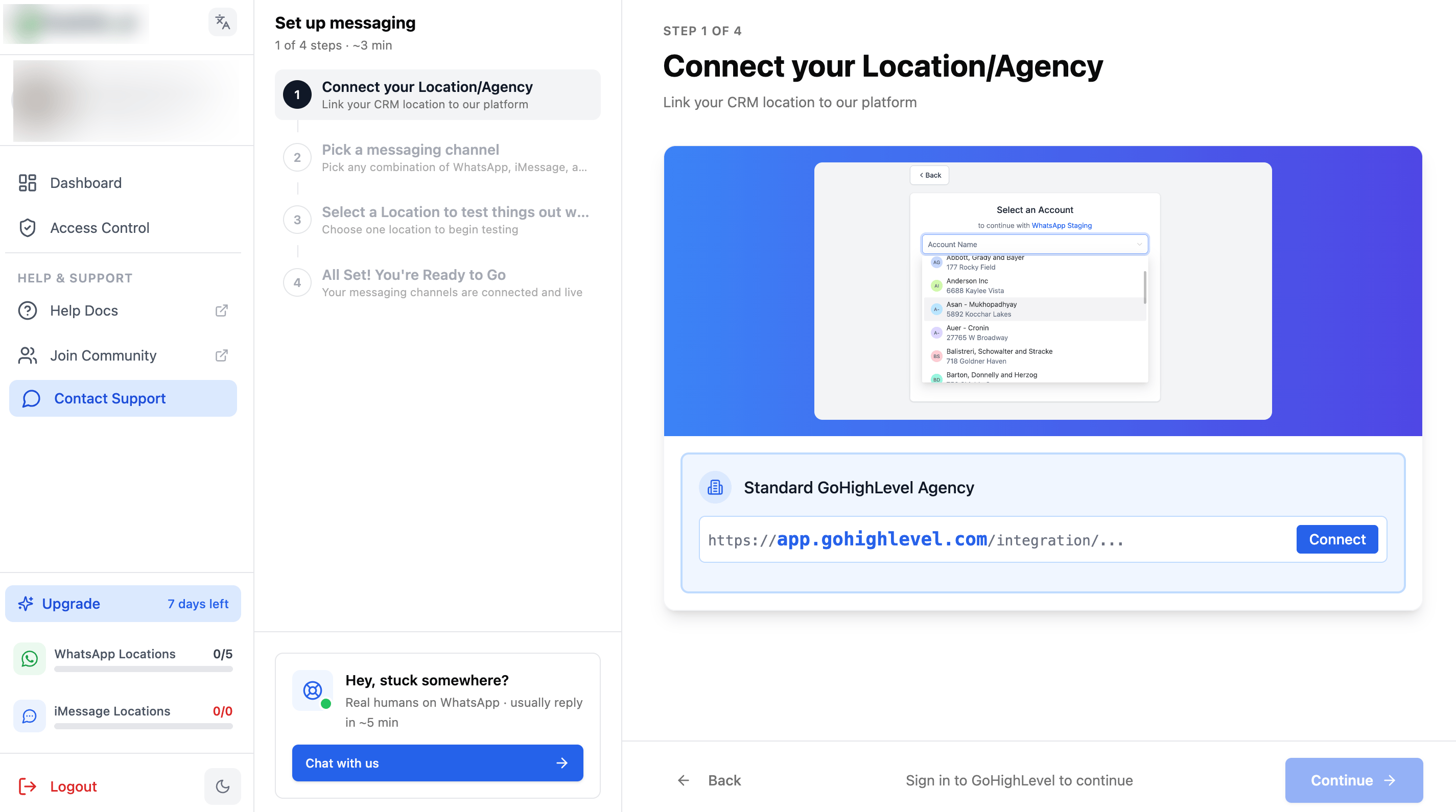
Ve a tu panel y haz clic en el botón **Conectar**, luego sigue la incorporación para conectar tus sub-cuentas.
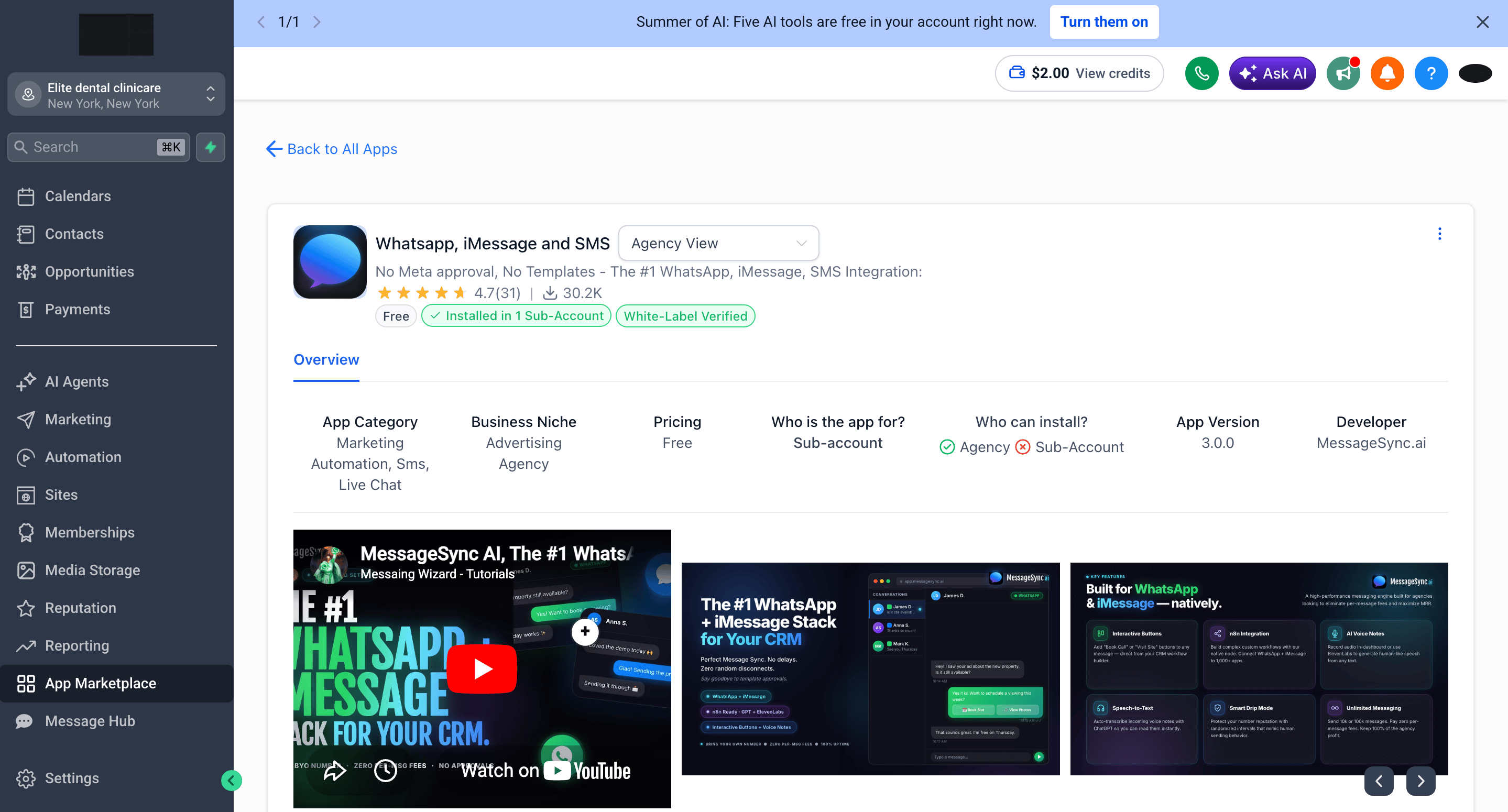
Instala la aplicación del marketplace en tus sub-cuentas. Si eres un **usuario de agencia**, elige **Instalar en todas las ubicaciones** y habilita la instalación automática para futuras ubicaciones.
Para una configuración más fácil, haz clic en **Seleccionar Todas** para instalar en todas las sub-cuentas a la vez.
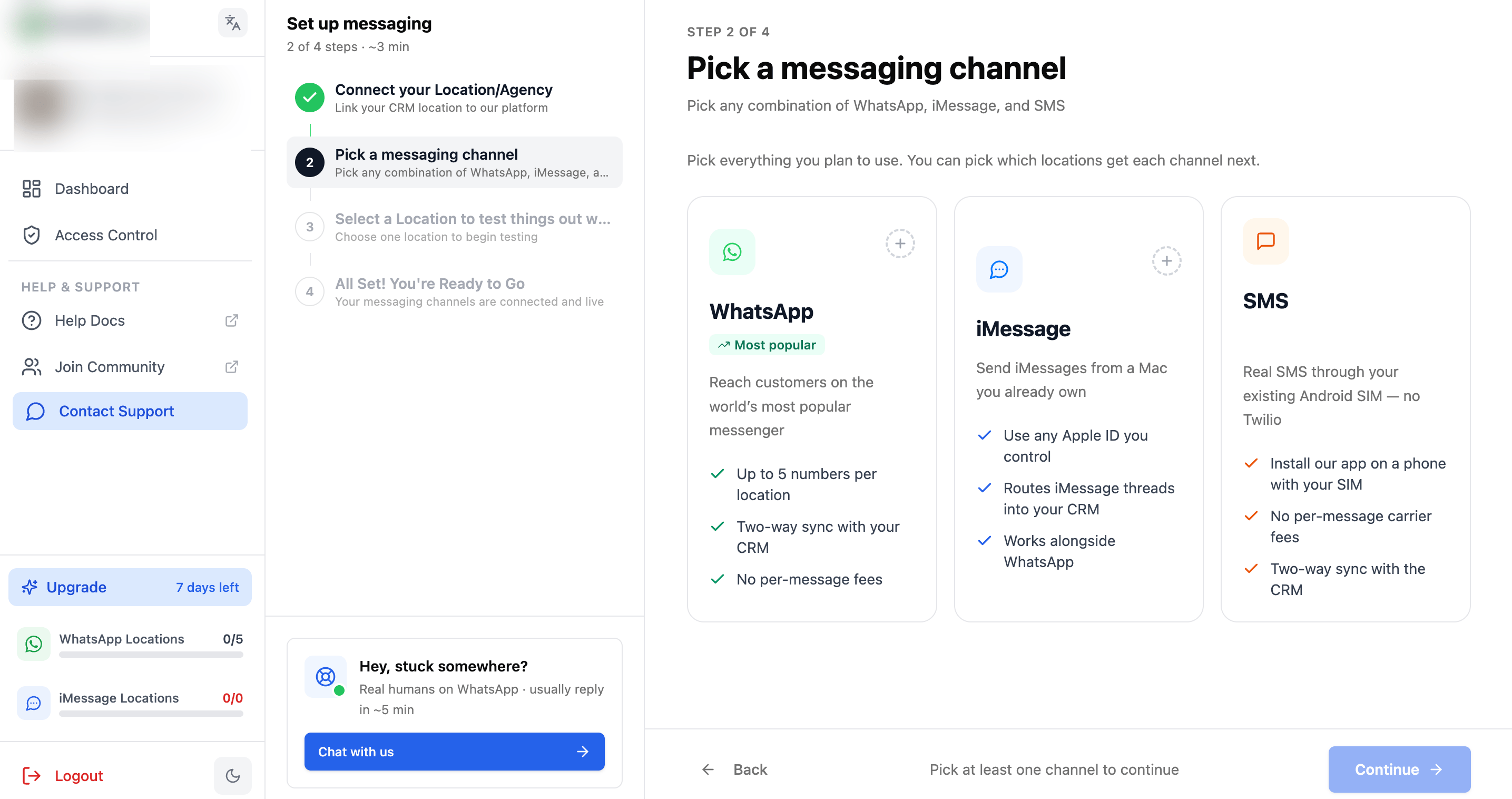
Cuando se te pregunte qué canal de mensajería configurar, elige **WhatsApp**.
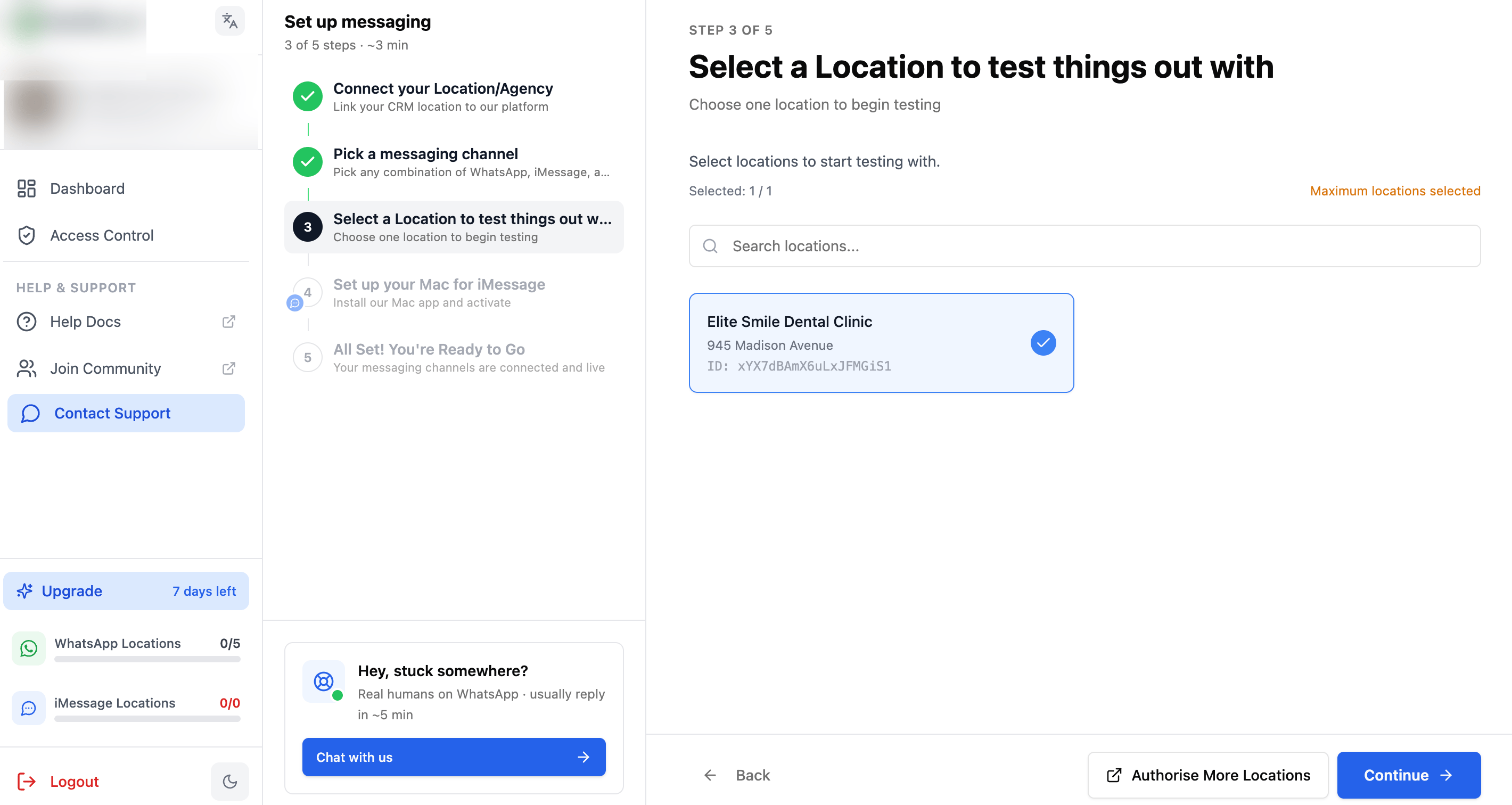
Elige la ubicación que deseas conectar. Siempre puedes conectar más de una después.
***
## Parte 2: Conecta tu Número de WhatsApp[](#parte-2-conecta-tu-número-de-whatsapp "Enlace directo al Parte 2: Conecta tu Número de WhatsApp")
Con la aplicación instalada, vincula tu número de WhatsApp escaneando un código QR, exactamente como WhatsApp Web.
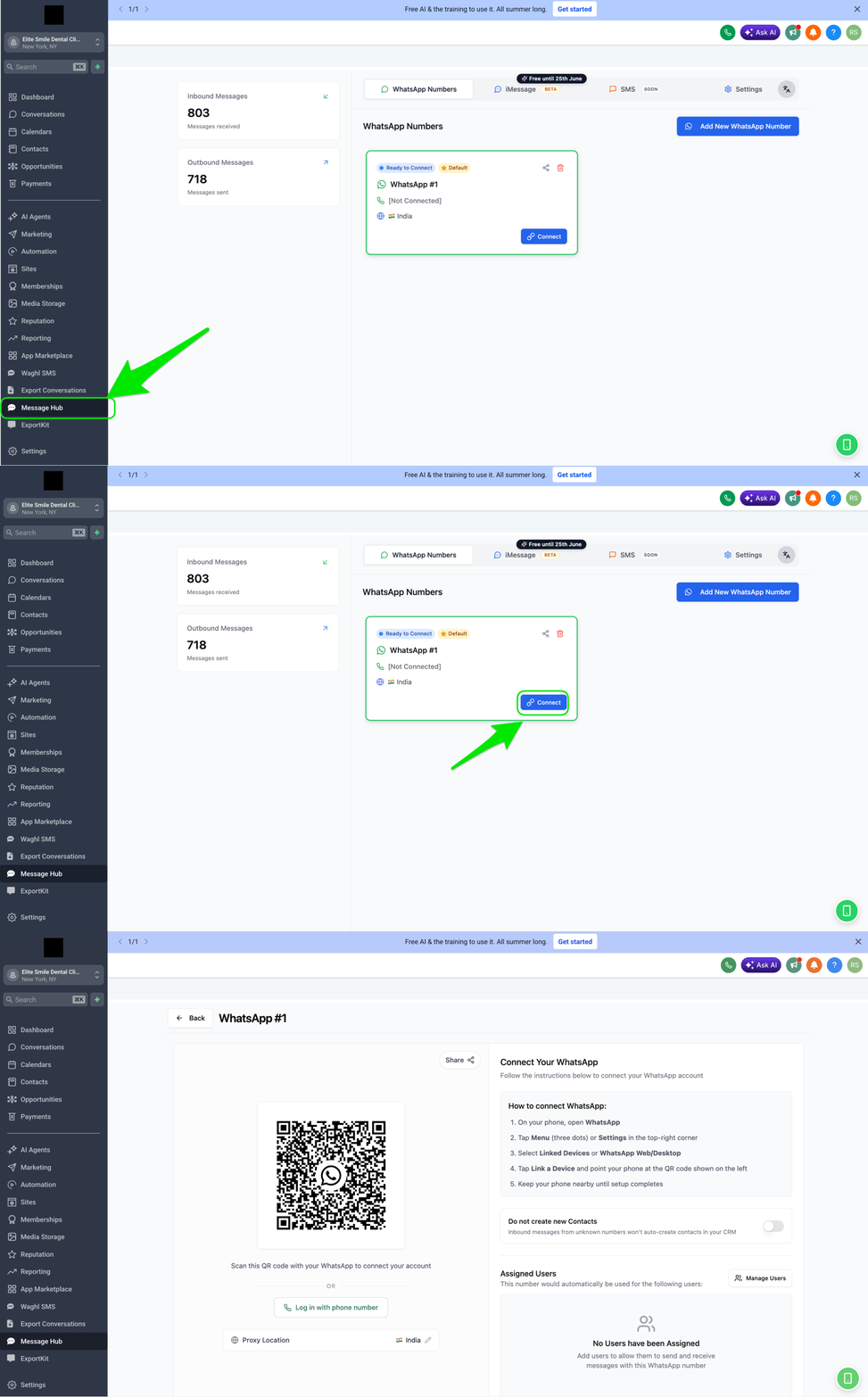
Ve a la pestaña **Message hub** en tu sub-cuenta (o abre el [panel de GoGHL.ai](https://app.goghl.ai/dashboard/)), luego haz clic en **Conectar** y espera a que aparezca el código QR.
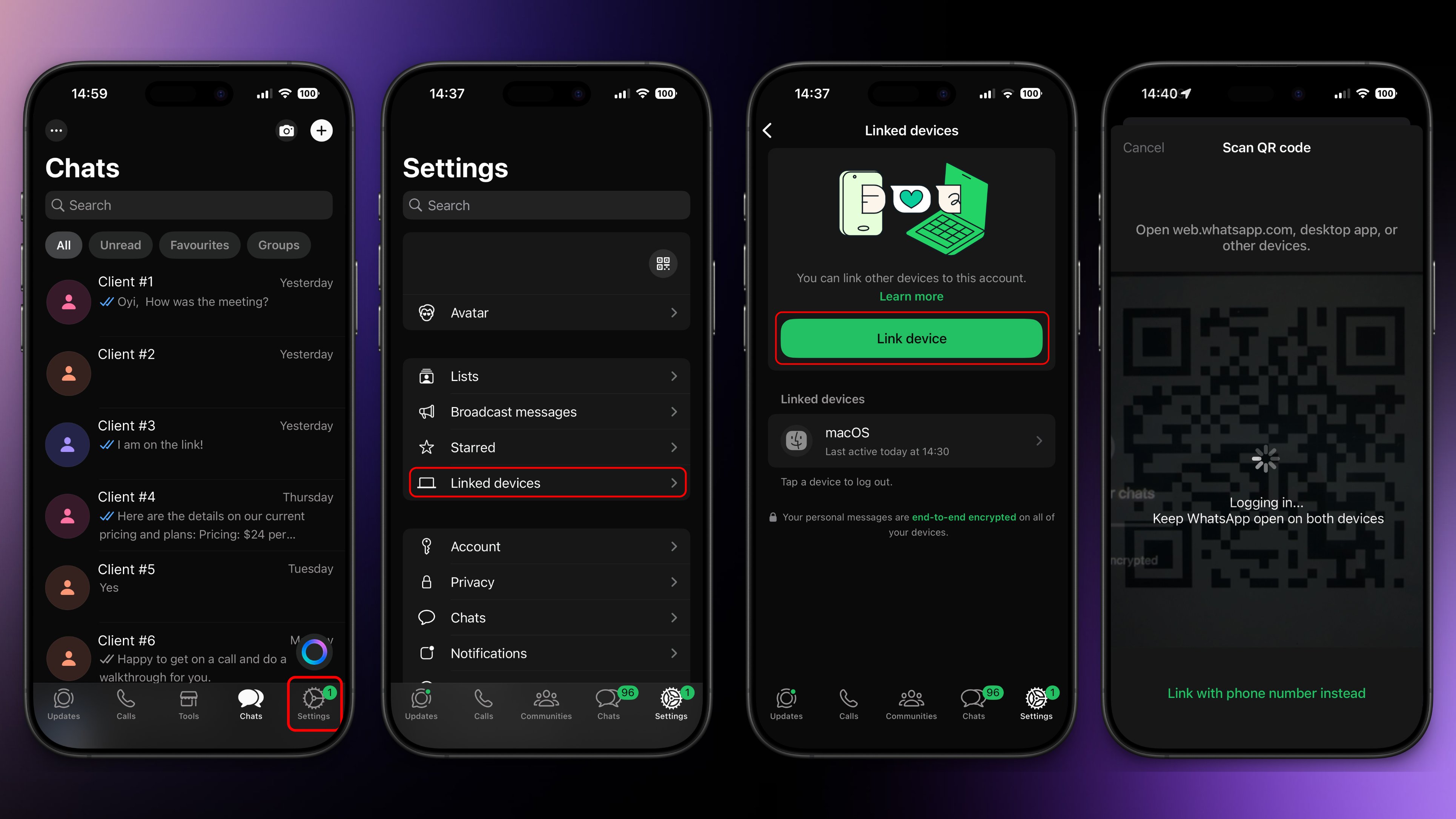
En el teléfono con tu cuenta de WhatsApp, abre:
`WhatsApp → Configuración → Dispositivos Vinculados → Vincular un Dispositivo → Escanear QR`
Apunta tu cámara al código QR en la pantalla.
Estas son capturas de pantalla de iOS, el flujo de Android puede variar ligeramente. ¿No puedes escanear el código QR? Usa [Iniciar sesión con número de teléfono](/es/whatsapp/link-with-phone-number) en su lugar.
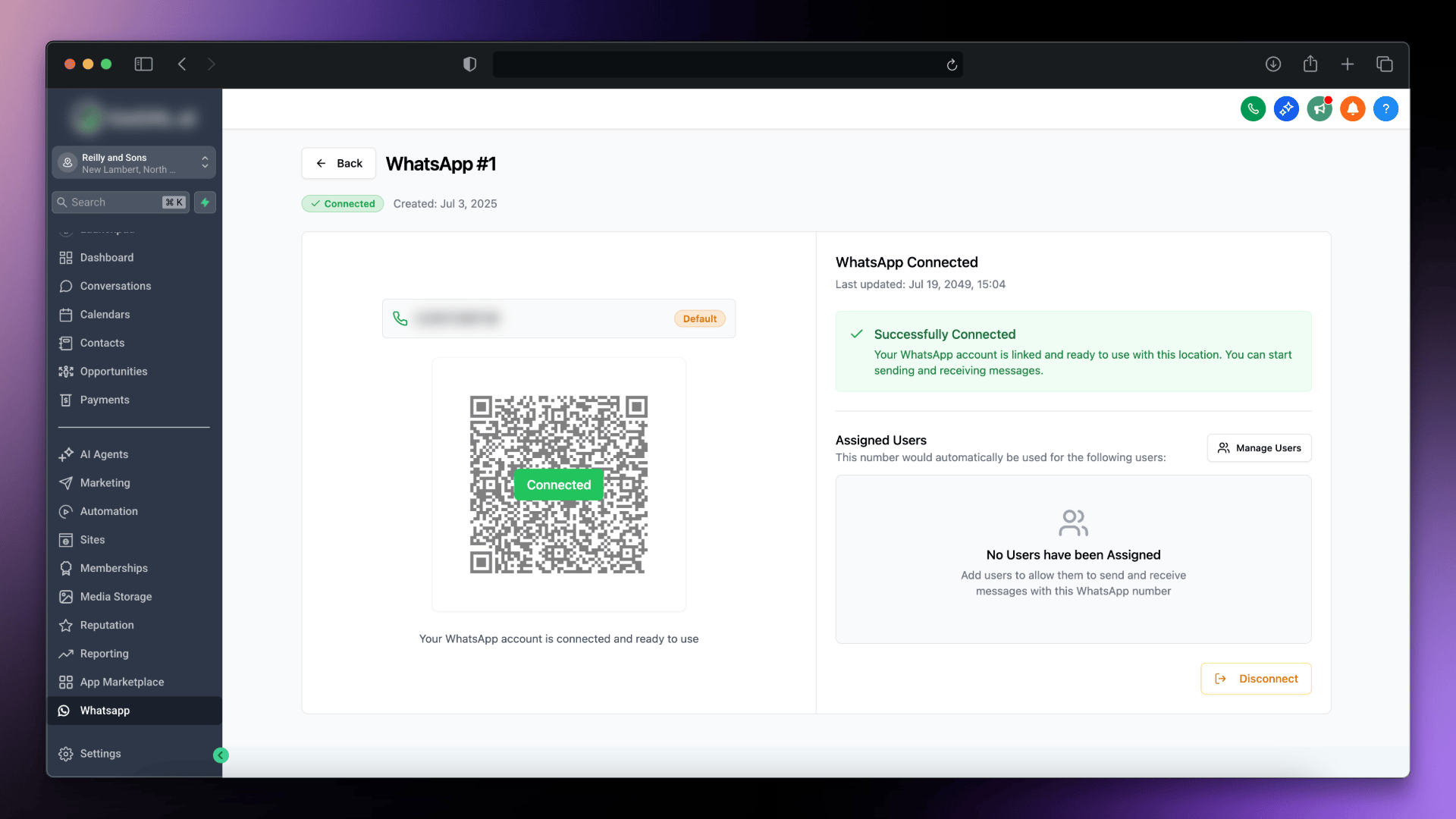
Espera unos momentos. Verás una confirmación en tu consola una vez que WhatsApp esté conectado, tu número ahora está listo para usar.
***
## Parte 3: Envía un Mensaje de Prueba[](#parte-3-envía-un-mensaje-de-prueba "Enlace directo al Parte 3: Envía un Mensaje de Prueba")
Confirmemos que todo funciona de principio a fin.
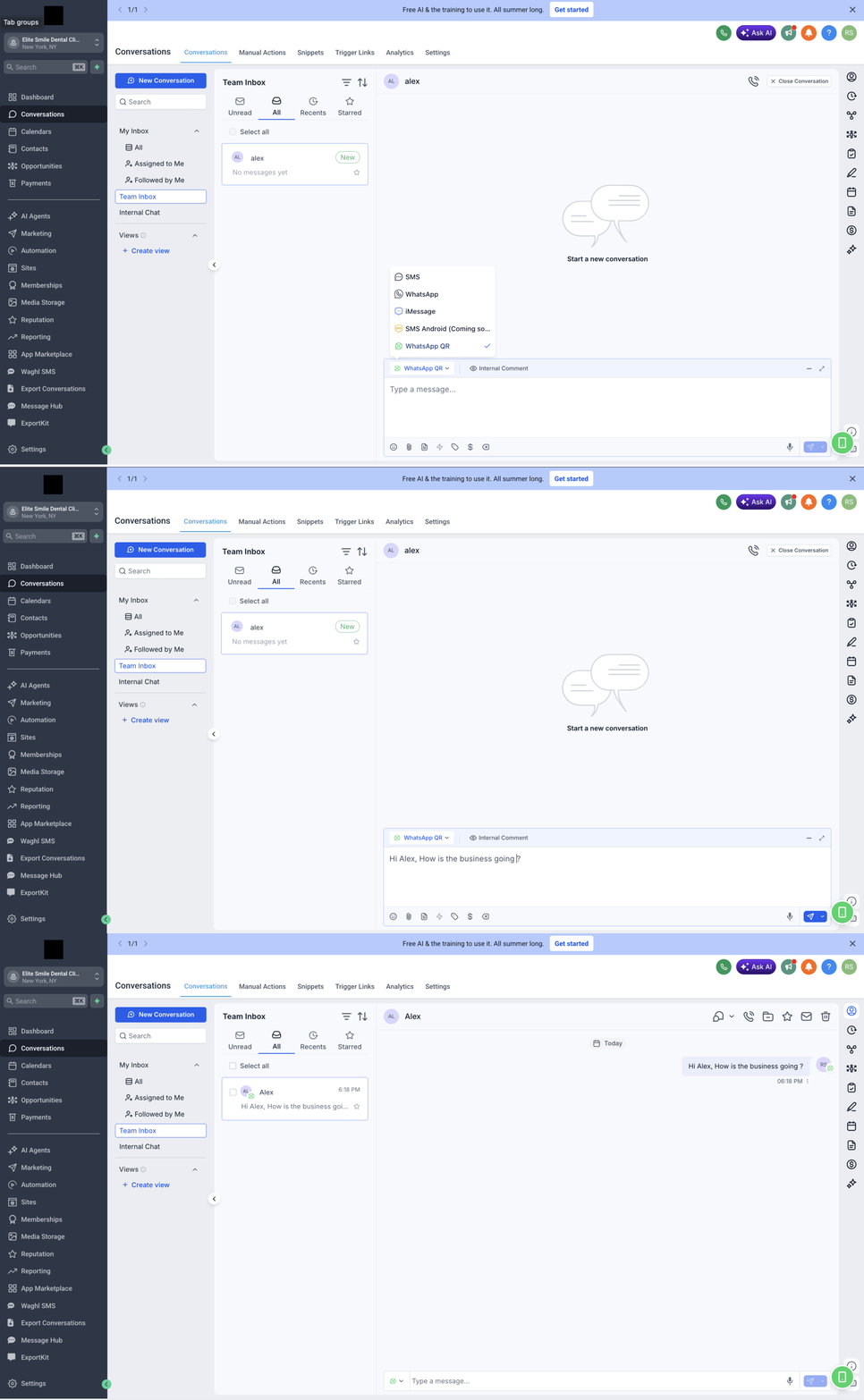
Ve a **Contactos → selecciona un contacto → Enviar Mensaje**.
Elige **WhatsApp** en el menú desplegable de tipo de mensaje.
Escribe un mensaje de prueba rápido y haz clic en **Enviar**.
Confirma que el mensaje se **envía correctamente** y que la **respuesta se recibe**, ambos deberían aparecer en tus Conversaciones del CRM.
¡Hurra, has completado la configuración! Tu número de WhatsApp ahora está completamente conectado a tu CRM.
***
## ¿Tu Número Necesita una Clave de Acceso?[](#tu-número-necesita-una-clave-de-acceso "Enlace directo al ¿Tu Número Necesita una Clave de Acceso?")
Algunos números ahora requieren una **clave de acceso** para vincularse, por lo que el escaneo QR habitual no los conecta. Si ese es tu caso, sigue los pasos guiados en el navegador.
Vincula números que requieren una clave de acceso usando un script guiado en tu navegador cuando el escaneo del QR no conecta.
***
## Mantén tu Número Seguro[](#mantén-tu-número-seguro "Enlace directo al Mantén tu Número Seguro")
Los bloqueos de WhatsApp son la razón #1 por la que los números dejan de funcionar. Antes de empezar a enviar mensajes a gran escala, configura la protección:
Aumenta gradualmente el envío en un número nuevo para que WhatsApp confíe en él.
Espacia tus mensajes automáticamente para pasar desapercibido.
Enruta el tráfico a través de una IP que coincida con tu ubicación para reducir el riesgo de bloqueo.
Distribuye el volumen entre varios números conectados por ubicación.
***
## Lista de Verificación Final[](#lista-de-verificación-final "Enlace directo al Lista de Verificación Final")
Mantén tu conexión de WhatsApp funcionando de manera confiable:
* El teléfono con la cuenta de WhatsApp vinculada permanece **en línea** y cargado
* Estás siguiendo las [pautas de seguridad](/es/safety-and-protection/introduction) (calentamiento, modo goteo)
* Solo **una** cuenta de WhatsApp está conectada por instancia
* La aplicación del marketplace está instalada en la sub-cuenta desde la que envías mensajes
* WhatsApp está seleccionado como el **proveedor de conversaciones** para la ubicación
***
## Solución de Problemas[](#solución-de-problemas "Enlace directo al Solución de Problemas")
Si WhatsApp no se conecta o los mensajes no se envían, revisa esto en orden:
| Síntoma | Solución |
| -------------------------------------- | -------------------------------------------------------------------------------------------------------------------------- |
| El código QR no se escanea | Actualiza para obtener un código nuevo, o usa [Iniciar sesión con número de teléfono](/es/whatsapp/link-with-phone-number) |
| Se desconecta poco después de vincular | Mantén el teléfono en línea; revisa [Notificaciones de Desconexión](/es/whatsapp/disconnection-notifications) |
| Los mensajes no se envían | Confirma que WhatsApp es el proveedor de conversaciones y que la app está instalada en esa sub-cuenta |
| El número fue bloqueado / restringido | Revisa [Bloqueos y Restricciones](/es/safety-and-protection/bans-and-restrictions) y habilita las funciones de seguridad |
| Las respuestas no llegan al CRM | Vuelve a revisar la conexión en el Message hub y reconecta si el estado no es **Conectado** |
**¡Empieza a enviar mensajes!** Tu número de WhatsApp ahora es un canal completamente conectado en tu CRM.
***
## Soporte[](#soporte "Enlace directo al Soporte")
Si necesitas ayuda con la configuración o incorporación:
* Soporte WhatsApp: [Chat en WhatsApp](https://wa.me/+12267248710?text=Hola%2C%20necesito%20ayuda%20con%20Configuraci%C3%B3n%20de%20WhatsApp.)
* Email: [**support@goghl.ai**](mailto:support@goghl.ai)