> ## Documentation Index
> Fetch the complete documentation index at: https://help.goghl.ai/llms.txt
> Use this file to discover all available pages before exploring further.
# Configuración heredada de WhatsApp
> This is the for connecting WhatsApp. It sets WhatsApp as a custom SMS provider for your sub-account before connecting.
La mayoría de los usuarios deberían seguir el flujo más reciente de [Configuración completa de WhatsApp](/es/whatsapp/full-setup) en su lugar. Usa esta página solo si necesitas específicamente el método de proveedor de SMS.
Para una configuración más sencilla, puedes hacer clic en **Seleccionar todas** las sub-cuentas.
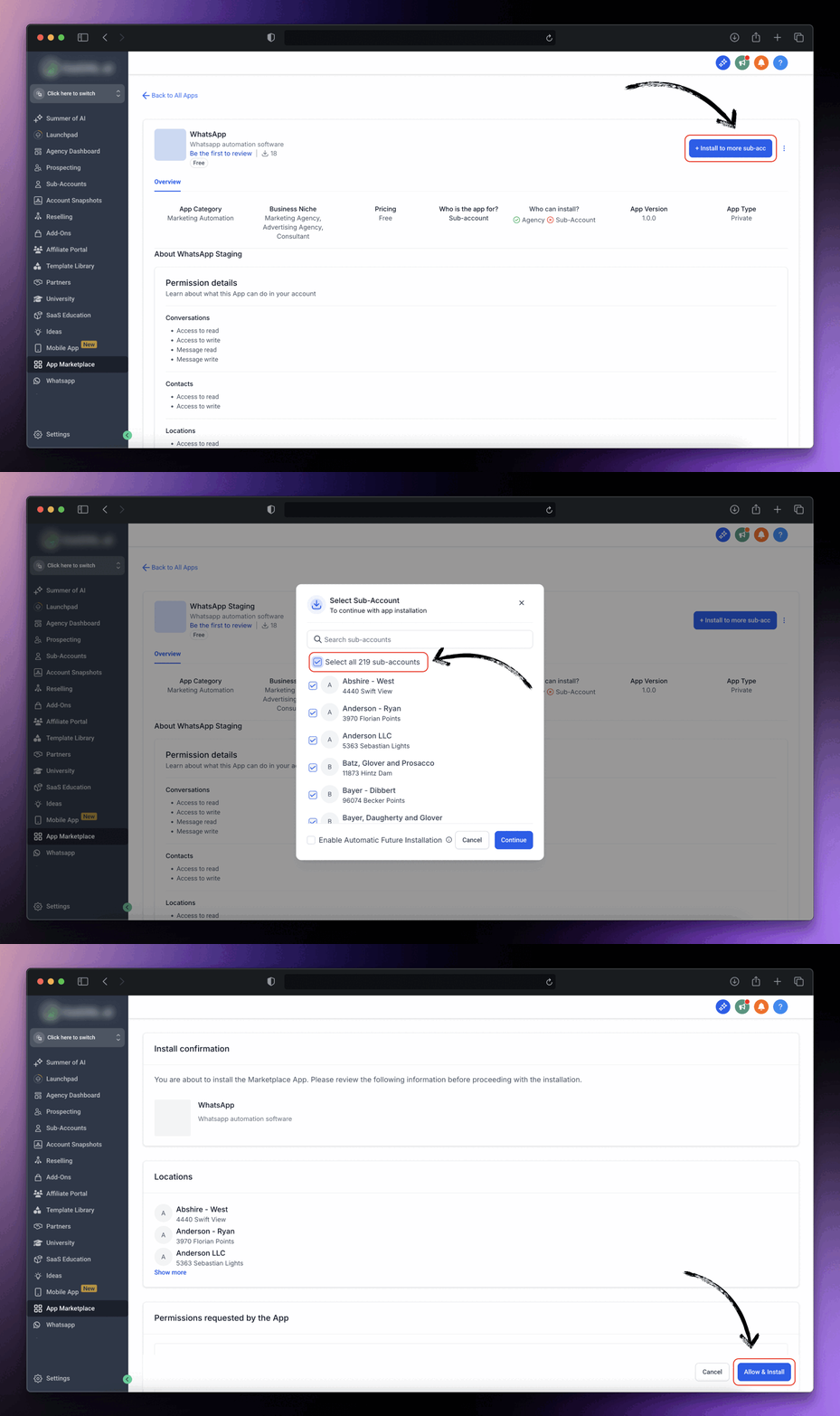 Selecciona las sub-cuentas, haz clic en continuar para conectar y selecciona tus ubicaciones.
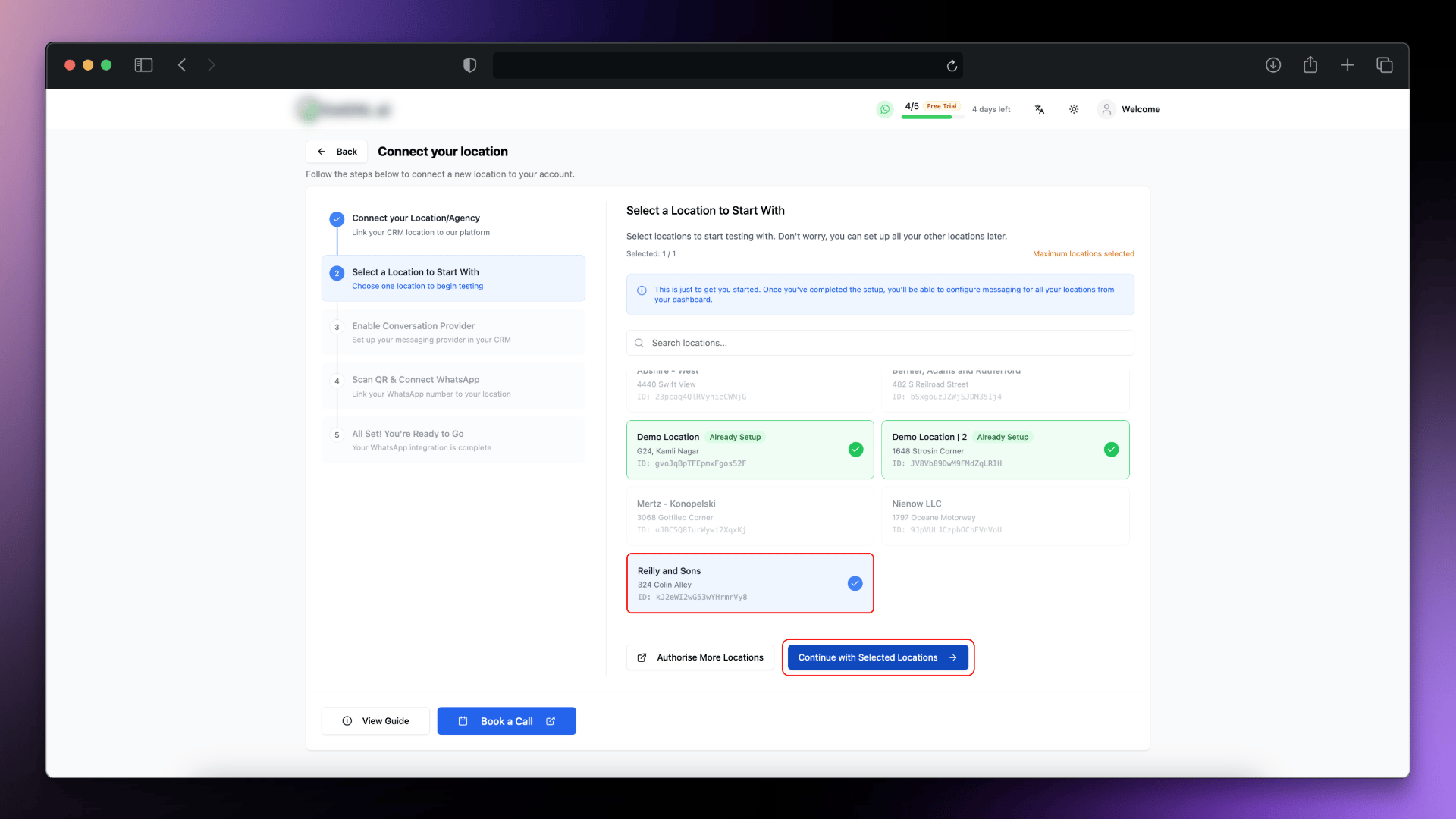 Siempre puedes seleccionar más de una ubicación.
* Selecciona la sub-cuenta deseada y ve a configuración
* Ve a `Settings > Phone Number > Advance Settings`
* Selecciona WhatsApp como proveedor de SMS personalizado
* Haz clic en el botón Guardar
Siempre puedes seleccionar más de una ubicación.
* Selecciona la sub-cuenta deseada y ve a configuración
* Ve a `Settings > Phone Number > Advance Settings`
* Selecciona WhatsApp como proveedor de SMS personalizado
* Haz clic en el botón Guardar
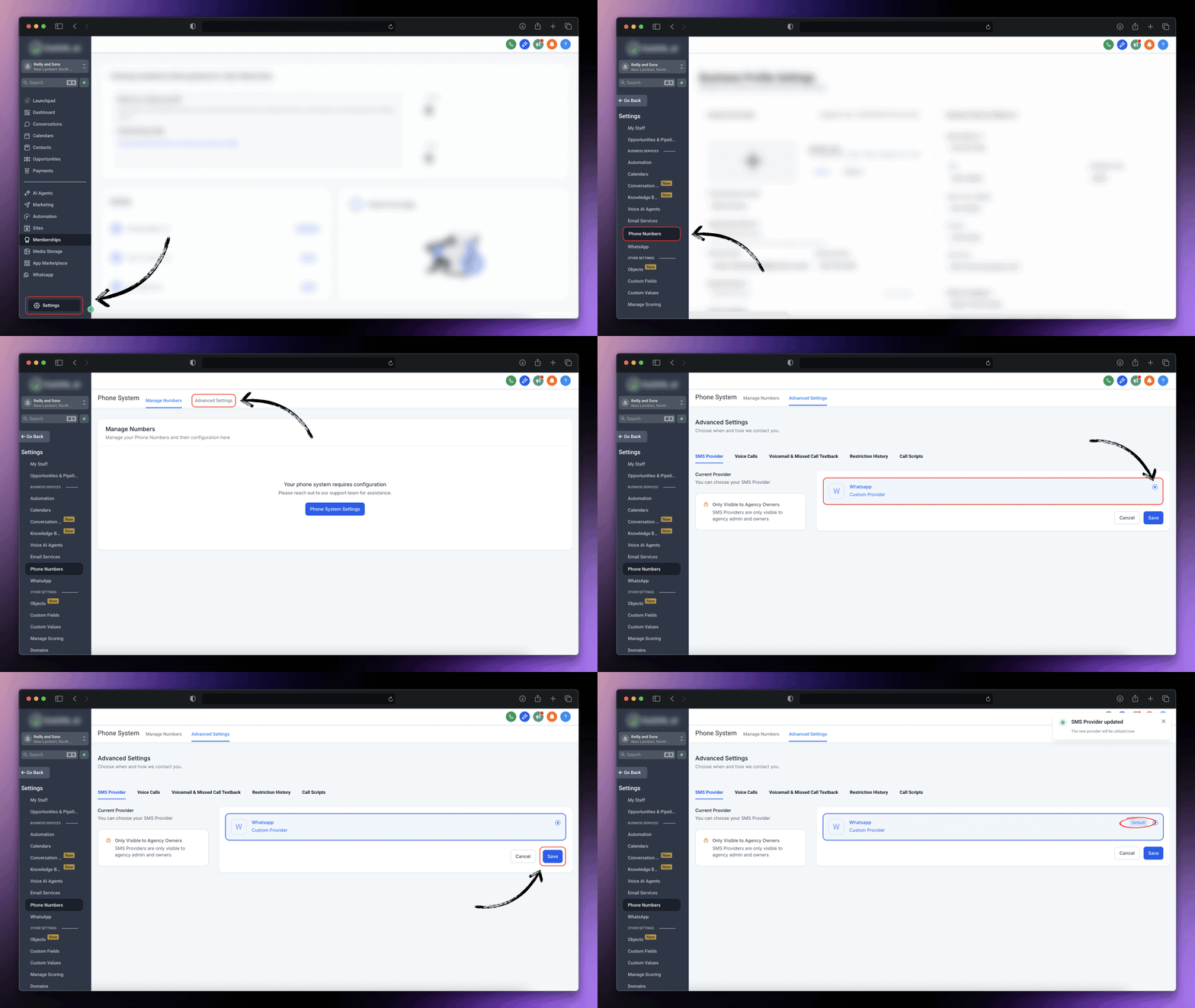 Asegúrate de que el proveedor personalizado de WhatsApp tenga la etiqueta **`Default`**. Haz clic en el botón Guardar para agregar la etiqueta **`Default`**.
Una vez que hayas instalado correctamente nuestra app y cambiado el proveedor de SMS, vamos a conectar tu WhatsApp.
* Ve a la pestaña de WhatsApp desde tu sub-cuenta o directamente al panel de [GoGHL.ai](https://app.goghl.ai/dashboard/)
* Haz clic en el botón `Connect` y espera a que aparezca el código QR.\\
Asegúrate de que el proveedor personalizado de WhatsApp tenga la etiqueta **`Default`**. Haz clic en el botón Guardar para agregar la etiqueta **`Default`**.
Una vez que hayas instalado correctamente nuestra app y cambiado el proveedor de SMS, vamos a conectar tu WhatsApp.
* Ve a la pestaña de WhatsApp desde tu sub-cuenta o directamente al panel de [GoGHL.ai](https://app.goghl.ai/dashboard/)
* Haz clic en el botón `Connect` y espera a que aparezca el código QR.\\
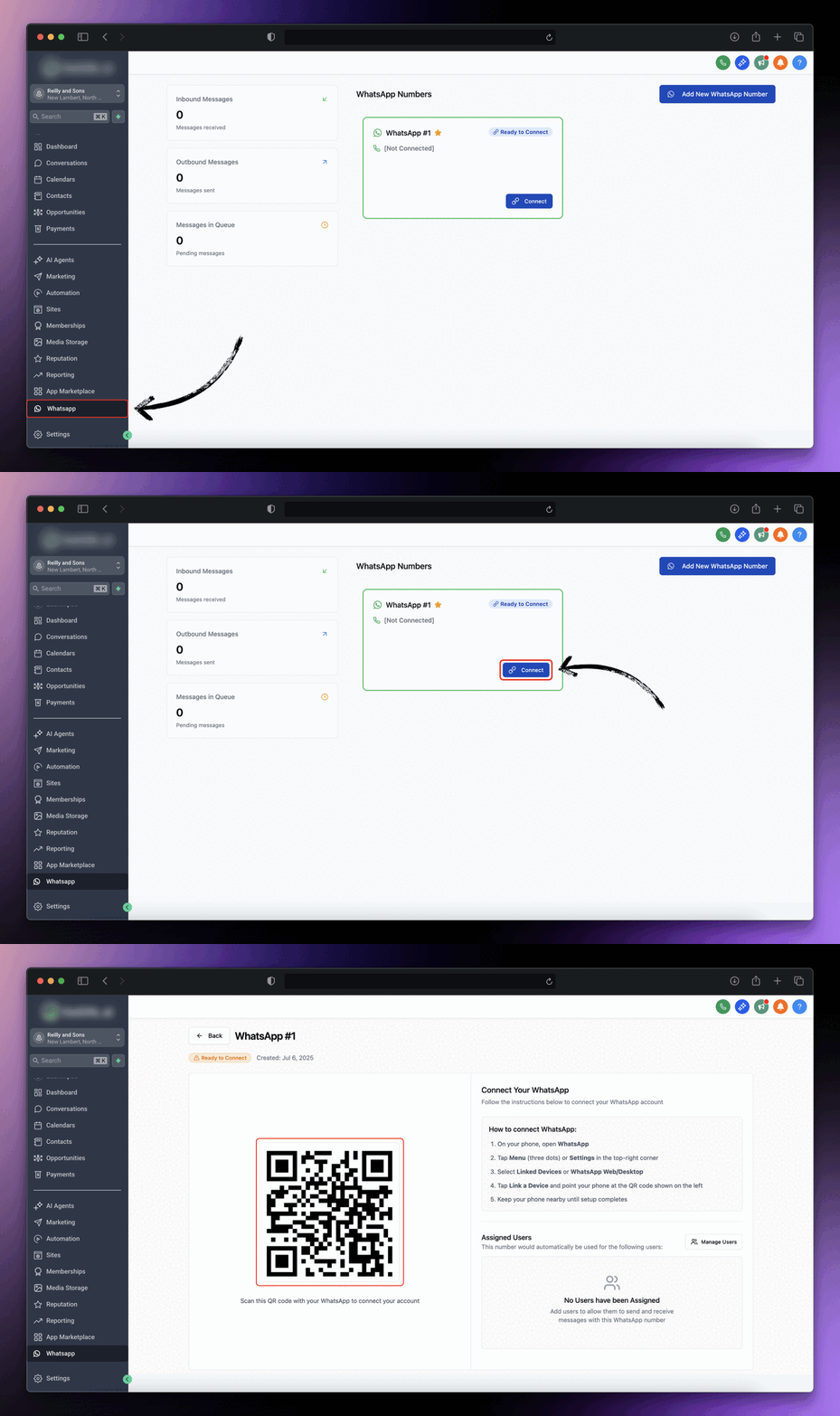 * Una vez que el código QR sea visible, sigue estos pasos en tu teléfono:
* Abre `WhatsApp → Configuración → Dispositivos vinculados → Vincular un dispositivo → Escanear QR`
* Una vez que el código QR sea visible, sigue estos pasos en tu teléfono:
* Abre `WhatsApp → Configuración → Dispositivos vinculados → Vincular un dispositivo → Escanear QR`
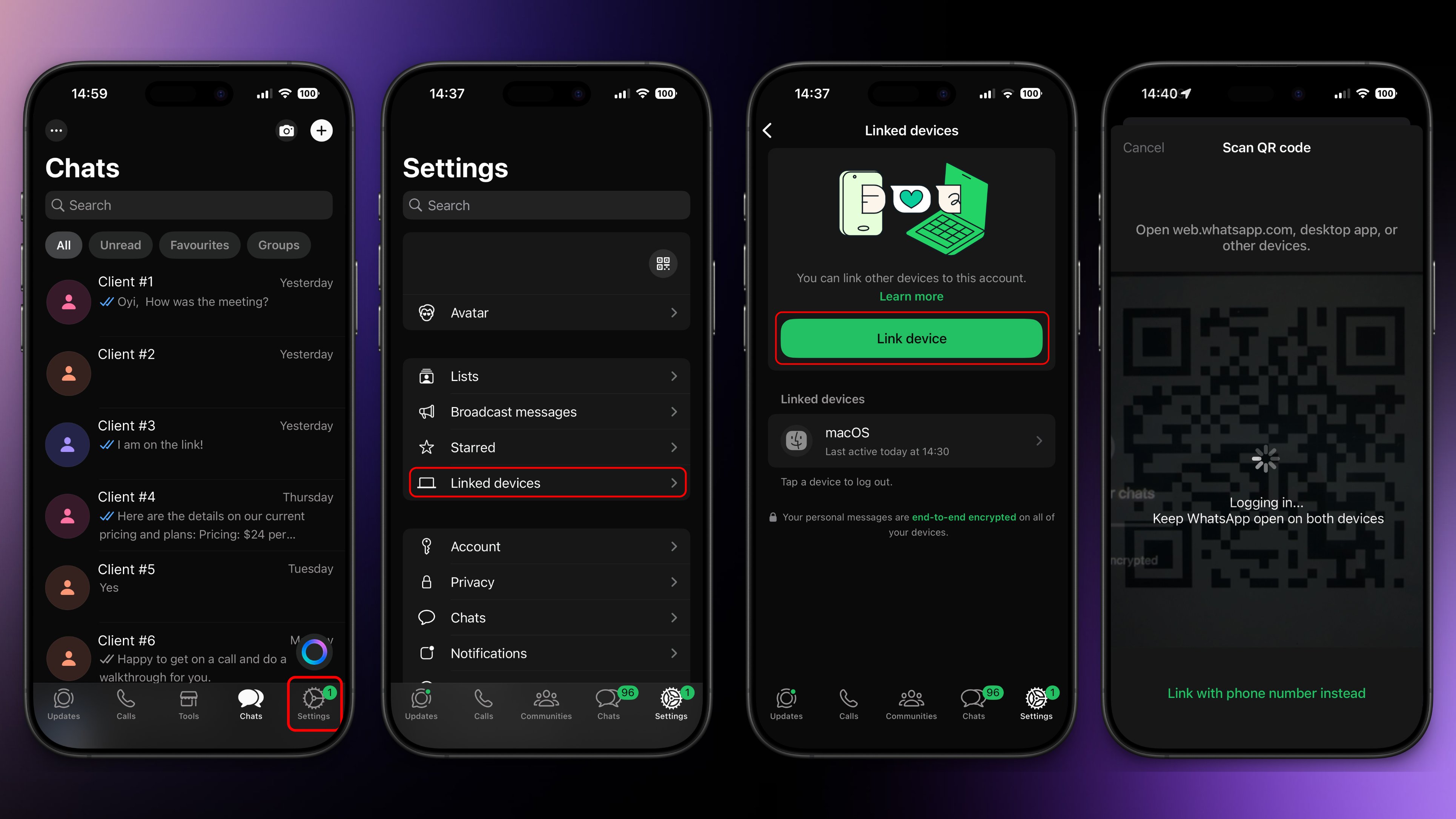 Estas son capturas de iOS; el flujo en Android puede variar ligeramente.
* Espera unos momentos y deberías ver una confirmación en tu consola indicando que tu WhatsApp ya está conectado.
Estas son capturas de iOS; el flujo en Android puede variar ligeramente.
* Espera unos momentos y deberías ver una confirmación en tu consola indicando que tu WhatsApp ya está conectado.
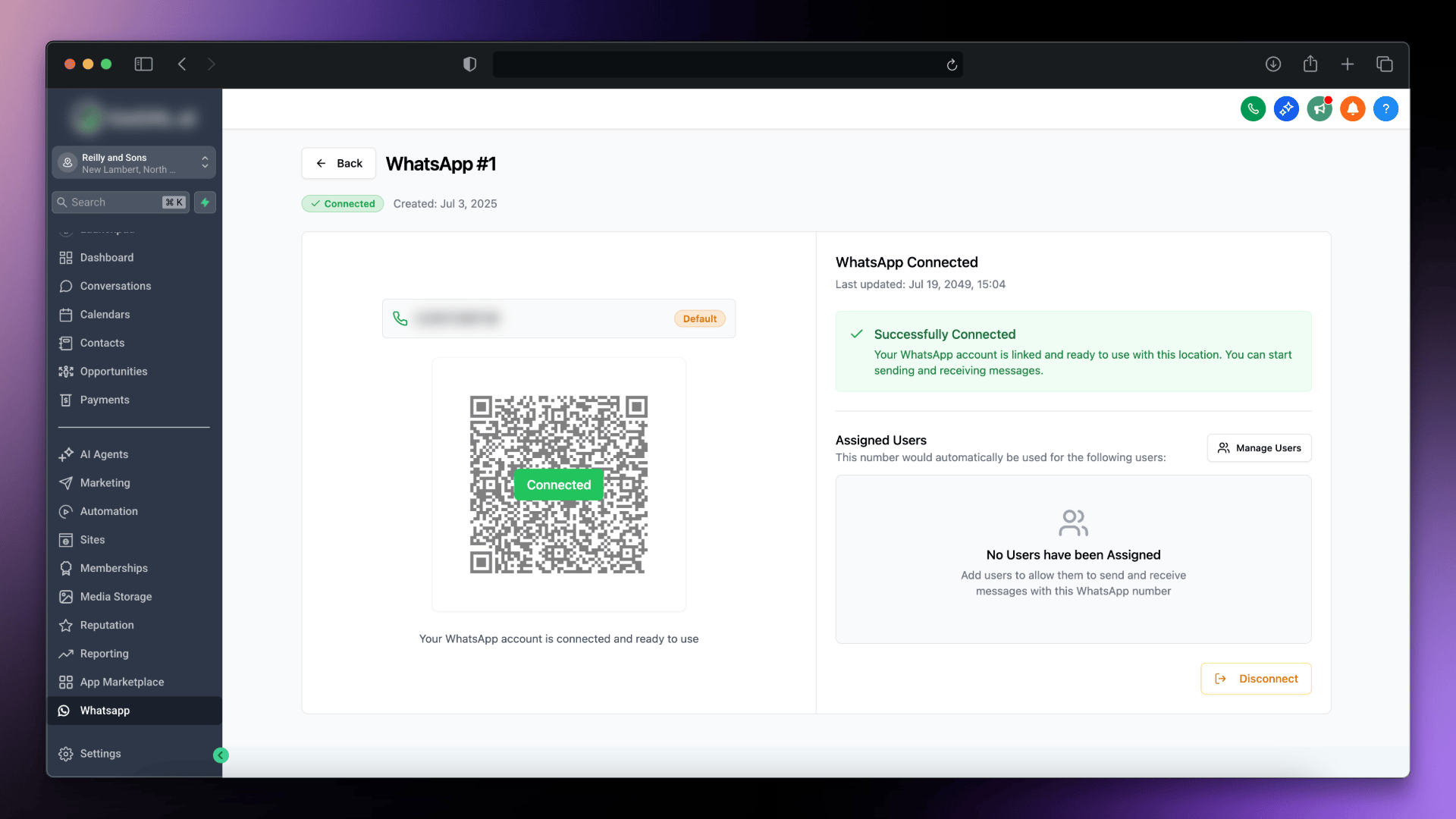 Tu número de WhatsApp está conectado y listo para usar.
* Una vez conectado, puedes empezar a enviar mensajes directamente a tus contactos.
* Ve a `Contacts → Select Contact → Send Message`
Tu número de WhatsApp está conectado y listo para usar.
* Una vez conectado, puedes empezar a enviar mensajes directamente a tus contactos.
* Ve a `Contacts → Select Contact → Send Message`
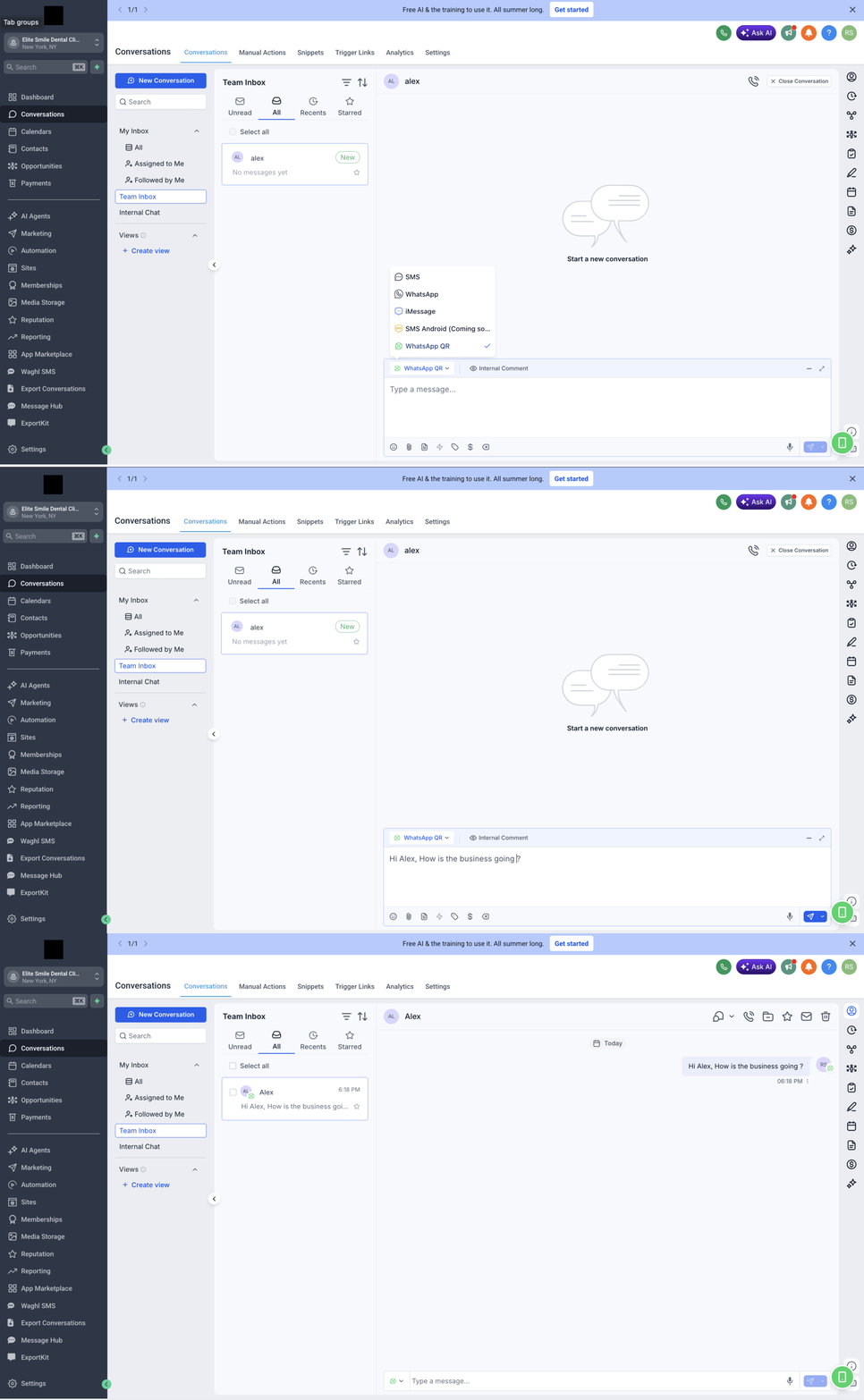 ¡Felicidades! Has completado la configuración.
***
## Soporte[](#soporte "Enlace directo al Soporte")
Si necesitas ayuda con la configuración o incorporación:
* Soporte WhatsApp: [Chat en WhatsApp](https://wa.me/+12267248710?text=Hola%2C%20necesito%20ayuda%20con%20Replace%20SMS%20as%20Conversation%20Provider%20%28WhatsApp%29.)
* Email: [**support@goghl.ai**](mailto:support@goghl.ai)
¡Felicidades! Has completado la configuración.
***
## Soporte[](#soporte "Enlace directo al Soporte")
Si necesitas ayuda con la configuración o incorporación:
* Soporte WhatsApp: [Chat en WhatsApp](https://wa.me/+12267248710?text=Hola%2C%20necesito%20ayuda%20con%20Replace%20SMS%20as%20Conversation%20Provider%20%28WhatsApp%29.)
* Email: [**support@goghl.ai**](mailto:support@goghl.ai)