> ## Documentation Index
> Fetch the complete documentation index at: https://help.goghl.ai/llms.txt
> Use this file to discover all available pages before exploring further.
# Enviar Mensagem para Grupo de WhatsApp
> A ação é uma ação de fluxo de trabalho personalizada do WhatsApp provider que envia mensagens para grupos de WhatsApp diretamente dos seus fluxos de trabalho do CRM. Automatize notificações para a equipe, atualizações para clientes e anúncios em grupos sem intervenção manual.
> Por que isso importa: Enviar atualizações manualmente para grupos de WhatsApp consome tempo e é fácil de esquecer. Agora você pode automatizar mensagens para grupos acionadas por qualquer evento do CRM - novos leads, agendamentos, envios de formulários e muito mais.
***
## Principais Benefícios[](#principais-benefícios "Link direto para Principais Benefícios")
**Atualizações de Grupo Automatizadas** - Envie notificações para a equipe automaticamente
**Zero Mensagens Manuais** - Elimine mensagens repetitivas nos grupos
**Integração com Fluxos de Trabalho** - Combine com qualquer gatilho do CRM para uma automação poderosa
**Suporte a Anexos** - Inclua imagens ou vídeos via URL
**Variáveis Personalizadas** - Personalize as mensagens com dados do contato e do gatilho
***
## Quem Deve Usar[](#quem-deve-usar "Link direto para Quem Deve Usar")
**Equipes de Vendas** - Notifique os grupos da equipe quando novos leads chegarem
**Equipes de Suporte** - Alerte os grupos de suporte quando tickets forem criados
**Agências** - Atualize os grupos de clientes sobre o progresso das campanhas automaticamente
**Operações** - Envie resumos diários ou atualizações de status para grupos internos
**Gestores** - Receba relatórios automatizados sobre a atividade da equipe
***
## Requisitos[](#requisitos "Link direto para Requisitos")
Antes de usar esta ação:
**Atualize seu app WhatsApp provider** para a versão mais recente
* Vá para **Marketplace de Apps → Apps Instalados → WhatsApp provider → Atualizar**
**Permita os grupos** nas Configurações do WhatsApp
* Os grupos precisam estar habilitados no seu painel de WhatsApp antes de aparecerem na lista suspensa da ação
***
## Como Configurar[](#como-configurar "Link direto para Como Configurar")
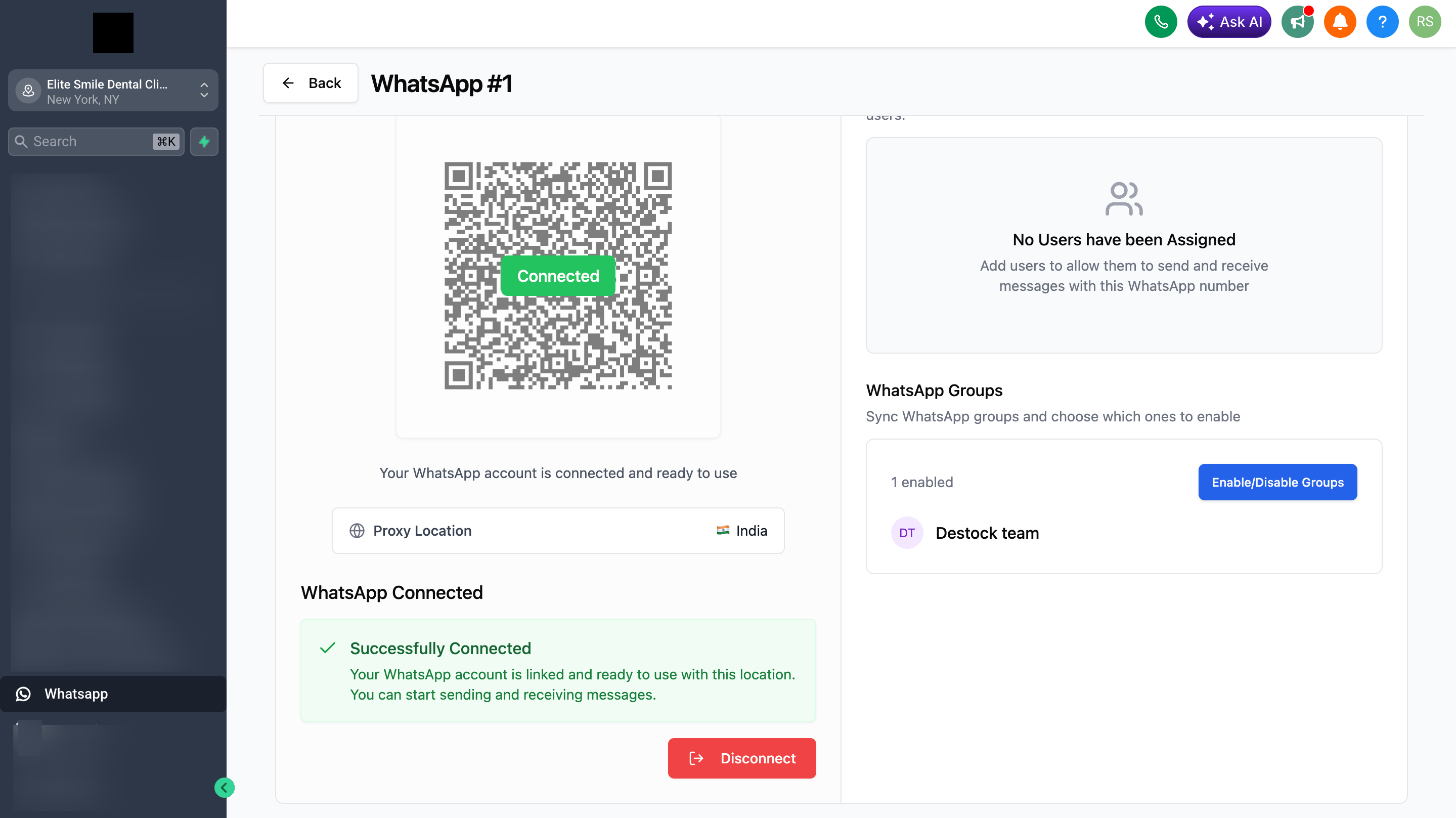
### Passo 1: Permita Grupos nas Configurações do WhatsApp[](#passo-1-permita-grupos-nas-configurações-do-whatsapp "Link direto para Passo 1: Permita Grupos nas Configurações do WhatsApp")
Vá para **WhatsApp** na sua barra lateral
Clique em **Gerenciar** na sua instância do WhatsApp
Navegue até as configurações de grupos
**Permita** os grupos que você quer usar nos fluxos de trabalho
Salve suas configurações
> **Importante:** Somente os grupos permitidos aparecerão na lista suspensa da ação.
 ### Passo 2: Crie ou Edite um Fluxo de Trabalho[](#passo-2-crie-ou-edite-um-fluxo-de-trabalho "Link direto para Passo 2: Crie ou Edite um Fluxo de Trabalho")
Vá para **Automação → Fluxos de Trabalho**
Crie um novo fluxo de trabalho ou edite um existente
Adicione o gatilho desejado (Formulário Enviado, Agendamento Marcado, Resposta do Cliente, etc.)
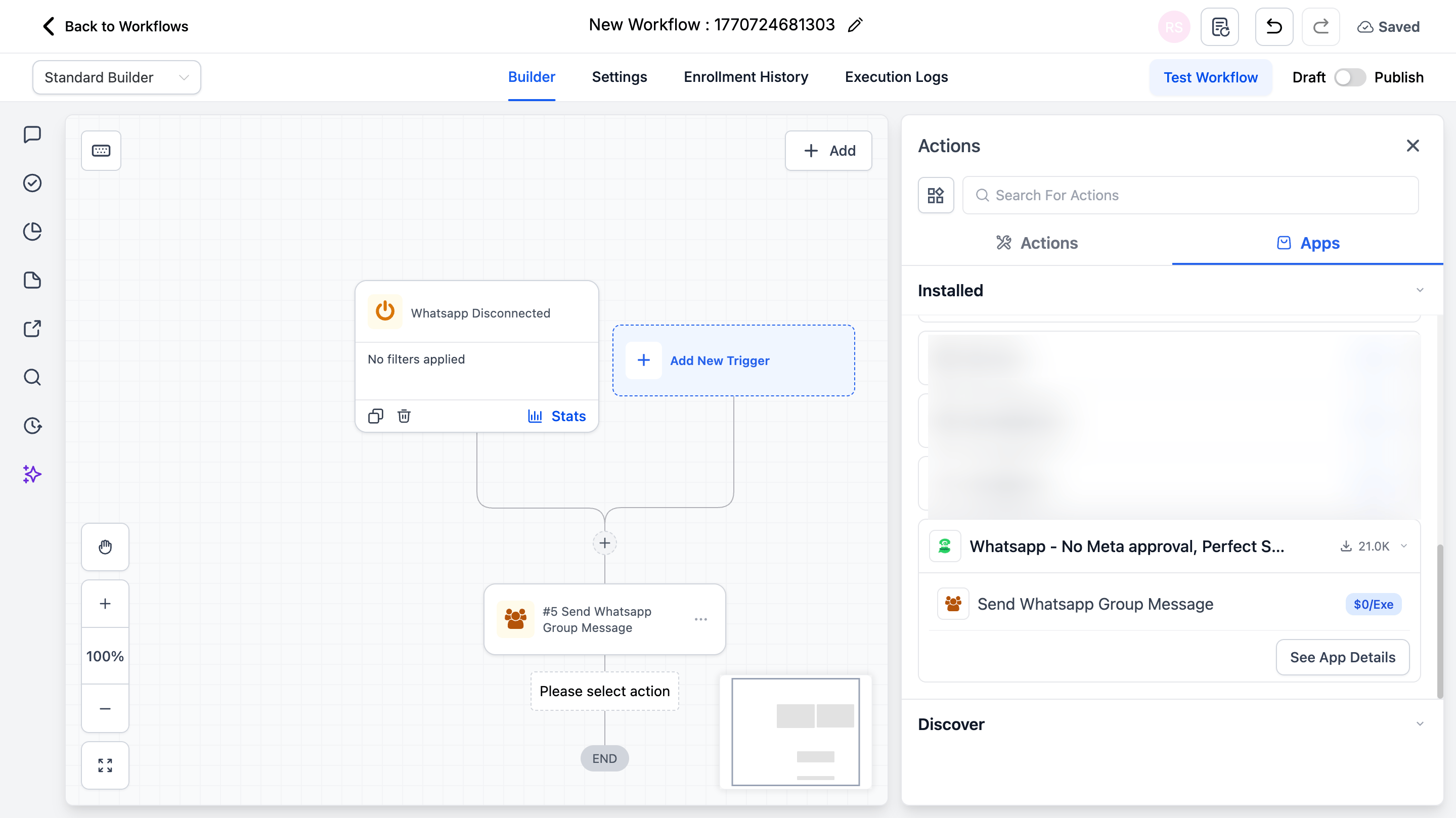
### Passo 3: Adicione a Ação[](#passo-3-adicione-a-ação "Link direto para Passo 3: Adicione a Ação")
Clique em **+** ou **Adicionar Nova Ação** depois do seu gatilho
Mude para a aba **Apps**
Clique no ícone do app **WhatsApp provider**
Selecione **Enviar Mensagem para Grupo de WhatsApp**
### Passo 2: Crie ou Edite um Fluxo de Trabalho[](#passo-2-crie-ou-edite-um-fluxo-de-trabalho "Link direto para Passo 2: Crie ou Edite um Fluxo de Trabalho")
Vá para **Automação → Fluxos de Trabalho**
Crie um novo fluxo de trabalho ou edite um existente
Adicione o gatilho desejado (Formulário Enviado, Agendamento Marcado, Resposta do Cliente, etc.)
### Passo 3: Adicione a Ação[](#passo-3-adicione-a-ação "Link direto para Passo 3: Adicione a Ação")
Clique em **+** ou **Adicionar Nova Ação** depois do seu gatilho
Mude para a aba **Apps**
Clique no ícone do app **WhatsApp provider**
Selecione **Enviar Mensagem para Grupo de WhatsApp**
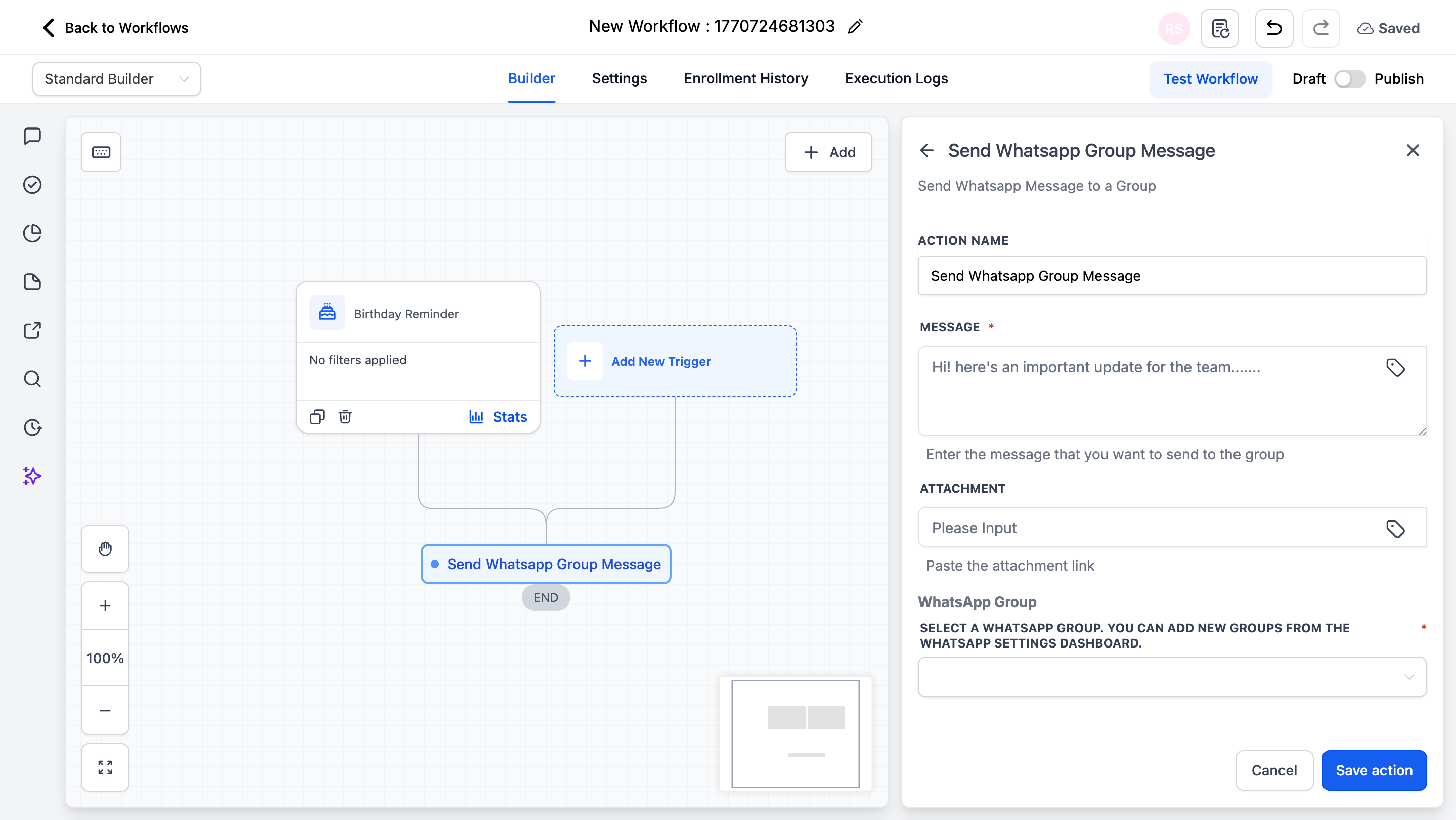
 ### Passo 4: Configure a Ação[](#passo-4-configure-a-ação "Link direto para Passo 4: Configure a Ação")
| Campo | Obrigatório | Descrição |
| --------------------- | ----------- | ------------------------------------------------ |
| **Mensagem** | Sim | O texto da mensagem a enviar (suporta variáveis) |
| **Anexo** | Não | URL pública de uma imagem ou vídeo |
| **Grupo de WhatsApp** | Sim | Selecione entre os seus grupos permitidos |
### Passo 4: Configure a Ação[](#passo-4-configure-a-ação "Link direto para Passo 4: Configure a Ação")
| Campo | Obrigatório | Descrição |
| --------------------- | ----------- | ------------------------------------------------ |
| **Mensagem** | Sim | O texto da mensagem a enviar (suporta variáveis) |
| **Anexo** | Não | URL pública de uma imagem ou vídeo |
| **Grupo de WhatsApp** | Sim | Selecione entre os seus grupos permitidos |
 ### Passo 5: Salve e Publique[](#passo-5-salve-e-publique "Link direto para Passo 5: Salve e Publique")
Clique em **Salvar ação**
Revise seu fluxo de trabalho completo
Alterne de **Rascunho** para **Publicado**
***
## Explicação dos Campos da Ação[](#explicação-dos-campos-da-ação "Link direto para Explicação dos Campos da Ação")
### Campo de Mensagem[](#campo-de-mensagem "Link direto para Campo de Mensagem")
Digite a mensagem que você quer enviar. Você pode:
* Digitar texto simples
* Usar **variáveis personalizadas** (clique no ícone de etiqueta para inserir)
* Incluir emojis
* Usar quebras de linha para formatação
**Exemplo com variáveis:**
```text theme={null}
New Lead Alert! Name: {{contact.first_name}} {{contact.last_name}}Phone: {{contact.phone}}Email: {{contact.email}} Please follow up within 5 minutes!
```
### Campo de Anexo[](#campo-de-anexo "Link direto para Campo de Anexo")
Cole uma URL direta para um arquivo de imagem ou vídeo. Este campo é opcional.
**Formatos suportados:** PNG, JPG, JPEG, GIF, WebP, MP4, MOV
**Requisitos:**
* A URL deve ser acessível publicamente
* Link direto para o arquivo (não para uma página web)
* Tamanho do arquivo inferior a 16MB para vídeos
### Lista Suspensa de Grupo de WhatsApp[](#lista-suspensa-de-grupo-de-whatsapp "Link direto para Lista Suspensa de Grupo de WhatsApp")
Selecione o grupo de destino. Somente os grupos **permitidos** nas suas Configurações do WhatsApp aparecerão.
Se você não vê o seu grupo:
Vá para **WhatsApp → Gerenciar**
Permita o grupo nas configurações
Volte ao fluxo de trabalho e atualize a página
***
## Exemplos de Casos de Uso[](#exemplos-de-casos-de-uso "Link direto para Exemplos de Casos de Uso")
### Caso de Uso 1: Notificação de Novo Lead[](#caso-de-uso-1-notificação-de-novo-lead "Link direto para Caso de Uso 1: Notificação de Novo Lead")
Alerte sua equipe de vendas quando um novo lead enviar um formulário.
**Gatilho:** Formulário Enviado
**Ação:** Enviar Mensagem para Grupo de WhatsApp
* **Grupo:** Equipe de Vendas
* **Mensagem:**
```text theme={null}
NEW LEAD ALERT Name: {{contact.first_name}} {{contact.last_name}}Phone: {{contact.phone}}Email: {{contact.email}}Source: {{contact.source}} First person to respond wins!
```
***
### Caso de Uso 2: Notificação de Agendamento[](#caso-de-uso-2-notificação-de-agendamento "Link direto para Caso de Uso 2: Notificação de Agendamento")
Notifique sua equipe de operações quando um novo agendamento for marcado.
**Gatilho:** Agendamento Marcado
**Ação:** Enviar Mensagem para Grupo de WhatsApp
* **Grupo:** Equipe de Operações
* **Mensagem:**
```text theme={null}
New Appointment Booked Client: {{contact.name}}Service: {{appointment.title}}Date: {{appointment.start_date}}Time: {{appointment.start_time}} Please ensure everything is ready.
```
***
## Notas Importantes[](#notas-importantes "Link direto para Notas Importantes")
### Detalhes Técnicos[](#detalhes-técnicos "Link direto para Detalhes Técnicos")
* As mensagens são enviadas do seu número de WhatsApp conectado
* Os grupos precisam ser **permitidos primeiro** nas Configurações do WhatsApp
* Suporta texto, emojis e um anexo por mensagem
* Funciona com todos os gatilhos padrão de fluxos de trabalho do CRM
### Boas Práticas[](#boas-práticas "Link direto para Boas Práticas")
* Mantenha as mensagens concisas e fáceis de ler
* Use apenas as variáveis relevantes
* Teste antes de publicar
* Não notifique em excesso: mensagens demais causam fadiga
***
## Perguntas Frequentes[](#perguntas-frequentes "Link direto para Perguntas Frequentes")
Sim. Adicione várias ações "Enviar Mensagem para Grupo de WhatsApp", cada uma direcionada a um grupo diferente.
Os grupos precisam ser **permitidos** primeiro nas Configurações do WhatsApp. Vá para WhatsApp → Gerenciar → Configurações de Grupos.
Sim. Cole uma URL pública no campo Anexo. Formatos suportados: PNG, JPG, GIF, WebP, MP4, MOV.
A mensagem não será enviada. Recomendamos configurar o gatilho WhatsApp Desconectado para receber alertas quando seu número ficar offline.
***
## Suporte[](#suporte "Link direto para Suporte")
Se você precisar de ajuda com a configuração ou onboarding:
* Suporte WhatsApp: [Conversar no WhatsApp](https://wa.me/+12267248710?text=Hi%2C%20I%20need%20help%20with%20Send%20WhatsApp%20Group%20Message.)
* Email: [**support@goghl.ai**](mailto:support@goghl.ai)
### Passo 5: Salve e Publique[](#passo-5-salve-e-publique "Link direto para Passo 5: Salve e Publique")
Clique em **Salvar ação**
Revise seu fluxo de trabalho completo
Alterne de **Rascunho** para **Publicado**
***
## Explicação dos Campos da Ação[](#explicação-dos-campos-da-ação "Link direto para Explicação dos Campos da Ação")
### Campo de Mensagem[](#campo-de-mensagem "Link direto para Campo de Mensagem")
Digite a mensagem que você quer enviar. Você pode:
* Digitar texto simples
* Usar **variáveis personalizadas** (clique no ícone de etiqueta para inserir)
* Incluir emojis
* Usar quebras de linha para formatação
**Exemplo com variáveis:**
```text theme={null}
New Lead Alert! Name: {{contact.first_name}} {{contact.last_name}}Phone: {{contact.phone}}Email: {{contact.email}} Please follow up within 5 minutes!
```
### Campo de Anexo[](#campo-de-anexo "Link direto para Campo de Anexo")
Cole uma URL direta para um arquivo de imagem ou vídeo. Este campo é opcional.
**Formatos suportados:** PNG, JPG, JPEG, GIF, WebP, MP4, MOV
**Requisitos:**
* A URL deve ser acessível publicamente
* Link direto para o arquivo (não para uma página web)
* Tamanho do arquivo inferior a 16MB para vídeos
### Lista Suspensa de Grupo de WhatsApp[](#lista-suspensa-de-grupo-de-whatsapp "Link direto para Lista Suspensa de Grupo de WhatsApp")
Selecione o grupo de destino. Somente os grupos **permitidos** nas suas Configurações do WhatsApp aparecerão.
Se você não vê o seu grupo:
Vá para **WhatsApp → Gerenciar**
Permita o grupo nas configurações
Volte ao fluxo de trabalho e atualize a página
***
## Exemplos de Casos de Uso[](#exemplos-de-casos-de-uso "Link direto para Exemplos de Casos de Uso")
### Caso de Uso 1: Notificação de Novo Lead[](#caso-de-uso-1-notificação-de-novo-lead "Link direto para Caso de Uso 1: Notificação de Novo Lead")
Alerte sua equipe de vendas quando um novo lead enviar um formulário.
**Gatilho:** Formulário Enviado
**Ação:** Enviar Mensagem para Grupo de WhatsApp
* **Grupo:** Equipe de Vendas
* **Mensagem:**
```text theme={null}
NEW LEAD ALERT Name: {{contact.first_name}} {{contact.last_name}}Phone: {{contact.phone}}Email: {{contact.email}}Source: {{contact.source}} First person to respond wins!
```
***
### Caso de Uso 2: Notificação de Agendamento[](#caso-de-uso-2-notificação-de-agendamento "Link direto para Caso de Uso 2: Notificação de Agendamento")
Notifique sua equipe de operações quando um novo agendamento for marcado.
**Gatilho:** Agendamento Marcado
**Ação:** Enviar Mensagem para Grupo de WhatsApp
* **Grupo:** Equipe de Operações
* **Mensagem:**
```text theme={null}
New Appointment Booked Client: {{contact.name}}Service: {{appointment.title}}Date: {{appointment.start_date}}Time: {{appointment.start_time}} Please ensure everything is ready.
```
***
## Notas Importantes[](#notas-importantes "Link direto para Notas Importantes")
### Detalhes Técnicos[](#detalhes-técnicos "Link direto para Detalhes Técnicos")
* As mensagens são enviadas do seu número de WhatsApp conectado
* Os grupos precisam ser **permitidos primeiro** nas Configurações do WhatsApp
* Suporta texto, emojis e um anexo por mensagem
* Funciona com todos os gatilhos padrão de fluxos de trabalho do CRM
### Boas Práticas[](#boas-práticas "Link direto para Boas Práticas")
* Mantenha as mensagens concisas e fáceis de ler
* Use apenas as variáveis relevantes
* Teste antes de publicar
* Não notifique em excesso: mensagens demais causam fadiga
***
## Perguntas Frequentes[](#perguntas-frequentes "Link direto para Perguntas Frequentes")
Sim. Adicione várias ações "Enviar Mensagem para Grupo de WhatsApp", cada uma direcionada a um grupo diferente.
Os grupos precisam ser **permitidos** primeiro nas Configurações do WhatsApp. Vá para WhatsApp → Gerenciar → Configurações de Grupos.
Sim. Cole uma URL pública no campo Anexo. Formatos suportados: PNG, JPG, GIF, WebP, MP4, MOV.
A mensagem não será enviada. Recomendamos configurar o gatilho WhatsApp Desconectado para receber alertas quando seu número ficar offline.
***
## Suporte[](#suporte "Link direto para Suporte")
Se você precisar de ajuda com a configuração ou onboarding:
* Suporte WhatsApp: [Conversar no WhatsApp](https://wa.me/+12267248710?text=Hi%2C%20I%20need%20help%20with%20Send%20WhatsApp%20Group%20Message.)
* Email: [**support@goghl.ai**](mailto:support@goghl.ai)