> ## Documentation Index
> Fetch the complete documentation index at: https://help.goghl.ai/llms.txt
> Use this file to discover all available pages before exploring further.
# Enviar SMS Android
> A ação Enviar SMS Android é uma ação de fluxo de trabalho personalizada que envia um SMS para um contato diretamente dos seus fluxos de trabalho do CRM, usando seu dispositivo Android conectado. Automatize respostas, confirmações, lembretes e follow-ups sem enviar nada manualmente.
> Por que isso importa: Responder manualmente aos contatos por SMS não escala. Com esta ação você pode enviar mensagens de texto personalizadas acionadas por qualquer evento do CRM - novos leads, agendamentos, envios de formulários, respostas e muito mais.
***
## Principais Benefícios[](#principais-benefícios "Link direto para Principais Benefícios")
**Mensagens Automatizadas** - Envie SMS automaticamente a partir de qualquer fluxo de trabalho
**Conteúdo Personalizado** - Use variáveis personalizadas para adaptar cada mensagem
**Suporte a Anexos** - Inclua uma imagem, vídeo ou arquivo com sua mensagem
**Suporte a Múltiplos Dispositivos** - Escolha qual dispositivo Android conectado envia a mensagem
**Integração com Fluxos de Trabalho** - Combine com qualquer gatilho do CRM para uma automação poderosa
***
## Quem Deve Usar[](#quem-deve-usar "Link direto para Quem Deve Usar")
**Equipes de Vendas** - Faça follow-up instantâneo com novos leads por SMS
**Equipes de Suporte** - Envie confirmações e atualizações automaticamente
**Agências** - Automatize as mensagens voltadas ao cliente em todas as subcontas
**Operações** - Envie lembretes, alertas e atualizações de status
**Profissionais de Marketing** - Entregue contatos de SMS oportunos e personalizados
***
## Requisitos[](#requisitos "Link direto para Requisitos")
Antes de usar esta ação:
**Atualize seu app SMS(Android) provider** para a versão mais recente
* Vá para **Marketplace de Apps → Apps Instalados → SMS(Android) provider → Atualizar**
**Conecte um dispositivo Android**
* Use suas **configurações de SMS(Android)** para conectar um ou mais dispositivos Android
***
## Como Configurar[](#como-configurar "Link direto para Como Configurar")
### Passo 1: Crie ou Edite um Fluxo de Trabalho[](#passo-1-crie-ou-edite-um-fluxo-de-trabalho "Link direto para Passo 1: Crie ou Edite um Fluxo de Trabalho")
Vá para **Automação → Fluxos de Trabalho**
Crie um novo fluxo de trabalho ou edite um existente
Adicione o gatilho desejado (Formulário Enviado, SMS Recebido, Agendamento Marcado, etc.)
### Passo 2: Adicione a Ação[](#passo-2-adicione-a-ação "Link direto para Passo 2: Adicione a Ação")
Clique em **+** ou **Adicionar Nova Ação** depois do seu gatilho
Mude para a aba **Apps**
Clique no ícone do app **SMS(Android) provider**
Selecione **Enviar SMS Android**
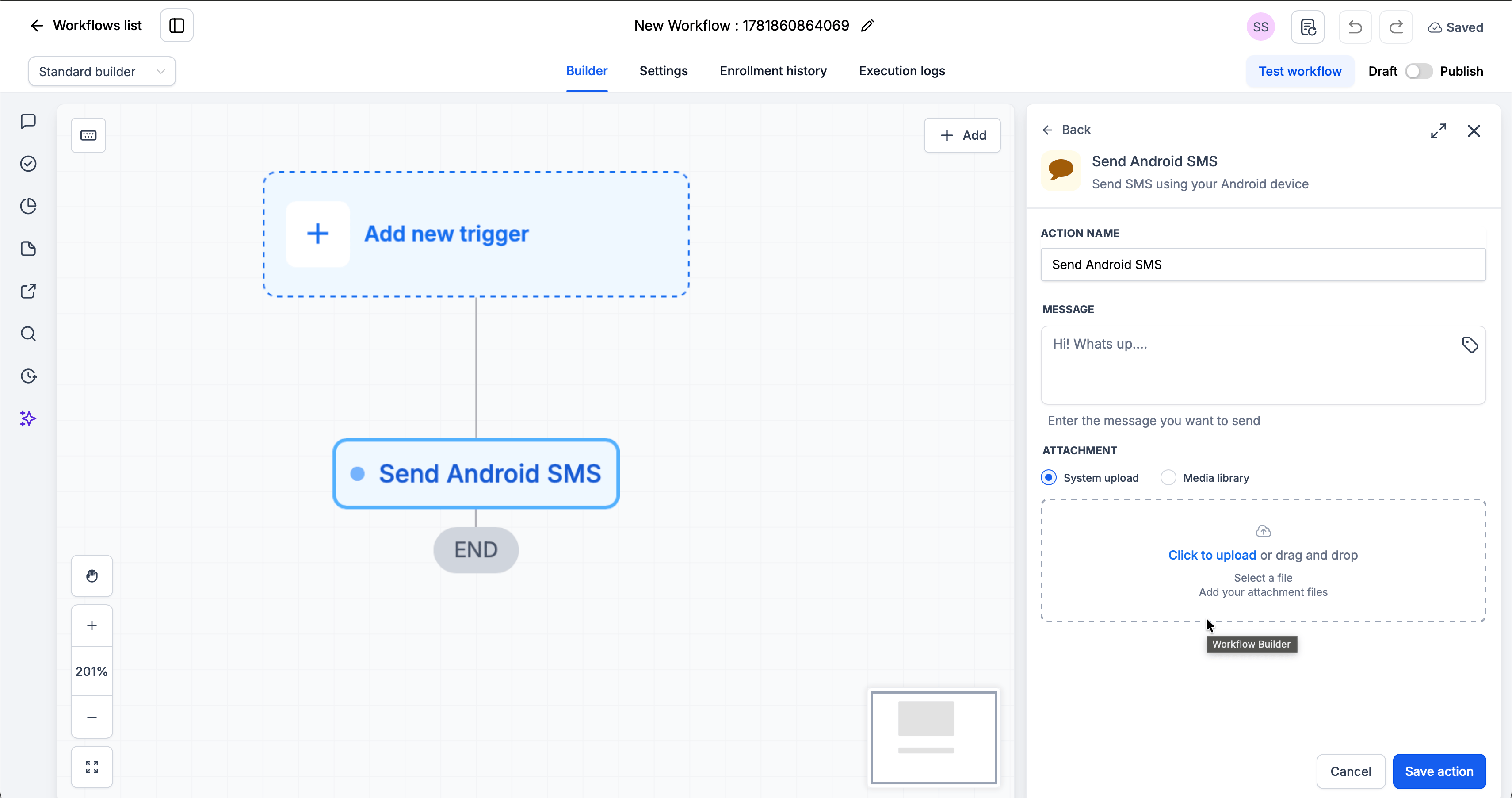 ### Passo 3: Configure a Ação[](#passo-3-configure-a-ação "Link direto para Passo 3: Configure a Ação")
| Campo | Obrigatório | Descrição |
| ------------------------- | ----------- | ----------------------------------------------------------------------------------------------------------------- |
| **Mensagem** | Não | O texto da mensagem a enviar (suporta variáveis personalizadas) |
| **Dispositivo Conectado** | Não | O dispositivo Android conectado a partir do qual enviar. Deixe vazio para usar o dispositivo padrão do seu painel |
| **Anexo** | Não | Envie um arquivo (**Upload do sistema**) ou escolha um da **Biblioteca de mídia** |
### Passo 4: Salve e Publique[](#passo-4-salve-e-publique "Link direto para Passo 4: Salve e Publique")
Clique em **Salvar ação**
Revise seu fluxo de trabalho completo
Alterne de **Rascunho** para **Publicado**
***
## Explicação dos Campos da Ação[](#explicação-dos-campos-da-ação "Link direto para Explicação dos Campos da Ação")
### Campo de Mensagem[](#campo-de-mensagem "Link direto para Campo de Mensagem")
Digite a mensagem que você quer enviar. Você pode:
* Digitar texto simples
* Usar **variáveis personalizadas** (clique no ícone de etiqueta para inserir)
* Incluir emojis
* Usar quebras de linha para formatação
**Exemplo com variáveis:**
```text theme={null}
Hi {{contact.first_name}} Thanks for reaching out! A member of our team will get back to you shortly.
```
### Campo de Dispositivo Conectado[](#campo-de-dispositivo-conectado "Link direto para Campo de Dispositivo Conectado")
Escolha qual dispositivo Android conectado envia a mensagem.
> **Dispositivos conectados.** Use suas configurações de SMS(Android) para conectar mais dispositivos Android. **Deixe este campo vazio** para usar o dispositivo padrão do seu painel.
### Campo de Anexo[](#campo-de-anexo "Link direto para Campo de Anexo")
Anexe um arquivo para enviar com sua mensagem. Você tem duas opções:
* **Upload do sistema** - Clique para enviar, ou arraste e solte um arquivo
* **Biblioteca de mídia** - Selecione um arquivo existente da sua biblioteca
Este campo é opcional.
***
## Exemplos de Casos de Uso[](#exemplos-de-casos-de-uso "Link direto para Exemplos de Casos de Uso")
### Caso de Uso 1: Follow-Up Instantâneo de Leads[](#caso-de-uso-1-follow-up-instantâneo-de-leads "Link direto para Caso de Uso 1: Follow-Up Instantâneo de Leads")
Responda a um novo lead no momento em que ele envia um formulário.
**Gatilho:** Formulário Enviado
**Ação:** Enviar SMS Android
* **Mensagem:**
```text theme={null}
Hi {{contact.first_name}}! Thanks for your interest. We received your request and will be in touch within the next few minutes.
```
***
### Caso de Uso 2: Resposta Automática a Mensagens Recebidas[](#caso-de-uso-2-resposta-automática-a-mensagens-recebidas "Link direto para Caso de Uso 2: Resposta Automática a Mensagens Recebidas")
Confirme automaticamente cada SMS recebido.
**Gatilho:** SMS Recebido
**Ação:** Enviar SMS Android
* **Mensagem:**
```text theme={null}
Thanks for your message! We've received it and will reply shortly.
```
***
## Notas Importantes[](#notas-importantes "Link direto para Notas Importantes")
### Detalhes Técnicos[](#detalhes-técnicos "Link direto para Detalhes Técnicos")
* As mensagens são enviadas do seu dispositivo Android conectado
* Deixar **Dispositivo Conectado** vazio usa o dispositivo padrão do seu painel
* Suporta texto e um anexo por mensagem
* Funciona com todos os gatilhos padrão de fluxos de trabalho do CRM
### Boas Práticas[](#boas-práticas "Link direto para Boas Práticas")
* Mantenha as mensagens concisas e pessoais
* Use apenas as variáveis relevantes
* Teste antes de publicar
* Evite excesso de mensagens: mensagens demais causam fadiga
***
## Perguntas Frequentes[](#perguntas-frequentes "Link direto para Perguntas Frequentes")
Do dispositivo que você selecionar no campo **Dispositivo Conectado**. Conecte mais dispositivos pelas suas configurações de SMS(Android).
Sim. Use o campo **Anexo** para enviar um arquivo (Upload do sistema) ou escolher um da Biblioteca de mídia.
Sim. Clique no ícone de etiqueta no campo de Mensagem para inserir variáveis personalizadas como `{{contact.first_name}}`.
A mensagem não será enviada. Certifique-se de que seu dispositivo conectado permaneça online e com a sessão iniciada.
***
## Suporte[](#suporte "Link direto para Suporte")
Se você precisar de ajuda com a configuração ou onboarding:
* Suporte WhatsApp: [Conversar no WhatsApp](https://wa.me/+12267248710?text=Hi%2C%20I%20need%20help%20with%20Send%20Android%20SMS.)
* Email: [**support@goghl.ai**](mailto:support@goghl.ai)
### Passo 3: Configure a Ação[](#passo-3-configure-a-ação "Link direto para Passo 3: Configure a Ação")
| Campo | Obrigatório | Descrição |
| ------------------------- | ----------- | ----------------------------------------------------------------------------------------------------------------- |
| **Mensagem** | Não | O texto da mensagem a enviar (suporta variáveis personalizadas) |
| **Dispositivo Conectado** | Não | O dispositivo Android conectado a partir do qual enviar. Deixe vazio para usar o dispositivo padrão do seu painel |
| **Anexo** | Não | Envie um arquivo (**Upload do sistema**) ou escolha um da **Biblioteca de mídia** |
### Passo 4: Salve e Publique[](#passo-4-salve-e-publique "Link direto para Passo 4: Salve e Publique")
Clique em **Salvar ação**
Revise seu fluxo de trabalho completo
Alterne de **Rascunho** para **Publicado**
***
## Explicação dos Campos da Ação[](#explicação-dos-campos-da-ação "Link direto para Explicação dos Campos da Ação")
### Campo de Mensagem[](#campo-de-mensagem "Link direto para Campo de Mensagem")
Digite a mensagem que você quer enviar. Você pode:
* Digitar texto simples
* Usar **variáveis personalizadas** (clique no ícone de etiqueta para inserir)
* Incluir emojis
* Usar quebras de linha para formatação
**Exemplo com variáveis:**
```text theme={null}
Hi {{contact.first_name}} Thanks for reaching out! A member of our team will get back to you shortly.
```
### Campo de Dispositivo Conectado[](#campo-de-dispositivo-conectado "Link direto para Campo de Dispositivo Conectado")
Escolha qual dispositivo Android conectado envia a mensagem.
> **Dispositivos conectados.** Use suas configurações de SMS(Android) para conectar mais dispositivos Android. **Deixe este campo vazio** para usar o dispositivo padrão do seu painel.
### Campo de Anexo[](#campo-de-anexo "Link direto para Campo de Anexo")
Anexe um arquivo para enviar com sua mensagem. Você tem duas opções:
* **Upload do sistema** - Clique para enviar, ou arraste e solte um arquivo
* **Biblioteca de mídia** - Selecione um arquivo existente da sua biblioteca
Este campo é opcional.
***
## Exemplos de Casos de Uso[](#exemplos-de-casos-de-uso "Link direto para Exemplos de Casos de Uso")
### Caso de Uso 1: Follow-Up Instantâneo de Leads[](#caso-de-uso-1-follow-up-instantâneo-de-leads "Link direto para Caso de Uso 1: Follow-Up Instantâneo de Leads")
Responda a um novo lead no momento em que ele envia um formulário.
**Gatilho:** Formulário Enviado
**Ação:** Enviar SMS Android
* **Mensagem:**
```text theme={null}
Hi {{contact.first_name}}! Thanks for your interest. We received your request and will be in touch within the next few minutes.
```
***
### Caso de Uso 2: Resposta Automática a Mensagens Recebidas[](#caso-de-uso-2-resposta-automática-a-mensagens-recebidas "Link direto para Caso de Uso 2: Resposta Automática a Mensagens Recebidas")
Confirme automaticamente cada SMS recebido.
**Gatilho:** SMS Recebido
**Ação:** Enviar SMS Android
* **Mensagem:**
```text theme={null}
Thanks for your message! We've received it and will reply shortly.
```
***
## Notas Importantes[](#notas-importantes "Link direto para Notas Importantes")
### Detalhes Técnicos[](#detalhes-técnicos "Link direto para Detalhes Técnicos")
* As mensagens são enviadas do seu dispositivo Android conectado
* Deixar **Dispositivo Conectado** vazio usa o dispositivo padrão do seu painel
* Suporta texto e um anexo por mensagem
* Funciona com todos os gatilhos padrão de fluxos de trabalho do CRM
### Boas Práticas[](#boas-práticas "Link direto para Boas Práticas")
* Mantenha as mensagens concisas e pessoais
* Use apenas as variáveis relevantes
* Teste antes de publicar
* Evite excesso de mensagens: mensagens demais causam fadiga
***
## Perguntas Frequentes[](#perguntas-frequentes "Link direto para Perguntas Frequentes")
Do dispositivo que você selecionar no campo **Dispositivo Conectado**. Conecte mais dispositivos pelas suas configurações de SMS(Android).
Sim. Use o campo **Anexo** para enviar um arquivo (Upload do sistema) ou escolher um da Biblioteca de mídia.
Sim. Clique no ícone de etiqueta no campo de Mensagem para inserir variáveis personalizadas como `{{contact.first_name}}`.
A mensagem não será enviada. Certifique-se de que seu dispositivo conectado permaneça online e com a sessão iniciada.
***
## Suporte[](#suporte "Link direto para Suporte")
Se você precisar de ajuda com a configuração ou onboarding:
* Suporte WhatsApp: [Conversar no WhatsApp](https://wa.me/+12267248710?text=Hi%2C%20I%20need%20help%20with%20Send%20Android%20SMS.)
* Email: [**support@goghl.ai**](mailto:support@goghl.ai)