> ## Documentation Index
> Fetch the complete documentation index at: https://help.goghl.ai/llms.txt
> Use this file to discover all available pages before exploring further.
# Enviar Mensagem de Texto para Voz de WhatsApp
> A ação Enviar Mensagem de Texto para Voz de WhatsApp é uma ação de fluxo de trabalho personalizada do WhatsApp provider que converte texto em uma nota de voz com som natural e a envia como uma mensagem de áudio de WhatsApp - automaticamente, a partir de qualquer fluxo de trabalho do CRM.
> Por que isso importa: Gravar notas de voz manualmente não escala. Com esta ação você pode enviar mensagens de áudio personalizadas acionadas por qualquer evento do CRM - novos leads, agendamentos, envios de formulários, respostas e muito mais - usando vozes geradas por IA.
***
## Principais Benefícios[](#principais-benefícios "Link direto para Principais Benefícios")
**Notas de Voz Automatizadas** - Envie mensagens de voz de WhatsApp automaticamente a partir de qualquer fluxo de trabalho
**Áudio com Som Natural** - Converta texto em fala realista usando as vozes da ElevenLabs
**Conteúdo Personalizado** - Use variáveis personalizadas para adaptar cada mensagem
**Suporte a Múltiplos Números** - Escolha qual número de WhatsApp conectado envia a mensagem
**Integração com Fluxos de Trabalho** - Combine com qualquer gatilho do CRM para uma automação poderosa
***
## Quem Deve Usar[](#quem-deve-usar "Link direto para Quem Deve Usar")
**Equipes de Vendas** - Faça follow-up instantâneo com novos leads usando uma nota de voz pessoal
**Equipes de Suporte** - Envie confirmações e atualizações automaticamente
**Agências** - Automatize as mensagens voltadas ao cliente em todas as subcontas
**Operações** - Envie lembretes, alertas e atualizações de status
**Profissionais de Marketing** - Entregue contatos de áudio de WhatsApp oportunos e personalizados
***
## Requisitos[](#requisitos "Link direto para Requisitos")
Antes de usar esta ação:
**Atualize seu app WhatsApp provider** para a versão mais recente
* Vá para **Marketplace de Apps → Apps Instalados → WhatsApp provider → Atualizar**
**Conecte um número de WhatsApp**
* Use o **painel de Configurações do WhatsApp** para conectar uma ou mais instâncias do WhatsApp
**Ative o Texto para Voz**
* Adicione sua **Chave de API da ElevenLabs** e ative **Habilitar Texto para Voz** em **WhatsApp → Configurações**. Consulte o [guia de configuração de Texto para Voz](/pt-BR/features/text-to-speech) para mais detalhes.
***
## Como Configurar[](#como-configurar "Link direto para Como Configurar")
### Passo 1: Crie ou Edite um Fluxo de Trabalho[](#passo-1-crie-ou-edite-um-fluxo-de-trabalho "Link direto para Passo 1: Crie ou Edite um Fluxo de Trabalho")
Vá para **Automação → Fluxos de Trabalho**
Crie um novo fluxo de trabalho ou edite um existente
Adicione o gatilho desejado (Formulário Enviado, WhatsApp Recebido, Agendamento Marcado, etc.)
### Passo 2: Adicione a Ação[](#passo-2-adicione-a-ação "Link direto para Passo 2: Adicione a Ação")
Clique em **+** ou **Adicionar Nova Ação** depois do seu gatilho
Mude para a aba **Apps**
Clique no ícone do app **WhatsApp provider**
Selecione **Enviar Mensagem de Texto para Voz de WhatsApp**
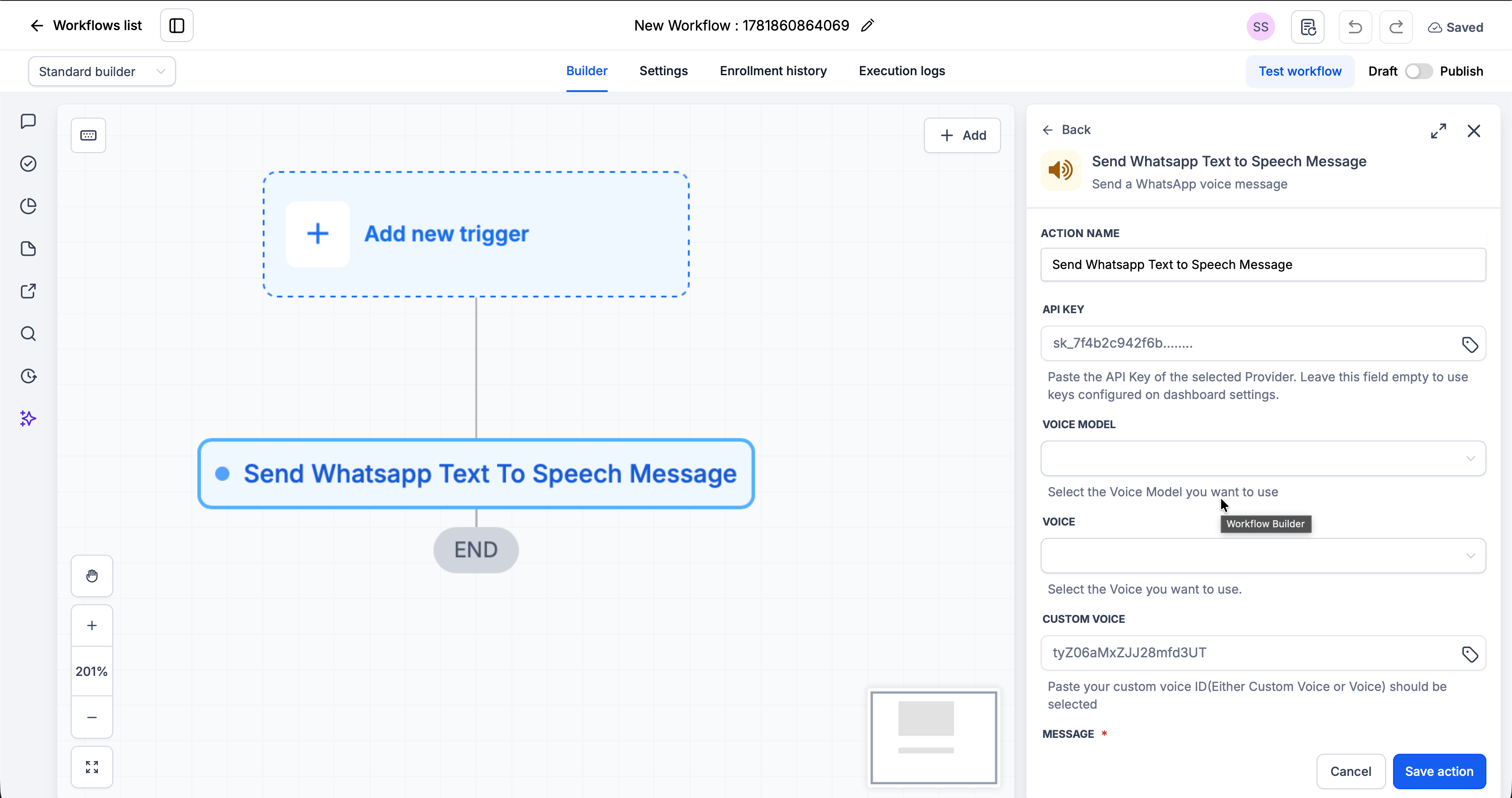 ### Passo 3: Configure a Ação[](#passo-3-configure-a-ação "Link direto para Passo 3: Configure a Ação")
| Campo | Obrigatório | Descrição |
| ---------------------- | ----------- | ----------------------------------------------------------------------------------------------------------------------------------------------- |
| **WhatsApp Conectado** | Não | O número conectado a partir do qual enviar. Deixe vazio para usar a prioridade de seleção de número configurada nas configurações do seu painel |
| **Chave de API** | Não | Sua Chave de API da ElevenLabs usada para gerar o áudio. Deixe vazia para usar a chave configurada em **WhatsApp → Configurações** |
| **Modelo de Voz** | Não | O modelo de voz da ElevenLabs usado para a geração da fala |
| **Voz** | Não | A voz da ElevenLabs que lê a sua mensagem |
| **Voz Personalizada** | Não | Um Voice ID personalizado (clonado) da ElevenLabs para usar no lugar de uma voz da biblioteca |
| **Mensagem** | Sim | O texto a ser convertido em fala (suporta variáveis personalizadas) |
### Passo 4: Salve e Publique[](#passo-4-salve-e-publique "Link direto para Passo 4: Salve e Publique")
Clique em **Salvar ação**
Revise seu fluxo de trabalho completo
Alterne de **Rascunho** para **Publicado**
***
## Explicação dos Campos da Ação[](#explicação-dos-campos-da-ação "Link direto para Explicação dos Campos da Ação")
### Campo de Chave de API[](#campo-de-chave-de-api "Link direto para Campo de Chave de API")
Sua **Chave de API da ElevenLabs**, usada para gerar o áudio. Este campo é opcional - deixe-o vazio para usar a Chave de API configurada em **WhatsApp → Configurações**. Consulte o [guia de configuração de Texto para Voz](/pt-BR/features/text-to-speech#como-obter-sua-chave-de-api-da-elevenlabs) para saber como criar uma.
### Campo de Modelo de Voz[](#campo-de-modelo-de-voz "Link direto para Campo de Modelo de Voz")
Selecione o **modelo de voz da ElevenLabs** usado para gerar a fala. Modelos diferentes oferecem equilíbrios distintos entre qualidade, velocidade e suporte a idiomas.
### Campo de Voz[](#campo-de-voz "Link direto para Campo de Voz")
Selecione a **voz da ElevenLabs** que lê a sua mensagem na lista de vozes disponíveis.
### Campo de Voz Personalizada[](#campo-de-voz-personalizada "Link direto para Campo de Voz Personalizada")
Informe um **Voice ID personalizado (clonado) da ElevenLabs** para usar no lugar de uma voz da biblioteca. Encontre os Voice IDs na sua [Biblioteca de Vozes da ElevenLabs](https://elevenlabs.io/app/voice-library) - consulte [Como Encontrar Voice IDs](/pt-BR/features/text-to-speech#como-encontrar-voice-ids).
### Campo de Mensagem[](#campo-de-mensagem "Link direto para Campo de Mensagem")
Digite o texto que você quer converter em fala. Você pode:
* Digitar texto simples
* Usar **variáveis personalizadas** (clique no ícone de etiqueta para inserir)
**Exemplo com variáveis:**
```text theme={null}
Hi {{contact.first_name}}, your appointment is confirmed. We look forward to seeing you!
```
### Campo de WhatsApp Conectado[](#campo-de-whatsapp-conectado "Link direto para Campo de WhatsApp Conectado")
Escolha qual instância de WhatsApp conectada envia a mensagem.
> **Instâncias de WhatsApp conectadas.** Use o painel de Configurações do WhatsApp para conectar mais instâncias do WhatsApp. **Deixe este campo vazio** para usar a prioridade de seleção de número conforme configurado nas configurações do seu painel.
***
## Exemplos de Casos de Uso[](#exemplos-de-casos-de-uso "Link direto para Exemplos de Casos de Uso")
### Caso de Uso 1: Boas-Vindas por Voz Personalizadas[](#caso-de-uso-1-boas-vindas-por-voz-personalizadas "Link direto para Caso de Uso 1: Boas-Vindas por Voz Personalizadas")
Cumprimente um novo lead com uma nota de voz de tom pessoal no momento em que ele envia um formulário.
**Gatilho:** Formulário Enviado
**Ação:** Enviar Mensagem de Texto para Voz de WhatsApp
* **Mensagem:**
```text theme={null}
Hi {{contact.first_name}}! Thanks for your interest. We received your request and will be in touch shortly.
```
***
### Caso de Uso 2: Lembrete de Agendamento[](#caso-de-uso-2-lembrete-de-agendamento "Link direto para Caso de Uso 2: Lembrete de Agendamento")
Envie um lembrete de voz amigável antes de um agendamento.
**Gatilho:** Hora do Lembrete de Agendamento
**Ação:** Enviar Mensagem de Texto para Voz de WhatsApp
* **Mensagem:**
```text theme={null}
Hi {{contact.first_name}}, this is a reminder about your appointment on {{contact.appointment_date}}. See you soon!
```
***
## Notas Importantes[](#notas-importantes "Link direto para Notas Importantes")
### Detalhes Técnicos[](#detalhes-técnicos "Link direto para Detalhes Técnicos")
* O áudio é gerado com a **API da ElevenLabs** e enviado como uma nota de voz de WhatsApp
* Requer uma **Chave de API da ElevenLabs** válida com permissões de **Text-to-Speech** e **Voices**
* Deixar **Número de WhatsApp** vazio usa a prioridade de seleção de número do seu painel
* Funciona com todos os gatilhos padrão de fluxos de trabalho do CRM
### Boas Práticas[](#boas-práticas "Link direto para Boas Práticas")
* Mantenha as mensagens concisas - recomendamos menos de 2-3 minutos (aproximadamente 300-450 palavras)
* Use apenas as variáveis relevantes
* Teste antes de publicar
* Evite excesso de mensagens: mensagens demais causam fadiga
***
## Perguntas Frequentes[](#perguntas-frequentes "Link direto para Perguntas Frequentes")
Do número que você selecionar no campo **Número de WhatsApp**. Se você deixá-lo vazio, é usada a prioridade de seleção de número configurada nas configurações do seu painel de WhatsApp.
Na sua [Biblioteca de Vozes da ElevenLabs](https://elevenlabs.io/app/voice-library). Clique em qualquer voz e copie o Voice ID dela. Consulte [Como Encontrar Voice IDs](/pt-BR/features/text-to-speech#como-encontrar-voice-ids).
Sim. Clique no ícone de etiqueta no campo de Mensagem para inserir variáveis personalizadas como `{{contact.first_name}}`.
A mensagem não será enviada. Recomendamos configurar o gatilho [WhatsApp Desconectado](/pt-BR/automation/triggers/whatsapp-disconnected) para receber alertas quando seu número ficar offline.
***
## Suporte[](#suporte "Link direto para Suporte")
Se você precisar de ajuda com a configuração ou onboarding:
* Suporte WhatsApp: [Conversar no WhatsApp](https://wa.me/+12267248710?text=Hi%2C%20I%20need%20help%20with%20Send%20WhatsApp%20Text%20to%20Speech%20Message.)
* Email: [**support@goghl.ai**](mailto:support@goghl.ai)
### Passo 3: Configure a Ação[](#passo-3-configure-a-ação "Link direto para Passo 3: Configure a Ação")
| Campo | Obrigatório | Descrição |
| ---------------------- | ----------- | ----------------------------------------------------------------------------------------------------------------------------------------------- |
| **WhatsApp Conectado** | Não | O número conectado a partir do qual enviar. Deixe vazio para usar a prioridade de seleção de número configurada nas configurações do seu painel |
| **Chave de API** | Não | Sua Chave de API da ElevenLabs usada para gerar o áudio. Deixe vazia para usar a chave configurada em **WhatsApp → Configurações** |
| **Modelo de Voz** | Não | O modelo de voz da ElevenLabs usado para a geração da fala |
| **Voz** | Não | A voz da ElevenLabs que lê a sua mensagem |
| **Voz Personalizada** | Não | Um Voice ID personalizado (clonado) da ElevenLabs para usar no lugar de uma voz da biblioteca |
| **Mensagem** | Sim | O texto a ser convertido em fala (suporta variáveis personalizadas) |
### Passo 4: Salve e Publique[](#passo-4-salve-e-publique "Link direto para Passo 4: Salve e Publique")
Clique em **Salvar ação**
Revise seu fluxo de trabalho completo
Alterne de **Rascunho** para **Publicado**
***
## Explicação dos Campos da Ação[](#explicação-dos-campos-da-ação "Link direto para Explicação dos Campos da Ação")
### Campo de Chave de API[](#campo-de-chave-de-api "Link direto para Campo de Chave de API")
Sua **Chave de API da ElevenLabs**, usada para gerar o áudio. Este campo é opcional - deixe-o vazio para usar a Chave de API configurada em **WhatsApp → Configurações**. Consulte o [guia de configuração de Texto para Voz](/pt-BR/features/text-to-speech#como-obter-sua-chave-de-api-da-elevenlabs) para saber como criar uma.
### Campo de Modelo de Voz[](#campo-de-modelo-de-voz "Link direto para Campo de Modelo de Voz")
Selecione o **modelo de voz da ElevenLabs** usado para gerar a fala. Modelos diferentes oferecem equilíbrios distintos entre qualidade, velocidade e suporte a idiomas.
### Campo de Voz[](#campo-de-voz "Link direto para Campo de Voz")
Selecione a **voz da ElevenLabs** que lê a sua mensagem na lista de vozes disponíveis.
### Campo de Voz Personalizada[](#campo-de-voz-personalizada "Link direto para Campo de Voz Personalizada")
Informe um **Voice ID personalizado (clonado) da ElevenLabs** para usar no lugar de uma voz da biblioteca. Encontre os Voice IDs na sua [Biblioteca de Vozes da ElevenLabs](https://elevenlabs.io/app/voice-library) - consulte [Como Encontrar Voice IDs](/pt-BR/features/text-to-speech#como-encontrar-voice-ids).
### Campo de Mensagem[](#campo-de-mensagem "Link direto para Campo de Mensagem")
Digite o texto que você quer converter em fala. Você pode:
* Digitar texto simples
* Usar **variáveis personalizadas** (clique no ícone de etiqueta para inserir)
**Exemplo com variáveis:**
```text theme={null}
Hi {{contact.first_name}}, your appointment is confirmed. We look forward to seeing you!
```
### Campo de WhatsApp Conectado[](#campo-de-whatsapp-conectado "Link direto para Campo de WhatsApp Conectado")
Escolha qual instância de WhatsApp conectada envia a mensagem.
> **Instâncias de WhatsApp conectadas.** Use o painel de Configurações do WhatsApp para conectar mais instâncias do WhatsApp. **Deixe este campo vazio** para usar a prioridade de seleção de número conforme configurado nas configurações do seu painel.
***
## Exemplos de Casos de Uso[](#exemplos-de-casos-de-uso "Link direto para Exemplos de Casos de Uso")
### Caso de Uso 1: Boas-Vindas por Voz Personalizadas[](#caso-de-uso-1-boas-vindas-por-voz-personalizadas "Link direto para Caso de Uso 1: Boas-Vindas por Voz Personalizadas")
Cumprimente um novo lead com uma nota de voz de tom pessoal no momento em que ele envia um formulário.
**Gatilho:** Formulário Enviado
**Ação:** Enviar Mensagem de Texto para Voz de WhatsApp
* **Mensagem:**
```text theme={null}
Hi {{contact.first_name}}! Thanks for your interest. We received your request and will be in touch shortly.
```
***
### Caso de Uso 2: Lembrete de Agendamento[](#caso-de-uso-2-lembrete-de-agendamento "Link direto para Caso de Uso 2: Lembrete de Agendamento")
Envie um lembrete de voz amigável antes de um agendamento.
**Gatilho:** Hora do Lembrete de Agendamento
**Ação:** Enviar Mensagem de Texto para Voz de WhatsApp
* **Mensagem:**
```text theme={null}
Hi {{contact.first_name}}, this is a reminder about your appointment on {{contact.appointment_date}}. See you soon!
```
***
## Notas Importantes[](#notas-importantes "Link direto para Notas Importantes")
### Detalhes Técnicos[](#detalhes-técnicos "Link direto para Detalhes Técnicos")
* O áudio é gerado com a **API da ElevenLabs** e enviado como uma nota de voz de WhatsApp
* Requer uma **Chave de API da ElevenLabs** válida com permissões de **Text-to-Speech** e **Voices**
* Deixar **Número de WhatsApp** vazio usa a prioridade de seleção de número do seu painel
* Funciona com todos os gatilhos padrão de fluxos de trabalho do CRM
### Boas Práticas[](#boas-práticas "Link direto para Boas Práticas")
* Mantenha as mensagens concisas - recomendamos menos de 2-3 minutos (aproximadamente 300-450 palavras)
* Use apenas as variáveis relevantes
* Teste antes de publicar
* Evite excesso de mensagens: mensagens demais causam fadiga
***
## Perguntas Frequentes[](#perguntas-frequentes "Link direto para Perguntas Frequentes")
Do número que você selecionar no campo **Número de WhatsApp**. Se você deixá-lo vazio, é usada a prioridade de seleção de número configurada nas configurações do seu painel de WhatsApp.
Na sua [Biblioteca de Vozes da ElevenLabs](https://elevenlabs.io/app/voice-library). Clique em qualquer voz e copie o Voice ID dela. Consulte [Como Encontrar Voice IDs](/pt-BR/features/text-to-speech#como-encontrar-voice-ids).
Sim. Clique no ícone de etiqueta no campo de Mensagem para inserir variáveis personalizadas como `{{contact.first_name}}`.
A mensagem não será enviada. Recomendamos configurar o gatilho [WhatsApp Desconectado](/pt-BR/automation/triggers/whatsapp-disconnected) para receber alertas quando seu número ficar offline.
***
## Suporte[](#suporte "Link direto para Suporte")
Se você precisar de ajuda com a configuração ou onboarding:
* Suporte WhatsApp: [Conversar no WhatsApp](https://wa.me/+12267248710?text=Hi%2C%20I%20need%20help%20with%20Send%20WhatsApp%20Text%20to%20Speech%20Message.)
* Email: [**support@goghl.ai**](mailto:support@goghl.ai)