> ## Documentation Index
> Fetch the complete documentation index at: https://help.goghl.ai/llms.txt
> Use this file to discover all available pages before exploring further.
# Migrar Automações de SMS para WhatsApp
> Leve seus fluxos de trabalho do gatilho e das ações nativas de SMS do HighLevel para os gatilhos e ações próprios do provedor personalizado WhatsApp QR.
Se você conectou o WhatsApp pelo método legado, ele **sobrescreve o SMS nativo da sua subconta**. Seus fluxos de trabalho continuam dizendo **Enviar SMS** e **Cliente Respondeu**, mas as mensagens saem pelo WhatsApp.
Funciona. Só que esconde o WhatsApp atrás do SMS: sem anexos, sem roteamento por número, sem filtros do WhatsApp e sem esperas que reagem às respostas.
O **provedor personalizado WhatsApp QR** adiciona seus próprios gatilhos e ações ao construtor de fluxos de trabalho, para que suas automações rodem no WhatsApp de forma intencional, e não por herança. Este guia faz a troca, um fluxo de trabalho por vez.
| | **Método legado (sobrescrita do SMS nativo)** | **Provedor personalizado WhatsApp QR** |
| ---------------------------- | ---------------------------------------------------- | ------------------------------------------------------------------------------- |
| **Como o WhatsApp funciona** | Sobrescreve o SMS nativo da subconta | Como seu próprio canal, vinculado por leitura de QR |
| **Com o que você constrói** | O gatilho e as ações **nativas** de SMS do HighLevel | Os gatilhos e ações próprios do provedor de WhatsApp |
| **Onde ficam** | Nas listas padrão de gatilhos e ações | Na aba **Apps** |
| **O que você obtém** | Apenas texto simples: WhatsApp tratado como SMS | Anexos, envio por número, filtros do WhatsApp e esperas que reagem às respostas |
Esta página cobre **apenas a parte dos fluxos de trabalho**. Para a conexão em si, consulte [Configuração do WhatsApp](/pt-BR/whatsapp/full-setup) e [Configuração Legada do WhatsApp](/pt-BR/whatsapp/sms-provider-setup).
Nada quebra se você não fizer nada. Enquanto a sobrescrita do SMS nativo estiver ativa, a ação nativa **Enviar SMS** continua entregando pelo WhatsApp. Migrar é sobre ganhar os recursos reais do WhatsApp, não sobre consertar uma configuração quebrada.
***
## Você precisa deste guia?[](#você-precisa-deste-guia "Link direto para Você precisa deste guia?")
Você precisa se algum fluxo de trabalho publicado usa um destes itens **e você espera que ele alcance as pessoas pelo WhatsApp**:
* Ação **Enviar SMS**
* Gatilho **Cliente Respondeu** com o Canal de Resposta definido como SMS
* Ação **Notificação Interna** por SMS ou WhatsApp
* Ação **Espera** definida como *o contato responder* por SMS
***
## Antes de Começar[](#antes-de-começar "Link direto para Antes de Começar")
**Marketplace de Apps → Apps Instalados → WhatsApp provider → Atualizar**
Use o **painel de Configurações do WhatsApp** para conectar uma ou mais instâncias
Até que os dois passos estejam concluídos, os gatilhos e ações do WhatsApp não aparecerão na aba **Apps**. Se você não os encontrar, está na aba errada ou o app precisa ser atualizado.
***
## O Que Substitui o Quê[](#o-que-substitui-o-quê "Link direto para O Que Substitui o Quê")
| Hoje (nativo) | Troque por |
| ---------------------------------------------- | ------------------------------------------------------------------------------------------------------------------ |
| **Cliente Respondeu**, Canal de Resposta = SMS | Gatilho [**WhatsApp de Entrada**](/pt-BR/automation/triggers/whatsapp-inbound) |
| *Nada: o gatilho sempre tinha um contato* | Ação **Buscar Contato** ou **Criar Contato** |
| **Enviar SMS** | Ação [**Enviar Mensagem de WhatsApp**](/pt-BR/automation/actions/send-whatsapp-message) |
| **Notificação Interna**, SMS ou WhatsApp | Ação [**Enviar Notificação Interna de WhatsApp**](/pt-BR/automation/actions/internal-notification-action-whatsapp) |
| **Espera**, *o contato responder* por SMS | [**Etapa de Espera**](/pt-BR/automation/actions/wait-step), Canal = WhatsApp |
Toda substituição do WhatsApp fica na aba **Apps** → app **WhatsApp provider**, nunca nas listas padrão. **Buscar Contato** e **Criar Contato** são ações nativas do HighLevel, já disponíveis em todos os fluxos de trabalho.
***
## Como Migrar um Fluxo de Trabalho[](#como-migrar-um-fluxo-de-trabalho "Link direto para Como Migrar um Fluxo de Trabalho")
Trabalhe um fluxo de trabalho por vez.
Copie o fluxo de trabalho e renomeie a cópia, por exemplo "Follow-Up de Leads - WhatsApp". O original permanece publicado e intacto enquanto você constrói.
Substitua **Cliente Respondeu** por **WhatsApp de Entrada** e adicione **Buscar Contato** ou **Criar Contato** logo abaixo. Tudo o que vem depois depende da existência do contato.
Use a tabela acima. Reinsira as variáveis com o ícone de etiqueta em vez de colá-las, para que fiquem vinculadas ao campo correto.
Verificações de etiquetas, Tipo de Intenção e Respondeu ao Fluxo de Trabalho viram condições **If/Else** depois da etapa do contato.
Envie uma mensagem para o seu número conectado a partir do seu próprio telefone e percorra todo o caminho: a resposta chega, o contato é resolvido, a mensagem é enviada e o alerta interno chega.
Somente depois que o novo estiver confirmado, volte o fluxo de trabalho antigo para **Rascunho**. Os contatos que já estão nele terminam normalmente.
Nunca deixe a versão antiga e a nova do mesmo fluxo de trabalho publicadas ao mesmo tempo: cada contato receberia duas mensagens.
***
## 1. Cliente Respondeu → WhatsApp de Entrada[](#1-cliente-respondeu--whatsapp-de-entrada "Link direto para 1. Cliente Respondeu → WhatsApp de Entrada")
| | **Cliente Respondeu** | **WhatsApp de Entrada** |
| ------------------ | ------------------------------------------------------------------------------------------------------------------------------------------------- | --------------------------------------------------------------------------------------------------------------------------------------------------------- |
| **Dispara quando** | Um contato responde a uma mensagem | Uma mensagem chega em um número de WhatsApp conectado, incluindo uma primeira mensagem de um número desconhecido |
| **Canais** | Email, SMS, WhatsApp, Redes sociais, All-in-One Chat | Apenas WhatsApp |
| **Filtros** | Contém Frase, Correspondência Exata de Frase, Tem Etiqueta, Não Tem Etiqueta, Tipo de Intenção, Respondeu ao Fluxo de Trabalho, Canal de Resposta | Contact ID, Lid, Location ID, Mensagem, Nome do Destinatário, Número do Destinatário, Nome do Remetente, Número do Remetente, Nome de Usuário do WhatsApp |
| **Contato** | Sempre um contato conhecido | Você mesmo resolve: veja a [etapa 2](#2-resolva-o-contato-buscar-contato-ou-criar-contato) |
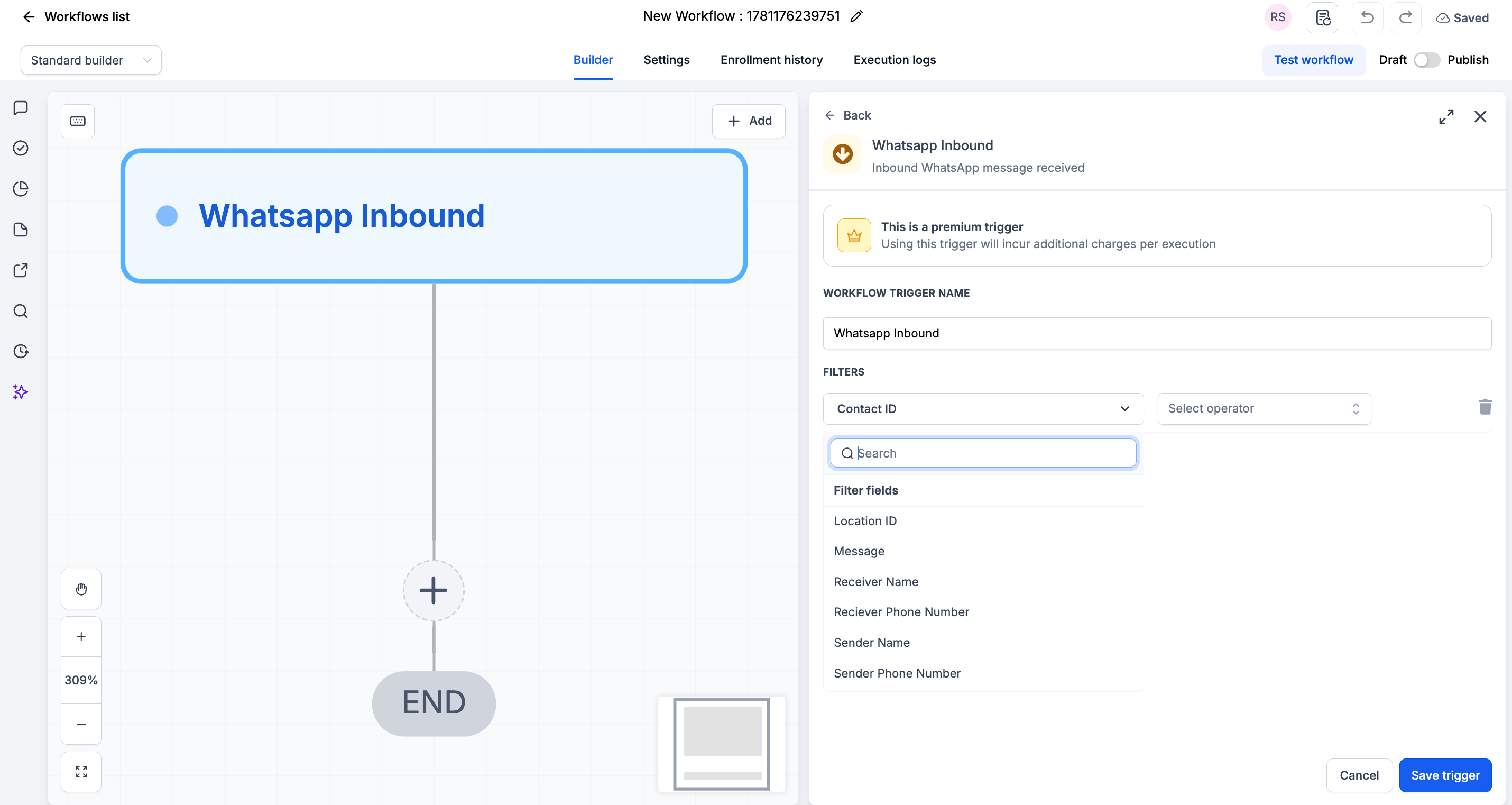 **O que você ganha**: filtrar por *Número do Destinatário* permite rodar um fluxo de trabalho diferente para cada número conectado, e o filtro *Mensagem contém* cobre o mesmo roteamento por palavra-chave que você fazia com **Contém Frase**.
| Antes | Depois |
| ------------------------------------------------------------------- | ----------------------------------------------------------------------------- |
| Cliente Respondeu, Canal de Resposta = SMS, Contém Frase = "preços" | WhatsApp de Entrada, Mensagem *contém* "preços" → Buscar Contato → suas ações |
***
## 2. Resolva o Contato: Buscar Contato ou Criar Contato[](#2-resolva-o-contato-buscar-contato-ou-criar-contato "Link direto para 2. Resolva o Contato: Buscar Contato ou Criar Contato")
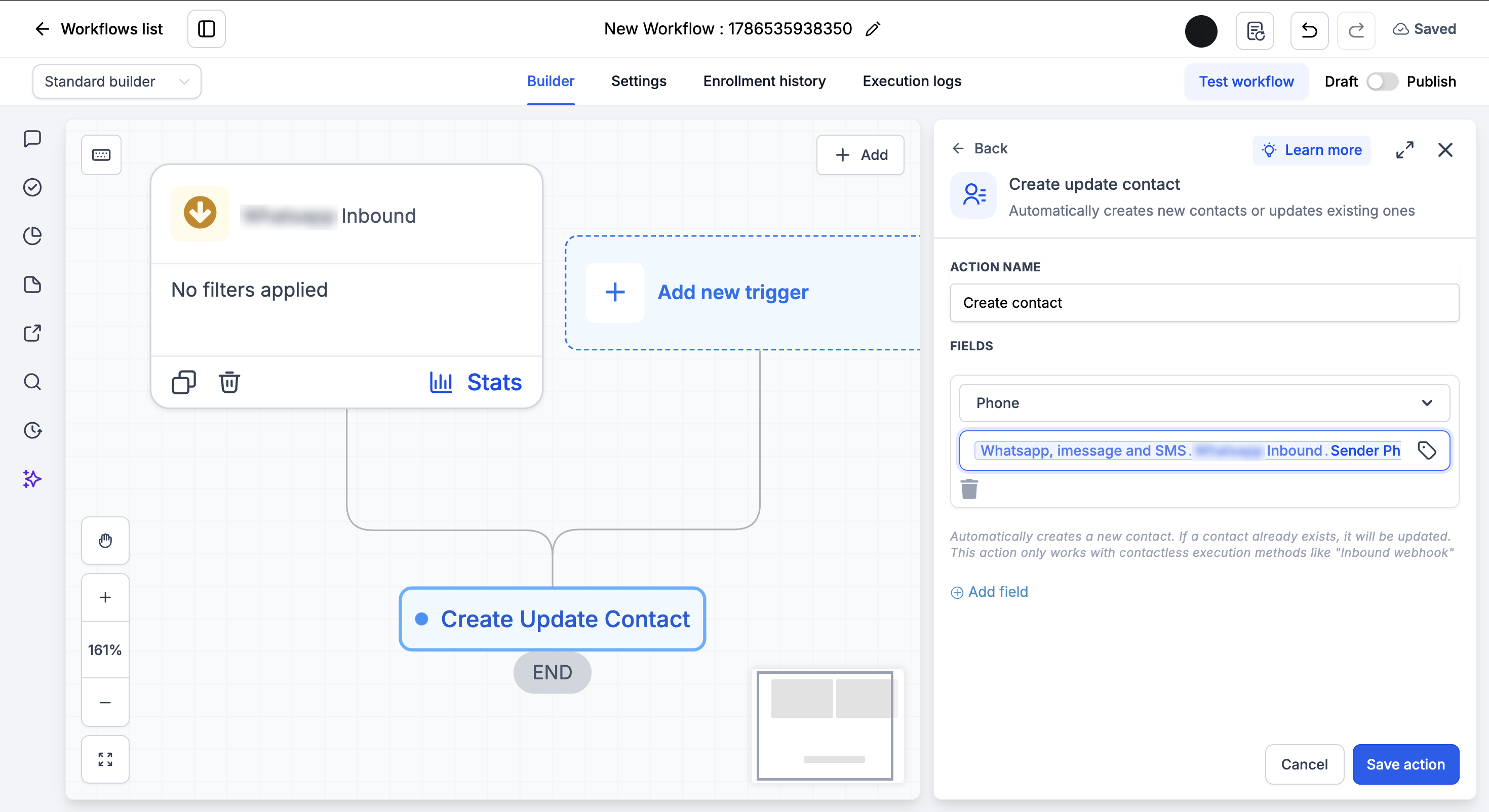
Esta etapa não tem equivalente nativo, e pulá-la é o erro número um da migração. O **Cliente Respondeu** sempre entregava um contato conhecido para a etapa seguinte. O **WhatsApp de Entrada** não faz isso: a mensagem pode vir de um número que ainda não está no seu CRM. Adicione esta ação imediatamente após o gatilho.
As duas são ações nativas do HighLevel, então não há nada extra para instalar. Escolha uma:
| Ação | Mapeie este campo | Para este valor |
| ------------------ | ----------------- | ------------------------------------------------------------------------ |
| **Buscar Contato** | **ContactID** | *Whatsapp, imessage and SMS → WhatsApp de Entrada → ContactID* |
| **Criar Contato** | **Telefone** | *Whatsapp, imessage and SMS → WhatsApp de Entrada → Número do Remetente* |
Clique em **+ Adicionar** abaixo do gatilho
Busque e selecione **Buscar Contato** ou **Criar Contato**
Mapeie o campo da tabela acima, inserindo o valor com o ícone de etiqueta
Clique em **Salvar ação**
**O que você ganha**: filtrar por *Número do Destinatário* permite rodar um fluxo de trabalho diferente para cada número conectado, e o filtro *Mensagem contém* cobre o mesmo roteamento por palavra-chave que você fazia com **Contém Frase**.
| Antes | Depois |
| ------------------------------------------------------------------- | ----------------------------------------------------------------------------- |
| Cliente Respondeu, Canal de Resposta = SMS, Contém Frase = "preços" | WhatsApp de Entrada, Mensagem *contém* "preços" → Buscar Contato → suas ações |
***
## 2. Resolva o Contato: Buscar Contato ou Criar Contato[](#2-resolva-o-contato-buscar-contato-ou-criar-contato "Link direto para 2. Resolva o Contato: Buscar Contato ou Criar Contato")
Esta etapa não tem equivalente nativo, e pulá-la é o erro número um da migração. O **Cliente Respondeu** sempre entregava um contato conhecido para a etapa seguinte. O **WhatsApp de Entrada** não faz isso: a mensagem pode vir de um número que ainda não está no seu CRM. Adicione esta ação imediatamente após o gatilho.
As duas são ações nativas do HighLevel, então não há nada extra para instalar. Escolha uma:
| Ação | Mapeie este campo | Para este valor |
| ------------------ | ----------------- | ------------------------------------------------------------------------ |
| **Buscar Contato** | **ContactID** | *Whatsapp, imessage and SMS → WhatsApp de Entrada → ContactID* |
| **Criar Contato** | **Telefone** | *Whatsapp, imessage and SMS → WhatsApp de Entrada → Número do Remetente* |
Clique em **+ Adicionar** abaixo do gatilho
Busque e selecione **Buscar Contato** ou **Criar Contato**
Mapeie o campo da tabela acima, inserindo o valor com o ícone de etiqueta
Clique em **Salvar ação**
 **Qual usar?** Use **Criar Contato** quando o remetente puder ser novo no seu CRM: ele pula a criação se o contato já existir, então nunca gera duplicados. Use **Buscar Contato** quando todos os remetentes já forem contatos salvos e você só precisar localizá-los.
Toda ação depois desta (Enviar Mensagem de WhatsApp, Enviar Email, Criar Tarefa) já terá um contato para trabalhar.
***
## 3. Enviar SMS → Enviar Mensagem de WhatsApp[](#3-enviar-sms--enviar-mensagem-de-whatsapp "Link direto para 3. Enviar SMS → Enviar Mensagem de WhatsApp")
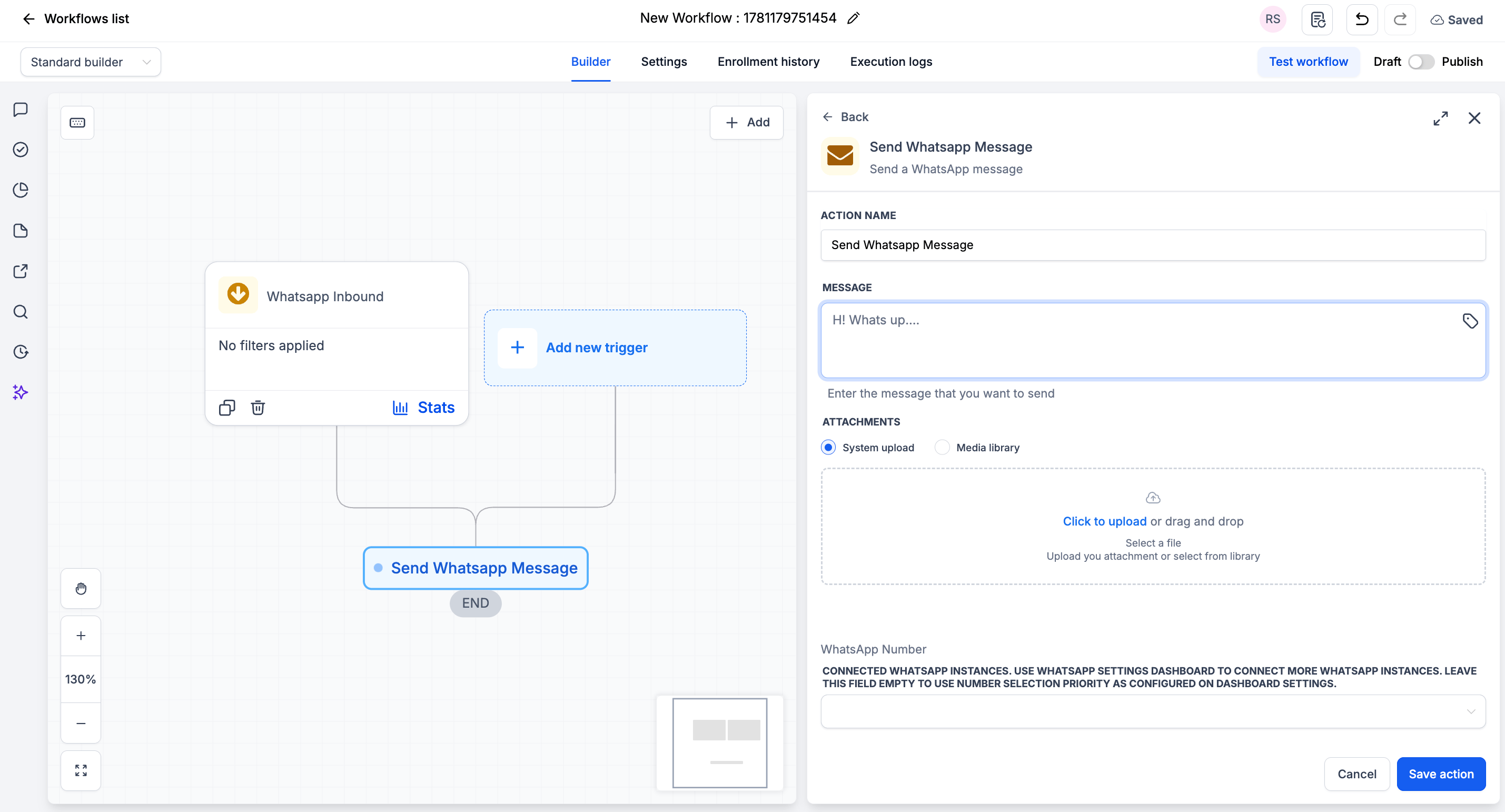
| | **Enviar SMS** | **Enviar Mensagem de WhatsApp** |
| ------------------- | ----------------------------------------------------------------------------------------------------------------------------------------------- | --------------------------------------------------------------------------------------------------- |
| **Canal** | SMS, que chega ao WhatsApp apenas por causa da sobrescrita do SMS nativo | WhatsApp, explicitamente |
| **Mídia** | Os anexos são enviados como MMS, sujeitos aos limites de tamanho da operadora, e arquivos grandes demais viram links para a Biblioteca de Mídia | Anexos reais: imagens, vídeo e documentos, enviados do seu sistema ou da Biblioteca de Mídia |
| **Número de envio** | Não é selecionável | Campo opcional **Número de WhatsApp**, ou deixe vazio para usar a ordem de prioridade do seu painel |
| **Formatação** | Texto simples de SMS | Variáveis personalizadas, emojis e quebras de linha aparecem exatamente como você escreve |
**Qual usar?** Use **Criar Contato** quando o remetente puder ser novo no seu CRM: ele pula a criação se o contato já existir, então nunca gera duplicados. Use **Buscar Contato** quando todos os remetentes já forem contatos salvos e você só precisar localizá-los.
Toda ação depois desta (Enviar Mensagem de WhatsApp, Enviar Email, Criar Tarefa) já terá um contato para trabalhar.
***
## 3. Enviar SMS → Enviar Mensagem de WhatsApp[](#3-enviar-sms--enviar-mensagem-de-whatsapp "Link direto para 3. Enviar SMS → Enviar Mensagem de WhatsApp")
| | **Enviar SMS** | **Enviar Mensagem de WhatsApp** |
| ------------------- | ----------------------------------------------------------------------------------------------------------------------------------------------- | --------------------------------------------------------------------------------------------------- |
| **Canal** | SMS, que chega ao WhatsApp apenas por causa da sobrescrita do SMS nativo | WhatsApp, explicitamente |
| **Mídia** | Os anexos são enviados como MMS, sujeitos aos limites de tamanho da operadora, e arquivos grandes demais viram links para a Biblioteca de Mídia | Anexos reais: imagens, vídeo e documentos, enviados do seu sistema ou da Biblioteca de Mídia |
| **Número de envio** | Não é selecionável | Campo opcional **Número de WhatsApp**, ou deixe vazio para usar a ordem de prioridade do seu painel |
| **Formatação** | Texto simples de SMS | Variáveis personalizadas, emojis e quebras de linha aparecem exatamente como você escreve |
 | Antes | Depois |
| ------------------------------------------------------------------------------ | ----------------------------------------------------------------------------------------------------------------------------------------------------- |
| Enviar SMS: "Oi `{{contact.first_name}}`, obrigado! Link: example.com/folheto" | Enviar Mensagem de WhatsApp: "Oi `{{contact.first_name}}`! Obrigado pelo seu interesse, entraremos em contato em breve." com o folheto em PDF anexado |
***
## 4. Notificação Interna → Enviar Notificação Interna de WhatsApp[](#4-notificação-interna--enviar-notificação-interna-de-whatsapp "Link direto para 4. Notificação Interna → Enviar Notificação Interna de WhatsApp")
| | **Notificação Interna** | **Enviar Notificação Interna de WhatsApp** |
| ----------------------- | ---------------------------------------------------------- | ----------------------------------------------------------------- |
| **Entrega** | Escolha um: Email, No App, SMS ou WhatsApp | WhatsApp **e** o CRM ao mesmo tempo |
| **Destinatários** | Todos os Usuários, Usuários Específicos, Usuário Atribuído | Usuários Atribuídos, Usuário Específico, **Número Personalizado** |
| **Fora da equipe** | Não é possível | **Número Personalizado** alcança qualquer número de telefone |
| **Modelos do WhatsApp** | Precisa usar modelos aprovados | Nenhum necessário: escreva a mensagem que quiser |
| Antes | Depois |
| ------------------------------------------------------------------------------ | ----------------------------------------------------------------------------------------------------------------------------------------------------- |
| Enviar SMS: "Oi `{{contact.first_name}}`, obrigado! Link: example.com/folheto" | Enviar Mensagem de WhatsApp: "Oi `{{contact.first_name}}`! Obrigado pelo seu interesse, entraremos em contato em breve." com o folheto em PDF anexado |
***
## 4. Notificação Interna → Enviar Notificação Interna de WhatsApp[](#4-notificação-interna--enviar-notificação-interna-de-whatsapp "Link direto para 4. Notificação Interna → Enviar Notificação Interna de WhatsApp")
| | **Notificação Interna** | **Enviar Notificação Interna de WhatsApp** |
| ----------------------- | ---------------------------------------------------------- | ----------------------------------------------------------------- |
| **Entrega** | Escolha um: Email, No App, SMS ou WhatsApp | WhatsApp **e** o CRM ao mesmo tempo |
| **Destinatários** | Todos os Usuários, Usuários Específicos, Usuário Atribuído | Usuários Atribuídos, Usuário Específico, **Número Personalizado** |
| **Fora da equipe** | Não é possível | **Número Personalizado** alcança qualquer número de telefone |
| **Modelos do WhatsApp** | Precisa usar modelos aprovados | Nenhum necessário: escreva a mensagem que quiser |
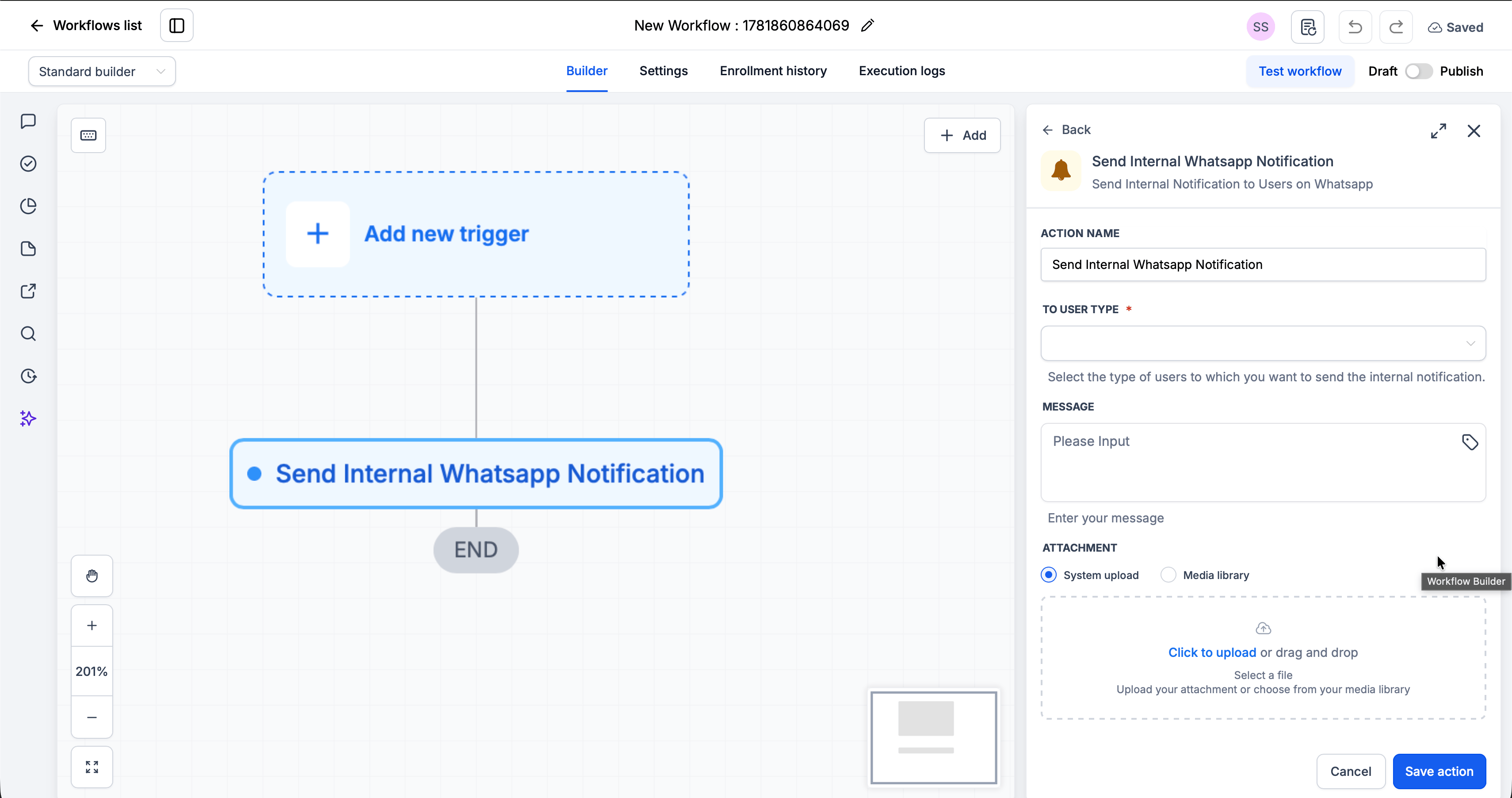 Transfira sua configuração antiga de destinatários para o **Tipo de Usuário de Destino**:
| Antes era | Defina Tipo de Usuário de Destino como |
| ------------------------------- | --------------------------------------------------------------------------- |
| Usuário Atribuído | **Usuários Atribuídos** |
| Usuários Específicos | **Usuário Específico**, e depois escolha as pessoas em **Escolher Usuário** |
| Todos os Usuários | **Usuário Específico**, e selecione todos que precisam |
| Um número externo ou de plantão | **Número Personalizado** |
| Antes | Depois |
| -------------------------------------------------------------------------------------- | --------------------------------------------------------------------------------------------------------------------------------------------------- |
| Cliente Respondeu → Notificação Interna, SMS, Usuário Atribuído, "O contato respondeu" | WhatsApp de Entrada → Buscar Contato → Enviar Notificação Interna de WhatsApp, Usuários Atribuídos, "`{{contact.first_name}}` acabou de responder." |
***
## 5. Espera → Etapa de Espera[](#5-espera--etapa-de-espera "Link direto para 5. Espera → Etapa de Espera")
**Só um tipo de Espera migra.** A ação nativa **Espera** lida com oito tipos de espera. A **Etapa de Espera** substitui exatamente um deles, *o contato responder*, e apenas no seu número conectado de WhatsApp, iMessage ou SMS. Todo o resto continua nativo, e os dois funcionam juntos no mesmo fluxo de trabalho.
| O que você quer | Use |
| -------------------------------------------------------------------------------------------------------------- | ------------------- |
| Um atraso fixo, uma data, uma programação recorrente, uma antecedência antes de um agendamento | **Espera nativa** |
| Um clique em link de gatilho, a abertura de um email, uma condição de campo, a resposta de um membro da equipe | **Espera nativa** |
| Que o *cliente* responda no seu número de WhatsApp conectado | **Etapa de Espera** |
| Ramificar conforme ele tenha respondido ou não, e usar o que ele disse nas etapas seguintes | **Etapa de Espera** |
| Uma resposta a um único número conectado específico | **Etapa de Espera** |
**O que você ganha**
* **A resposta vem junto.** O texto da mensagem e os anexos são entregues às etapas após **Cliente Respondeu**, então você pode ramificar conforme o que o cliente realmente disse
* **Dois ramos nomeados**: **Cliente Respondeu** e **Tempo Limite**, em vez de um único caminho com uma saída por tempo
* **Escopo por número** com o campo opcional **Número Conectado**
**Usando os dois juntos**
```text theme={null}
Enviar Mensagem de WhatsApp: "Oi {{contact.first_name}}, confirmando amanhã às 15h. Responda SIM para confirmar."
|
Etapa de Espera - Canal: WhatsApp - Tempo Limite: 1 dia
|-- Cliente Respondeu -> If/Else sobre o texto da resposta
| |-- contém "sim" -> adicionar etiqueta "confirmado"
| |-- senão -> Enviar Notificação Interna de WhatsApp ao usuário atribuído
|-- Tempo Limite -> Espera nativa (2 horas) -> Enviar Mensagem de WhatsApp: "Você recebeu esta mensagem?"
```
***
## Perguntas Frequentes[](#perguntas-frequentes "Link direto para Perguntas Frequentes")
Sim, e é a forma recomendada de migrar gradualmente. Também é necessário quando parte do fluxo de trabalho precisa de um recurso exclusivamente nativo, como uma notificação interna por email ou uma Espera com programação recorrente.
Eles só aparecem na aba **Apps**, nunca nas listas padrão. Se a aba Apps não mostrar o app do provedor de WhatsApp, atualize-o em **Marketplace de Apps → Apps Instalados** e conecte pelo menos um número.
**Criar Contato** quando o remetente puder ser novo no seu CRM: ele pula a criação para contatos existentes, então nenhum duplicado é gerado. **Buscar Contato** quando todos os remetentes já estiverem salvos e você só precisar localizá-los.
Eles terminam o fluxo de trabalho em que estão. Voltá-lo para Rascunho apenas impede a entrada de novos contatos, então deixe os contatos em andamento concluírem antes de excluir qualquer coisa.
Esses filtros não existem no **WhatsApp de Entrada**. Deixe o gatilho sem filtros ou filtre pelo texto da mensagem, e depois adicione um **If/Else** após a etapa do contato para verificar etiquetas ou qualquer outro campo do contato.
Apenas aquelas definidas como *o contato responder* por SMS. Todos os outros tipos de Espera permanecem na ação nativa.
***
## Suporte[](#suporte "Link direto para Suporte")
Se você precisar de ajuda com a migração:
* Suporte via WhatsApp: [Converse no WhatsApp](https://wa.me/+12267248710?text=Ol%C3%A1%2C%20preciso%20de%20ajuda%20para%20migrar%20minhas%20automa%C3%A7%C3%B5es%20de%20SMS%20para%20o%20WhatsApp.)
* Email: [**support@goghl.ai**](mailto:support@goghl.ai)
Transfira sua configuração antiga de destinatários para o **Tipo de Usuário de Destino**:
| Antes era | Defina Tipo de Usuário de Destino como |
| ------------------------------- | --------------------------------------------------------------------------- |
| Usuário Atribuído | **Usuários Atribuídos** |
| Usuários Específicos | **Usuário Específico**, e depois escolha as pessoas em **Escolher Usuário** |
| Todos os Usuários | **Usuário Específico**, e selecione todos que precisam |
| Um número externo ou de plantão | **Número Personalizado** |
| Antes | Depois |
| -------------------------------------------------------------------------------------- | --------------------------------------------------------------------------------------------------------------------------------------------------- |
| Cliente Respondeu → Notificação Interna, SMS, Usuário Atribuído, "O contato respondeu" | WhatsApp de Entrada → Buscar Contato → Enviar Notificação Interna de WhatsApp, Usuários Atribuídos, "`{{contact.first_name}}` acabou de responder." |
***
## 5. Espera → Etapa de Espera[](#5-espera--etapa-de-espera "Link direto para 5. Espera → Etapa de Espera")
**Só um tipo de Espera migra.** A ação nativa **Espera** lida com oito tipos de espera. A **Etapa de Espera** substitui exatamente um deles, *o contato responder*, e apenas no seu número conectado de WhatsApp, iMessage ou SMS. Todo o resto continua nativo, e os dois funcionam juntos no mesmo fluxo de trabalho.
| O que você quer | Use |
| -------------------------------------------------------------------------------------------------------------- | ------------------- |
| Um atraso fixo, uma data, uma programação recorrente, uma antecedência antes de um agendamento | **Espera nativa** |
| Um clique em link de gatilho, a abertura de um email, uma condição de campo, a resposta de um membro da equipe | **Espera nativa** |
| Que o *cliente* responda no seu número de WhatsApp conectado | **Etapa de Espera** |
| Ramificar conforme ele tenha respondido ou não, e usar o que ele disse nas etapas seguintes | **Etapa de Espera** |
| Uma resposta a um único número conectado específico | **Etapa de Espera** |
**O que você ganha**
* **A resposta vem junto.** O texto da mensagem e os anexos são entregues às etapas após **Cliente Respondeu**, então você pode ramificar conforme o que o cliente realmente disse
* **Dois ramos nomeados**: **Cliente Respondeu** e **Tempo Limite**, em vez de um único caminho com uma saída por tempo
* **Escopo por número** com o campo opcional **Número Conectado**
**Usando os dois juntos**
```text theme={null}
Enviar Mensagem de WhatsApp: "Oi {{contact.first_name}}, confirmando amanhã às 15h. Responda SIM para confirmar."
|
Etapa de Espera - Canal: WhatsApp - Tempo Limite: 1 dia
|-- Cliente Respondeu -> If/Else sobre o texto da resposta
| |-- contém "sim" -> adicionar etiqueta "confirmado"
| |-- senão -> Enviar Notificação Interna de WhatsApp ao usuário atribuído
|-- Tempo Limite -> Espera nativa (2 horas) -> Enviar Mensagem de WhatsApp: "Você recebeu esta mensagem?"
```
***
## Perguntas Frequentes[](#perguntas-frequentes "Link direto para Perguntas Frequentes")
Sim, e é a forma recomendada de migrar gradualmente. Também é necessário quando parte do fluxo de trabalho precisa de um recurso exclusivamente nativo, como uma notificação interna por email ou uma Espera com programação recorrente.
Eles só aparecem na aba **Apps**, nunca nas listas padrão. Se a aba Apps não mostrar o app do provedor de WhatsApp, atualize-o em **Marketplace de Apps → Apps Instalados** e conecte pelo menos um número.
**Criar Contato** quando o remetente puder ser novo no seu CRM: ele pula a criação para contatos existentes, então nenhum duplicado é gerado. **Buscar Contato** quando todos os remetentes já estiverem salvos e você só precisar localizá-los.
Eles terminam o fluxo de trabalho em que estão. Voltá-lo para Rascunho apenas impede a entrada de novos contatos, então deixe os contatos em andamento concluírem antes de excluir qualquer coisa.
Esses filtros não existem no **WhatsApp de Entrada**. Deixe o gatilho sem filtros ou filtre pelo texto da mensagem, e depois adicione um **If/Else** após a etapa do contato para verificar etiquetas ou qualquer outro campo do contato.
Apenas aquelas definidas como *o contato responder* por SMS. Todos os outros tipos de Espera permanecem na ação nativa.
***
## Suporte[](#suporte "Link direto para Suporte")
Se você precisar de ajuda com a migração:
* Suporte via WhatsApp: [Converse no WhatsApp](https://wa.me/+12267248710?text=Ol%C3%A1%2C%20preciso%20de%20ajuda%20para%20migrar%20minhas%20automa%C3%A7%C3%B5es%20de%20SMS%20para%20o%20WhatsApp.)
* Email: [**support@goghl.ai**](mailto:support@goghl.ai)