> ## Documentation Index
> Fetch the complete documentation index at: https://help.goghl.ai/llms.txt
> Use this file to discover all available pages before exploring further.
# iMessage de Saída
> O gatilho é um gatilho de fluxo de trabalho personalizado que dispara automaticamente sempre que um do seu número conectado. Use-o para registrar a atividade de saída, agendar acompanhamentos após o envio de uma resposta ou sincronizar as mensagens enviadas com outros sistemas.
***
## Principais Benefícios[](#principais-benefícios "Link direto para Principais Benefícios")
**Rastreamento de Atividade** - Capture cada mensagem enviada automaticamente
**Acompanhamento Automatizado** - Agende o próximo passo no momento em que uma resposta é enviada
**Consciência da Origem** - Diferencie respostas manuais de envios automatizados
**Automação Filtrada** - Dispare apenas nas mensagens que atendem aos seus critérios
**Zero Registro Manual** - Não é preciso registrar a atividade de saída manualmente
***
## Quem Deve Usar[](#quem-deve-usar "Link direto para Quem Deve Usar")
**Equipes de vendas** - Dispare sequências de acompanhamento depois que um representante responde
**Equipes de suporte** - Registre respostas enviadas para relatórios e SLAs
**Agências** - Audite as mensagens enviadas em todas as subcontas de clientes
**Equipes de operações** - Sincronize os dados de mensagens enviadas com ferramentas de relatórios
***
## Requisitos[](#requisitos "Link direto para Requisitos")
Antes de usar este gatilho, atualize seu app de provedor de mensagens para a versão mais recente:
Vá para **App Marketplace → Apps Instalados**
Encontre seu app de **provedor de iMessage**
Clique em **Atualizar** se disponível
***
## Como Configurar[](#como-configurar "Link direto para Como Configurar")
### Passo 1: Crie um Novo Fluxo de Trabalho[](#passo-1-crie-um-novo-fluxo-de-trabalho "Link direto para Passo 1: Crie um Novo Fluxo de Trabalho")
Vá para **Automação → Fluxos de Trabalho**
Clique em **Criar Fluxo de Trabalho** ou **+ Adicionar**
Selecione **Começar do Zero**
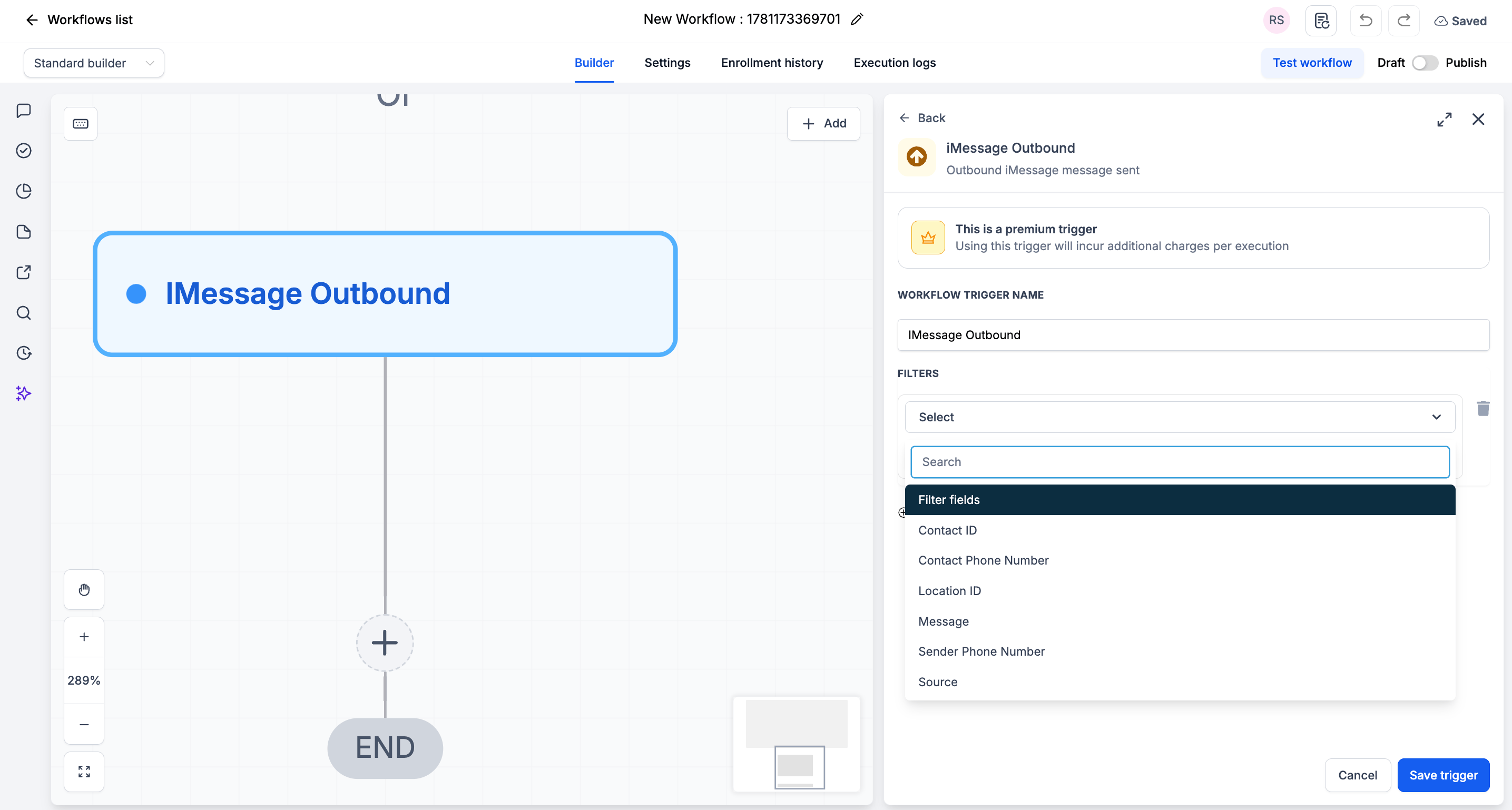
### Passo 2: Adicione o Gatilho[](#passo-2-adicione-o-gatilho "Link direto para Passo 2: Adicione o Gatilho")
Clique em **Adicionar Novo Gatilho**
Mude para a aba **Apps** (não os gatilhos padrão)
Encontre e clique no ícone do seu app de **provedor de iMessage**
Selecione **iMessage de Saída** no menu suspenso
(Opcional) Adicione **Filtros** para limitar quando o gatilho dispara
Clique em **Salvar gatilho**
 ### Passo 3: Adicione Suas Ações[](#passo-3-adicione-suas-ações "Link direto para Passo 3: Adicione Suas Ações")
Adicione as ações que você deseja executar quando um iMessage for enviado:
* **Aguardar + Enviar Acompanhamento** → Agende a próxima mensagem
* **Criar Tarefa** → Agende uma verificação
* **Atualizar Contato / Campo Personalizado** → Registre a informação do último contato
* **Enviar Notificação Interna** → Notifique um gerente sobre o envio
### Passo 4: Salve e Publique[](#passo-4-salve-e-publique "Link direto para Passo 4: Salve e Publique")
Revise seu fluxo de trabalho
Clique em **Salvar**
Alterne o fluxo de trabalho de **Rascunho** para **Publicado**
***
## Filtros Disponíveis[](#filtros-disponíveis "Link direto para Filtros Disponíveis")
Use filtros para controlar exatamente quais iMessages enviados iniciam o fluxo de trabalho. Cada filtro pode ser combinado com um operador (igual a, contém, etc.).
| Filtro | Descrição |
| ------------------- | ------------------------------------------------------------------ |
| Contact ID | O ID único do contato para o qual a mensagem foi enviada |
| Número do Contato | O número de telefone do contato para o qual a mensagem foi enviada |
| Location ID | A localização do CRM (subconta) de onde a mensagem foi enviada |
| Mensagem | O conteúdo de texto da mensagem enviada |
| Número do Remetente | O número do qual a mensagem foi enviada (seu número de iMessage) |
| Origem | A origem da mensagem (p. ex. envio manual vs. automação) |
***
## Exemplos de Casos de Uso[](#exemplos-de-casos-de-uso "Link direto para Exemplos de Casos de Uso")
### Caso de Uso 1: Acompanhamento Após uma Resposta[](#caso-de-uso-1-acompanhamento-após-uma-resposta "Link direto para Caso de Uso 1: Acompanhamento Após uma Resposta")
Mantenha a conversa em andamento automaticamente.
**Gatilho:** iMessage de Saída
**Ação:** Aguarde 1 dia e depois envie um acompanhamento se o contato não tiver respondido.
***
### Caso de Uso 2: Registrar Apenas Respostas Manuais[](#caso-de-uso-2-registrar-apenas-respostas-manuais "Link direto para Caso de Uso 2: Registrar Apenas Respostas Manuais")
Acompanhe apenas as mensagens que sua equipe envia manualmente.
**Gatilho:** iMessage de Saída **Filtro:** Origem **igual a** manual
**Ação:** Atualize um campo personalizado "Último Contato Manual" no contato.
***
## Notas Importantes[](#notas-importantes "Link direto para Notas Importantes")
### Detalhes Técnicos[](#detalhes-técnicos "Link direto para Detalhes Técnicos")
* O gatilho dispara **uma vez por mensagem enviada**
* Os filtros são opcionais: deixe-os em branco para disparar em cada iMessage enviado
* O filtro **Origem** ajuda a separar os envios manuais dos automatizados
### Boas Práticas[](#boas-práticas "Link direto para Boas Práticas")
* Use o filtro **Origem** para evitar loops de acompanhamento acionados pelas suas próprias automações
* Use o filtro **Contact ID** para fluxos específicos por contato
* Teste seu fluxo de trabalho enviando uma mensagem do seu número conectado
***
## Perguntas Frequentes[](#perguntas-frequentes "Link direto para Perguntas Frequentes")
Sim. Mensagens de saída enviadas por automações também podem disparar este gatilho. Use o filtro **Origem** para separar os envios manuais dos automatizados e evitar loops.
Não. Os filtros são opcionais. Sem eles, o gatilho dispara em cada iMessage enviado.
***
## Suporte[](#suporte "Link direto para Suporte")
Se você precisar de ajuda com a configuração ou o onboarding:
* Suporte via WhatsApp: [Converse no WhatsApp](https://wa.me/+12267248710?text=Hi%2C%20I%20need%20help%20with%20iMessage%20Outbound.)
* Email: [**support@goghl.ai**](mailto:support@goghl.ai)
### Passo 3: Adicione Suas Ações[](#passo-3-adicione-suas-ações "Link direto para Passo 3: Adicione Suas Ações")
Adicione as ações que você deseja executar quando um iMessage for enviado:
* **Aguardar + Enviar Acompanhamento** → Agende a próxima mensagem
* **Criar Tarefa** → Agende uma verificação
* **Atualizar Contato / Campo Personalizado** → Registre a informação do último contato
* **Enviar Notificação Interna** → Notifique um gerente sobre o envio
### Passo 4: Salve e Publique[](#passo-4-salve-e-publique "Link direto para Passo 4: Salve e Publique")
Revise seu fluxo de trabalho
Clique em **Salvar**
Alterne o fluxo de trabalho de **Rascunho** para **Publicado**
***
## Filtros Disponíveis[](#filtros-disponíveis "Link direto para Filtros Disponíveis")
Use filtros para controlar exatamente quais iMessages enviados iniciam o fluxo de trabalho. Cada filtro pode ser combinado com um operador (igual a, contém, etc.).
| Filtro | Descrição |
| ------------------- | ------------------------------------------------------------------ |
| Contact ID | O ID único do contato para o qual a mensagem foi enviada |
| Número do Contato | O número de telefone do contato para o qual a mensagem foi enviada |
| Location ID | A localização do CRM (subconta) de onde a mensagem foi enviada |
| Mensagem | O conteúdo de texto da mensagem enviada |
| Número do Remetente | O número do qual a mensagem foi enviada (seu número de iMessage) |
| Origem | A origem da mensagem (p. ex. envio manual vs. automação) |
***
## Exemplos de Casos de Uso[](#exemplos-de-casos-de-uso "Link direto para Exemplos de Casos de Uso")
### Caso de Uso 1: Acompanhamento Após uma Resposta[](#caso-de-uso-1-acompanhamento-após-uma-resposta "Link direto para Caso de Uso 1: Acompanhamento Após uma Resposta")
Mantenha a conversa em andamento automaticamente.
**Gatilho:** iMessage de Saída
**Ação:** Aguarde 1 dia e depois envie um acompanhamento se o contato não tiver respondido.
***
### Caso de Uso 2: Registrar Apenas Respostas Manuais[](#caso-de-uso-2-registrar-apenas-respostas-manuais "Link direto para Caso de Uso 2: Registrar Apenas Respostas Manuais")
Acompanhe apenas as mensagens que sua equipe envia manualmente.
**Gatilho:** iMessage de Saída **Filtro:** Origem **igual a** manual
**Ação:** Atualize um campo personalizado "Último Contato Manual" no contato.
***
## Notas Importantes[](#notas-importantes "Link direto para Notas Importantes")
### Detalhes Técnicos[](#detalhes-técnicos "Link direto para Detalhes Técnicos")
* O gatilho dispara **uma vez por mensagem enviada**
* Os filtros são opcionais: deixe-os em branco para disparar em cada iMessage enviado
* O filtro **Origem** ajuda a separar os envios manuais dos automatizados
### Boas Práticas[](#boas-práticas "Link direto para Boas Práticas")
* Use o filtro **Origem** para evitar loops de acompanhamento acionados pelas suas próprias automações
* Use o filtro **Contact ID** para fluxos específicos por contato
* Teste seu fluxo de trabalho enviando uma mensagem do seu número conectado
***
## Perguntas Frequentes[](#perguntas-frequentes "Link direto para Perguntas Frequentes")
Sim. Mensagens de saída enviadas por automações também podem disparar este gatilho. Use o filtro **Origem** para separar os envios manuais dos automatizados e evitar loops.
Não. Os filtros são opcionais. Sem eles, o gatilho dispara em cada iMessage enviado.
***
## Suporte[](#suporte "Link direto para Suporte")
Se você precisar de ajuda com a configuração ou o onboarding:
* Suporte via WhatsApp: [Converse no WhatsApp](https://wa.me/+12267248710?text=Hi%2C%20I%20need%20help%20with%20iMessage%20Outbound.)
* Email: [**support@goghl.ai**](mailto:support@goghl.ai)