> ## Documentation Index
> Fetch the complete documentation index at: https://help.goghl.ai/llms.txt
> Use this file to discover all available pages before exploring further.
# WhatsApp Desconectado
> O gatilho é um gatilho de fluxo de trabalho personalizado do Whatsapp provider que dispara automaticamente sempre que um número de WhatsApp se desconecta do seu CRM. Use-o para criar alertas automatizados, criar tarefas de reconexão ou notificar sua equipe instantaneamente quando uma conexão for perdida.
***
## Principais Benefícios[](#principais-benefícios "Link direto para Principais Benefícios")
**Alertas Instantâneos** - Saiba imediatamente quando um número de WhatsApp fica offline
**Evite Mensagens Perdidas** - Aja antes que os leads fiquem sem resposta
**Monitoramento Multi-Conta** - Acompanhe desconexões em todas as suas subcontas
**Recuperação Automatizada** - Dispare notificações para reconectar rapidamente
**Zero Monitoramento Manual** - Não é preciso verificar constantemente o status da conexão
***
## Quem Deve Usar[](#quem-deve-usar "Link direto para Quem Deve Usar")
**Agências** - Monitore os números de WhatsApp dos clientes e alerte os gerentes de conta instantaneamente
**Equipes com múltiplos números** - Acompanhe quais números precisam de atenção em diferentes localizações
**Operações de alto volume** - Garanta disponibilidade 24/7 no WhatsApp para responder aos leads
**Equipes remotas** - Seja notificado quando dispositivos em campo perderem a conexão
***
## Requisitos[](#requisitos "Link direto para Requisitos")
Antes de usar este gatilho, atualize seu app Whatsapp provider para a versão mais recente:
Vá para **App Marketplace → Apps Instalados**
Encontre **Whatsapp provider**
Clique em **Atualizar** se disponível
***
## Como Configurar[](#como-configurar "Link direto para Como Configurar")
### Passo 1: Crie um Novo Fluxo de Trabalho[](#passo-1-crie-um-novo-fluxo-de-trabalho "Link direto para Passo 1: Crie um Novo Fluxo de Trabalho")
Vá para **Automação → Fluxos de Trabalho**
Clique em **Criar Fluxo de Trabalho** ou **+ Adicionar**
Selecione **Começar do Zero**
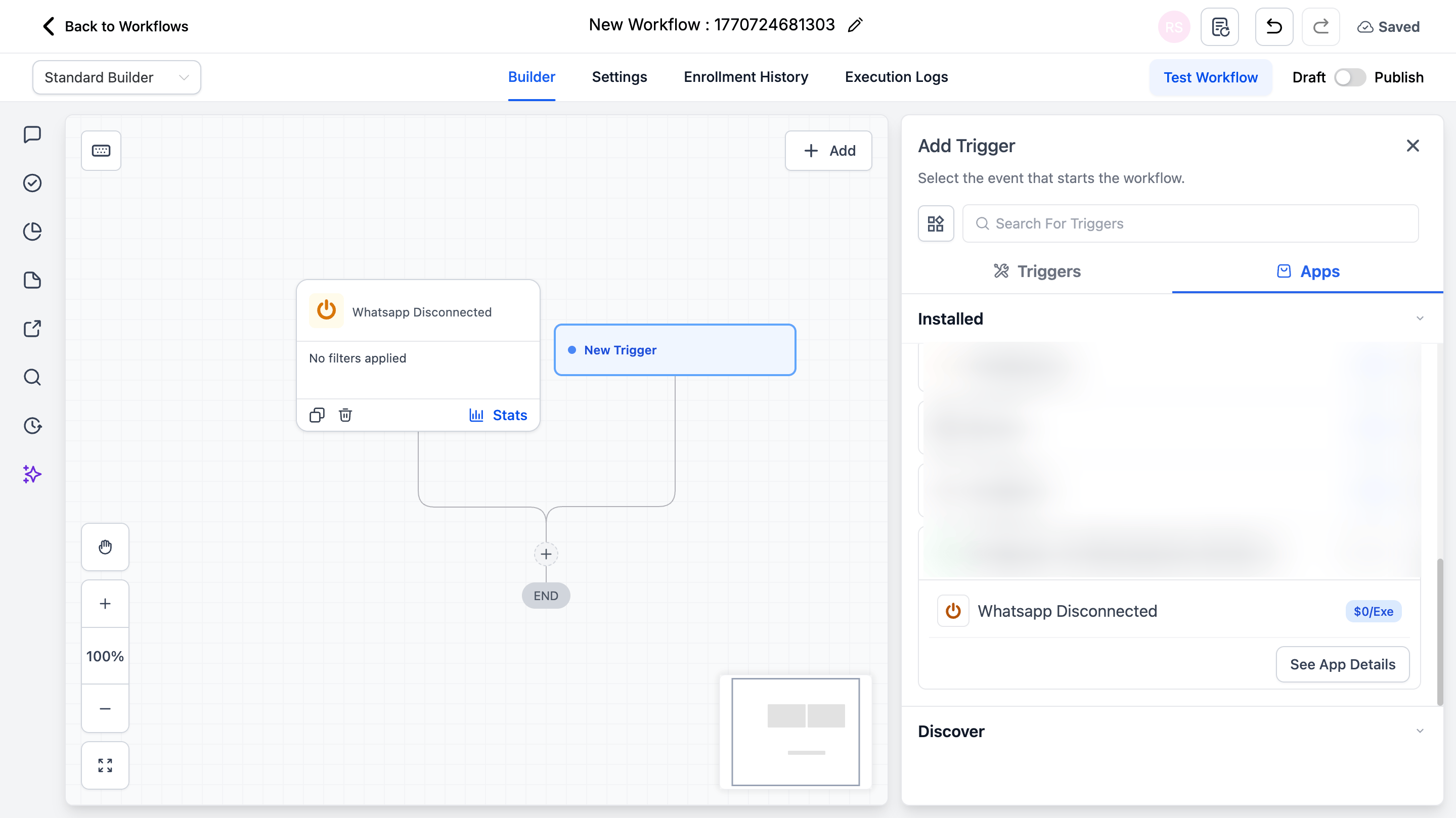
### Passo 2: Adicione o Gatilho[](#passo-2-adicione-o-gatilho "Link direto para Passo 2: Adicione o Gatilho")
Clique em **Adicionar Novo Gatilho**
Mude para a aba **Apps** (não os gatilhos padrão)
Encontre e clique no ícone do app **Whatsapp provider**
Selecione **WhatsApp Desconectado** no menu suspenso
Clique em **Salvar gatilho**
 ### Passo 3: Adicione Suas Ações[](#passo-3-adicione-suas-ações "Link direto para Passo 3: Adicione Suas Ações")
Adicione as ações que você deseja executar quando a desconexão ocorrer:
* **Enviar Email** → Alerte a equipe de administração
* **Enviar SMS** → Notifique o proprietário da conta
* **Criar Tarefa** → Atribua uma tarefa de reconexão
* **Enviar Mensagem no Slack** → Alerte o canal da sua equipe
* **Notificação Interna** → Notifique os usuários do CRM
### Passo 4: Salve e Publique[](#passo-4-salve-e-publique "Link direto para Passo 4: Salve e Publique")
Revise seu fluxo de trabalho
Clique em **Salvar**
Alterne o fluxo de trabalho de **Rascunho** para **Publicado**
***
## Variáveis do Gatilho Disponíveis[](#variáveis-do-gatilho-disponíveis "Link direto para Variáveis do Gatilho Disponíveis")
Quando o gatilho dispara, estas variáveis ficam disponíveis para uso nas ações do seu fluxo de trabalho. Insira-as clicando no **ícone de etiqueta** em qualquer campo ou digitando com chaves duplas.
| Variável | Descrição | Valor de Exemplo |
| --------------------------------------------------------------- | --------------------------------- | ---------------- |
| `{{whatsapp_disconnected_prod.payload.instance.phoneNumber}}` | O número de telefone desconectado | `+1234567890` |
| `{{whatsapp_disconnected_prod.payload.instance.instanceIndex}}` | Índice identificador da instância | `1` |
| `{{whatsapp_disconnected_prod.payload.channelType}}` | O tipo de canal | `whatsapp` |
| `{{whatsapp_disconnected_prod.locationId}}` | O ID da localização no CRM | `abc123xyz` |
***
## Exemplos de Casos de Uso[](#exemplos-de-casos-de-uso "Link direto para Exemplos de Casos de Uso")
### Caso de Uso 1: Alerta por Email para o Administrador[](#caso-de-uso-1-alerta-por-email-para-o-administrador "Link direto para Caso de Uso 1: Alerta por Email para o Administrador")
Envie um email imediato quando qualquer número de WhatsApp se desconectar.
**Gatilho:** WhatsApp Desconectado
**Ação:** Enviar Email
* **Para:** [admin@yourcompany.com](mailto:admin@yourcompany.com)
* \*\*Assunto:\*\*WhatsApp Desconectado - Ação Necessária
* **Corpo:**
```text theme={null}
Alerta: Número de WhatsApp DesconectadoNúmero de Telefone: {{whatsapp_disconnected_prod.payload.instance.phoneNumber}}ID da Localização: {{whatsapp_disconnected_prod.locationId}}Este número está offline agora. Por favor, reconecte imediatamente.
```
***
### Caso de Uso 2: Criar Tarefa de Reconexão[](#caso-de-uso-2-criar-tarefa-de-reconexão "Link direto para Caso de Uso 2: Criar Tarefa de Reconexão")
Crie automaticamente uma tarefa de alta prioridade para sua equipe de operações.
**Gatilho:** WhatsApp Desconectado
**Ação:** Criar Tarefa
* \*\*Título:\*\*Reconectar WhatsApp: `{{whatsapp_disconnected_prod.payload.instance.phoneNumber}}`
* **Descrição:** Este número de WhatsApp foi desconectado. Por favor, reconecte imediatamente.
* **Atribuir a:** Gerente de Operações
* **Prioridade:** Alta
***
## Notas Importantes[](#notas-importantes "Link direto para Notas Importantes")
### Detalhes Técnicos[](#detalhes-técnicos "Link direto para Detalhes Técnicos")
* O gatilho dispara **uma vez por evento de desconexão**
* Funciona tanto para desconexões manuais quanto para desconexões inesperadas
* Executa imediatamente quando a desconexão é detectada
* Funciona em todas as instâncias de WhatsApp da localização
### Boas Práticas[](#boas-práticas "Link direto para Boas Práticas")
* Configure **múltiplos canais de notificação** para números críticos
* Inclua a **variável do número de telefone** em todas as notificações para identificação rápida
* Crie **tarefas de alta prioridade** com prazos de vencimento imediatos
* Teste seu fluxo de trabalho desconectando manualmente um número de teste
***
## Perguntas Frequentes[](#perguntas-frequentes "Link direto para Perguntas Frequentes")
Sim. O gatilho dispara para todos os eventos de desconexão - sejam manuais, relacionados à rede ou inesperados.
Sim. Você pode adicionar quantas ações precisar a um único fluxo de trabalho. Elas serão executadas em sequência quando o gatilho disparar.
Quando o gatilho dispara, seu número de WhatsApp já está offline e não pode enviar mensagens. Use métodos de notificação alternativos como email, SMS ou Slack.
O gatilho dispara imediatamente quando a desconexão é detectada - normalmente em questão de segundos após o evento real.
***
## Suporte[](#suporte "Link direto para Suporte")
Se você precisar de ajuda com a configuração ou o onboarding:
* Suporte via WhatsApp: [Converse no WhatsApp](https://wa.me/+12267248710?text=Hi%2C%20I%20need%20help%20with%20WhatsApp%20Disconnected.)
* Email: [**support@goghl.ai**](mailto:support@goghl.ai)
### Passo 3: Adicione Suas Ações[](#passo-3-adicione-suas-ações "Link direto para Passo 3: Adicione Suas Ações")
Adicione as ações que você deseja executar quando a desconexão ocorrer:
* **Enviar Email** → Alerte a equipe de administração
* **Enviar SMS** → Notifique o proprietário da conta
* **Criar Tarefa** → Atribua uma tarefa de reconexão
* **Enviar Mensagem no Slack** → Alerte o canal da sua equipe
* **Notificação Interna** → Notifique os usuários do CRM
### Passo 4: Salve e Publique[](#passo-4-salve-e-publique "Link direto para Passo 4: Salve e Publique")
Revise seu fluxo de trabalho
Clique em **Salvar**
Alterne o fluxo de trabalho de **Rascunho** para **Publicado**
***
## Variáveis do Gatilho Disponíveis[](#variáveis-do-gatilho-disponíveis "Link direto para Variáveis do Gatilho Disponíveis")
Quando o gatilho dispara, estas variáveis ficam disponíveis para uso nas ações do seu fluxo de trabalho. Insira-as clicando no **ícone de etiqueta** em qualquer campo ou digitando com chaves duplas.
| Variável | Descrição | Valor de Exemplo |
| --------------------------------------------------------------- | --------------------------------- | ---------------- |
| `{{whatsapp_disconnected_prod.payload.instance.phoneNumber}}` | O número de telefone desconectado | `+1234567890` |
| `{{whatsapp_disconnected_prod.payload.instance.instanceIndex}}` | Índice identificador da instância | `1` |
| `{{whatsapp_disconnected_prod.payload.channelType}}` | O tipo de canal | `whatsapp` |
| `{{whatsapp_disconnected_prod.locationId}}` | O ID da localização no CRM | `abc123xyz` |
***
## Exemplos de Casos de Uso[](#exemplos-de-casos-de-uso "Link direto para Exemplos de Casos de Uso")
### Caso de Uso 1: Alerta por Email para o Administrador[](#caso-de-uso-1-alerta-por-email-para-o-administrador "Link direto para Caso de Uso 1: Alerta por Email para o Administrador")
Envie um email imediato quando qualquer número de WhatsApp se desconectar.
**Gatilho:** WhatsApp Desconectado
**Ação:** Enviar Email
* **Para:** [admin@yourcompany.com](mailto:admin@yourcompany.com)
* \*\*Assunto:\*\*WhatsApp Desconectado - Ação Necessária
* **Corpo:**
```text theme={null}
Alerta: Número de WhatsApp DesconectadoNúmero de Telefone: {{whatsapp_disconnected_prod.payload.instance.phoneNumber}}ID da Localização: {{whatsapp_disconnected_prod.locationId}}Este número está offline agora. Por favor, reconecte imediatamente.
```
***
### Caso de Uso 2: Criar Tarefa de Reconexão[](#caso-de-uso-2-criar-tarefa-de-reconexão "Link direto para Caso de Uso 2: Criar Tarefa de Reconexão")
Crie automaticamente uma tarefa de alta prioridade para sua equipe de operações.
**Gatilho:** WhatsApp Desconectado
**Ação:** Criar Tarefa
* \*\*Título:\*\*Reconectar WhatsApp: `{{whatsapp_disconnected_prod.payload.instance.phoneNumber}}`
* **Descrição:** Este número de WhatsApp foi desconectado. Por favor, reconecte imediatamente.
* **Atribuir a:** Gerente de Operações
* **Prioridade:** Alta
***
## Notas Importantes[](#notas-importantes "Link direto para Notas Importantes")
### Detalhes Técnicos[](#detalhes-técnicos "Link direto para Detalhes Técnicos")
* O gatilho dispara **uma vez por evento de desconexão**
* Funciona tanto para desconexões manuais quanto para desconexões inesperadas
* Executa imediatamente quando a desconexão é detectada
* Funciona em todas as instâncias de WhatsApp da localização
### Boas Práticas[](#boas-práticas "Link direto para Boas Práticas")
* Configure **múltiplos canais de notificação** para números críticos
* Inclua a **variável do número de telefone** em todas as notificações para identificação rápida
* Crie **tarefas de alta prioridade** com prazos de vencimento imediatos
* Teste seu fluxo de trabalho desconectando manualmente um número de teste
***
## Perguntas Frequentes[](#perguntas-frequentes "Link direto para Perguntas Frequentes")
Sim. O gatilho dispara para todos os eventos de desconexão - sejam manuais, relacionados à rede ou inesperados.
Sim. Você pode adicionar quantas ações precisar a um único fluxo de trabalho. Elas serão executadas em sequência quando o gatilho disparar.
Quando o gatilho dispara, seu número de WhatsApp já está offline e não pode enviar mensagens. Use métodos de notificação alternativos como email, SMS ou Slack.
O gatilho dispara imediatamente quando a desconexão é detectada - normalmente em questão de segundos após o evento real.
***
## Suporte[](#suporte "Link direto para Suporte")
Se você precisar de ajuda com a configuração ou o onboarding:
* Suporte via WhatsApp: [Converse no WhatsApp](https://wa.me/+12267248710?text=Hi%2C%20I%20need%20help%20with%20WhatsApp%20Disconnected.)
* Email: [**support@goghl.ai**](mailto:support@goghl.ai)