> ## Documentation Index
> Fetch the complete documentation index at: https://help.goghl.ai/llms.txt
> Use this file to discover all available pages before exploring further.
# Nota de Voz
## O que é
Grave e envie mensagens de voz de dentro da conversa. Adicione um toque mais pessoal e humano ao seu contato sem sair da aba de conversas do GHL.
 ## Como ativar
Abra o seu **painel do GoGHL**.
Vá para as configurações de **Script Personalizado**.
Ative o botão de alternância de **Nota de Voz**.
Somente no nível da agência. O botão se aplica a todas as subcontas de uma vez. Se você ainda não instalou o script de JS Personalizado, conclua primeiro a [configuração única](/pt-BR/custom-js/overview).
## Como usar
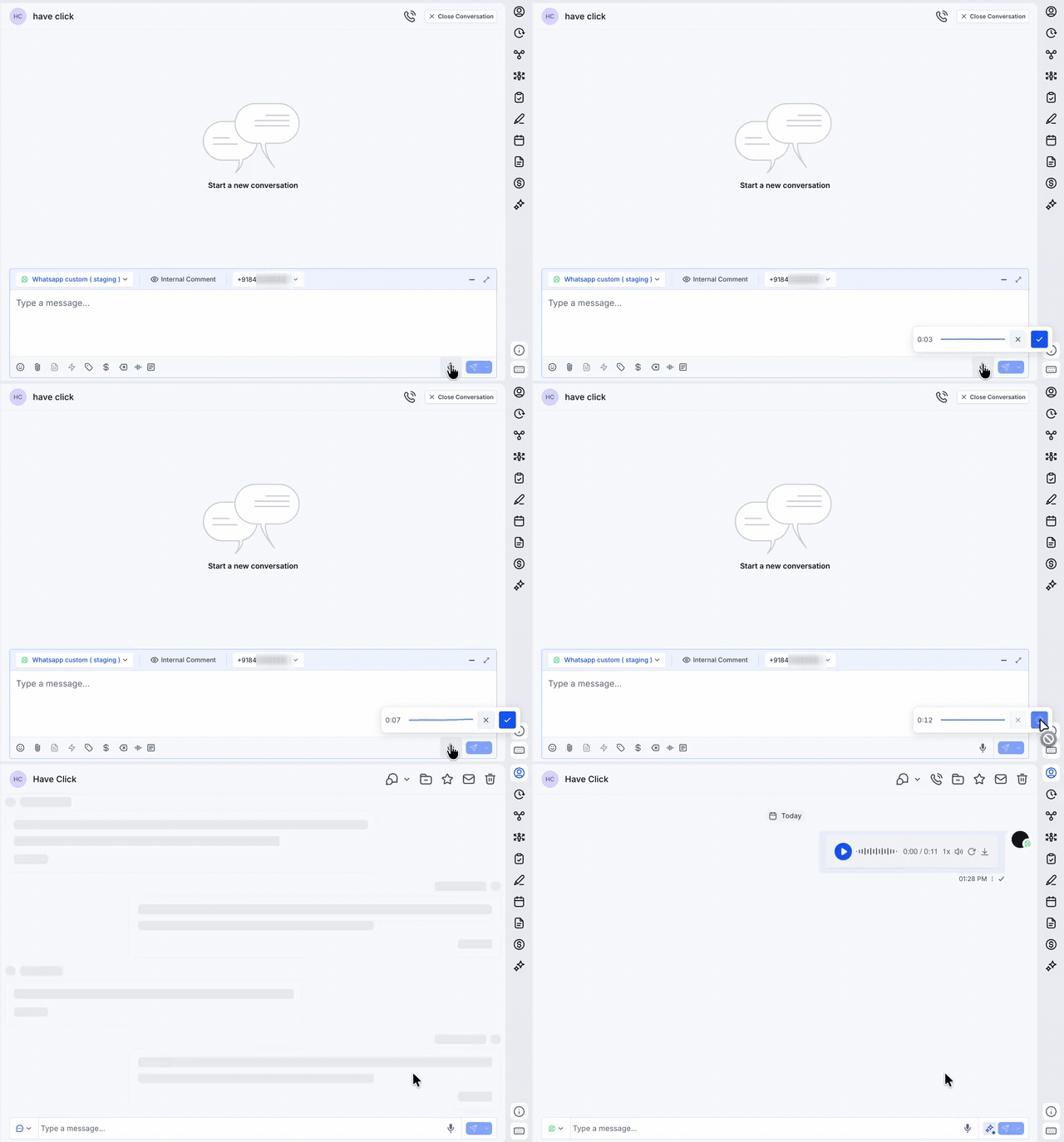
Abra uma conversa do WhatsApp na aba **Conversas**.
Clique no ícone do **microfone** no compositor de mensagens.
Grave sua mensagem. Clique na **marca de seleção** para enviá-la, ou no **X** para descartá-la.
A nota de voz aparece na conversa como um reprodutor de áudio.
## Enviar notas de voz com fluxos de trabalho
Você também pode enviar notas de voz pré-gravadas automaticamente usando os Fluxos de Trabalho do CRM. Isso é útil para follow-ups automatizados, mensagens de boas-vindas ou campanhas de nutrição em que você quer adicionar um toque pessoal sem esforço manual.
Vá em **Automação → Fluxos de Trabalho** no seu painel do CRM.
Clique em **Criar Fluxo de Trabalho** (ou abra um existente).
Adicione um **Gatilho** de acordo com o seu caso de uso (ex.: envio de formulário, tag adicionada, agendamento realizado).
Clique no botão **+** para adicionar uma nova etapa de ação.
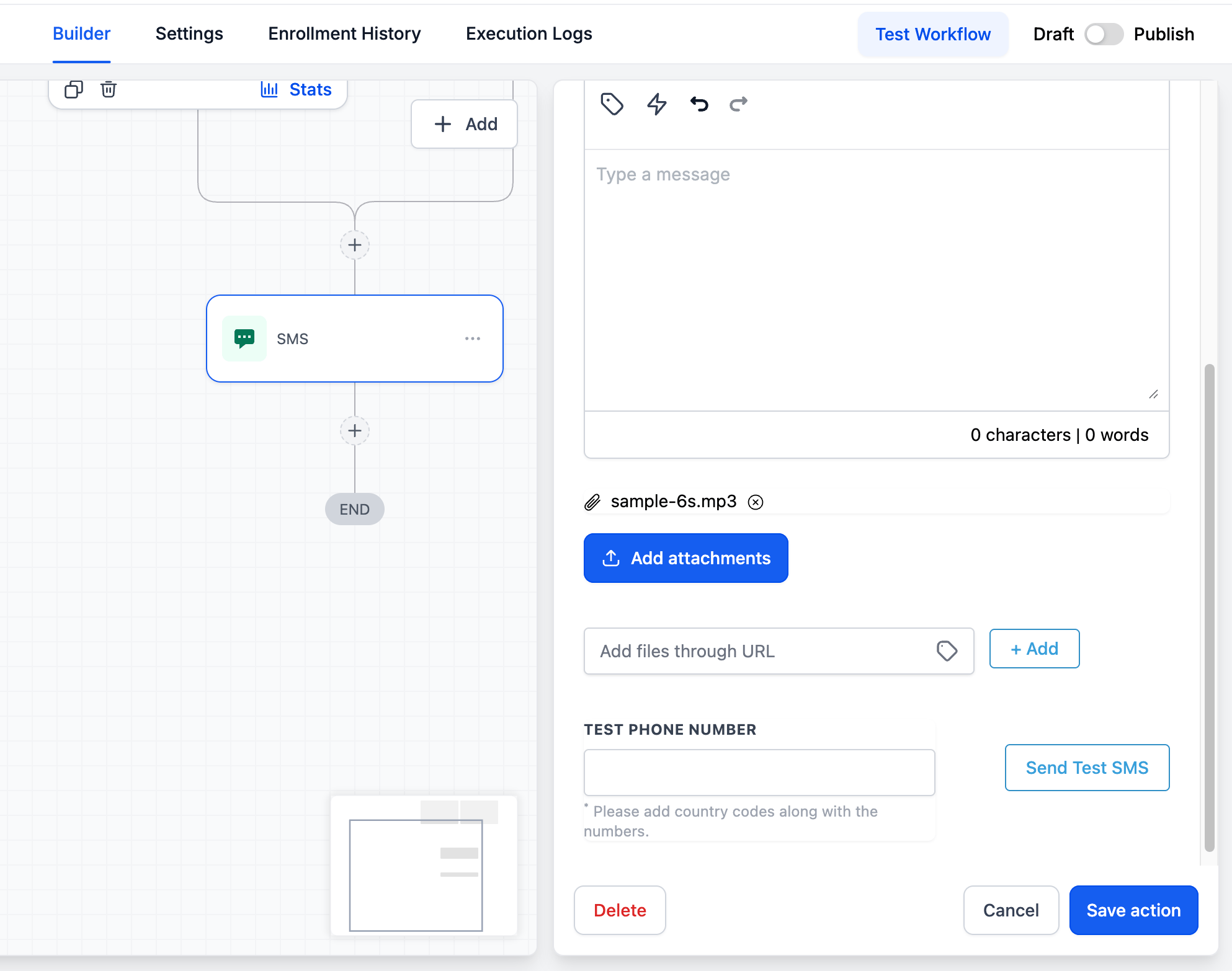
Escolha **SMS** como tipo de ação.
Dentro da ação de SMS, clique em **Adicionar Anexos**.
Faça upload ou selecione o seu arquivo de nota de voz pré-gravada.
Clique em **Salvar Ação**.
**Salve** e **Publique** o fluxo de trabalho.
Pronto! Sua nota de voz agora será enviada automaticamente sempre que o fluxo de trabalho for acionado.
## Como ativar
Abra o seu **painel do GoGHL**.
Vá para as configurações de **Script Personalizado**.
Ative o botão de alternância de **Nota de Voz**.
Somente no nível da agência. O botão se aplica a todas as subcontas de uma vez. Se você ainda não instalou o script de JS Personalizado, conclua primeiro a [configuração única](/pt-BR/custom-js/overview).
## Como usar
Abra uma conversa do WhatsApp na aba **Conversas**.
Clique no ícone do **microfone** no compositor de mensagens.
Grave sua mensagem. Clique na **marca de seleção** para enviá-la, ou no **X** para descartá-la.
A nota de voz aparece na conversa como um reprodutor de áudio.
## Enviar notas de voz com fluxos de trabalho
Você também pode enviar notas de voz pré-gravadas automaticamente usando os Fluxos de Trabalho do CRM. Isso é útil para follow-ups automatizados, mensagens de boas-vindas ou campanhas de nutrição em que você quer adicionar um toque pessoal sem esforço manual.
Vá em **Automação → Fluxos de Trabalho** no seu painel do CRM.
Clique em **Criar Fluxo de Trabalho** (ou abra um existente).
Adicione um **Gatilho** de acordo com o seu caso de uso (ex.: envio de formulário, tag adicionada, agendamento realizado).
Clique no botão **+** para adicionar uma nova etapa de ação.
Escolha **SMS** como tipo de ação.
Dentro da ação de SMS, clique em **Adicionar Anexos**.
Faça upload ou selecione o seu arquivo de nota de voz pré-gravada.
Clique em **Salvar Ação**.
**Salve** e **Publique** o fluxo de trabalho.
Pronto! Sua nota de voz agora será enviada automaticamente sempre que o fluxo de trabalho for acionado.
 Grave sua nota de voz com antecedência e mantenha-a curta (menos de 60 segundos) para obter o melhor engajamento.
## Observações e limitações
* Para transcrever notas de voz recebidas, consulte [Voz para Texto](/pt-BR/features/speech-to-text)
***
## Suporte
Se você precisar de ajuda com a configuração ou o onboarding:
* Suporte por WhatsApp: [Converse no WhatsApp](https://wa.me/+12267248710?text=Ol%C3%A1%2C%20preciso%20de%20ajuda%20com%20Nota%20de%20Voz.)
* E-mail: [**support@goghl.ai**](mailto:support@goghl.ai)
This documentation is built and hosted on [Mintlify](https://mintlify.com), a developer documentation platform.
Grave sua nota de voz com antecedência e mantenha-a curta (menos de 60 segundos) para obter o melhor engajamento.
## Observações e limitações
* Para transcrever notas de voz recebidas, consulte [Voz para Texto](/pt-BR/features/speech-to-text)
***
## Suporte
Se você precisar de ajuda com a configuração ou o onboarding:
* Suporte por WhatsApp: [Converse no WhatsApp](https://wa.me/+12267248710?text=Ol%C3%A1%2C%20preciso%20de%20ajuda%20com%20Nota%20de%20Voz.)
* E-mail: [**support@goghl.ai**](mailto:support@goghl.ai)
This documentation is built and hosted on [Mintlify](https://mintlify.com), a developer documentation platform.