> ## Documentation Index
> Fetch the complete documentation index at: https://help.goghl.ai/llms.txt
> Use this file to discover all available pages before exploring further.
# Construtor de Botões
## O que é
Adicione um construtor pop-up para criar botões de mensagem tocáveis. Crie mensagens com botões interativos de forma visual em vez de formatá-las manualmente.
 ## Como ativar
Abra o seu **painel do GoGHL**.
Vá para as configurações de **Script Personalizado**.
Ative o botão de alternância de **Construtor de Botões**.
Somente no nível da agência. O botão se aplica a todas as subcontas de uma vez. Se você ainda não instalou o script de JS Personalizado, conclua primeiro a [configuração única](/pt-BR/custom-js/overview).
## Como usar
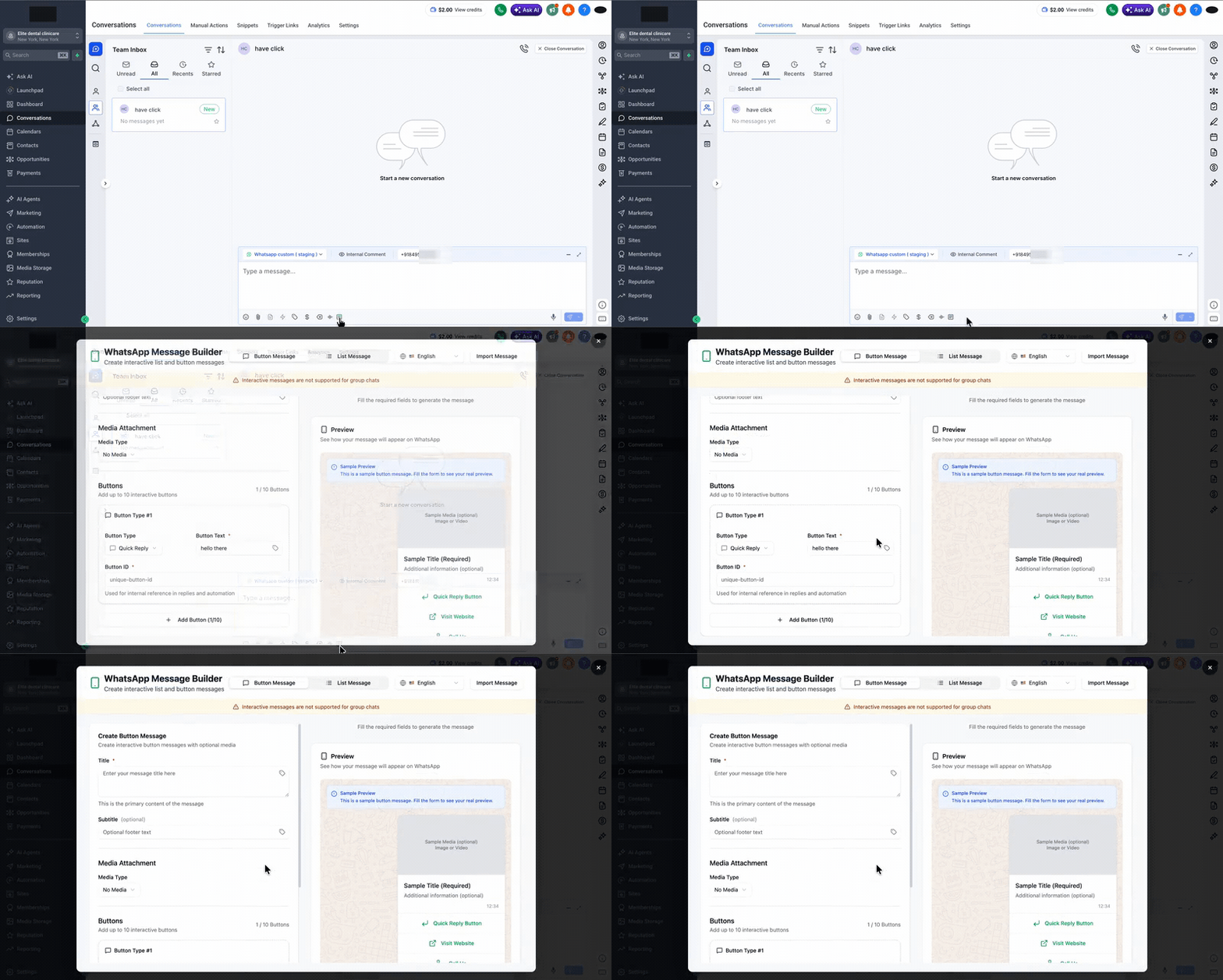
Abra uma conversa do WhatsApp na aba **Conversas**.
Clique no ícone do **construtor de mensagens** na barra de ferramentas do compositor para abrir o **WhatsApp Message Builder**.
Escolha **Button Message** ou **List Message**.
Preencha o título, o subtítulo e o rodapé opcionais, anexe mídia se necessário e adicione seus botões (até 10).
Confira a **Prévia** ao vivo à direita.
Role até **Generated Message** e clique em **Copy**. Esta é a string de mensagem formatada para os botões que você criou.
## Como ativar
Abra o seu **painel do GoGHL**.
Vá para as configurações de **Script Personalizado**.
Ative o botão de alternância de **Construtor de Botões**.
Somente no nível da agência. O botão se aplica a todas as subcontas de uma vez. Se você ainda não instalou o script de JS Personalizado, conclua primeiro a [configuração única](/pt-BR/custom-js/overview).
## Como usar
Abra uma conversa do WhatsApp na aba **Conversas**.
Clique no ícone do **construtor de mensagens** na barra de ferramentas do compositor para abrir o **WhatsApp Message Builder**.
Escolha **Button Message** ou **List Message**.
Preencha o título, o subtítulo e o rodapé opcionais, anexe mídia se necessário e adicione seus botões (até 10).
Confira a **Prévia** ao vivo à direita.
Role até **Generated Message** e clique em **Copy**. Esta é a string de mensagem formatada para os botões que você criou.
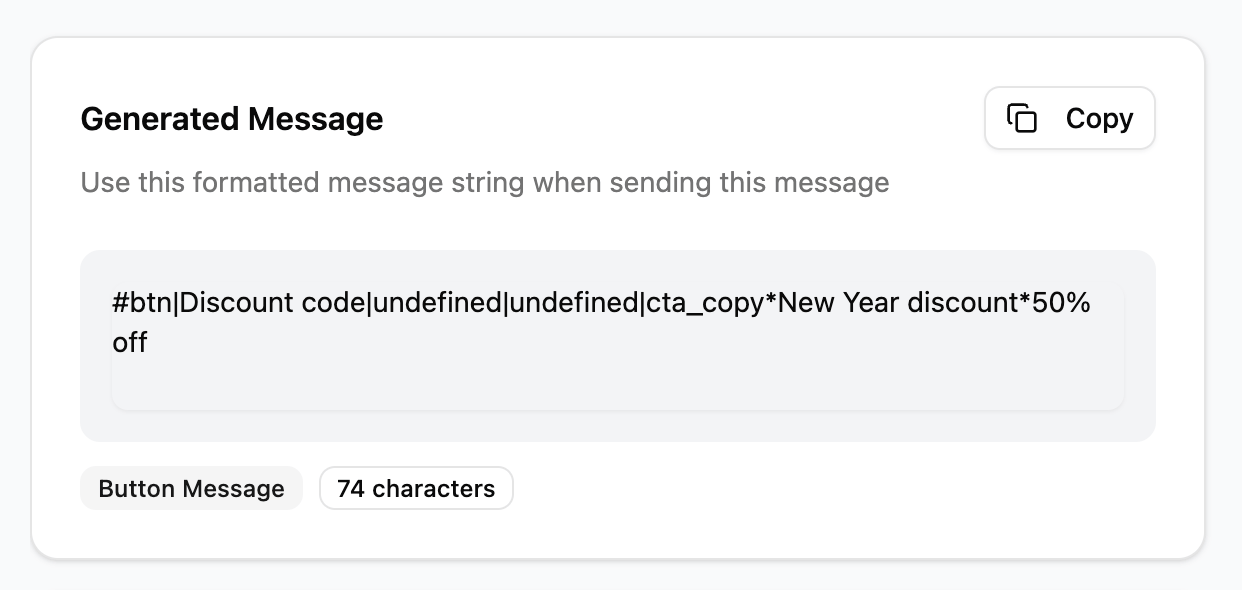 Cole a string copiada no compositor de mensagens da conversa.
Clique em **Enviar**. O contato recebe como uma mensagem com botões tocáveis no WhatsApp.
## Observações e limitações
* Mensagens interativas não são compatíveis com chats em grupo
* Para a referência completa do formato, consulte [Botão de Lista](/pt-BR/whatsapp/list-button)
***
## Suporte
Se você precisar de ajuda com a configuração ou o onboarding:
* Suporte por WhatsApp: [Converse no WhatsApp](https://wa.me/+12267248710?text=Ol%C3%A1%2C%20preciso%20de%20ajuda%20com%20Construtor%20de%20Bot%C3%B5es.)
* E-mail: [**support@goghl.ai**](mailto:support@goghl.ai)
This documentation is built and hosted on [Mintlify](https://mintlify.com), a developer documentation platform.
Cole a string copiada no compositor de mensagens da conversa.
Clique em **Enviar**. O contato recebe como uma mensagem com botões tocáveis no WhatsApp.
## Observações e limitações
* Mensagens interativas não são compatíveis com chats em grupo
* Para a referência completa do formato, consulte [Botão de Lista](/pt-BR/whatsapp/list-button)
***
## Suporte
Se você precisar de ajuda com a configuração ou o onboarding:
* Suporte por WhatsApp: [Converse no WhatsApp](https://wa.me/+12267248710?text=Ol%C3%A1%2C%20preciso%20de%20ajuda%20com%20Construtor%20de%20Bot%C3%B5es.)
* E-mail: [**support@goghl.ai**](mailto:support@goghl.ai)
This documentation is built and hosted on [Mintlify](https://mintlify.com), a developer documentation platform.