> ## Documentation Index
> Fetch the complete documentation index at: https://help.goghl.ai/llms.txt
> Use this file to discover all available pages before exploring further.
# Recursos de JS Personalizado
## O Que Faz[](#o-que-faz "Link direto para O Que Faz")
Os **Recursos de JS Personalizado** são melhorias opcionais que se integram diretamente às suas conversas e ao construtor de mensagens do GoHighLevel (GHL). Eles são entregues por meio de um único trecho de JavaScript personalizado que você adiciona uma única vez no nível da agência. Depois de instalado, cada recurso fica disponível para **todas as suas subcontas**, e você pode ativar ou desativar cada um pelo seu painel.
### Principais Benefícios[](#principais-beneficios "Link direto para Principais Benefícios")
* Configuração única no nível da agência — sem trabalho por subconta.
* Aprimora a experiência nativa de conversas e criação de mensagens do GHL.
* Ative ou desative cada recurso para todas as subcontas a partir de um único painel.
* Novos recursos são adicionados ao longo do tempo sem alterar sua configuração.
***
## Configuração Única[](#configuracao-unica "Link direto para Configuração Única")
Os recursos exigem uma pequena configuração única de script na sua conta de agência. Uma vez ativados, ficam habilitados para todas as suas subcontas.
Mude para a **Visão de Agência** no seu painel do GoHighLevel.
Vá para **Configurações → Empresa**.
Selecione a aba **Whitelabel**.
Role para baixo até a **Seção de JS Personalizado**.
Cole o script apropriado de acordo com a sua interface do GHL:
* Nova interface do GHL:
```text theme={null}
```
* Interface clássica do GHL (legada):
```text theme={null}
```
Clique em **Salvar Alterações**.
Pronto! Os recursos de JS personalizado agora estão disponíveis para todas as subcontas vinculadas à sua agência.
***
## Ativar ou Desativar Recursos[](#ativar-ou-desativar-recursos "Link direto para Ativar ou Desativar Recursos")
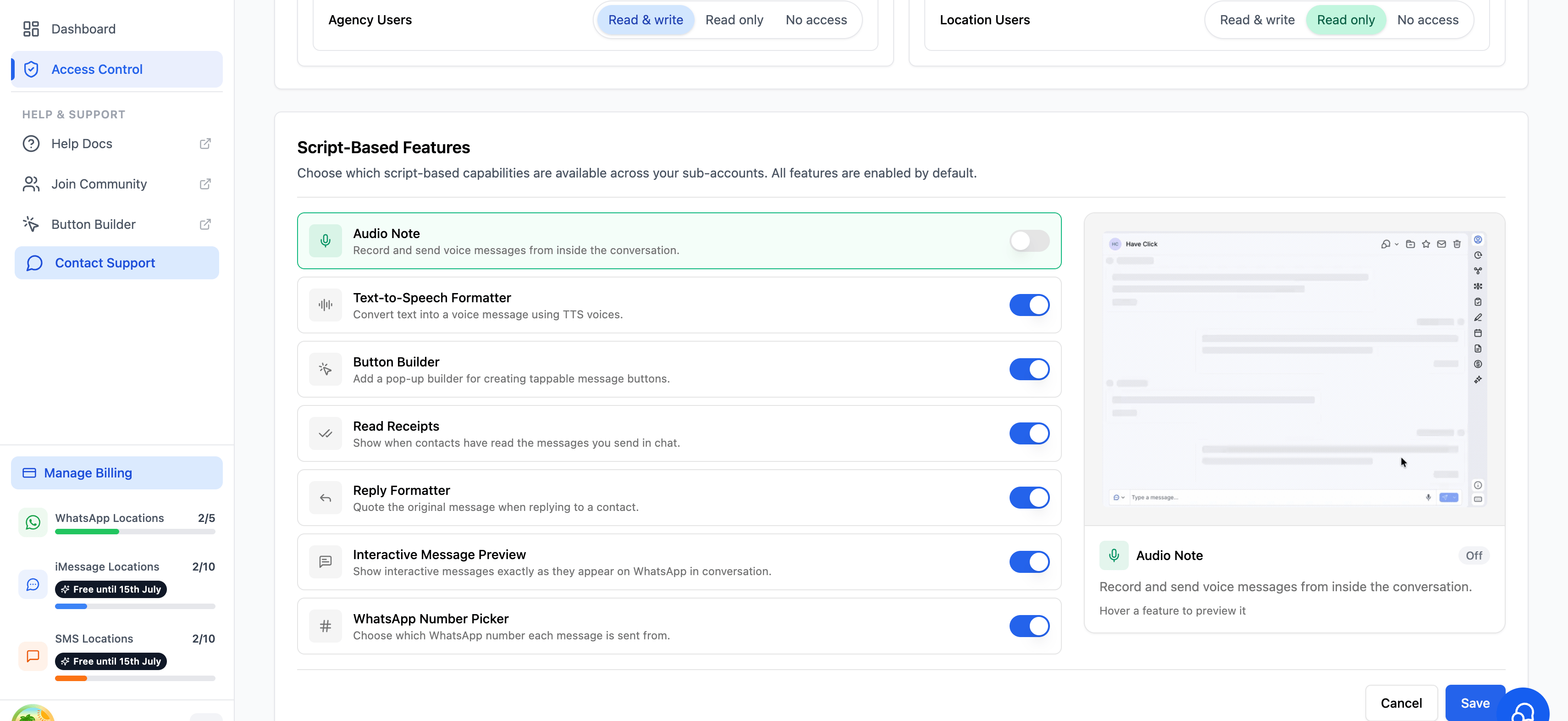
Após a configuração única, você não precisa mexer no script novamente para gerenciar recursos individuais. Pelo seu painel você pode habilitar ou desabilitar cada recurso, e a alteração se aplica a **todas as suas subcontas** de uma vez.
Abra o seu **painel do GoGHL**.
Vá para as configurações de **Controle de Acesso**.
Use o botão de alternância ao lado de cada recurso para **ativá-lo** ou **desativá-lo**.
Sua seleção é salva automaticamente e aplicada em todas as subcontas.
 Habilite apenas os recursos que sua equipe realmente usa. Assim você mantém a visão de conversa limpa e evita confusão para seus clientes.
***
## Suporte[](#suporte "Link direto para Suporte")
Se você tiver algum problema durante a configuração ou precisar de ajuda para integrar sua equipe, entre em contato conosco por:
* Suporte por WhatsApp: [Converse no WhatsApp](https://wa.me/+12267248710?text=Ol%C3%A1%2C%20preciso%20de%20ajuda%20com%20a%20configura%C3%A7%C3%A3o%20dos%20Recursos%20de%20JS%20Personalizado.)
* E-mail: [**support@goghl.ai**](mailto:support@goghl.ai)
Habilite apenas os recursos que sua equipe realmente usa. Assim você mantém a visão de conversa limpa e evita confusão para seus clientes.
***
## Suporte[](#suporte "Link direto para Suporte")
Se você tiver algum problema durante a configuração ou precisar de ajuda para integrar sua equipe, entre em contato conosco por:
* Suporte por WhatsApp: [Converse no WhatsApp](https://wa.me/+12267248710?text=Ol%C3%A1%2C%20preciso%20de%20ajuda%20com%20a%20configura%C3%A7%C3%A3o%20dos%20Recursos%20de%20JS%20Personalizado.)
* E-mail: [**support@goghl.ai**](mailto:support@goghl.ai)