> ## Documentation Index
> Fetch the complete documentation index at: https://help.goghl.ai/llms.txt
> Use this file to discover all available pages before exploring further.
# Voz para Texto (Transcrição de Áudio) com ChatGPT
## O Que Faz[](#o-que-faz "Link direto para O Que Faz")
O recurso de **Voz para Texto** transcreve automaticamente qualquer nota de voz recebida no WhatsApp dentro do seu painel do GoHighLevel (GHL) usando sua **chave de API da OpenAI**. Isso permite que você **veja a transcrição diretamente abaixo da nota de voz** na aba de conversas - sem precisar trocar de aplicativo.
Você também pode usar o texto da transcrição em automações, gatilhos ou fluxos de trabalho. Ele foi criado para consumir o mínimo de créditos da OpenAI e funciona até mesmo com o **plano gratuito do ChatGPT**.
***
## Principais Benefícios[](#principais-benefícios "Link direto para Principais Benefícios")
* Transcreva automaticamente **todas as notas de voz recebidas** dentro do GHL.
* As transcrições aparecem **diretamente abaixo da nota de voz** nas conversas.
* Use as transcrições em **automações e fluxos de trabalho**.
* Funciona com **planos gratuitos e pagos da OpenAI**.
* Configuração única e fácil com sua própria chave de API.
* Suporte a **Texto para Voz (TTS)** em breve - converta mensagens em áudio de voz!
***
## Quem Pode Usar[](#quem-pode-usar "Link direto para Quem Pode Usar")
* Agências que querem registros pesquisáveis das conversas do WhatsApp.
* Equipes de suporte que precisam de acesso rápido ao que os clientes disseram sem reproduzir os áudios.
* Representantes de vendas e consultores que dependem de notas de voz do WhatsApp.
* Equipes que criam fluxos de trabalho de automação com base nas mensagens dos clientes.
***
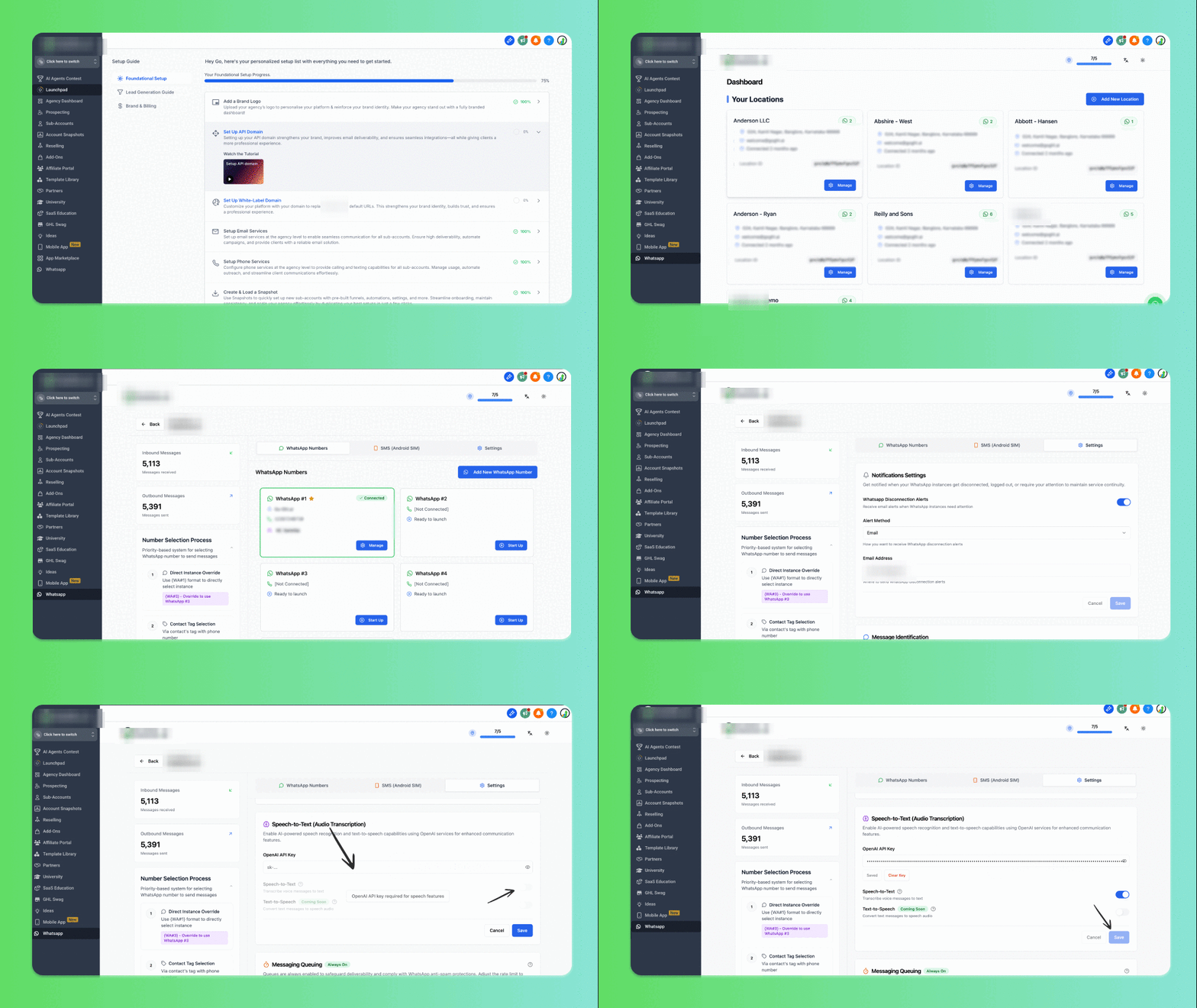 ## Como Ativar Voz para Texto no GHL[](#como-ativar-voz-para-texto-no-ghl "Link direto para Como Ativar Voz para Texto no GHL")
Você pode ativar este recurso tanto pela **Visão de Agência** quanto pela **Visão de Sublocalização**.
### Passos:[](#passos "Link direto para Passos:")
Mude para a **Visão de Agência** no seu painel do GHL.
* Se você estiver habilitando para uma **sublocalização específica**, clique em **Gerenciar** nessa localização.
* Se você já estiver na **Visão de Sublocalização**, pule esta etapa.
Vá em **Configurações**.
Role para baixo até a seção **Voz para Texto (Transcrição de Áudio)**.
Insira sua **Chave de API da OpenAI**.
Ative **Habilitar Voz para Texto** e clique em **Salvar**. Pronto! Todas as futuras notas de áudio dessa localização serão transcritas automaticamente.
***
## Como Obter Sua Chave de API da OpenAI[](#como-obter-sua-chave-de-api-da-openai "Link direto para Como Obter Sua Chave de API da OpenAI")
Acesse [Chaves de API da OpenAI](https://platform.openai.com/account/api-keys).
Faça login com sua conta da OpenAI.
Clique em **Create New Secret Key**.
Copie a chave gerada.
Cole-a nas configurações de **Voz para Texto** dentro do GHL.
Se você estiver em um plano gratuito da OpenAI, o recurso ainda funciona com algumas limitações. Planos pagos permitem transcrições em maior volume.
***
## Como Usar[](#como-usar "Link direto para Como Usar")
* Vá até a aba **Conversas** dentro do seu painel do GHL.
* Abra qualquer chat do WhatsApp com uma nota de voz.
* Logo abaixo da nota de áudio, você verá agora o **texto da transcrição**.
* Use esse texto em **fluxos de trabalho, automações ou buscas**.
***
## Suporte[](#suporte "Link direto para Suporte")
Se você precisar de ajuda com a configuração ou integração:
* Suporte no WhatsApp: [Conversar no WhatsApp](https://wa.me/+12267248710?text=Hi%2C%20I%20need%20help%20with%20Speech-to-Text%20\(Transcription\).)
* Email: [**support@goghl.ai**](mailto:support@goghl.ai)
***
## Perguntas Frequentes[](#perguntas-frequentes "Link direto para Perguntas Frequentes")
Não. Ele foi otimizado para minimizar o uso e pode até funcionar com o plano gratuito.
Sim. Como o texto da transcrição aparece dentro da conversa, você pode acionar fluxos de trabalho a partir dele.
Ainda não, mas o Texto para Voz (converter mensagens em notas de voz) estará disponível em breve.
Não, o recurso funciona tanto com contas gratuitas quanto pagas da OpenAI.
## Como Ativar Voz para Texto no GHL[](#como-ativar-voz-para-texto-no-ghl "Link direto para Como Ativar Voz para Texto no GHL")
Você pode ativar este recurso tanto pela **Visão de Agência** quanto pela **Visão de Sublocalização**.
### Passos:[](#passos "Link direto para Passos:")
Mude para a **Visão de Agência** no seu painel do GHL.
* Se você estiver habilitando para uma **sublocalização específica**, clique em **Gerenciar** nessa localização.
* Se você já estiver na **Visão de Sublocalização**, pule esta etapa.
Vá em **Configurações**.
Role para baixo até a seção **Voz para Texto (Transcrição de Áudio)**.
Insira sua **Chave de API da OpenAI**.
Ative **Habilitar Voz para Texto** e clique em **Salvar**. Pronto! Todas as futuras notas de áudio dessa localização serão transcritas automaticamente.
***
## Como Obter Sua Chave de API da OpenAI[](#como-obter-sua-chave-de-api-da-openai "Link direto para Como Obter Sua Chave de API da OpenAI")
Acesse [Chaves de API da OpenAI](https://platform.openai.com/account/api-keys).
Faça login com sua conta da OpenAI.
Clique em **Create New Secret Key**.
Copie a chave gerada.
Cole-a nas configurações de **Voz para Texto** dentro do GHL.
Se você estiver em um plano gratuito da OpenAI, o recurso ainda funciona com algumas limitações. Planos pagos permitem transcrições em maior volume.
***
## Como Usar[](#como-usar "Link direto para Como Usar")
* Vá até a aba **Conversas** dentro do seu painel do GHL.
* Abra qualquer chat do WhatsApp com uma nota de voz.
* Logo abaixo da nota de áudio, você verá agora o **texto da transcrição**.
* Use esse texto em **fluxos de trabalho, automações ou buscas**.
***
## Suporte[](#suporte "Link direto para Suporte")
Se você precisar de ajuda com a configuração ou integração:
* Suporte no WhatsApp: [Conversar no WhatsApp](https://wa.me/+12267248710?text=Hi%2C%20I%20need%20help%20with%20Speech-to-Text%20\(Transcription\).)
* Email: [**support@goghl.ai**](mailto:support@goghl.ai)
***
## Perguntas Frequentes[](#perguntas-frequentes "Link direto para Perguntas Frequentes")
Não. Ele foi otimizado para minimizar o uso e pode até funcionar com o plano gratuito.
Sim. Como o texto da transcrição aparece dentro da conversa, você pode acionar fluxos de trabalho a partir dele.
Ainda não, mas o Texto para Voz (converter mensagens em notas de voz) estará disponível em breve.
Não, o recurso funciona tanto com contas gratuitas quanto pagas da OpenAI.