> ## Documentation Index
> Fetch the complete documentation index at: https://help.goghl.ai/llms.txt
> Use this file to discover all available pages before exploring further.
# Quais Dispositivos Eu Preciso?
> Quer colocar o iMessage para funcionar com o CRM? Você está no lugar certo! Para garantir que suas mensagens sincronizem perfeitamente sem nenhum contratempo, seus dispositivos Apple precisam atender a alguns requisitos básicos.
Aqui está um guia amigável e simples sobre os iPhones e Macs que funcionam melhor com o GoGHL.
Para que a mágica aconteça, você precisa de **ambos**: um iPhone e um Mac. Seu Mac atua como a ponte que conecta o iMessage do seu iPhone diretamente ao CRM.
***
## Requisitos do iPhone
### O iOS Mínimo
**Versão do iOS:** Seu iPhone precisa estar rodando pelo menos o **iOS 12.0**.
Recomendamos fortemente usar o **iOS 14.0 ou mais recente**. Ele oferece o melhor desempenho, as atualizações de segurança mais recentes e garante que tudo funcione perfeitamente.
### Quais iPhones Funcionam Melhor?
Aqui está um resumo rápido de como diferentes modelos de iPhone lidam com a integração de iMessage do GoGHL:
#### Totalmente Compatíveis e Recomendados
Estas são as suas melhores opções para uma experiência impecável.
| Modelo de iPhone | iOS Mínimo | Quão bem funciona? |
| ----------------------------------- | ---------- | ------------------ |
| iPhone 15 (Todos os modelos) | iOS 17 | Excelente |
| iPhone 14 (Todos os modelos) | iOS 16 | Excelente |
| iPhone 13 (Todos os modelos) | iOS 15 | Excelente |
| iPhone 12 (Todos os modelos) | iOS 14 | Excelente |
| iPhone 11 (Todos os modelos) | iOS 13 | Muito Bom |
| iPhone XS / XS Max / XR | iOS 12 | Muito Bom |
| iPhone X | iOS 11 | Bom |
| iPhone 8 / 8 Plus | iOS 11 | Bom |
| iPhone 7 / 7 Plus | iOS 10 | Bom |
| iPhone SE (2ª Geração ou mais novo) | iOS 13 | Muito Bom |
| iPhone SE (3ª Geração) | iOS 15 | Excelente |
#### Dispositivos Mais Antigos (Suporte Limitado)
Estes vão funcionar, mas o hardware está ficando um pouco velho, então podem ser mais lentos.
| Modelo de iPhone | iOS Máximo | Status |
| ---------------------- | ---------- | ---------------------------------------------- |
| iPhone 6s / 6s Plus | iOS 15 | Mínimo – Funciona, mas é um dispositivo antigo |
| iPhone SE (1ª Geração) | iOS 15 | Mínimo – Funciona, mas é um dispositivo antigo |
#### Não Recomendados
Por favor, evite usar estes dispositivos na sua configuração.
| Modelo de iPhone | iOS Máximo | Status |
| --------------------- | ---------------- | ----------------------------- |
| iPhone 6 / 6 Plus | iOS 12.5.7 | Não recomendado – Muito lento |
| iPhone 5s ou anterior | Abaixo do iOS 12 | Não compatível |
Embora o iPhone 6 tecnicamente possa rodar o iOS 12 (que é o nosso requisito mínimo), realmente não o recomendamos. Ele é bem lento, não tem atualizações de segurança modernas e simplesmente não tem memória suficiente para sincronizar mensagens de forma confiável.
### Alguns Detalhes Extras do iPhone
**Encaminhamento de Mensagens de Texto:** Certifique-se de que o seu iPhone suporta o Encaminhamento de Mensagens de Texto SMS para o seu Mac. Alguns modelos muito antigos têm dificuldade com isso.
**Seu Plano de Celular:** Você precisará de um plano de celular ativo que possa enviar e receber SMS, além de uma conexão de dados sólida para que o iMessage funcione.
***
## Requisitos do Mac
### O macOS Mínimo
**Versão do macOS:** Seu Mac precisa estar rodando o **macOS Monterey (12.4)** ou mais recente.
Para o melhor desempenho e segurança absolutos, recomendamos usar o **macOS Ventura (13.0) ou mais recente**.
### Quais Macs Funcionam Melhor?
Nosso app iMessage Sync roda perfeitamente em qualquer Mac fabricado no **final de 2014 ou depois**.
#### Macs Totalmente Compatíveis
| Modelo de Mac | Ano Mínimo | Suporte macOS |
| ------------- | -------------- | --------------- |
| Mac Studio | 2022+ | macOS Monterey+ |
| Mac Mini | Final de 2014+ | macOS Monterey+ |
| MacBook | 2015+ | macOS Monterey+ |
| MacBook Air | Final de 2014+ | macOS Monterey+ |
| MacBook Pro | Final de 2014+ | macOS Monterey+ |
| iMac | Final de 2014+ | macOS Monterey+ |
| iMac Pro | 2017+ | macOS Monterey+ |
| Mac Pro | Final de 2013+ | macOS Monterey+ |
### Como Verificar a Idade do Seu Mac
Não sabe quantos anos tem o seu Mac? É fácil verificar:
Clique no **logo da Apple** () no canto superior esquerdo da sua tela.
Clique em **Sobre Este Mac**.
Observe o **Ano**, o **Modelo** e a **versão do macOS**.
Se você ainda não está no Monterey 12.4, basta executar uma atualização rápida de software!
Se o seu Mac for anterior ao final de 2014, infelizmente ele não conseguirá rodar o macOS Monterey, o que significa que não funcionará com o GoGHL.
***
## Nossa Configuração de Hardware Favorita
### O Vencedor: Um Mac Mini
Se você está montando uma máquina dedicada para o GoGHL, **recomendamos fortemente comprar um Mac mini**. Aqui está o porquê:
**É Econômico** Você pode encontrá-los de segunda mão por um ótimo preço, e eles consomem muito menos energia do que Macs maiores.
**Cabe em Qualquer Lugar** É uma caixinha minúscula. Você pode guardá-lo em um armário ou em uma prateleira e esquecer que ele existe.
**Feito para Rodar 24/7** Diferente dos laptops, o Mac mini foi projetado para ficar ligado o tempo todo sem superaquecer.
**Não Precisa de Tela** Você nem precisa de monitor, teclado ou mouse! Você pode simplesmente acessá-lo remotamente usando o Compartilhamento de Tela.
#### Guia Rápido do Mac Mini
| Modelo de Mac Mini | Ano | Melhor Para |
| ------------------ | --------- | ------------------------------------------------------- |
| Mac mini M2 | 2023 | Rodar várias contas de iMessage (Silencioso e potente) |
| Mac mini M1 | 2020 | Rodar várias contas de iMessage (Ótimo custo-benefício) |
| Mac mini Intel | 2018–2020 | Rodar uma única conta (Esquenta um pouco mais) |
| Mac mini Intel | 2014–2018 | Opção econômica para uma única conta |
### Outras Opções de Mac
**MacBooks (Laptops):** Ótimos para testar. No entanto, manter um laptop conectado na tomada 24/7 não é bom para a bateria, e geralmente ele é mais caro que um Mac mini.
**iMacs (Desktops com Tela):** Ótimos se você também o usa como seu computador de trabalho do dia a dia. Mas se ele fica só em um canto rodando o GoGHL, a tela grande desperdiça muita energia.
**Mac Studio / Mac Pro:** São máquinas incrivelmente potentes! Mas, honestamente, são um exagero total, a menos que você esteja tentando rodar 4 ou mais iPhones ao mesmo tempo.
***
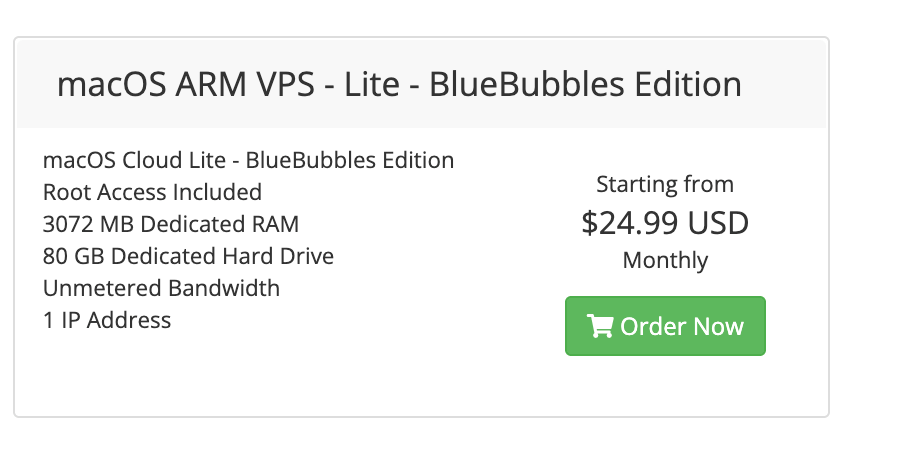
## A Melhor Opção: Alugar um Cloud Mac
Nós **sugerimos fortemente** alugar um Mac na nuvem em vez de usar seu laptop pessoal. Um Cloud Mac fica ligado 24/7, nunca entra em repouso e significa que você não precisa deixar um laptop ligado no seu armário só para manter suas mensagens sincronizando.
**Por que recomendamos isso:**
* **Nunca Perca o Ritmo:** 100% de disponibilidade significa que suas mensagens sempre são enviadas instantaneamente.
* **Zero Dores de Cabeça:** Você nunca precisa se preocupar com bateria acabando, modo de repouso ou uma queda do sinal de wifi.
* **Upgrades Fáceis:** Precisa de mais potência? Você pode fazer upgrade do seu Cloud Mac com um clique.
Fizemos uma parceria com a HostMyApple para lhe dar 15% de desconto no seu primeiro mês. Pegue o código abaixo para usar no checkout:
Código de Desconto de 15% (Clique para Copiar)
```text theme={null}
APR1526
```
[Alugue um Cloud Mac da HostMyApple](https://portal.hostmyapple.com/portal/index.php?rp=/store/vps/macos-arm-vps-lite-1\&promocode=APR1526)
 ***
## Quanta Potência Eu Preciso?
### RAM (Memória)
| Número de iPhones | O Mínimo Necessário | O Que Recomendamos |
| ----------------- | ------------------- | ------------------ |
| 1 iPhone | 8 GB | 8 GB |
| 2 iPhones | 8 GB | 16 GB |
| 3–4 iPhones | 16 GB | 16–32 GB |
Se você quiser conectar vários iPhones ao mesmo Mac, vai precisar de mais RAM. Cada iPhone precisa do seu próprio perfil de usuário no Mac, e rodar todos ao mesmo tempo consome memória rapidamente.
### Espaço de Armazenamento
* **Mínimo:** SSD de 128 GB
* **Recomendado:** SSD de 256 GB ou mais. (Mensagens com fotos e vídeos ocupam espaço com o tempo!)
### Conexão de Internet
* **Ethernet com Cabo:** Recomendamos fortemente conectar seu Mac diretamente ao roteador para a melhor estabilidade.
* **WiFi:** Funciona, mas pode cair ocasionalmente.
* **Velocidade:** Tente ter pelo menos 25 Mbps de download / 10 Mbps de upload para uma experiência fluida.
***
## Executando Vários iPhones em Um Mac (Avançado)
Se você é uma agência que atende vários clientes, pode conectar vários iPhones a um único Mac! Você faz isso criando um perfil de usuário separado do macOS para cada telefone.
### Configurando os Perfis
Para cada iPhone que você quiser conectar:
Abra **Ajustes do Sistema → Usuários e Grupos**.
Clique em **Adicionar Usuário**.
Crie uma conta de usuário **Padrão**.
Dê um nome óbvio a ela (como "iPhone-Cliente-A").
### Colocando o App para Rodar
Faça login no seu primeiro perfil de usuário.
Instale o **app iMessage Sync** e conecte o primeiro iPhone.
Deixe o app em execução.
**Troque de usuário** para o próximo perfil. (Não encerre a sessão!)
Repita para o próximo iPhone.
Você deve usar **"Trocar de Usuário"** em vez de "Encerrar Sessão". Todos os perfis de usuário precisam permanecer com a sessão iniciada ao mesmo tempo para que os apps possam rodar em segundo plano.
### As Regras de Ouro para Vários Telefones
Aconselhamos fortemente manter um máximo de **4 iPhones por Mac**. Se você rodar muitos, a Apple pode desconfiar e sinalizar as contas. Além disso, lembre-se de que *cada conta individual* precisa ficar abaixo do limite de **50 novos contatos por dia** da Apple.
**Faça:**
* Certifique-se de que seu Mac tem pelo menos 16GB de RAM.
* Mantenha todos os perfis com a sessão iniciada ao mesmo tempo.
**Não faça:**
* Não ultrapasse 4 iPhones em um Mac.
* Não use um Mac muito velho e lento para isso.
* Não encerre a sessão dos perfis!
***
## Mantendo Seu Mac Acordado 24/7
Seu Mac precisa ficar acordado para que suas mensagens possam sincronizar. Veja o [guia de configurações de repouso do Mac](/pt-BR/imessage/getting-started#meu-mac-continua-entrando-em-repouso) na documentação de Configuração Completa para instruções passo a passo.
***
## Sua Lista de Verificação Final
Antes de começar a conectar tudo, certifique-se de que você pode marcar todas estas caixas:
**O iPhone:**
* É um iPhone 6s ou mais novo.
* Está rodando o iOS 12.0 ou mais recente.
* O iMessage está ativado no app Ajustes.
* Está conectado à tomada e ao WiFi.
**O Mac:**
* É do final de 2014 ou mais novo.
* Está rodando o macOS Monterey (12.4) ou mais recente.
* Você está conectado com exatamente o mesmo Apple ID do iPhone.
* As configurações de energia do Mac estão definidas para nunca entrar em repouso.
**GoGHL:**
* Você baixou o app iMessage Sync no seu Mac.
* Você tem o seu Código de Ativação em mãos, obtido no painel.
***
## Suporte[](#suporte "Link direto para Suporte")
Se você precisar de ajuda com a configuração ou onboarding:
* Suporte WhatsApp: [Conversar no WhatsApp](https://wa.me/+12267248710?text=Ol%C3%A1%2C%20preciso%20de%20ajuda%20com%20Quais%20Dispositivos%20Eu%20Preciso%3F.)
* Email: [**support@goghl.ai**](mailto:support@goghl.ai)
***
## Quanta Potência Eu Preciso?
### RAM (Memória)
| Número de iPhones | O Mínimo Necessário | O Que Recomendamos |
| ----------------- | ------------------- | ------------------ |
| 1 iPhone | 8 GB | 8 GB |
| 2 iPhones | 8 GB | 16 GB |
| 3–4 iPhones | 16 GB | 16–32 GB |
Se você quiser conectar vários iPhones ao mesmo Mac, vai precisar de mais RAM. Cada iPhone precisa do seu próprio perfil de usuário no Mac, e rodar todos ao mesmo tempo consome memória rapidamente.
### Espaço de Armazenamento
* **Mínimo:** SSD de 128 GB
* **Recomendado:** SSD de 256 GB ou mais. (Mensagens com fotos e vídeos ocupam espaço com o tempo!)
### Conexão de Internet
* **Ethernet com Cabo:** Recomendamos fortemente conectar seu Mac diretamente ao roteador para a melhor estabilidade.
* **WiFi:** Funciona, mas pode cair ocasionalmente.
* **Velocidade:** Tente ter pelo menos 25 Mbps de download / 10 Mbps de upload para uma experiência fluida.
***
## Executando Vários iPhones em Um Mac (Avançado)
Se você é uma agência que atende vários clientes, pode conectar vários iPhones a um único Mac! Você faz isso criando um perfil de usuário separado do macOS para cada telefone.
### Configurando os Perfis
Para cada iPhone que você quiser conectar:
Abra **Ajustes do Sistema → Usuários e Grupos**.
Clique em **Adicionar Usuário**.
Crie uma conta de usuário **Padrão**.
Dê um nome óbvio a ela (como "iPhone-Cliente-A").
### Colocando o App para Rodar
Faça login no seu primeiro perfil de usuário.
Instale o **app iMessage Sync** e conecte o primeiro iPhone.
Deixe o app em execução.
**Troque de usuário** para o próximo perfil. (Não encerre a sessão!)
Repita para o próximo iPhone.
Você deve usar **"Trocar de Usuário"** em vez de "Encerrar Sessão". Todos os perfis de usuário precisam permanecer com a sessão iniciada ao mesmo tempo para que os apps possam rodar em segundo plano.
### As Regras de Ouro para Vários Telefones
Aconselhamos fortemente manter um máximo de **4 iPhones por Mac**. Se você rodar muitos, a Apple pode desconfiar e sinalizar as contas. Além disso, lembre-se de que *cada conta individual* precisa ficar abaixo do limite de **50 novos contatos por dia** da Apple.
**Faça:**
* Certifique-se de que seu Mac tem pelo menos 16GB de RAM.
* Mantenha todos os perfis com a sessão iniciada ao mesmo tempo.
**Não faça:**
* Não ultrapasse 4 iPhones em um Mac.
* Não use um Mac muito velho e lento para isso.
* Não encerre a sessão dos perfis!
***
## Mantendo Seu Mac Acordado 24/7
Seu Mac precisa ficar acordado para que suas mensagens possam sincronizar. Veja o [guia de configurações de repouso do Mac](/pt-BR/imessage/getting-started#meu-mac-continua-entrando-em-repouso) na documentação de Configuração Completa para instruções passo a passo.
***
## Sua Lista de Verificação Final
Antes de começar a conectar tudo, certifique-se de que você pode marcar todas estas caixas:
**O iPhone:**
* É um iPhone 6s ou mais novo.
* Está rodando o iOS 12.0 ou mais recente.
* O iMessage está ativado no app Ajustes.
* Está conectado à tomada e ao WiFi.
**O Mac:**
* É do final de 2014 ou mais novo.
* Está rodando o macOS Monterey (12.4) ou mais recente.
* Você está conectado com exatamente o mesmo Apple ID do iPhone.
* As configurações de energia do Mac estão definidas para nunca entrar em repouso.
**GoGHL:**
* Você baixou o app iMessage Sync no seu Mac.
* Você tem o seu Código de Ativação em mãos, obtido no painel.
***
## Suporte[](#suporte "Link direto para Suporte")
Se você precisar de ajuda com a configuração ou onboarding:
* Suporte WhatsApp: [Conversar no WhatsApp](https://wa.me/+12267248710?text=Ol%C3%A1%2C%20preciso%20de%20ajuda%20com%20Quais%20Dispositivos%20Eu%20Preciso%3F.)
* Email: [**support@goghl.ai**](mailto:support@goghl.ai)