> ## Documentation Index
> Fetch the complete documentation index at: https://help.goghl.ai/llms.txt
> Use this file to discover all available pages before exploring further.
# Configuração Completa do iMessage
> Aprenda como conectar seu iPhone e Mac ao GoGHL para enviar e receber iMessages diretamente dentro do CRM.
Quando você usa seus próprios dispositivos Apple, suas mensagens são entregues com a famosa bolha azul. Isso significa taxas de abertura muito maiores e mais confiança dos seus clientes, tudo controlado diretamente do seu CRM.
* O iMessage foi feito para conversas reais com pessoas reais, não para disparos em massa de marketing.
* **Fique Seguro:** Mantenha seus envios abaixo de **50 contatos únicos por dia** para que a Apple não bloqueie você.
* Seu Mac deve estar ligado e conectado à internet o tempo todo para enviar ou receber qualquer coisa.
* **Melhores Usos:** Fazer follow-up com leads aquecidos, conversar com clientes VIP e cuidar do suporte ao cliente.
***
## Vídeo de Configuração[](#vídeo-de-configuração "Link direto para Vídeo de Configuração")
***
## O Que Você Precisa Antes de Começar
Certifique-se de ter tudo isto pronto antes de começar:
* Um iPhone com o iMessage ativado e um plano de celular funcionando (iOS 12.0 ou mais recente)
* Um computador Mac físico (MacBook, iMac ou Mac mini) com macOS Monterey 12.4 ou mais recente, **OU um Cloud Mac (Recomendado)**
* Exatamente o mesmo Apple ID conectado tanto no iPhone quanto no Mac
* Uma conexão de internet estável em ambos os dispositivos
* Sua conta GoGHL vinculada à sua subconta do CRM
Não tem certeza se o seu computador ou telefone vai funcionar? Confira nosso guia de [Especificações de Dispositivos do iMessage](/pt-BR/imessage/device-specifications) para ver o que é compatível.
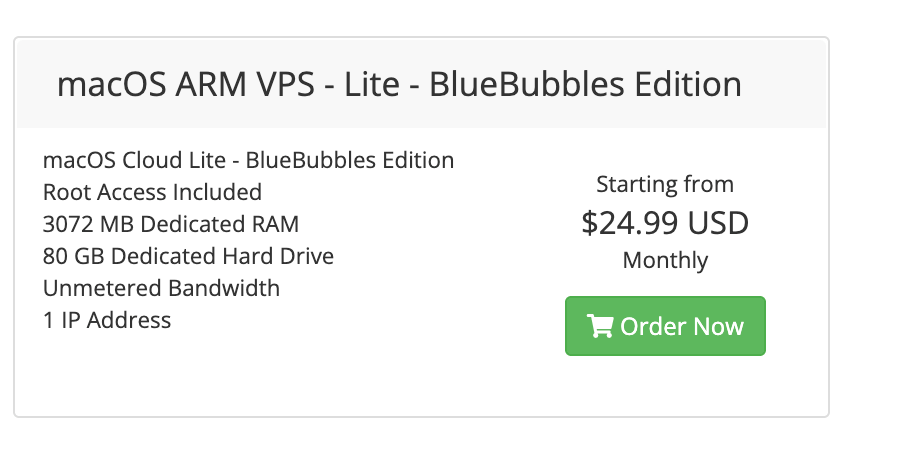
### A Melhor Opção: Alugar um Cloud Mac
Nós **sugerimos fortemente** alugar um Mac na nuvem em vez de usar seu laptop pessoal. Um Cloud Mac fica ligado 24/7, nunca entra em repouso e significa que você não precisa deixar um laptop ligado no seu armário só para manter suas mensagens sincronizando.
**Por que recomendamos isso:**
* **Nunca Perca o Ritmo:** 100% de disponibilidade significa que suas mensagens sempre são enviadas instantaneamente.
* **Zero Dores de Cabeça:** Você nunca precisa se preocupar com bateria acabando, modo de repouso ou uma queda do sinal de wifi.
* **Upgrades Fáceis:** Precisa de mais potência? Você pode fazer upgrade do seu Cloud Mac com um clique.
Fizemos uma parceria com a HostMyApple para lhe dar 15% de desconto no seu primeiro mês. Pegue o código abaixo para usar no checkout:
Código de Desconto de 15% (Clique para Copiar)
```text theme={null}
APR1526
```
Novo com Cloud Macs? Siga nosso guia passo a passo [Configurar um Cloud Mac](/pt-BR/imessage/cloud-mac-setup) para alugar, conectar e configurar o seu.
[Alugue um Cloud Mac da HostMyApple](https://portal.hostmyapple.com/portal/index.php?rp=/store/vps/macos-arm-vps-lite-1\&promocode=APR1526)
***
## Pré-requisitos: Vincule Seus Dispositivos Apple
Antes de instalar qualquer um dos nossos softwares, seu iPhone e Mac precisam estar perfeitamente sincronizados usando o iCloud.
### Ative a Sincronização do iCloud no iPhone
Isso garante que suas mensagens de texto apareçam em todos os seus dispositivos Apple:
Abra o app **Ajustes** no seu iPhone.
Toque no seu nome bem no topo.
Toque em **iCloud**.
Role para baixo e toque em **Mensagens**.
Ative **Sincronizar este iPhone**.
Dê um minuto para que a sincronização termine.
Isso garante que quando você responder do seu computador, a mensagem apareça no seu telefone, e vice-versa.
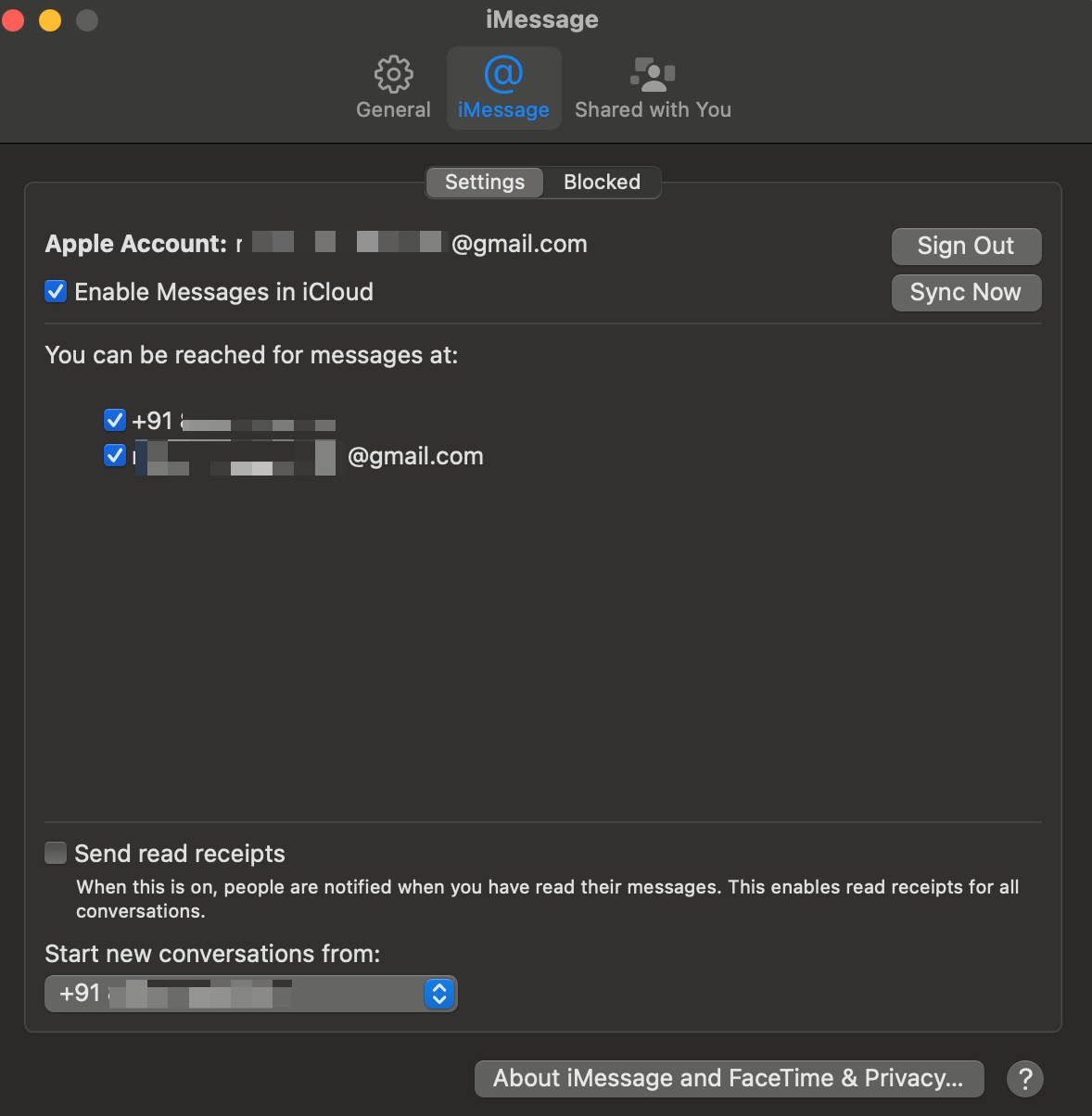
### Configure os Ajustes do Seu Mac
Em seguida, diga ao seu Mac para usar o seu número de telefone para o iMessage:
Abra o app **Mensagens** no seu Mac.
Certifique-se de estar conectado com **exatamente o mesmo Apple ID** do seu iPhone.
Vá em **Mensagens → Ajustes** (ou Preferências) na barra de menus superior.
Clique na aba **iMessage**.
Marque a caixa que diz **Ativar Mensagens no iCloud**.
Em "Você pode receber mensagens em", marque seu **número de telefone**.
Em "Iniciar novas conversas de", selecione seu **número de telefone** (NÃO o seu endereço de e-mail).
Desmarque completamente o seu endereço de e-mail.
Você deve sempre iniciar conversas usando seu **número de telefone**, nunca o seu e-mail. Se você pular isso, o CRM não saberá como rastrear suas respostas.
### Habilite o Encaminhamento de SMS
Para garantir que você possa enviar e receber mensagens SMS normais de bolha verde (para usuários de Android) através do seu Mac, você deve habilitar o Encaminhamento de Mensagens de Texto no seu iPhone:
Abra o app **Ajustes** no seu iPhone.
Role para baixo e toque em **Mensagens**.
Toque em **Encaminhamento de Mensagens de Texto**.
Encontre seu Mac na lista de dispositivos e mude o interruptor para **ON**.
### Verifique se Está Funcionando
Antes de passar para o próximo passo, faça um teste rápido:
Do seu Mac, envie um iMessage para um amigo ou para o seu outro telefone.
Verifique seu iPhone para confirmar que a mensagem apareceu lá também.
Peça para o seu amigo responder.
Certifique-se de que a resposta dele apareça tanto no seu iPhone quanto no seu Mac.
Se as mensagens estão aparecendo em todos os lugares, sua sincronização está funcionando perfeitamente!
***
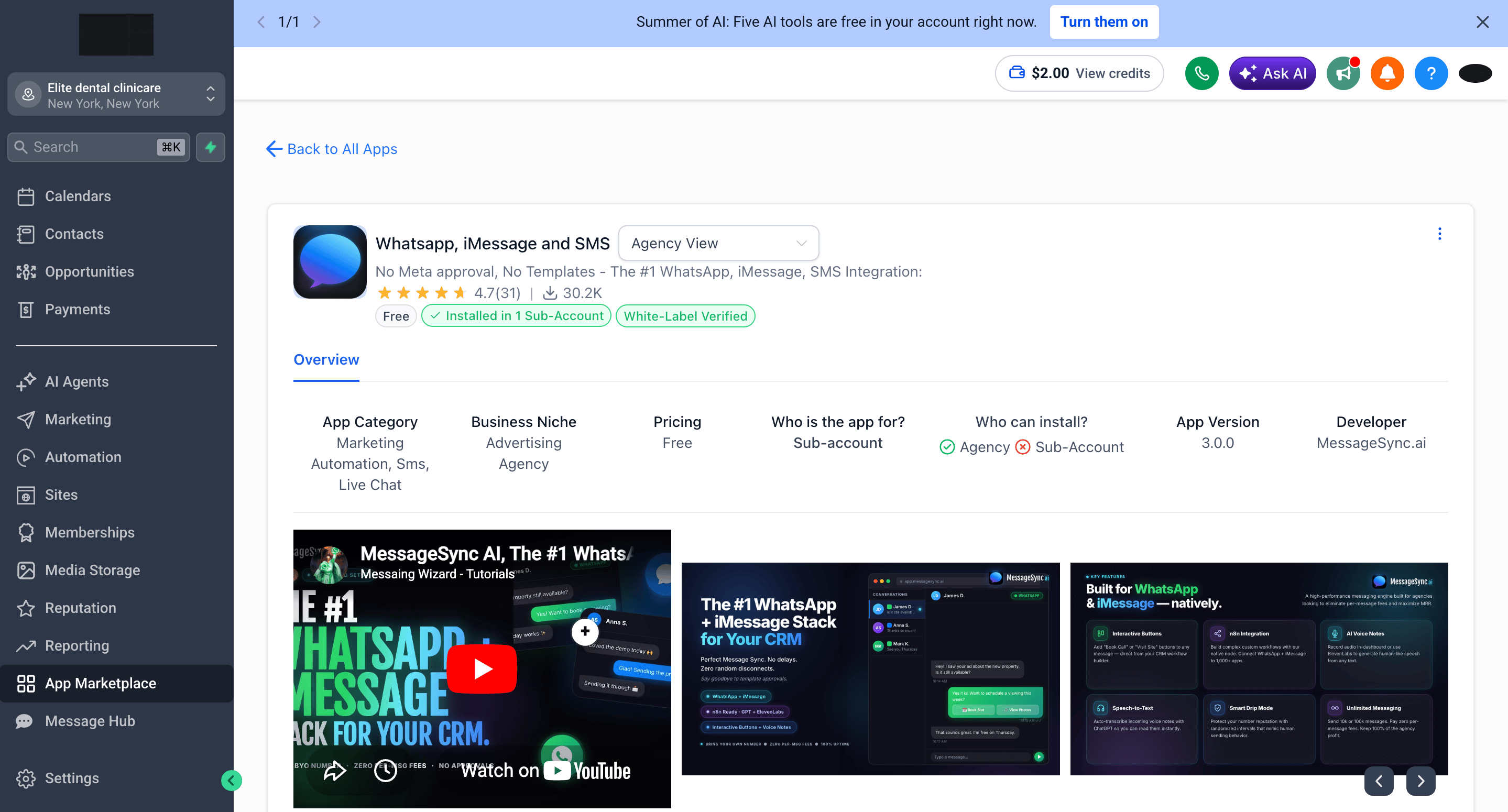
## Passo 1: Conecte seu CRM e Instale o App do Marketplace
Visite [app.goghl.ai](https://app.goghl.ai) e crie sua conta.
Vá ao seu painel e clique no botão **Connect**.
Instale o app do marketplace nas suas subcontas.
***
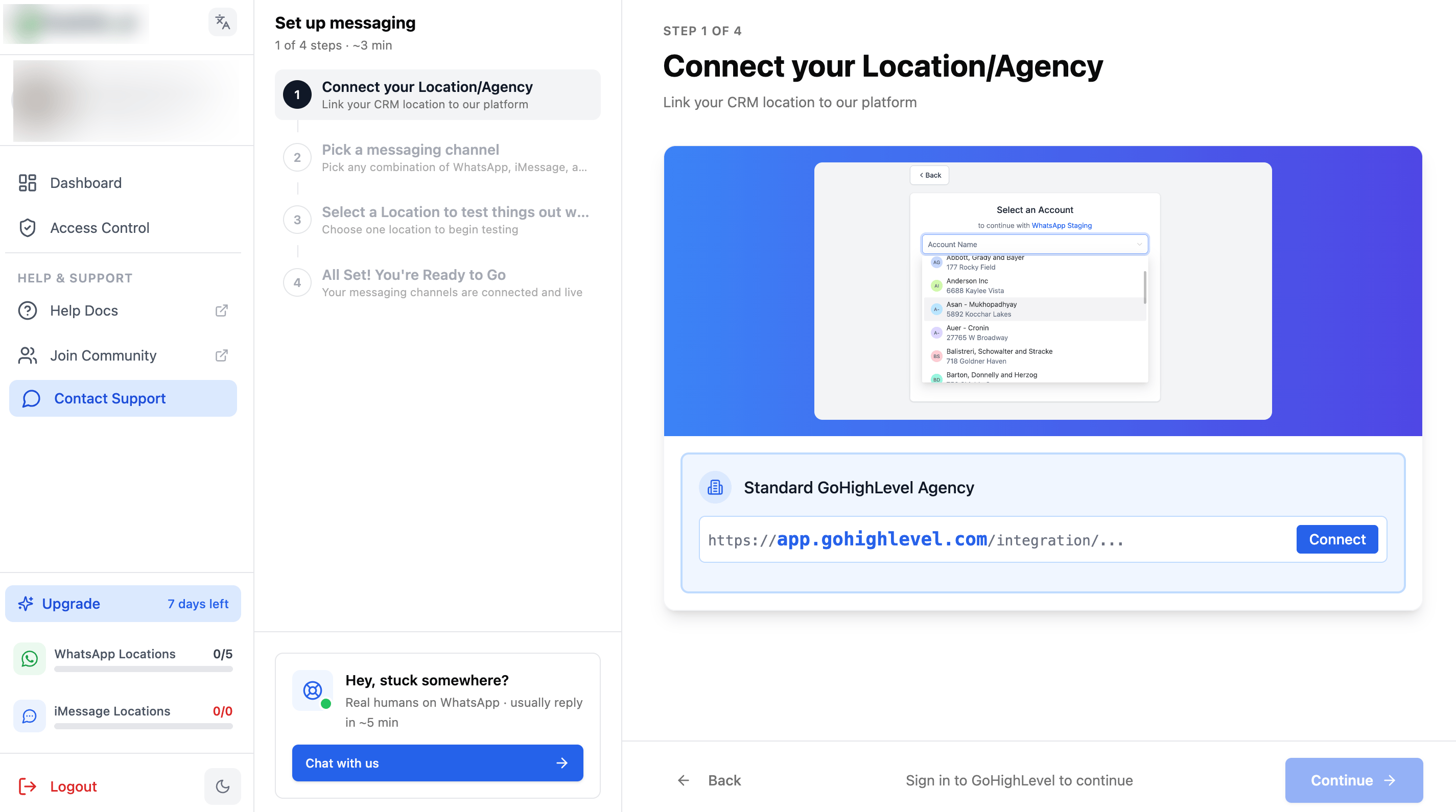
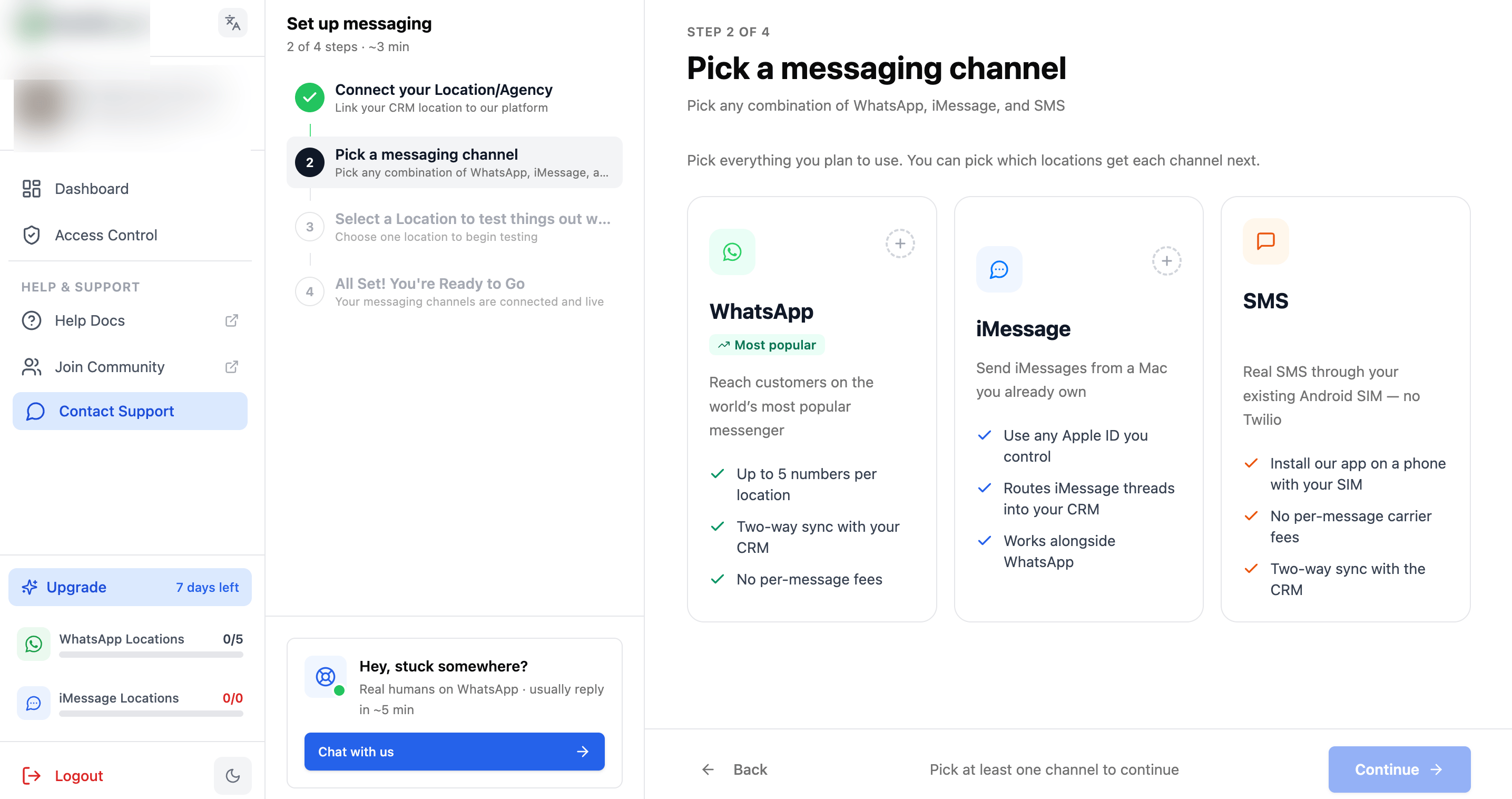
## Passo 2: Escolha um canal de iMessage
***
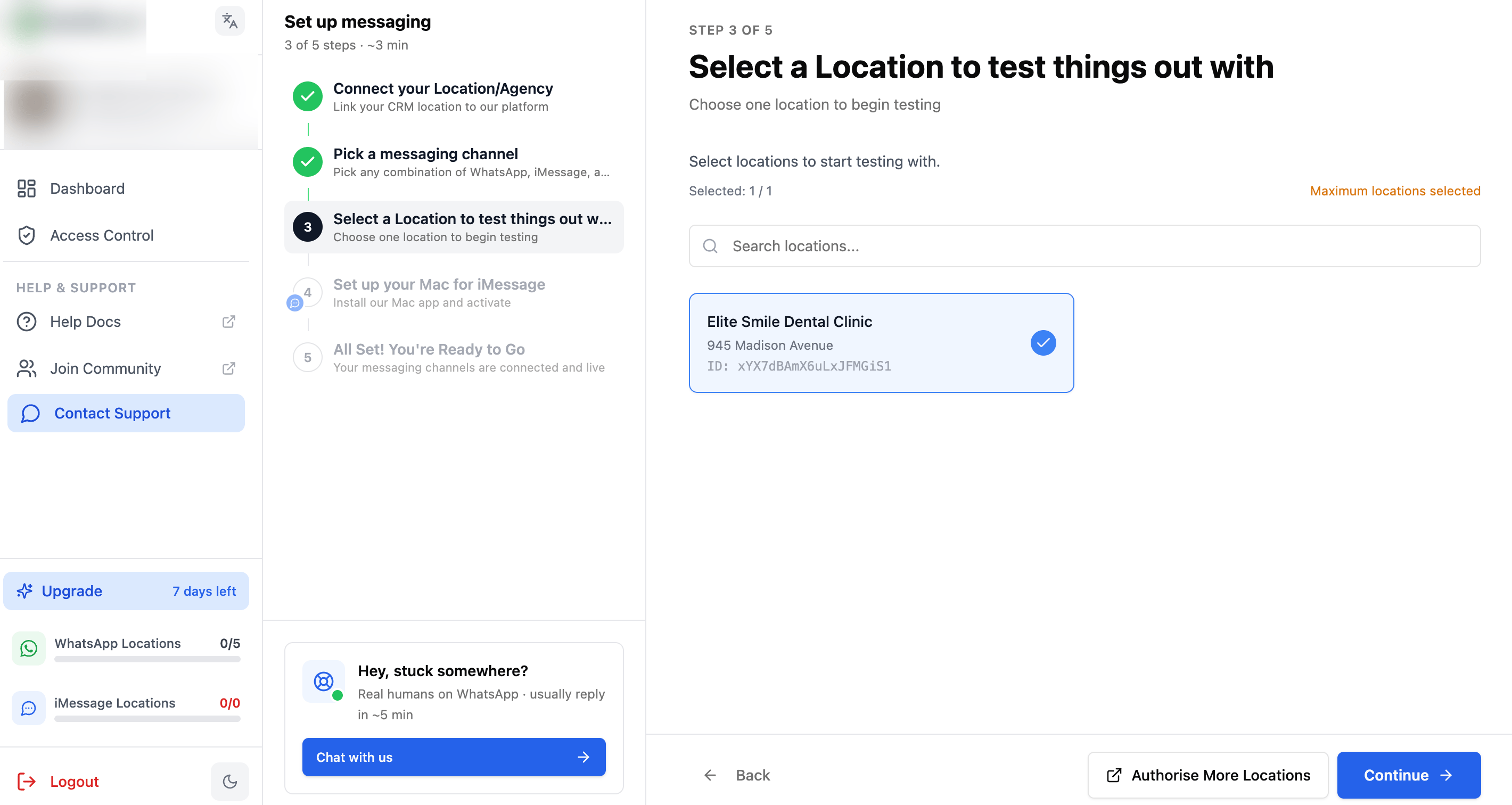
## Passo 3: Selecione a subconta que você deseja conectar
***
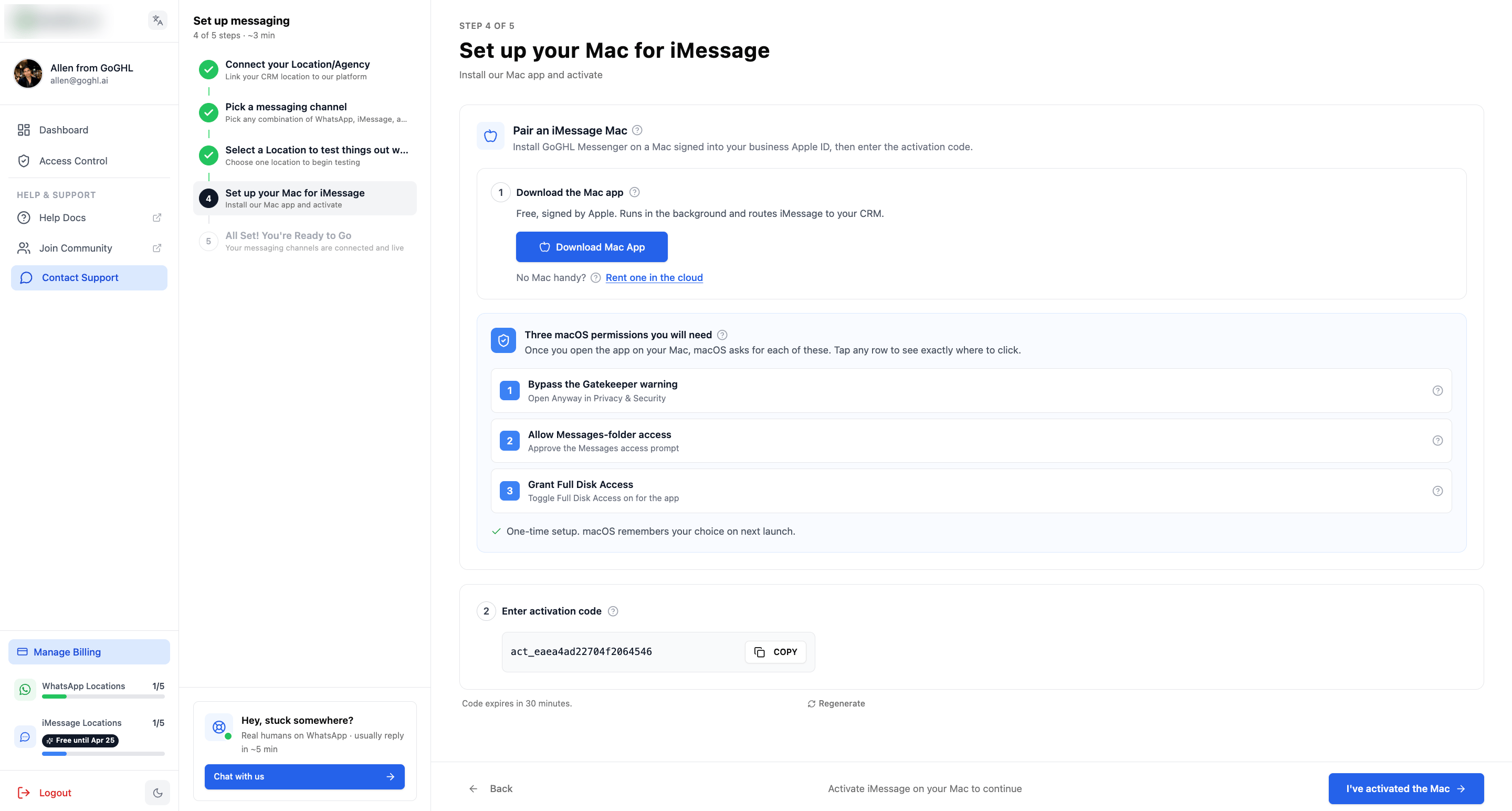
## Passo 4: Instale o App iMessage Sync
Agora vamos instalar um pequeno app no seu Mac. Este app atua como a ponte entre o seu iMessage e o CRM.
### Baixe o App
Clique em **download MacOS app**.
Arraste o app para a pasta **Aplicativos** do seu Mac.
Se o seu Mac bloquear a abertura do app:
* Abra os **Ajustes do Sistema**.
* Vá em **Privacidade e Segurança**.
* Role para baixo até a seção **Segurança**.
* Clique em **Permitir** ou **Abrir Mesmo Assim** ao lado da mensagem do app bloqueado.
A Apple bloqueia por padrão apps que não vêm da App Store oficial. Você só precisa dizer ao seu Mac que confia neste arquivo.
### Faça Login e Conecte
Abra o app **iMessage Sync** a partir da sua pasta Aplicativos.
Conceda acesso a **Mensagens**.
Conceda **Acesso Total ao Disco**.
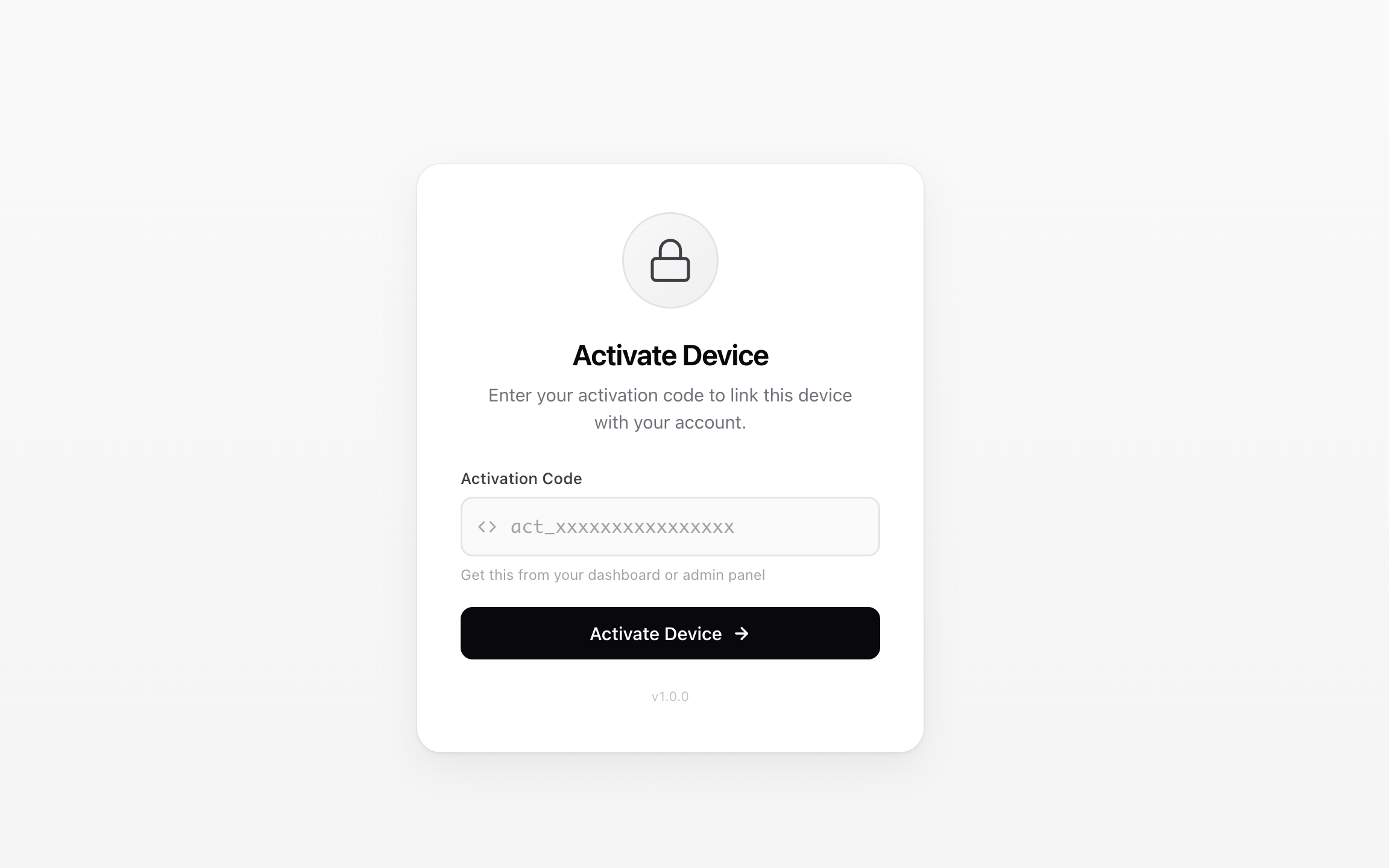
Volte ao CRM, copie seu **Código de Ativação** e cole-o no app do Mac.
Clique em **Activate Device**.
* Nunca use este app para spam frio.
* Mantenha-se em um máximo de **50 novos contatos por dia**.
* Se você quebrar as regras da Apple, eles podem bloquear sua conta do iMessage.
O app de sincronização precisa ficar aberto e em execução para que suas mensagens funcionem. Sugerimos fortemente ajustar as configurações de energia do seu Mac para que ele nunca entre em repouso.
***
## Passo 5: Envie uma Mensagem de Teste
Vamos garantir que tudo esteja funcionando de ponta a ponta.
### Envie uma Mensagem
Abra qualquer contato dentro do CRM.
Vá até a aba **Conversas**.
Escolha a opção "iMessage" no menu suspenso de tipo de mensagem.
Digite uma mensagem de teste amigável.
Aperte **Enviar**.
**O que acontece a seguir:**
* Se você enviou para um iPhone, a mensagem sai como uma bolha azul.
* Você verá a mensagem aparecer na tela do seu Mac.
* Quando a pessoa responder, a resposta aparece no seu Mac, no seu iPhone e dentro do CRM.
### Verifique se Foi Entregue
Abra o app **Mensagens** diretamente no seu Mac.
Olhe para a conversa que você acabou de iniciar.
Se a pessoa tem um iPhone, procure o pequeno texto **Entregue** abaixo da bolha.
Se a pessoa tiver as confirmações de leitura ativadas, você também verá quando ela visualizou a mensagem!
### Teste a Resposta
Peça para a pessoa responder você.
Veja a resposta aparecer instantaneamente em:
* Seu Mac
* Seu iPhone
* A janela de chat do CRM
Tudo permanece perfeitamente sincronizado. Você pode responder pelo CRM enquanto está na sua mesa e continuar a conversa pelo seu iPhone quando sair do escritório.
***
## Como as Mensagens São Entregues
Aqui está um guia rápido sobre como o sistema roteia suas mensagens:
| Para Quem Você Está Enviando? | Como É Enviado? | O Que Você Precisa? | Como Fica? |
| ----------------------------- | --------------- | ------------------------------------ | --------------------------------------------------- |
| Usuário de iPhone | iMessage | Seu Mac deve estar online | Bolha azul, status "Entregue" |
| Usuário de Android | SMS Padrão | Seu iPhone deve ter sinal de celular | Bolha verde, tarifas padrão da operadora se aplicam |
Se você enviar mensagem para um usuário de Android, o GoGHL roteia a mensagem como um SMS verde padrão através do plano de celular do seu iPhone. Seu iPhone deve estar ligado e com serviço para que isso funcione.
***
## Como Manter Sua Conta Segura
Este é um resumo rápido. Para o guia completo sobre limites diários, aquecimento de um Apple ID novo, segurança da conta e o que fazer se você for bloqueado, veja [Segurança e Proteção do iMessage](/pt-BR/imessage/safety-and-protection).
A Apple não publica limites exatos, mas se você agir como um spammer, eles vão bloquear você. As regras principais:
* Mantenha-se abaixo de **50 contatos únicos por dia**.
* Pare de enviar exatamente o mesmo texto copiado e colado para todo mundo.
* Tenha conversas reais.
Esta ferramenta foi construída para **follow-ups pessoais**, não para substituir seu software de e-mails em massa.
***
## Corrigindo Problemas Comuns
Se estas soluções rápidas não funcionarem, confira nosso [Guia de Solução de Problemas](/pt-BR/imessage/troubleshooting) completo para soluções passo a passo.
### As Mensagens Não Estão Sendo Enviadas
**Por que acontece:**
* Seu Mac entrou em repouso.
* O app de sincronização foi fechado.
* Sua internet caiu.
**Como corrigir:**
Vá até o seu Mac e certifique-se de que o app iMessage Sync está aberto.
Verifique sua conexão wifi.
Tente enviar uma mensagem normalmente pelo app Mensagens nativo do Mac para ver se a Apple está fora do ar.
Reinicie o app de sincronização.
### Meu Mac Continua Entrando em Repouso
**Como corrigir:**
Abra os **Ajustes do Sistema** do seu Mac e clique em **Energia** (ou Telas/Bateria).
Ative a configuração que diz **Impedir repouso automático quando a tela estiver desligada**.
Desative o **Power Nap**.
Baixe um app gratuito chamado **Amphetamine** da Mac App Store para forçar seu computador a ficar acordado para sempre.
### Enviei Mensagens Demais e Fui Bloqueado
**Como corrigir:**
Pare todos os seus fluxos de trabalho imediatamente.
Espere de 24 a 48 horas para o bloqueio ser removido.
Reduza seus limites diários de envio para que isso não aconteça de novo.
Se a sua conta não desbloquear depois de alguns dias, você precisará ligar para o Suporte da Apple e dizer que seu iMessage parou de funcionar.
***
## Suporte[](#suporte "Link direto para Suporte")
Se você precisar de ajuda com a configuração ou onboarding:
* Suporte WhatsApp: [Conversar no WhatsApp](https://wa.me/+12267248710?text=Ol%C3%A1%2C%20preciso%20de%20ajuda%20com%20Configura%C3%A7%C3%A3o%20Completa%20do%20iMessage.)
* Email: [**support@goghl.ai**](mailto:support@goghl.ai)
 ***
## Pré-requisitos: Vincule Seus Dispositivos Apple
Antes de instalar qualquer um dos nossos softwares, seu iPhone e Mac precisam estar perfeitamente sincronizados usando o iCloud.
### Ative a Sincronização do iCloud no iPhone
Isso garante que suas mensagens de texto apareçam em todos os seus dispositivos Apple:
***
## Pré-requisitos: Vincule Seus Dispositivos Apple
Antes de instalar qualquer um dos nossos softwares, seu iPhone e Mac precisam estar perfeitamente sincronizados usando o iCloud.
### Ative a Sincronização do iCloud no iPhone
Isso garante que suas mensagens de texto apareçam em todos os seus dispositivos Apple:
 ***
## Passo 3: Selecione a subconta que você deseja conectar
***
## Passo 3: Selecione a subconta que você deseja conectar
 ***
## Passo 4: Instale o App iMessage Sync
Agora vamos instalar um pequeno app no seu Mac. Este app atua como a ponte entre o seu iMessage e o CRM.
***
## Passo 4: Instale o App iMessage Sync
Agora vamos instalar um pequeno app no seu Mac. Este app atua como a ponte entre o seu iMessage e o CRM.
 ### Baixe o App
 ### Faça Login e Conecte