> ## Documentation Index
> Fetch the complete documentation index at: https://help.goghl.ai/llms.txt
> Use this file to discover all available pages before exploring further.
# Execute Várias Contas do iMessage no Mesmo Mac
> Execute várias linhas de iMessage em um único Mac criando um perfil de usuário do macOS separado para cada Apple ID, alternando entre eles instantaneamente e mantendo o app de sincronização de cada perfil rodando em paralelo.
Um único Mac pode alimentar **várias linhas de iMessage ao mesmo tempo**. Cada perfil de usuário do macOS é um espaço de trabalho totalmente isolado com seu próprio Apple ID, seu próprio app Mensagens e sua própria cópia do app iMessage Sync - assim, cada perfil se comporta como um Mac independente.
* Cada perfil conecta **um Apple ID e um número de telefone** a uma das suas subcontas.
* Graças à **Troca Rápida de Usuário** do macOS, todos os perfis permanecem com a sessão iniciada e seus apps de sincronização continuam rodando em segundo plano - mesmo enquanto você trabalha em outro perfil.
* Isso funciona tanto em um Mac físico quanto em um [Mac na Nuvem](/pt-BR/imessage/cloud-mac-setup). Para um Mac na Nuvem, você precisa de uma **máquina dedicada** - instâncias compartilhadas não funcionam para vários perfis.
***
## Por Que Usar Vários Perfis de Mac?
Normalmente, um Mac = uma linha de iMessage, porque o app Mensagens só pode entrar com um único Apple ID por conta de usuário. Ao criar perfis de usuário adicionais no macOS, você contorna esse limite sem comprar mais hardware:
* **Uma máquina, várias linhas**: Conecte um número de iMessage separado para cada cliente, marca ou membro da equipe.
* **Isolamento real**: Cada perfil tem seu próprio Apple ID, histórico de mensagens e app de sincronização - nada se mistura.
* **Roda em paralelo**: Todos os perfis enviam e recebem mensagens simultaneamente; você não precisa encerrar a sessão de um para usar outro.
* **Custo-benefício**: Um único Mac (na Nuvem) substitui várias máquinas dedicadas.
Cada linha conectada aparece como sua própria instância no seu CRM. Veja [Múltiplas Instâncias](/pt-BR/multiple-instances/overview) para entender como as mensagens são roteadas entre elas, e [Seleção de Número](/pt-BR/multiple-instances/number-selection) para a sintaxe de substituição `{IM#N}`.
***
## O Que Você Precisa Antes de Começar
* Um Mac (físico ou [Mac na Nuvem](/pt-BR/imessage/cloud-mac-setup)) com uma **conta de administrador**. Se você alugar um Mac na Nuvem, ele deve ser uma **máquina dedicada** - você precisa de acesso total de administrador e de todos os recursos da máquina para criar perfis e executá-los em paralelo
* **Um Apple ID por linha** que você deseja conectar, cada um com seu próprio número de telefone e um iPhone configurado conforme nosso [guia de Configuração Completa](/pt-BR/imessage/getting-started)
* Memória suficiente: calcule cerca de **2 GB de RAM por perfil extra**, além do que o próprio macOS precisa
| RAM do Mac | Máximo recomendado de perfis rodando em paralelo |
| ---------- | ------------------------------------------------ |
| 8 GB | 2-3 perfis |
| 16 GB | 4-6 perfis |
| 32 GB+ | 8+ perfis |
Nunca entre com o **mesmo Apple ID** em dois perfis diferentes do mesmo Mac. Cada perfil deve usar seu próprio Apple ID exclusivo; caso contrário, as duas instâncias entrarão em conflito.
***
## Passo 1: Crie um Novo Perfil de Mac
Repita estes passos uma vez para cada linha adicional de iMessage que você quiser executar:
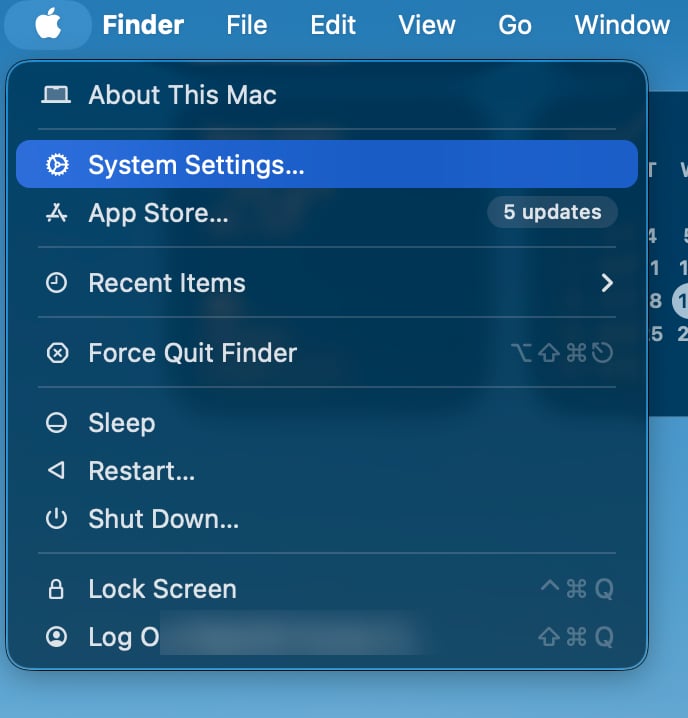
Clique no **menu Apple ()** no canto superior esquerdo da tela e escolha **Ajustes do Sistema…**.
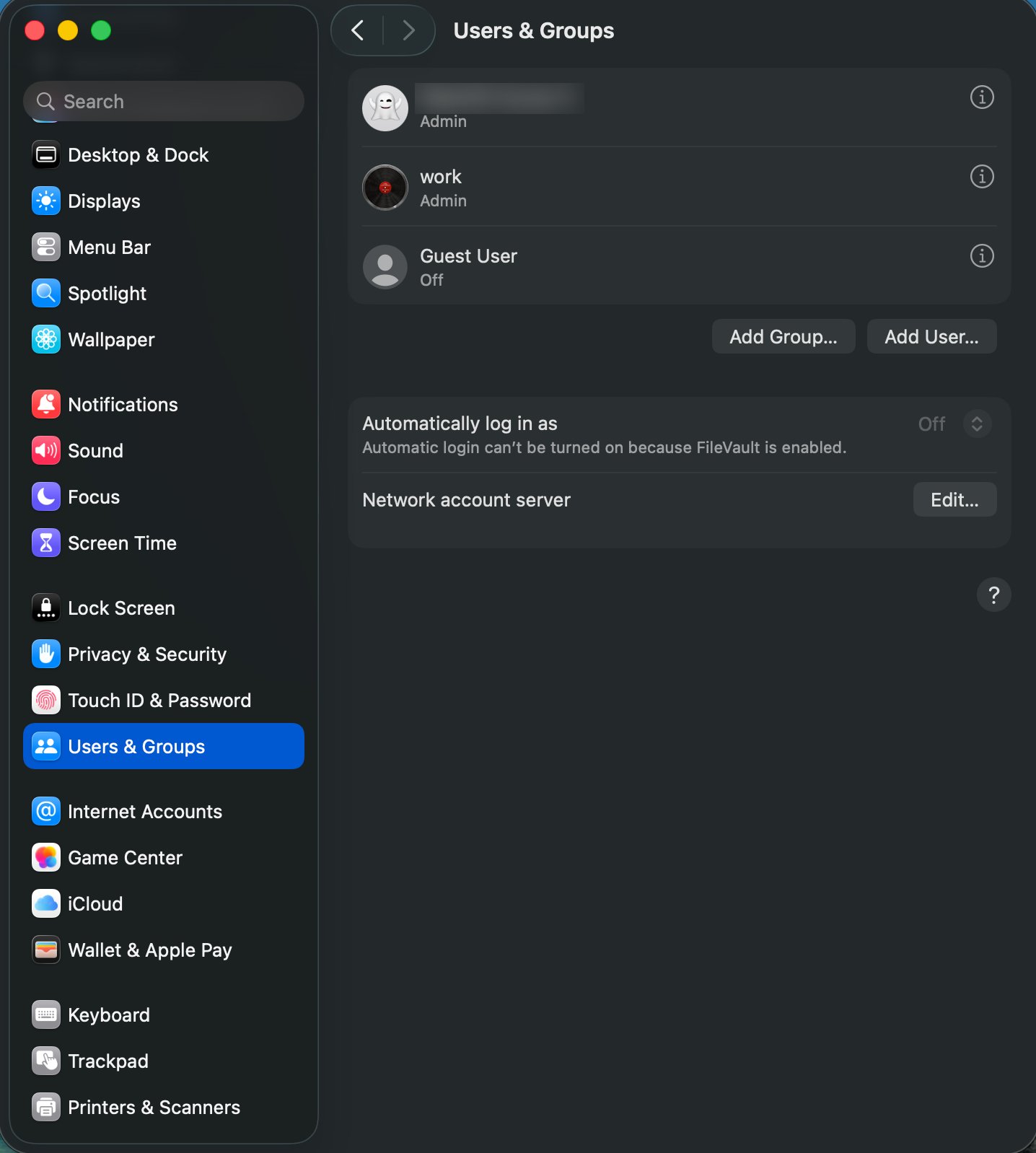
 Na barra lateral, role para baixo e selecione **Usuários e Grupos**. Você verá a lista de perfis existentes neste Mac.
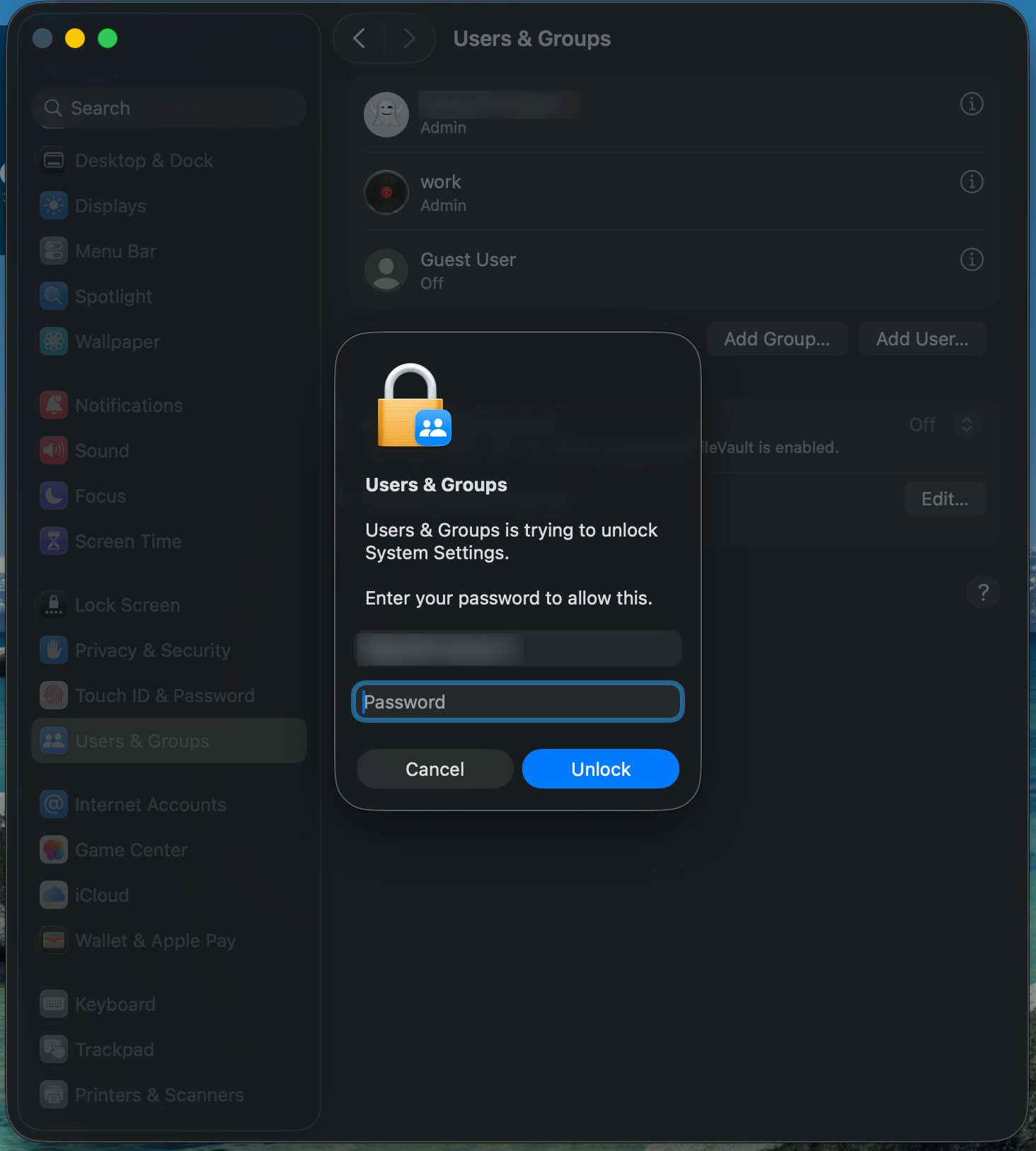
 Clique em **Adicionar Usuário…**. O macOS pedirá que você confirme com sua **senha de administrador** - digite-a e clique em **Desbloquear**.
 No formulário de novo usuário, defina **Novo Usuário** como **Padrão**. Não são necessários direitos de administrador para o app de sincronização funcionar.
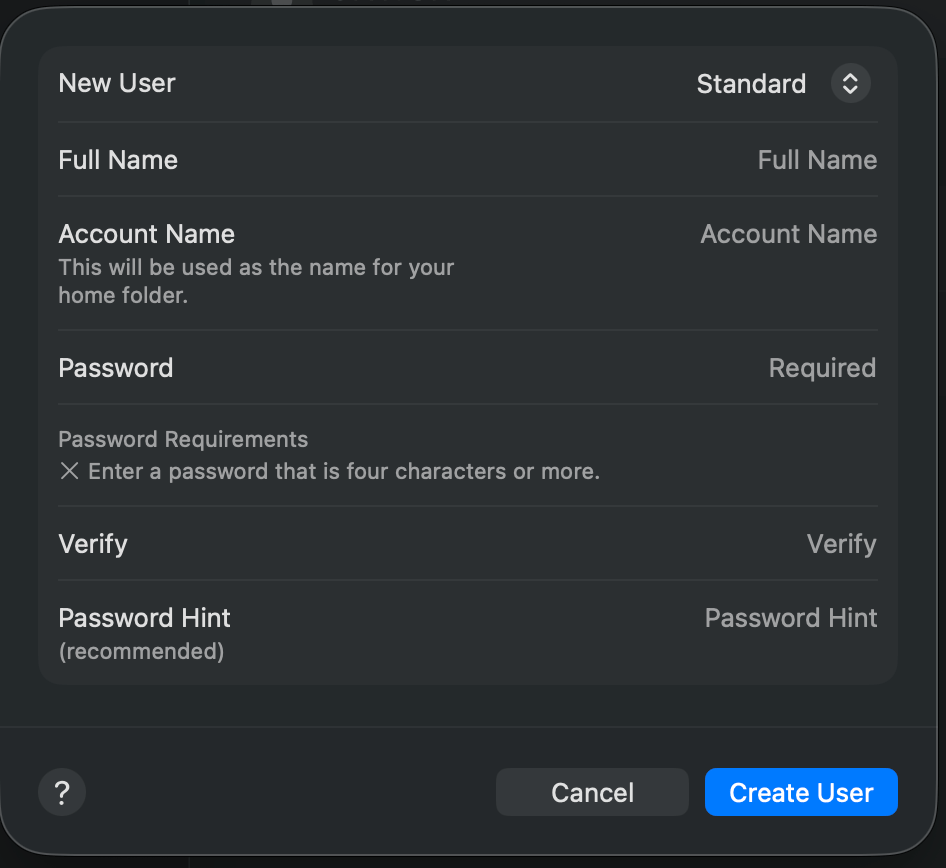 Preencha o **Nome Completo** com um nome claro que corresponda à linha que ele executará - por exemplo `Cliente-A-iMessage` ou `Vendas-Linha-2`. O **Nome da Conta** é preenchido automaticamente.
Defina uma senha que você vá lembrar (você precisará dela toda vez que trocar para este perfil), adicione uma dica opcional e clique em **Criar Usuário**.
Em versões mais antigas do macOS (Monterey e anteriores), você encontra isso em **Preferências do Sistema → Usuários e Grupos**; depois clique no botão **+** para adicionar um usuário.
***
## Passo 2: Ative a Troca Rápida de Usuário
A Troca Rápida de Usuário permite alternar entre perfis pela barra de menus **sem encerrar a sessão de ninguém** - que é exatamente o que mantém todos os seus apps de sincronização rodando em paralelo.
Clique no **menu Apple ()** no canto superior esquerdo da tela e escolha **Ajustes do Sistema…**.
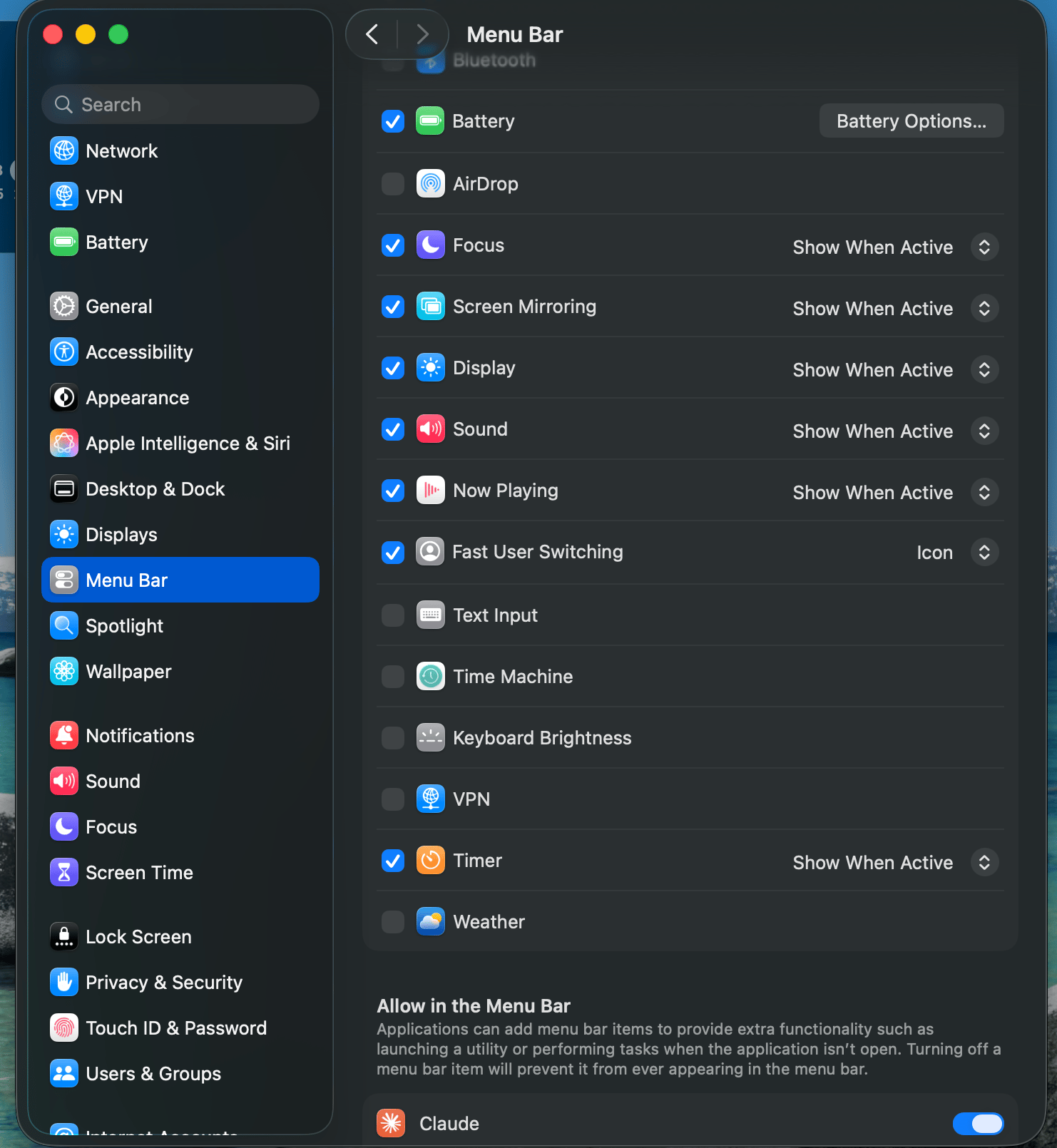
Na barra lateral, selecione **Barra de Menus** e role para baixo até **Troca Rápida de Usuário**.
Em versões mais antigas do macOS, essa opção fica em **Central de Controle** em vez de **Barra de Menus**.
Ative a caixa de seleção **Troca Rápida de Usuário** e defina o estilo de sua preferência - **Ícone**, nome completo ou nome da conta.
Preencha o **Nome Completo** com um nome claro que corresponda à linha que ele executará - por exemplo `Cliente-A-iMessage` ou `Vendas-Linha-2`. O **Nome da Conta** é preenchido automaticamente.
Defina uma senha que você vá lembrar (você precisará dela toda vez que trocar para este perfil), adicione uma dica opcional e clique em **Criar Usuário**.
Em versões mais antigas do macOS (Monterey e anteriores), você encontra isso em **Preferências do Sistema → Usuários e Grupos**; depois clique no botão **+** para adicionar um usuário.
***
## Passo 2: Ative a Troca Rápida de Usuário
A Troca Rápida de Usuário permite alternar entre perfis pela barra de menus **sem encerrar a sessão de ninguém** - que é exatamente o que mantém todos os seus apps de sincronização rodando em paralelo.
Clique no **menu Apple ()** no canto superior esquerdo da tela e escolha **Ajustes do Sistema…**.
Na barra lateral, selecione **Barra de Menus** e role para baixo até **Troca Rápida de Usuário**.
Em versões mais antigas do macOS, essa opção fica em **Central de Controle** em vez de **Barra de Menus**.
Ative a caixa de seleção **Troca Rápida de Usuário** e defina o estilo de sua preferência - **Ícone**, nome completo ou nome da conta.
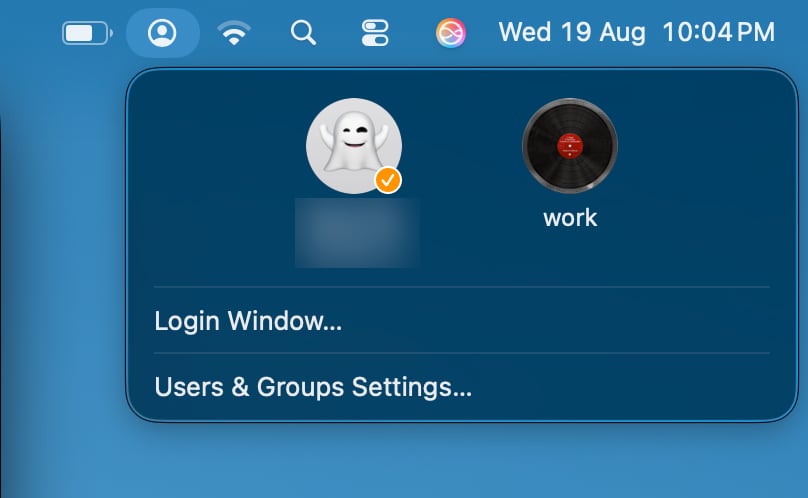
 Agora você verá um ícone de usuário (ou o nome da sua conta) no canto superior direito da barra de menus. Ao clicar nele, todos os perfis do Mac são listados - esse é o seu seletor.
 ***
## Passo 3: Configure Cada Perfil
Agora troque para cada perfil novo e configure-o como um Mac recém-comprado. Na primeira vez que você inicia sessão em um perfil novo, o macOS executa um breve assistente de configuração - é aí que você entra com o Apple ID desta linha. Dentro de cada perfil:
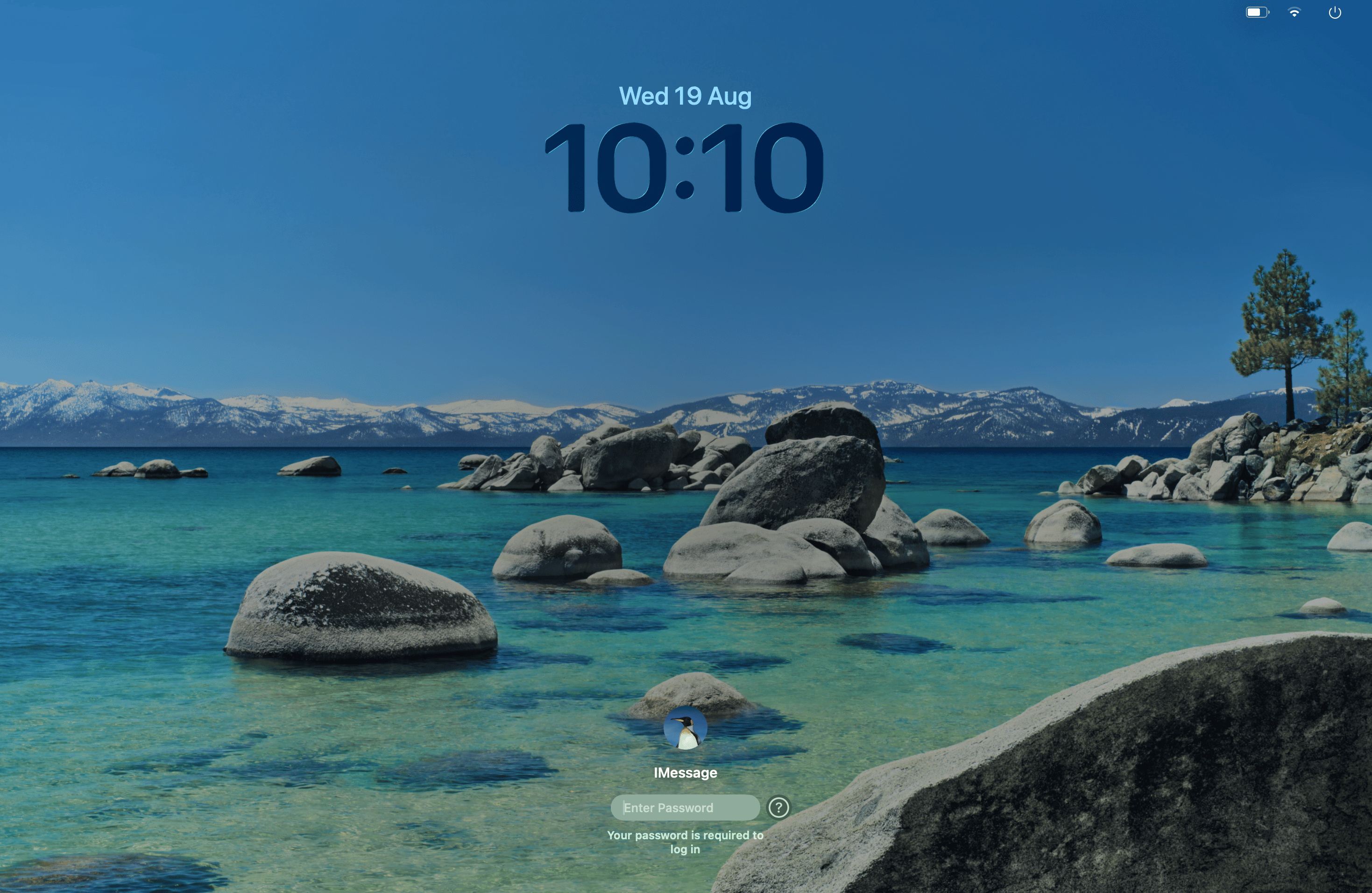
Clique no ícone de **Troca Rápida de Usuário** na barra de menus e selecione o perfil novo; em seguida, digite a senha dele na tela de início de sessão.
***
## Passo 3: Configure Cada Perfil
Agora troque para cada perfil novo e configure-o como um Mac recém-comprado. Na primeira vez que você inicia sessão em um perfil novo, o macOS executa um breve assistente de configuração - é aí que você entra com o Apple ID desta linha. Dentro de cada perfil:
Clique no ícone de **Troca Rápida de Usuário** na barra de menus e selecione o perfil novo; em seguida, digite a senha dele na tela de início de sessão.
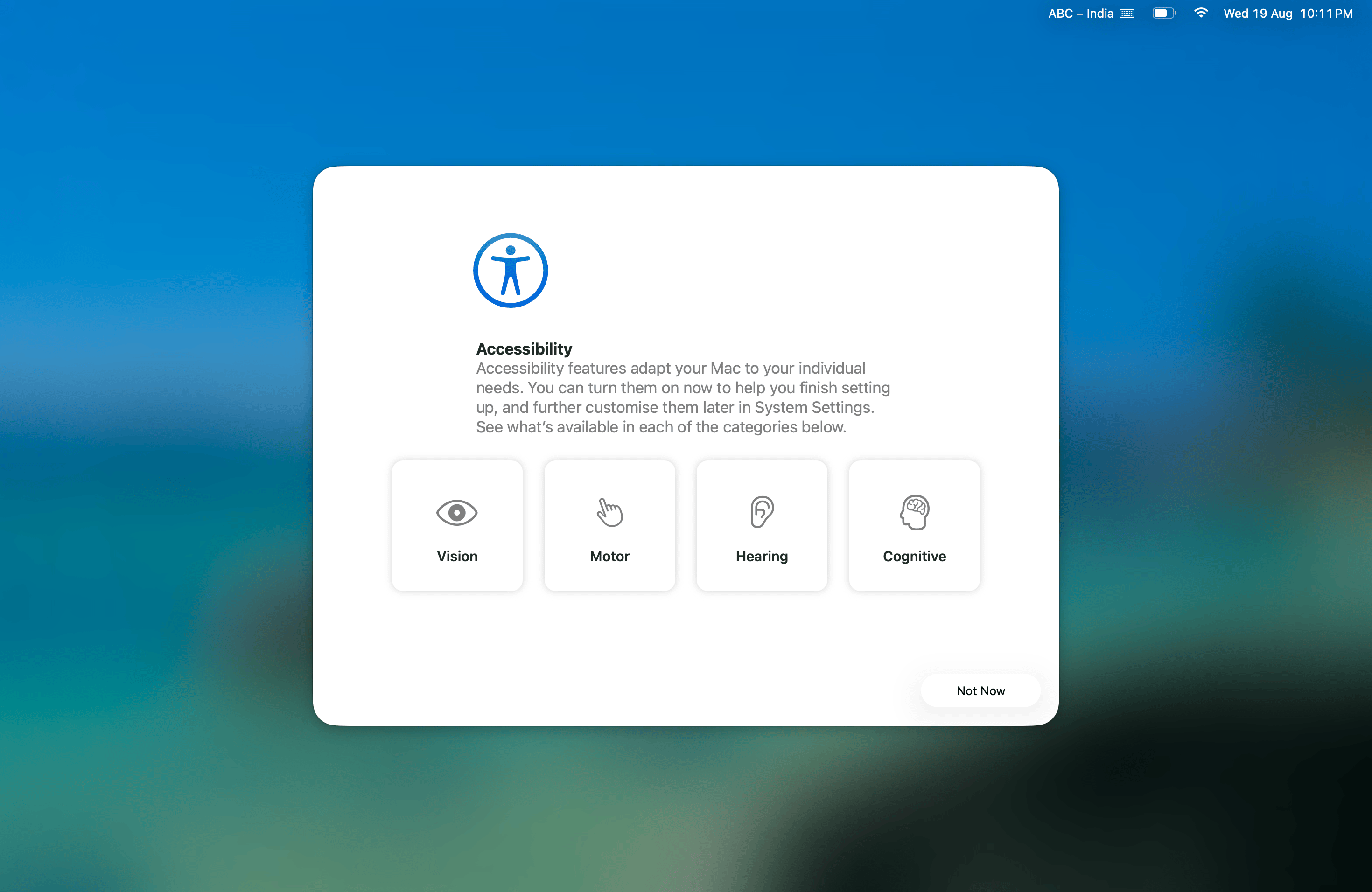
 Na tela de **Acessibilidade**, clique em **Agora Não** (você sempre pode ajustar isso depois nos Ajustes do Sistema).
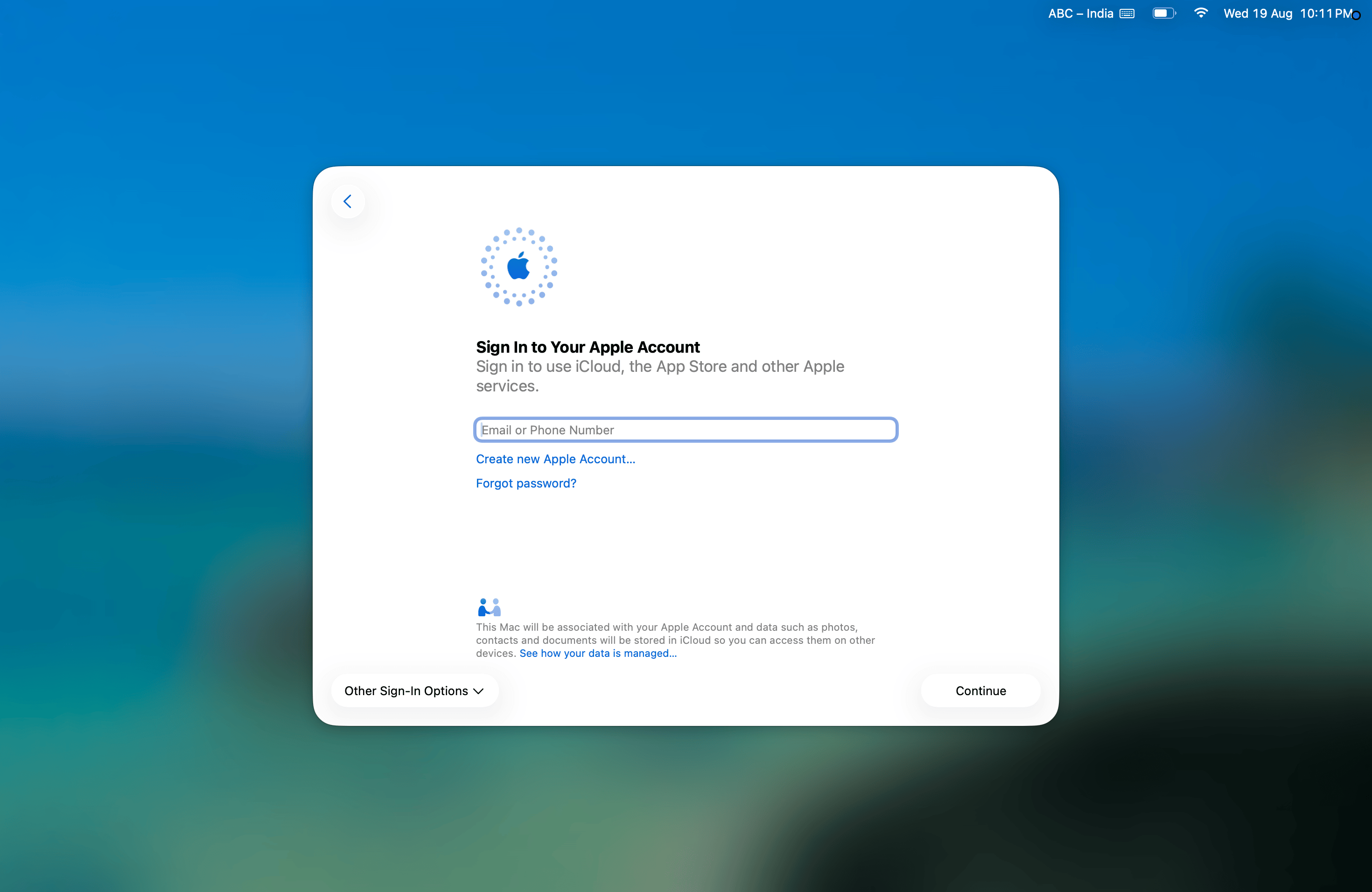
 Na tela **Inicie Sessão com Sua Conta Apple**, entre com o Apple ID **desta linha apenas** - nunca reutilize um Apple ID que já esteja com sessão iniciada em outro perfil deste Mac.
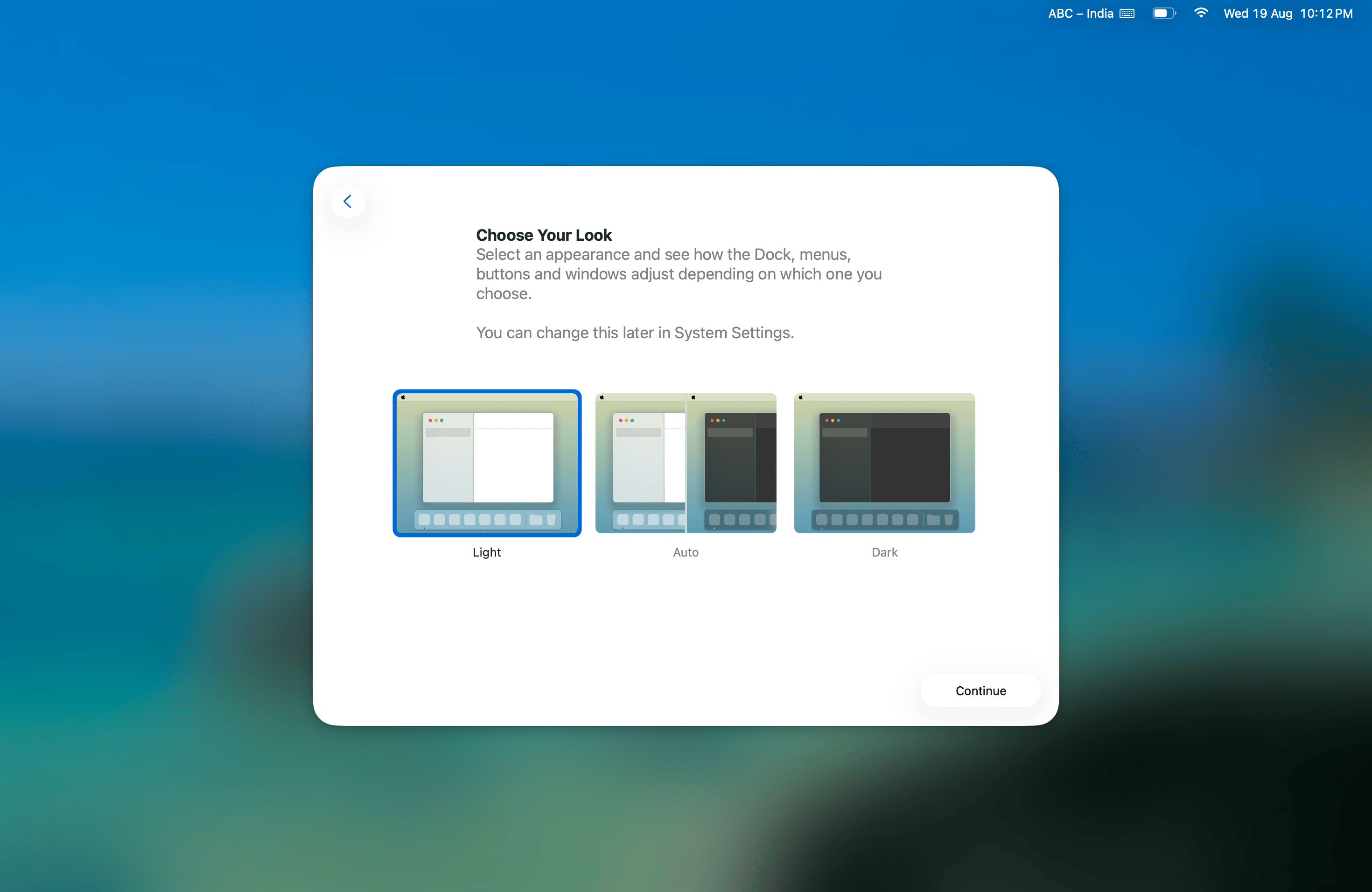
 Na tela **Escolha Sua Aparência**, selecione qualquer aparência e clique em **Continuar**.
 Por fim, na **tela de boas-vindas**, clique em **Começar** - o assistente de configuração terminou e você chega à mesa do perfil novo.
 Repita isso para cada perfil até que cada um esteja com a sessão iniciada com seu próprio Apple ID.
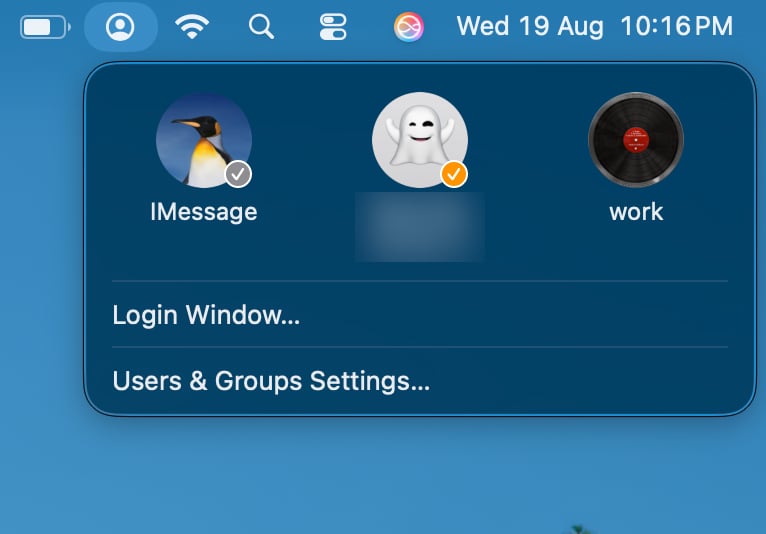
Cada perfil que você configura aparece no menu de Troca Rápida de Usuário - aqui os três perfis estão prontos para executar sua própria linha lado a lado.
Repita isso para cada perfil até que cada um esteja com a sessão iniciada com seu próprio Apple ID.
Cada perfil que você configura aparece no menu de Troca Rápida de Usuário - aqui os três perfis estão prontos para executar sua própria linha lado a lado.
 ### Próximo: Conecte Cada Perfil ao Seu CRM
Seus perfis estão prontos - agora conecte a linha de iMessage dentro de cada um. Troque para um perfil e siga o guia de configuração principal do início ao fim (configure o app Mensagens, instale o app iMessage Sync e ative-o com o código de ativação daquela linha); depois repita no próximo perfil.
Instruções completas passo a passo para conectar a linha de iMessage dentro de cada perfil - ajustes do Mensagens, instalação do app Sync e ativação.
Cada perfil precisa de sua **própria instância de iMessage e seu próprio código de ativação** do seu CRM. Confira se você está colando o código correto no perfil correto - misturar os códigos conecta o Apple ID errado à subconta errada.
***
## Passo 4: Alterne Entre os Perfis
Depois que tudo estiver configurado, mudar de perfil leva dois cliques:
Clique no ícone de **Troca Rápida de Usuário** (ou no nome do usuário) no canto superior direito da barra de menus.
Selecione o perfil que você quer abrir.
Digite a senha daquele perfil. Você chega exatamente onde parou - apps ainda abertos, app de sincronização ainda rodando.
Você também pode alternar pela **tela de início de sessão**: clique no nome do usuário atual e escolha outro perfil da lista.
**Troque, não encerre a sessão.** Escolher **Encerrar Sessão** no menu Apple fecha tudo naquele perfil - inclusive o app iMessage Sync - e tira aquela linha do ar. Use sempre a Troca Rápida de Usuário para se mover entre os perfis.
***
## Executando Todos os Perfis em Paralelo
Este é o conceito-chave: com a Troca Rápida de Usuário, um perfil do qual você sai **permanece com a sessão iniciada**, e seus apps continuam rodando em segundo plano. Isso significa que cada linha continua enviando e recebendo mensagens, não importa qual perfil esteja na tela.
Para colocar todas as linhas online:
Inicie sessão no **perfil 1** e confirme que o app iMessage Sync está aberto e conectado.
Use a Troca Rápida de Usuário para ir ao **perfil 2** - *não* encerre a sessão do perfil 1.
Abra o app de sincronização lá também e continue por cada perfil restante da mesma forma.
Verifique no seu CRM que **todas as instâncias aparecem como conectadas** ao mesmo tempo.
Todos os perfis agora estão rodando em paralelo. As mensagens de qualquer linha são entregues instantaneamente, independentemente de qual perfil está em primeiro plano.
### Mantenha o Mac (e Todos os Perfis) Acordado
Um Mac em repouso tira **todos** os perfis do ar de uma vez, então evitar o repouso importa ainda mais do que com uma única linha:
* Em **Ajustes do Sistema → Energia** (ou **Telas → Avançado**), ative **Impedir repouso automático quando a tela estiver desligada** e desative o **Power Nap**.
* Opcionalmente, instale o app gratuito **Amphetamine** da Mac App Store para forçar o Mac a ficar sempre acordado.
* Em um [Mac na Nuvem](/pt-BR/imessage/cloud-mac-setup) isso já está resolvido - ele fica ligado 24/7.
### Depois de uma Reinicialização
O macOS encerra a sessão de todos os perfis quando o Mac reinicia (atualizações, queda de energia, reinício manual). Depois de qualquer reinicialização:
Inicie sessão em **cada perfil, um por um**, e abra o app iMessage Sync de cada um.
Use a Troca Rápida de Usuário entre os logins para que os perfis já abertos continuem rodando.
Confirme no CRM que todas as instâncias voltaram a ficar online.
Dica profissional: em cada perfil, adicione o app iMessage Sync em **Ajustes do Sistema → Geral → Itens de Início** para que ele abra automaticamente assim que você iniciar sessão naquele perfil.
***
## Boas Práticas
* **Nomeie os perfis conforme a linha** (`Cliente-A-iMessage`, `Linha-Suporte`) para nunca ativar o código errado no perfil errado.
* **Aqueça cada Apple ID separadamente.** O limite de segurança de [50 contatos únicos por dia](/pt-BR/imessage/safety-and-protection) vale **por Apple ID / linha**, não por Mac.
* **Comece pequeno.** Adicione perfis um de cada vez e observe o desempenho; se o Mac ficar lento, você atingiu o limite prático dele - aumente a RAM ou migre para um [Mac na Nuvem](/pt-BR/imessage/cloud-mac-setup) mais potente.
* **Planeje as atualizações do macOS.** Aplique-as em um horário programado, já que a reinicialização tira todas as linhas do ar até você iniciar sessão em cada perfil novamente.
***
## Corrigindo Problemas Comuns
### Uma Instância Aparece Offline, as Outras Estão Bem
**Por que acontece:** A sessão daquele perfil foi encerrada (em vez de trocada), o app de sincronização foi fechado, ou ninguém iniciou sessão no perfil de novo após uma reinicialização.
**Como corrigir:** Use a Troca Rápida de Usuário para entrar naquele perfil, abra o app iMessage Sync e confirme que a instância se reconecta no CRM.
### Todas as Instâncias Ficaram Offline de Uma Vez
**Por que acontece:** O Mac entrou em repouso, reiniciou ou perdeu a conexão com a internet.
**Como corrigir:** Acorde o Mac, verifique a rede, depois inicie sessão em cada perfil e reabra o app de sincronização de cada um. Revise seus ajustes de prevenção de repouso para que não aconteça de novo.
### O Mac Fica Lento com Vários Perfis Rodando
**Por que acontece:** Cada perfil com sessão iniciada consome RAM. Perfis demais em paralelo para a memória disponível obrigam o macOS a usar swap e tudo fica arrastado.
**Como corrigir:** Encerre a sessão dos perfis que você não precisa manter rodando, feche apps desnecessários dentro de cada perfil (apenas o Mensagens e o app de sincronização precisam ficar abertos), ou migre para um Mac com mais RAM.
Para problemas no nível das mensagens (não enviam, respostas não chegam), veja o [Guia de Solução de Problemas](/pt-BR/imessage/troubleshooting) geral - as correções valem dentro de cada perfil da mesma forma que em um Mac de linha única.
***
## Suporte
Se você precisar de ajuda para configurar vários perfis de Mac:
* Suporte via WhatsApp: [Converse no WhatsApp](https://wa.me/+12267248710?text=Ol%C3%A1%2C%20preciso%20de%20ajuda%20com%20V%C3%A1rias%20Contas%20do%20iMessage%20no%20Mesmo%20Mac.)
* E-mail: [**support@goghl.ai**](mailto:support@goghl.ai)
### Próximo: Conecte Cada Perfil ao Seu CRM
Seus perfis estão prontos - agora conecte a linha de iMessage dentro de cada um. Troque para um perfil e siga o guia de configuração principal do início ao fim (configure o app Mensagens, instale o app iMessage Sync e ative-o com o código de ativação daquela linha); depois repita no próximo perfil.
Instruções completas passo a passo para conectar a linha de iMessage dentro de cada perfil - ajustes do Mensagens, instalação do app Sync e ativação.
Cada perfil precisa de sua **própria instância de iMessage e seu próprio código de ativação** do seu CRM. Confira se você está colando o código correto no perfil correto - misturar os códigos conecta o Apple ID errado à subconta errada.
***
## Passo 4: Alterne Entre os Perfis
Depois que tudo estiver configurado, mudar de perfil leva dois cliques:
Clique no ícone de **Troca Rápida de Usuário** (ou no nome do usuário) no canto superior direito da barra de menus.
Selecione o perfil que você quer abrir.
Digite a senha daquele perfil. Você chega exatamente onde parou - apps ainda abertos, app de sincronização ainda rodando.
Você também pode alternar pela **tela de início de sessão**: clique no nome do usuário atual e escolha outro perfil da lista.
**Troque, não encerre a sessão.** Escolher **Encerrar Sessão** no menu Apple fecha tudo naquele perfil - inclusive o app iMessage Sync - e tira aquela linha do ar. Use sempre a Troca Rápida de Usuário para se mover entre os perfis.
***
## Executando Todos os Perfis em Paralelo
Este é o conceito-chave: com a Troca Rápida de Usuário, um perfil do qual você sai **permanece com a sessão iniciada**, e seus apps continuam rodando em segundo plano. Isso significa que cada linha continua enviando e recebendo mensagens, não importa qual perfil esteja na tela.
Para colocar todas as linhas online:
Inicie sessão no **perfil 1** e confirme que o app iMessage Sync está aberto e conectado.
Use a Troca Rápida de Usuário para ir ao **perfil 2** - *não* encerre a sessão do perfil 1.
Abra o app de sincronização lá também e continue por cada perfil restante da mesma forma.
Verifique no seu CRM que **todas as instâncias aparecem como conectadas** ao mesmo tempo.
Todos os perfis agora estão rodando em paralelo. As mensagens de qualquer linha são entregues instantaneamente, independentemente de qual perfil está em primeiro plano.
### Mantenha o Mac (e Todos os Perfis) Acordado
Um Mac em repouso tira **todos** os perfis do ar de uma vez, então evitar o repouso importa ainda mais do que com uma única linha:
* Em **Ajustes do Sistema → Energia** (ou **Telas → Avançado**), ative **Impedir repouso automático quando a tela estiver desligada** e desative o **Power Nap**.
* Opcionalmente, instale o app gratuito **Amphetamine** da Mac App Store para forçar o Mac a ficar sempre acordado.
* Em um [Mac na Nuvem](/pt-BR/imessage/cloud-mac-setup) isso já está resolvido - ele fica ligado 24/7.
### Depois de uma Reinicialização
O macOS encerra a sessão de todos os perfis quando o Mac reinicia (atualizações, queda de energia, reinício manual). Depois de qualquer reinicialização:
Inicie sessão em **cada perfil, um por um**, e abra o app iMessage Sync de cada um.
Use a Troca Rápida de Usuário entre os logins para que os perfis já abertos continuem rodando.
Confirme no CRM que todas as instâncias voltaram a ficar online.
Dica profissional: em cada perfil, adicione o app iMessage Sync em **Ajustes do Sistema → Geral → Itens de Início** para que ele abra automaticamente assim que você iniciar sessão naquele perfil.
***
## Boas Práticas
* **Nomeie os perfis conforme a linha** (`Cliente-A-iMessage`, `Linha-Suporte`) para nunca ativar o código errado no perfil errado.
* **Aqueça cada Apple ID separadamente.** O limite de segurança de [50 contatos únicos por dia](/pt-BR/imessage/safety-and-protection) vale **por Apple ID / linha**, não por Mac.
* **Comece pequeno.** Adicione perfis um de cada vez e observe o desempenho; se o Mac ficar lento, você atingiu o limite prático dele - aumente a RAM ou migre para um [Mac na Nuvem](/pt-BR/imessage/cloud-mac-setup) mais potente.
* **Planeje as atualizações do macOS.** Aplique-as em um horário programado, já que a reinicialização tira todas as linhas do ar até você iniciar sessão em cada perfil novamente.
***
## Corrigindo Problemas Comuns
### Uma Instância Aparece Offline, as Outras Estão Bem
**Por que acontece:** A sessão daquele perfil foi encerrada (em vez de trocada), o app de sincronização foi fechado, ou ninguém iniciou sessão no perfil de novo após uma reinicialização.
**Como corrigir:** Use a Troca Rápida de Usuário para entrar naquele perfil, abra o app iMessage Sync e confirme que a instância se reconecta no CRM.
### Todas as Instâncias Ficaram Offline de Uma Vez
**Por que acontece:** O Mac entrou em repouso, reiniciou ou perdeu a conexão com a internet.
**Como corrigir:** Acorde o Mac, verifique a rede, depois inicie sessão em cada perfil e reabra o app de sincronização de cada um. Revise seus ajustes de prevenção de repouso para que não aconteça de novo.
### O Mac Fica Lento com Vários Perfis Rodando
**Por que acontece:** Cada perfil com sessão iniciada consome RAM. Perfis demais em paralelo para a memória disponível obrigam o macOS a usar swap e tudo fica arrastado.
**Como corrigir:** Encerre a sessão dos perfis que você não precisa manter rodando, feche apps desnecessários dentro de cada perfil (apenas o Mensagens e o app de sincronização precisam ficar abertos), ou migre para um Mac com mais RAM.
Para problemas no nível das mensagens (não enviam, respostas não chegam), veja o [Guia de Solução de Problemas](/pt-BR/imessage/troubleshooting) geral - as correções valem dentro de cada perfil da mesma forma que em um Mac de linha única.
***
## Suporte
Se você precisar de ajuda para configurar vários perfis de Mac:
* Suporte via WhatsApp: [Converse no WhatsApp](https://wa.me/+12267248710?text=Ol%C3%A1%2C%20preciso%20de%20ajuda%20com%20V%C3%A1rias%20Contas%20do%20iMessage%20no%20Mesmo%20Mac.)
* E-mail: [**support@goghl.ai**](mailto:support@goghl.ai)