> ## Documentation Index
> Fetch the complete documentation index at: https://help.goghl.ai/llms.txt
> Use this file to discover all available pages before exploring further.
# Aumentar o limite de envio de SMS
> Interrompa o aviso 'O SMS Sync está enviando um grande número de mensagens' aumentando o limite de SMS de saída integrado do Android.
Muitos dispositivos Android têm uma restrição integrada que impede o envio de mais de **30 mensagens SMS em um intervalo de 30 minutos**. Quando seu gateway ultrapassa esse limite, o Android exibe um aviso e pode bloquear o envio de mais mensagens:
> **O SMS Sync está enviando um grande número de mensagens SMS. Deseja permitir que este app continue enviando mensagens?**
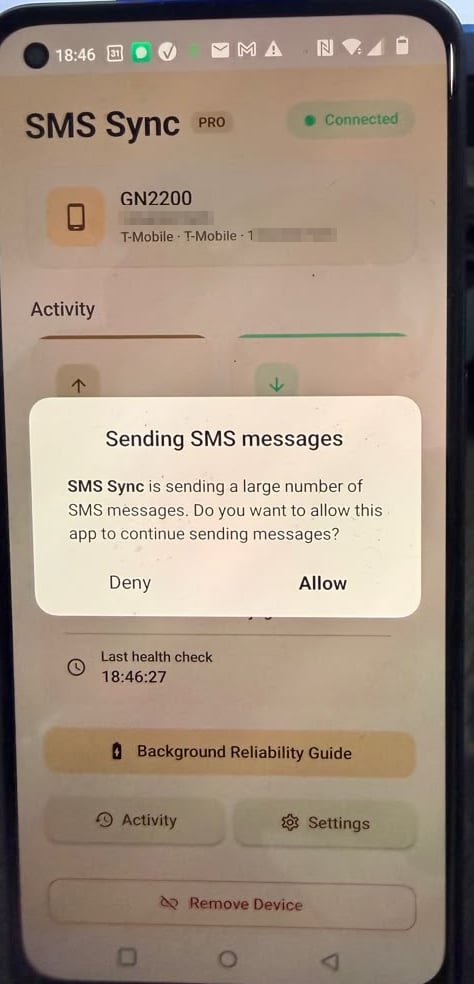 Isso é uma proteção do Android, não um limite dentro do seu CRM. Você pode aumentá-lo manualmente com uma pequena ferramenta que fornecemos, para que o envio de grande volume deixe de acionar o alerta.
Isso altera uma configuração oculta do sistema no seu telefone usando a **depuração do Android**. É seguro e reversível, mas faça isso apenas em um dispositivo que você possui e controla. Algumas ROMs de fabricantes bloqueiam isso com uma opção adicional; consulte [Etapa adicional para algumas marcas de telefone](#etapa-adicional-para-algumas-marcas-de-telefone).
## O que você vai precisar
* O **telefone Android** que executa o seu gateway de SMS (Android 11 ou mais recente para o método Wi-Fi).
* Um computador com **Windows, macOS ou Linux**.
* **Um** destes métodos de conexão:
* **USB (recomendado):** um **cabo USB** e (no Windows) um driver USB funcional para o seu telefone. Se o Windows não o reconhecer, instale o [driver USB do fabricante (OEM)](https://developer.android.google.cn/studio/run/oem-usb?hl=en).
* **Wi-Fi (alternativa):** o telefone e o computador na **mesma rede Wi-Fi** (Android 11 ou mais recente). Sem cabo nem drivers.
Você **não** precisa instalar o ADB nem nenhuma ferramenta de desenvolvedor por conta própria. A ferramenta abaixo baixa tudo o que precisa automaticamente.
***
## Etapa 1: Ative as Opções do desenvolvedor
A ferramenta precisa das **Opções do desenvolvedor**, que ficam ocultas por padrão.
Abra as **Configurações** e pesquise por **Número da versão** (ou **Número de compilação**).
O local exato varia por marca, então pesquisar é a forma mais confiável de encontrá-lo. Geralmente fica em **Sobre o telefone → Versão**.
Toque em **Número de compilação** **7 vezes** seguidas. Você verá uma mensagem confirmando que o **Modo desenvolvedor** (ou Opções do desenvolvedor) está ativado.
Isso é uma proteção do Android, não um limite dentro do seu CRM. Você pode aumentá-lo manualmente com uma pequena ferramenta que fornecemos, para que o envio de grande volume deixe de acionar o alerta.
Isso altera uma configuração oculta do sistema no seu telefone usando a **depuração do Android**. É seguro e reversível, mas faça isso apenas em um dispositivo que você possui e controla. Algumas ROMs de fabricantes bloqueiam isso com uma opção adicional; consulte [Etapa adicional para algumas marcas de telefone](#etapa-adicional-para-algumas-marcas-de-telefone).
## O que você vai precisar
* O **telefone Android** que executa o seu gateway de SMS (Android 11 ou mais recente para o método Wi-Fi).
* Um computador com **Windows, macOS ou Linux**.
* **Um** destes métodos de conexão:
* **USB (recomendado):** um **cabo USB** e (no Windows) um driver USB funcional para o seu telefone. Se o Windows não o reconhecer, instale o [driver USB do fabricante (OEM)](https://developer.android.google.cn/studio/run/oem-usb?hl=en).
* **Wi-Fi (alternativa):** o telefone e o computador na **mesma rede Wi-Fi** (Android 11 ou mais recente). Sem cabo nem drivers.
Você **não** precisa instalar o ADB nem nenhuma ferramenta de desenvolvedor por conta própria. A ferramenta abaixo baixa tudo o que precisa automaticamente.
***
## Etapa 1: Ative as Opções do desenvolvedor
A ferramenta precisa das **Opções do desenvolvedor**, que ficam ocultas por padrão.
Abra as **Configurações** e pesquise por **Número da versão** (ou **Número de compilação**).
O local exato varia por marca, então pesquisar é a forma mais confiável de encontrá-lo. Geralmente fica em **Sobre o telefone → Versão**.
Toque em **Número de compilação** **7 vezes** seguidas. Você verá uma mensagem confirmando que o **Modo desenvolvedor** (ou Opções do desenvolvedor) está ativado.
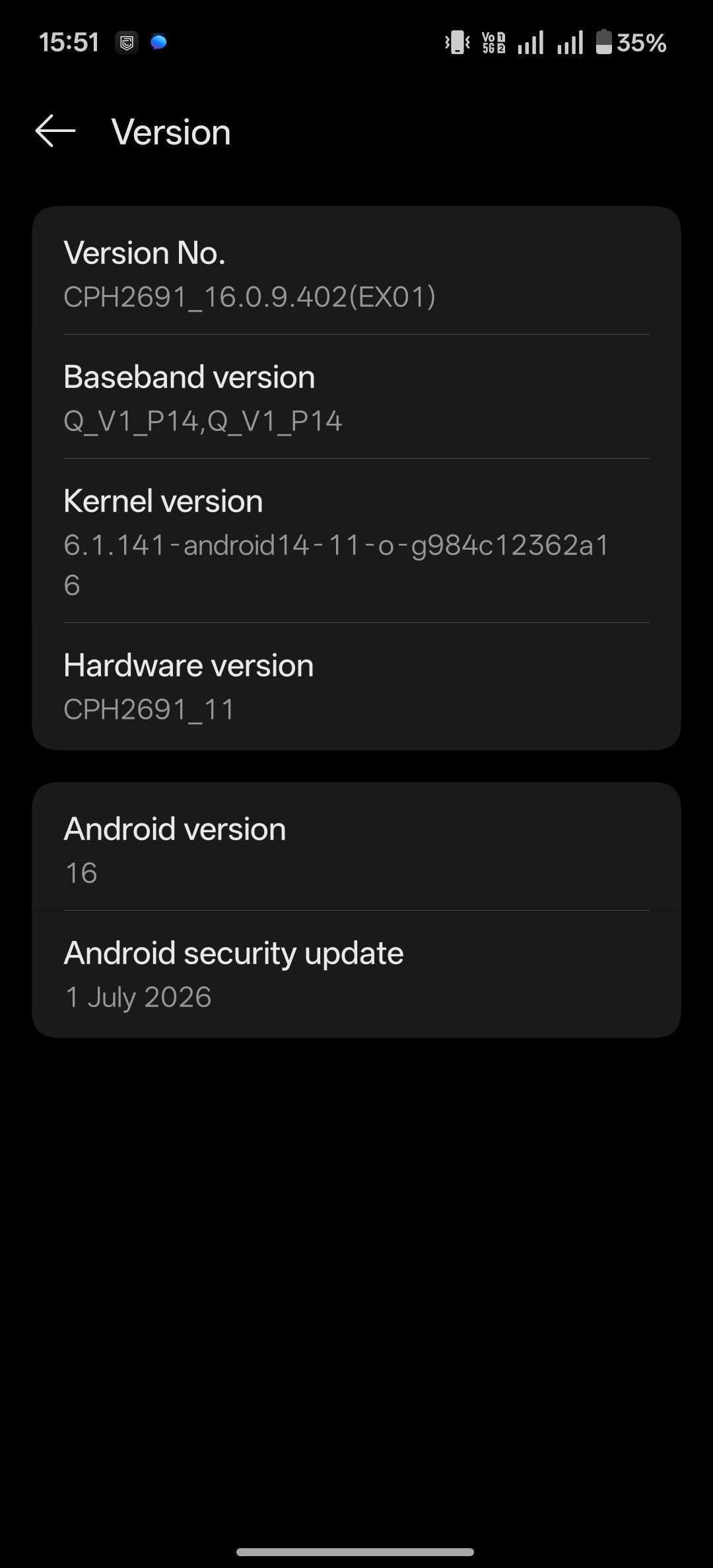 Se solicitado, insira seu **PIN / senha**. Algumas marcas também pedem que você **faça login na conta do fabricante** (Mi, Vivo, etc.) antes de ativar as Opções do desenvolvedor.
### Etapa adicional para algumas marcas de telefone
Algumas "skins" do Android bloqueiam a configuração de SMS com uma opção adicional nas **Opções do desenvolvedor**. Se você tiver uma destas marcas, ative-a agora para que a alteração tenha efeito:
Ative a **Depuração USB (configurações de segurança)**. Normalmente é preciso estar **conectado a uma conta Mi** com um **chip inserido** para que essa opção fique disponível.
Ative **Desativar monitoramento de permissões**. Sem isso, o ColorOS pode bloquear o comando silenciosamente.
Ative a **Depuração USB (configurações de segurança)**. Isso pode exigir estar **conectado a uma conta Vivo**.
Geralmente funciona sem nenhuma opção adicional. Se o comando for recusado, verifique se há um **perfil Knox / de trabalho** ativo no dispositivo.
***
## Etapa 2: Baixe e execute a ferramenta
Escolha a aba do sistema operacional do seu computador. A ferramenta baixa automaticamente as platform-tools do Android necessárias na primeira execução.
Baixe e descompacte a ferramenta para Windows. Mantenha **os dois arquivos na mesma pasta**: o iniciador `.bat` precisa do script `.ps1` ao lado dele.
Contém `Raise SMS Limit.bat` e `raise-sms-limit.ps1`.
Se solicitado, insira seu **PIN / senha**. Algumas marcas também pedem que você **faça login na conta do fabricante** (Mi, Vivo, etc.) antes de ativar as Opções do desenvolvedor.
### Etapa adicional para algumas marcas de telefone
Algumas "skins" do Android bloqueiam a configuração de SMS com uma opção adicional nas **Opções do desenvolvedor**. Se você tiver uma destas marcas, ative-a agora para que a alteração tenha efeito:
Ative a **Depuração USB (configurações de segurança)**. Normalmente é preciso estar **conectado a uma conta Mi** com um **chip inserido** para que essa opção fique disponível.
Ative **Desativar monitoramento de permissões**. Sem isso, o ColorOS pode bloquear o comando silenciosamente.
Ative a **Depuração USB (configurações de segurança)**. Isso pode exigir estar **conectado a uma conta Vivo**.
Geralmente funciona sem nenhuma opção adicional. Se o comando for recusado, verifique se há um **perfil Knox / de trabalho** ativo no dispositivo.
***
## Etapa 2: Baixe e execute a ferramenta
Escolha a aba do sistema operacional do seu computador. A ferramenta baixa automaticamente as platform-tools do Android necessárias na primeira execução.
Baixe e descompacte a ferramenta para Windows. Mantenha **os dois arquivos na mesma pasta**: o iniciador `.bat` precisa do script `.ps1` ao lado dele.
Contém `Raise SMS Limit.bat` e `raise-sms-limit.ps1`.
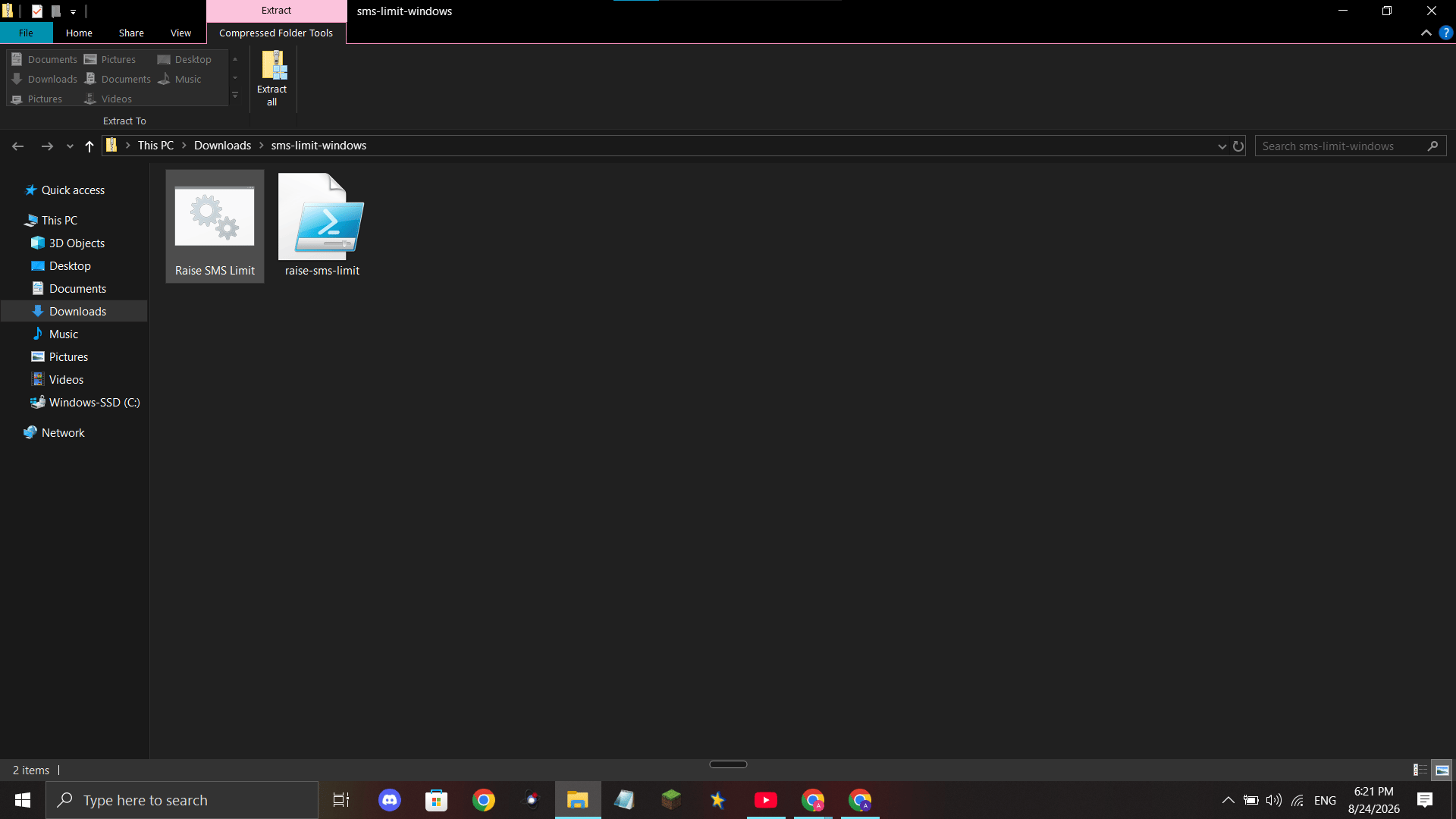 Dê um duplo clique em **`Raise SMS Limit.bat`**. Uma janela de terminal abre e baixa as platform-tools na primeira execução.
Continue com a [Etapa 3: Conecte seu telefone](#etapa-3-conecte-seu-telefone-quando-a-ferramenta-pedir) quando a ferramenta perguntar como conectar.
Baixe e descompacte a ferramenta para macOS / Linux.
Contém `raise-sms-limit.sh`.
Abra o **Terminal** na pasta onde está o script e execute:
```bash theme={null}
bash raise-sms-limit.sh
```
O script baixa as platform-tools na primeira execução.
Continue com a [Etapa 3: Conecte seu telefone](#etapa-3-conecte-seu-telefone-quando-a-ferramenta-pedir) quando a ferramenta perguntar como conectar.
***
## Etapa 3: Conecte seu telefone quando a ferramenta pedir
A ferramenta pergunta **como você quer conectar seu telefone**:
```text theme={null}
How do you want to connect your phone?
1) Wi-Fi - no USB drivers needed. Android 11 or newer. RECOMMENDED.
2) USB - needs the phone to be recognised over cable.
```
Recomendamos o método **USB**: digite **`2`** e pressione **Enter**, depois siga a aba USB abaixo. (O Wi-Fi também funciona, caso prefira não usar cabo.)
No telefone, vá em **Opções do desenvolvedor → Depuração USB** e ative-a.
Dê um duplo clique em **`Raise SMS Limit.bat`**. Uma janela de terminal abre e baixa as platform-tools na primeira execução.
Continue com a [Etapa 3: Conecte seu telefone](#etapa-3-conecte-seu-telefone-quando-a-ferramenta-pedir) quando a ferramenta perguntar como conectar.
Baixe e descompacte a ferramenta para macOS / Linux.
Contém `raise-sms-limit.sh`.
Abra o **Terminal** na pasta onde está o script e execute:
```bash theme={null}
bash raise-sms-limit.sh
```
O script baixa as platform-tools na primeira execução.
Continue com a [Etapa 3: Conecte seu telefone](#etapa-3-conecte-seu-telefone-quando-a-ferramenta-pedir) quando a ferramenta perguntar como conectar.
***
## Etapa 3: Conecte seu telefone quando a ferramenta pedir
A ferramenta pergunta **como você quer conectar seu telefone**:
```text theme={null}
How do you want to connect your phone?
1) Wi-Fi - no USB drivers needed. Android 11 or newer. RECOMMENDED.
2) USB - needs the phone to be recognised over cable.
```
Recomendamos o método **USB**: digite **`2`** e pressione **Enter**, depois siga a aba USB abaixo. (O Wi-Fi também funciona, caso prefira não usar cabo.)
No telefone, vá em **Opções do desenvolvedor → Depuração USB** e ative-a.
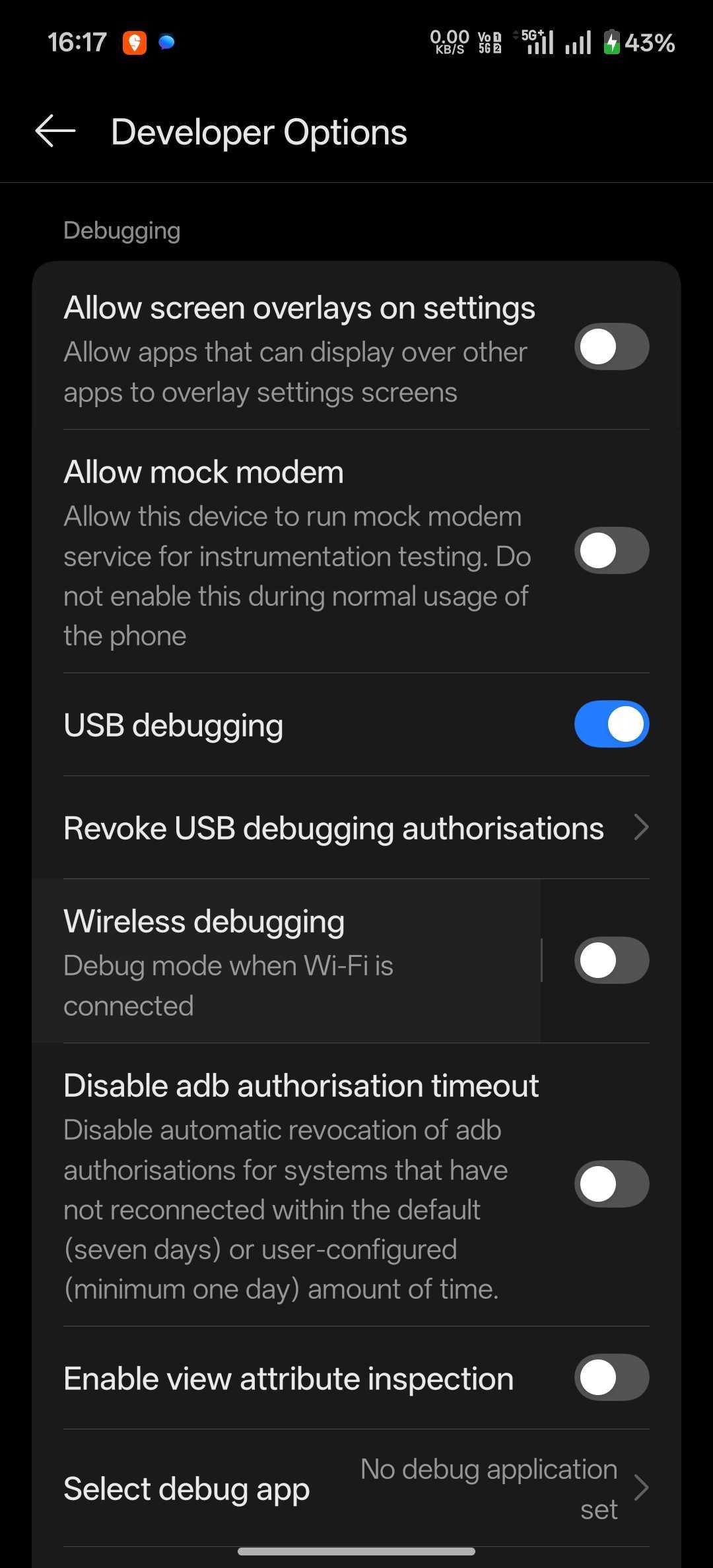 Conecte o telefone ao computador com um **cabo USB** e pressione **Enter** na ferramenta.
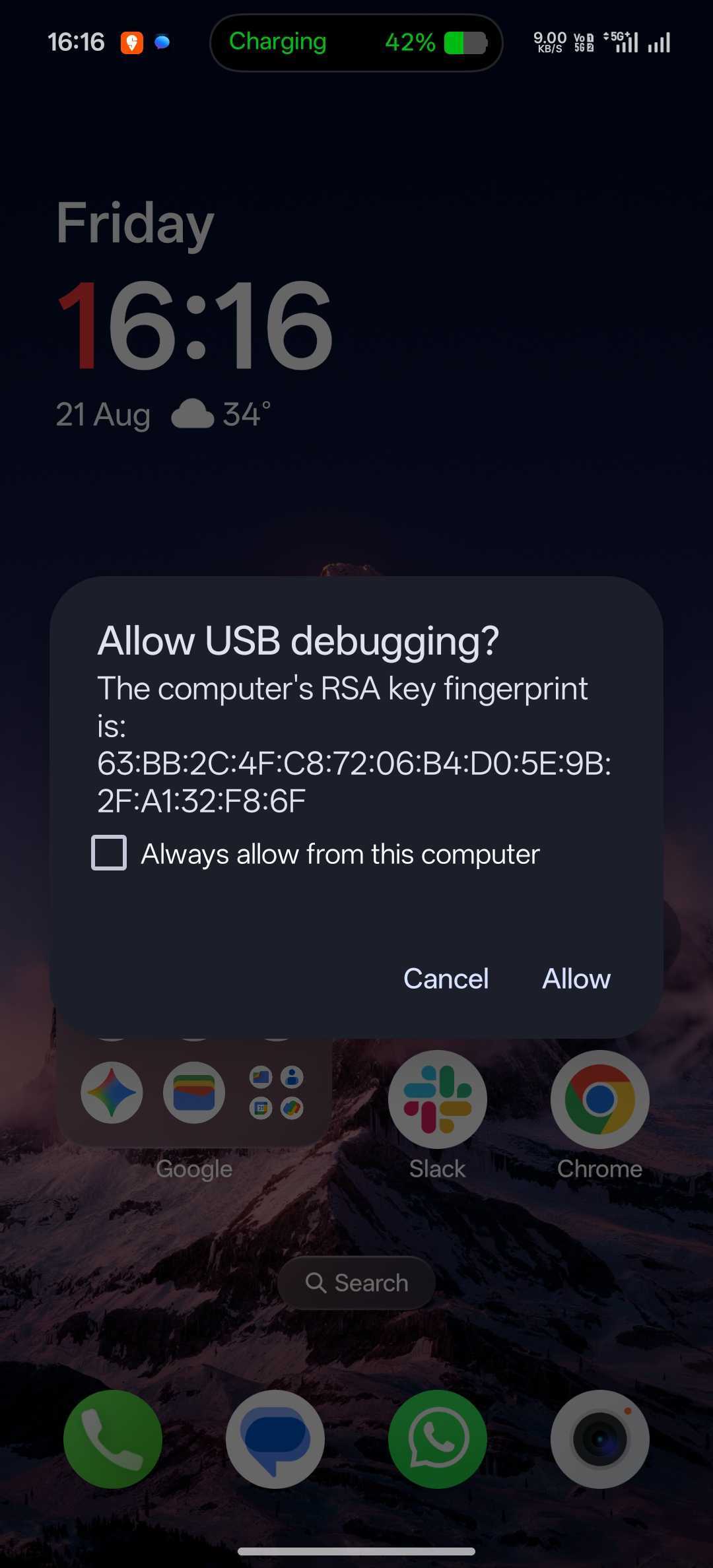
Olhe a **tela do seu telefone**: toque em **Permitir** no aviso **Permitir depuração USB?**. Marque antes **Sempre permitir deste computador** se quiser pular esta etapa na próxima vez.
Conecte o telefone ao computador com um **cabo USB** e pressione **Enter** na ferramenta.
Olhe a **tela do seu telefone**: toque em **Permitir** no aviso **Permitir depuração USB?**. Marque antes **Sempre permitir deste computador** se quiser pular esta etapa na próxima vez.
 Se o telefone nunca aparecer, o cabo pode ser somente de carga ou o Windows pode estar sem o **driver USB do fabricante (OEM)** para o seu telefone. Instale o driver do seu fabricante a partir da lista do Google: [Instalar drivers USB OEM](https://developer.android.google.cn/studio/run/oem-usb?hl=en), e reconecte. Ou use o método **Wi-Fi**, que não precisa de cabo nem drivers.
Use isto apenas se o USB não for uma opção. Certifique-se de que o telefone e o computador estejam na **mesma rede Wi-Fi**.
No telefone, vá em **Opções do desenvolvedor → Depuração sem fio** e ative-a.
Toque em **Parear dispositivo com código de pareamento**. O telefone mostra um **código de 6 dígitos** e uma linha de **"Endereço IP e porta"**.
De volta à ferramenta, insira esse **endereço IP e porta** de pareamento (por exemplo, `192.168.1.5:37021`) e depois o **código de 6 dígitos** quando solicitado.
Volte à tela principal de **Depuração sem fio**. Ela mostra uma porta **diferente** em "Endereço IP e porta" — esse é o endereço de conexão.
Insira esse **endereço IP e porta** de conexão (por exemplo, `192.168.1.5:41253`) na ferramenta.
O código de pareamento e as portas **mudam**. Se falhar, reabra a tela de Depuração sem fio para obter valores novos e execute a ferramenta novamente.
***
## Etapa 4: Confirme o novo limite
Uma vez conectado, a ferramenta grava os novos valores e exibe **Done. New limit: 10000 messages per 15 minutes**.
```text Windows theme={null}
Current limit: 10000 (null = using the built-in default of 30)
Done. New limit: 10000 messages per 15 minutes.
```
```text macOS / Linux theme={null}
Current limit: 10000 (null = using the built-in default of 30)
Writing sms_outgoing_check_max_count 10000 ...
Writing sms_outgoing_check_interval_ms 900000 ...
Verifying ...
Done. New limit: 10000 messages per 15 minutes.
```
Se o telefone nunca aparecer, o cabo pode ser somente de carga ou o Windows pode estar sem o **driver USB do fabricante (OEM)** para o seu telefone. Instale o driver do seu fabricante a partir da lista do Google: [Instalar drivers USB OEM](https://developer.android.google.cn/studio/run/oem-usb?hl=en), e reconecte. Ou use o método **Wi-Fi**, que não precisa de cabo nem drivers.
Use isto apenas se o USB não for uma opção. Certifique-se de que o telefone e o computador estejam na **mesma rede Wi-Fi**.
No telefone, vá em **Opções do desenvolvedor → Depuração sem fio** e ative-a.
Toque em **Parear dispositivo com código de pareamento**. O telefone mostra um **código de 6 dígitos** e uma linha de **"Endereço IP e porta"**.
De volta à ferramenta, insira esse **endereço IP e porta** de pareamento (por exemplo, `192.168.1.5:37021`) e depois o **código de 6 dígitos** quando solicitado.
Volte à tela principal de **Depuração sem fio**. Ela mostra uma porta **diferente** em "Endereço IP e porta" — esse é o endereço de conexão.
Insira esse **endereço IP e porta** de conexão (por exemplo, `192.168.1.5:41253`) na ferramenta.
O código de pareamento e as portas **mudam**. Se falhar, reabra a tela de Depuração sem fio para obter valores novos e execute a ferramenta novamente.
***
## Etapa 4: Confirme o novo limite
Uma vez conectado, a ferramenta grava os novos valores e exibe **Done. New limit: 10000 messages per 15 minutes**.
```text Windows theme={null}
Current limit: 10000 (null = using the built-in default of 30)
Done. New limit: 10000 messages per 15 minutes.
```
```text macOS / Linux theme={null}
Current limit: 10000 (null = using the built-in default of 30)
Writing sms_outgoing_check_max_count 10000 ...
Writing sms_outgoing_check_interval_ms 900000 ...
Verifying ...
Done. New limit: 10000 messages per 15 minutes.
```
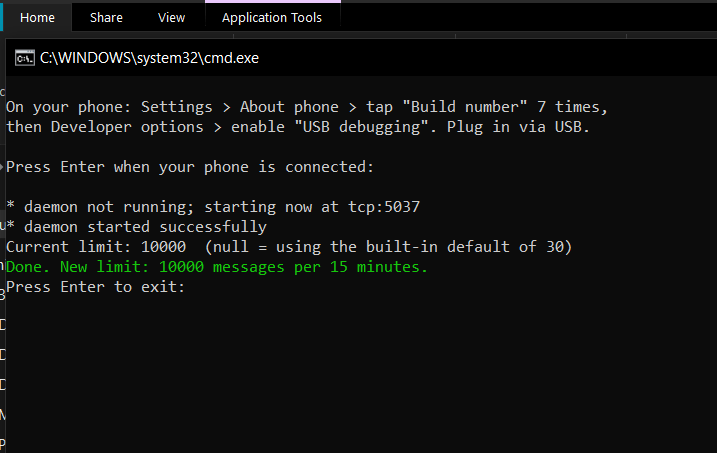
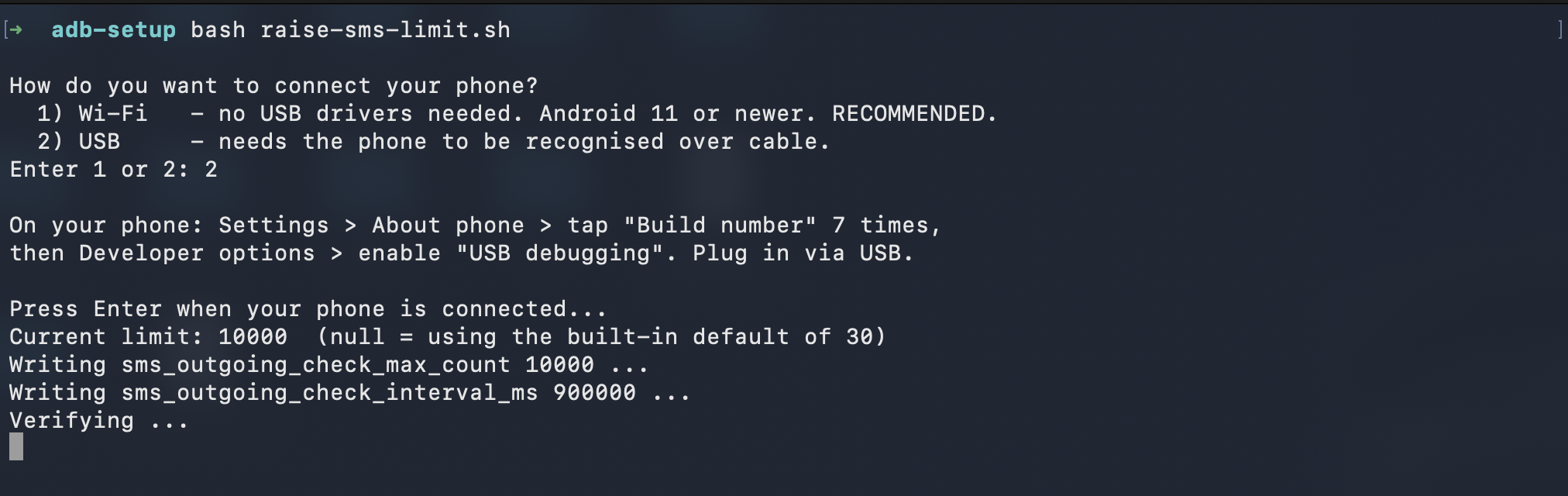 Um novo limite de **10000 mensagens a cada 15 minutos** é alto o suficiente para que o envio normal do gateway não acione mais o aviso.
***
## Confirme que funcionou
Envie um lote de mensagens do seu CRM como faria normalmente. O aviso **"O SMS Sync está enviando um grande número de mensagens SMS"** não deve mais aparecer.
A alteração permanece até que o telefone seja redefinido para os padrões de fábrica. Se você conectou por USB, pode desconectar o cabo imediatamente: ele só é necessário enquanto a ferramenta é executada.
***
## Se não funcionar
Se a ferramenta informar **"The setting did not stick"** (a configuração não foi aplicada), ou se você viu uma **SecurityException sobre `WRITE_SECURE_SETTINGS`**:
* O shell do adb não tem privilégios nesta ROM. Ative a [opção específica da marca](#etapa-adicional-para-algumas-marcas-de-telefone) para o seu dispositivo (por exemplo, **Desativar monitoramento de permissões** no ColorOS, ou **Depuração USB (configurações de segurança)** em Xiaomi/Vivo) e execute a ferramenta novamente.
* Algumas ROMs da **Samsung e da Xiaomi** aplicam a própria proteção de SMS que anula completamente esta configuração; nesses dispositivos este método não consegue aumentar o limite.
* Se o pareamento ou a conexão falharem, reabra a tela de **Depuração sem fio** do telefone para obter valores novos (o código e as portas mudam) e tente novamente.
Se ainda tiver problemas, entre em contato com o suporte abaixo e informe a marca e o modelo do seu telefone.
***
## Suporte
Se você precisar de ajuda para aumentar o limite de SMS:
* Suporte por WhatsApp: [Converse no WhatsApp](https://wa.me/+12267248710?text=Olá%2C%20preciso%20de%20ajuda%20para%20aumentar%20meu%20limite%20de%20envio%20de%20SMS.)
* E-mail: [**support@goghl.ai**](mailto:support@goghl.ai)
Um novo limite de **10000 mensagens a cada 15 minutos** é alto o suficiente para que o envio normal do gateway não acione mais o aviso.
***
## Confirme que funcionou
Envie um lote de mensagens do seu CRM como faria normalmente. O aviso **"O SMS Sync está enviando um grande número de mensagens SMS"** não deve mais aparecer.
A alteração permanece até que o telefone seja redefinido para os padrões de fábrica. Se você conectou por USB, pode desconectar o cabo imediatamente: ele só é necessário enquanto a ferramenta é executada.
***
## Se não funcionar
Se a ferramenta informar **"The setting did not stick"** (a configuração não foi aplicada), ou se você viu uma **SecurityException sobre `WRITE_SECURE_SETTINGS`**:
* O shell do adb não tem privilégios nesta ROM. Ative a [opção específica da marca](#etapa-adicional-para-algumas-marcas-de-telefone) para o seu dispositivo (por exemplo, **Desativar monitoramento de permissões** no ColorOS, ou **Depuração USB (configurações de segurança)** em Xiaomi/Vivo) e execute a ferramenta novamente.
* Algumas ROMs da **Samsung e da Xiaomi** aplicam a própria proteção de SMS que anula completamente esta configuração; nesses dispositivos este método não consegue aumentar o limite.
* Se o pareamento ou a conexão falharem, reabra a tela de **Depuração sem fio** do telefone para obter valores novos (o código e as portas mudam) e tente novamente.
Se ainda tiver problemas, entre em contato com o suporte abaixo e informe a marca e o modelo do seu telefone.
***
## Suporte
Se você precisar de ajuda para aumentar o limite de SMS:
* Suporte por WhatsApp: [Converse no WhatsApp](https://wa.me/+12267248710?text=Olá%2C%20preciso%20de%20ajuda%20para%20aumentar%20meu%20limite%20de%20envio%20de%20SMS.)
* E-mail: [**support@goghl.ai**](mailto:support@goghl.ai)