> ## Documentation Index
> Fetch the complete documentation index at: https://help.goghl.ai/llms.txt
> Use this file to discover all available pages before exploring further.
# Importar Snapshots
> A GoGHL oferece snapshots do HighLevel prontos para uso: automações, workflows e pacotes de campanhas pré-construídos que você pode importar para sua conta de Agência e carregar em qualquer subconta em minutos.
Um **snapshot** é uma cópia portátil da configuração de uma conta HighLevel: workflows, pipelines, campos personalizados, calendários, modelos e mais. A GoGHL disponibiliza pacotes de snapshots prontos, para que você não precise construir esses sistemas do zero.
A importação é um processo em duas partes:
1. **Importe** o snapshot para sua conta de Agência usando o link de compartilhamento
2. **Carregue** o snapshot na subconta onde deseja usá-lo
Snapshots contêm apenas a estrutura: workflows, campos, pipelines, modelos. Eles nunca incluem contatos, histórico de conversas ou dados de outra conta.
***
## Pacotes de Snapshots Disponíveis
| Snapshot | Link de importação |
| ----------------------------------- | ------------------------------------------------------------------------------------------------------------------------ |
| ⚡ **Goghl Automations** | [Importar Goghl Automations](https://affiliates.gohighlevel.com/?fp_ref=pallab-test23\&share=TDLI5CarlXoPYWdGrFAH) |
| 🔁 **Goghl Workflows** | [Importar Goghl Workflows](https://affiliates.gohighlevel.com/?fp_ref=evofox84\&share=hYFHuNxEOw8k0EI3MLhi) |
| 👻 **Ghost Campaign Workflow Pack** | [Importar Ghost Campaign Workflow Pack](https://affiliates.gohighlevel.com/?fp_ref=evofox84\&share=1JO4wPz5bGmSY1v67PN7) |
Repita os passos abaixo uma vez para cada pacote desejado. Cada link importa um snapshot.
***
## Pré-requisitos
Antes de começar, certifique-se de ter:
* Uma **conta de Agência HighLevel** (acesso de administrador da agência)
* Pelo menos uma **subconta** para carregar o snapshot
***
## Passo 1: Importe o Snapshot para sua Agência
Faça login na sua **conta de Agência HighLevel** em [app.gohighlevel.com](https://app.gohighlevel.com). Faça isso **primeiro**, no mesmo navegador
Abra um dos **links de snapshot** acima em uma nova aba
Na página que abrir, clique em **Import** para confirmar
O snapshot é adicionado à sua agência em **Agency View → Account Snapshots → Imported Snapshots**, com o nome `Imported - ` (ex.: `Imported - Ghost Campaign Workflow Pack`).
Se o link abrir uma página sem opção de importação, você não está logado na sua conta de Agência nesse navegador. Faça login primeiro e abra o link novamente.
***
## Passo 2: Abra Snapshot Actions na Subconta
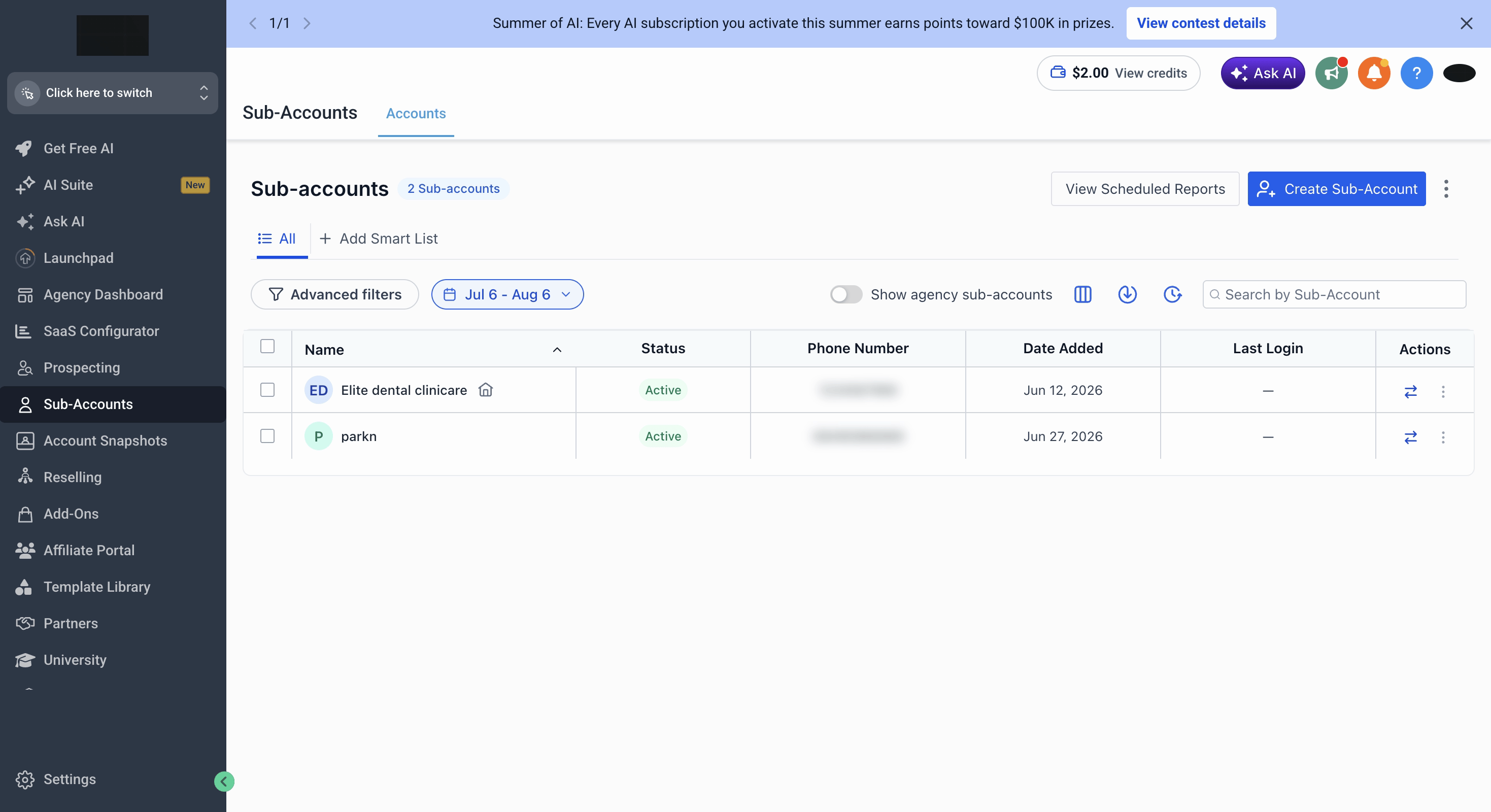
Em **Agency View**, acesse **Sub-Accounts**
Clique na subconta onde deseja carregar o snapshot
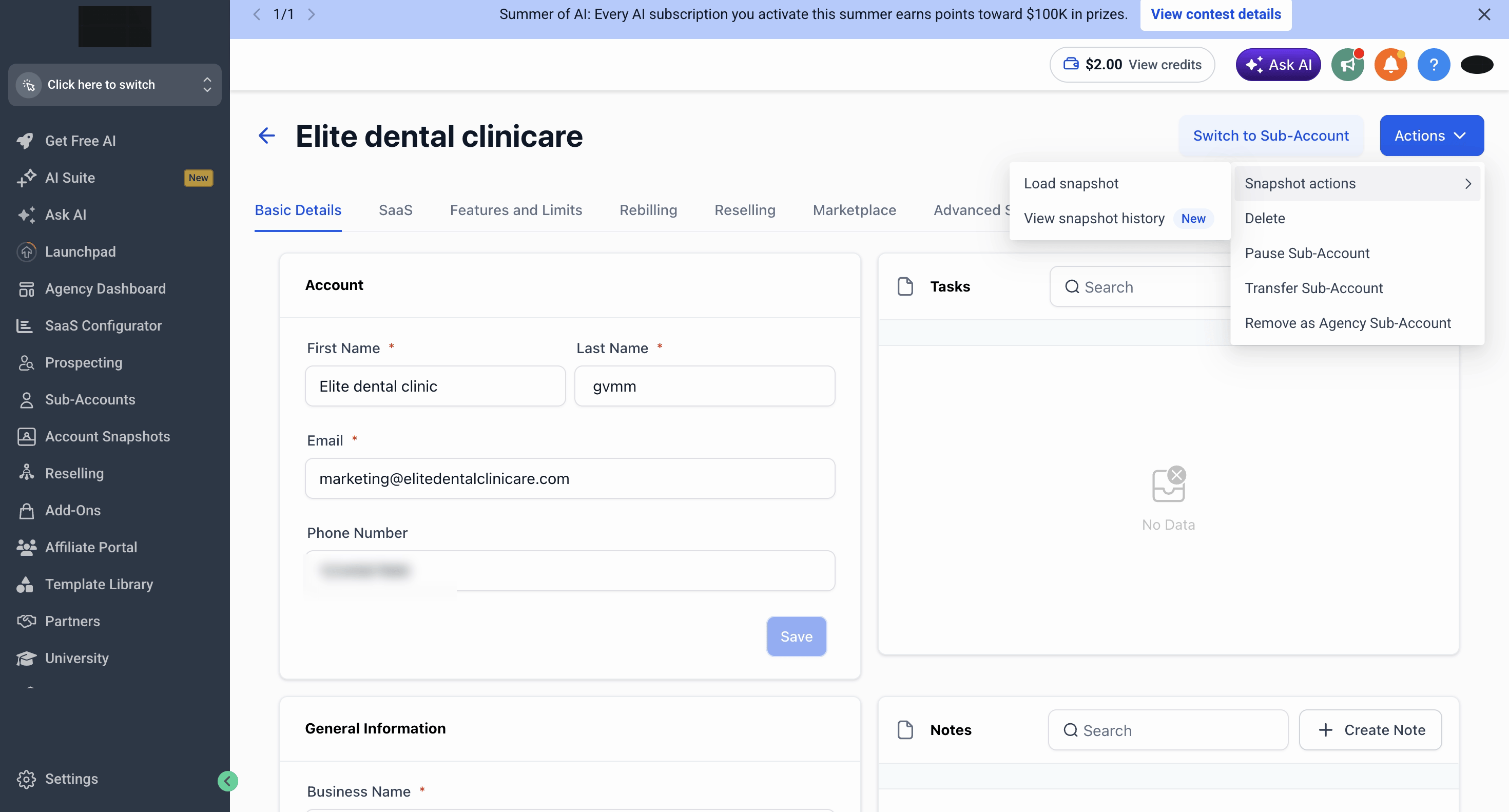
Clique em **Actions** (canto superior direito) → **Snapshot Actions** → **Load Snapshot**
 ***
## Passo 3: Carregue o Snapshot
O assistente Load Snapshot tem três etapas.
### 1. Escolha um snapshot
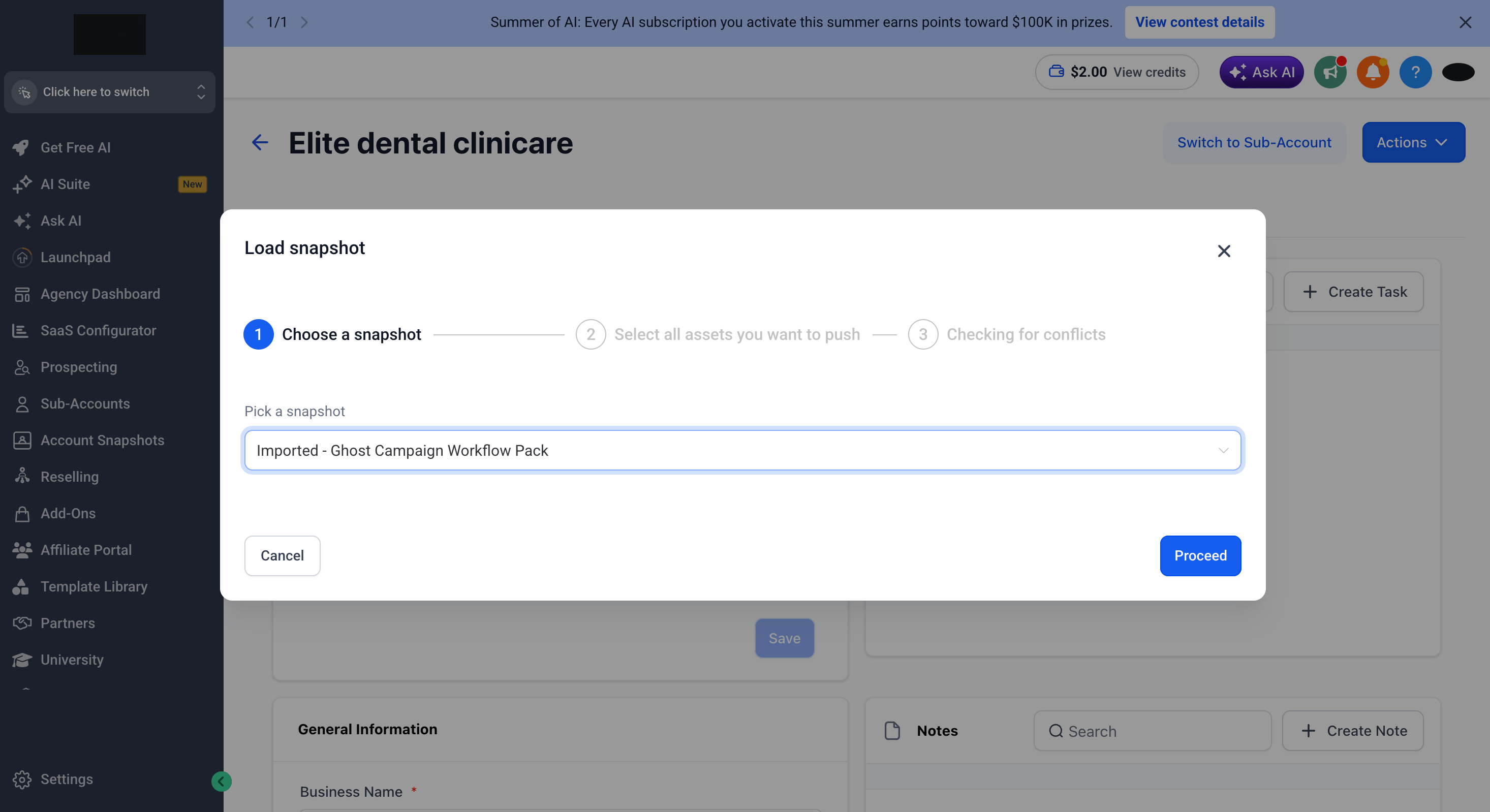
Selecione o snapshot importado (ex.: `Imported - Ghost Campaign Workflow Pack`) e clique em **Proceed**.
***
## Passo 3: Carregue o Snapshot
O assistente Load Snapshot tem três etapas.
### 1. Escolha um snapshot
Selecione o snapshot importado (ex.: `Imported - Ghost Campaign Workflow Pack`) e clique em **Proceed**.
 ### 2. Selecione os ativos que deseja enviar
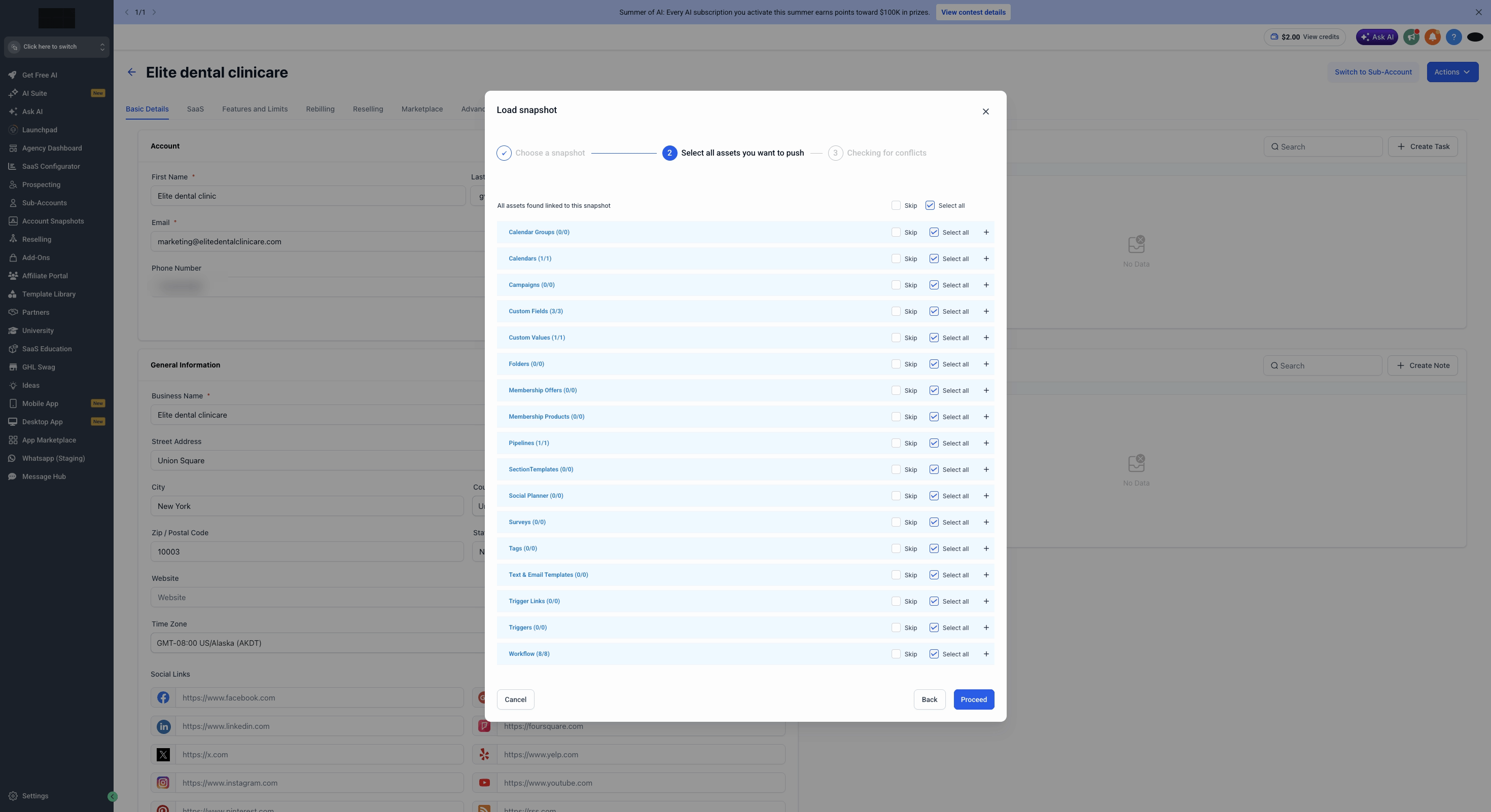
Todos os ativos vinculados ao snapshot são listados por tipo (Workflows, Custom Fields, Pipelines, Calendars, …). Mantenha **Select all** marcado para carregar tudo, ou marque **Skip** nos tipos de ativos que não quiser. Clique em **Proceed**.
### 2. Selecione os ativos que deseja enviar
Todos os ativos vinculados ao snapshot são listados por tipo (Workflows, Custom Fields, Pipelines, Calendars, …). Mantenha **Select all** marcado para carregar tudo, ou marque **Skip** nos tipos de ativos que não quiser. Clique em **Proceed**.
 ### 3. Verifique os conflitos
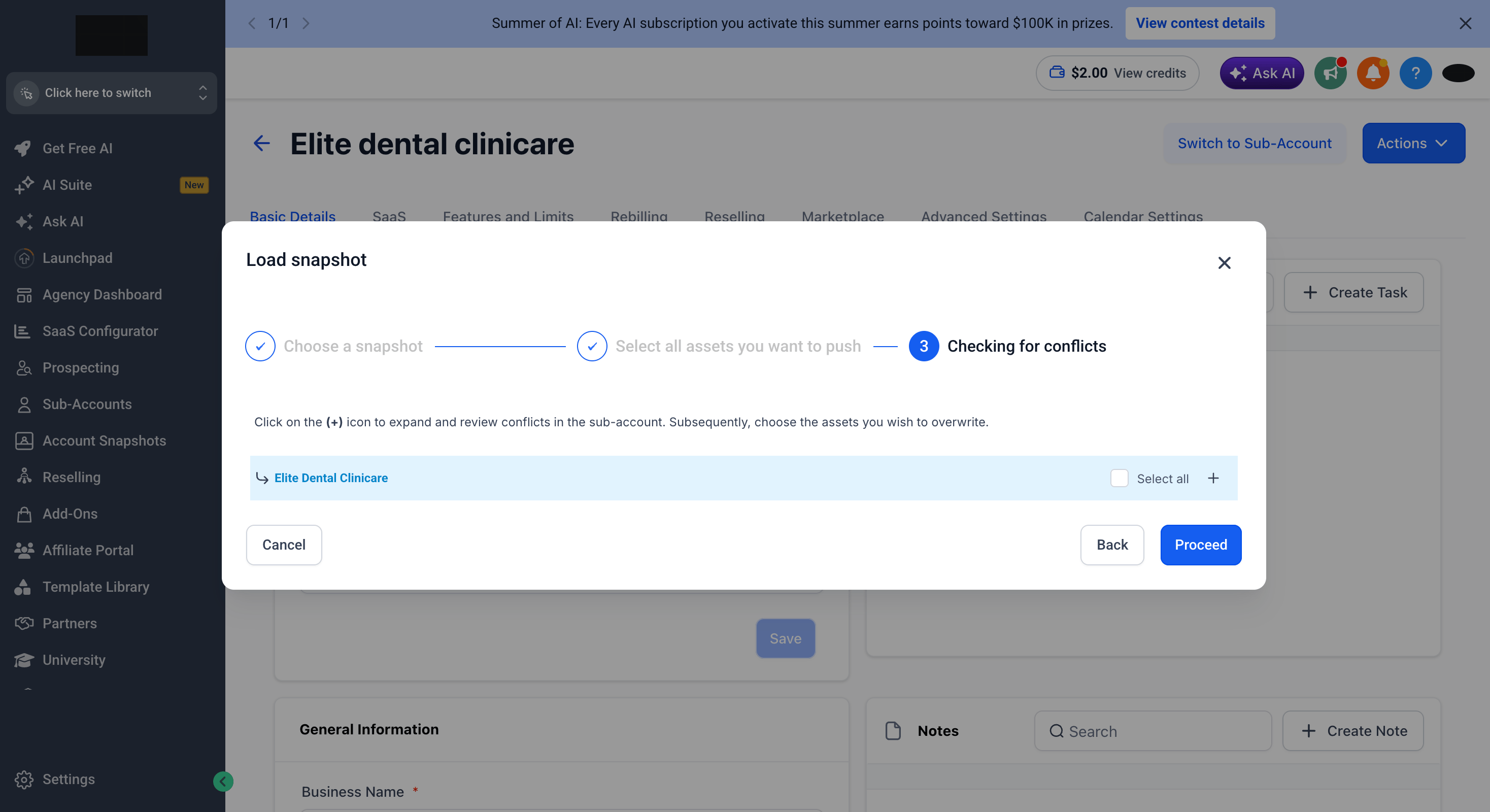
Se a subconta já contém ativos com o mesmo nome, eles aparecem aqui. Clique no ícone **(+)** para expandir e revisar os conflitos, e marque apenas os ativos que deseja sobrescrever. Em uma primeira importação normalmente não há nada para selecionar. Basta clicar em **Proceed**.
### 3. Verifique os conflitos
Se a subconta já contém ativos com o mesmo nome, eles aparecem aqui. Clique no ícone **(+)** para expandir e revisar os conflitos, e marque apenas os ativos que deseja sobrescrever. Em uma primeira importação normalmente não há nada para selecionar. Basta clicar em **Proceed**.
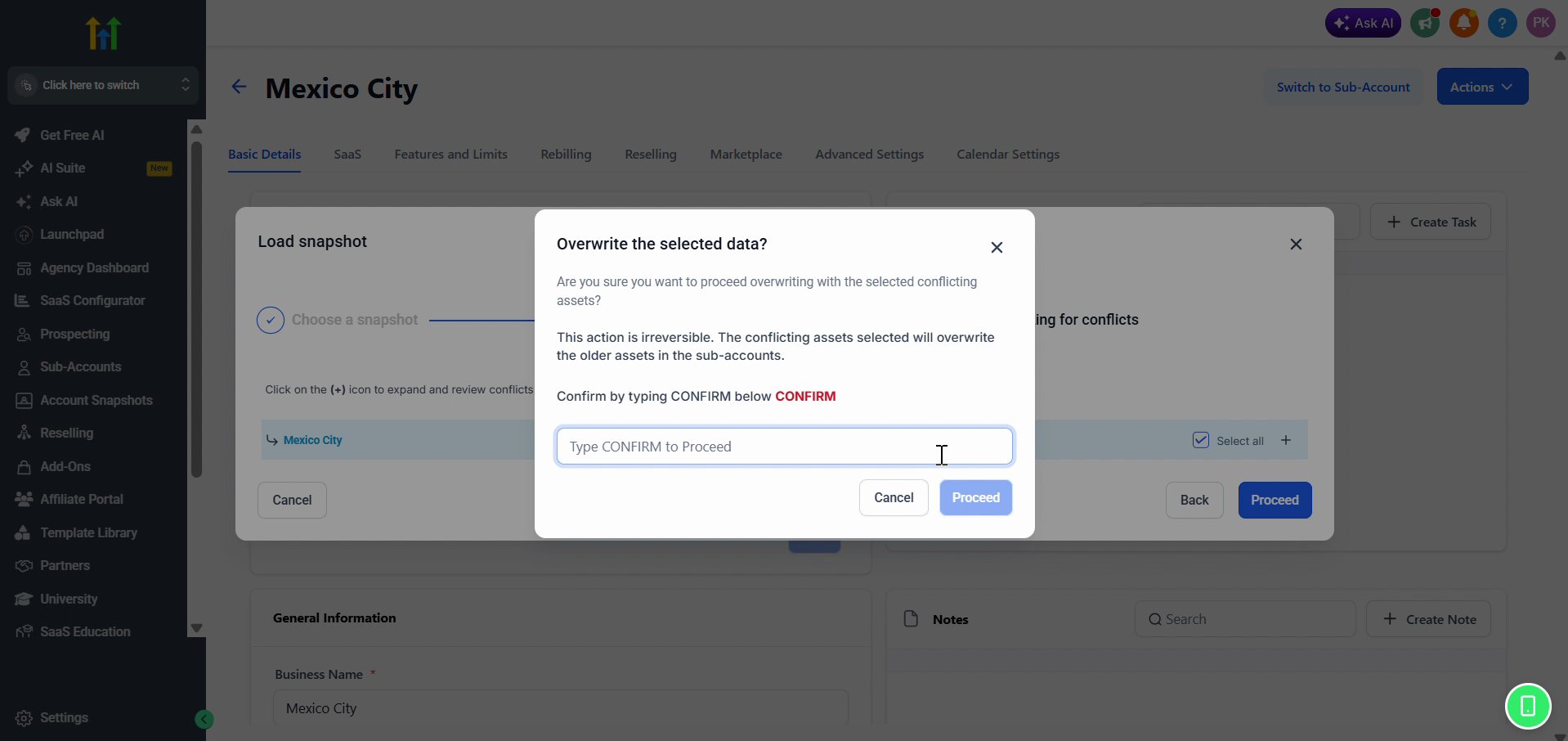
 Se você optar por sobrescrever ativos em conflito, precisará digitar **CONFIRM** para continuar. A sobrescrita é **irreversível**: os ativos do snapshot substituem permanentemente os ativos antigos da subconta.
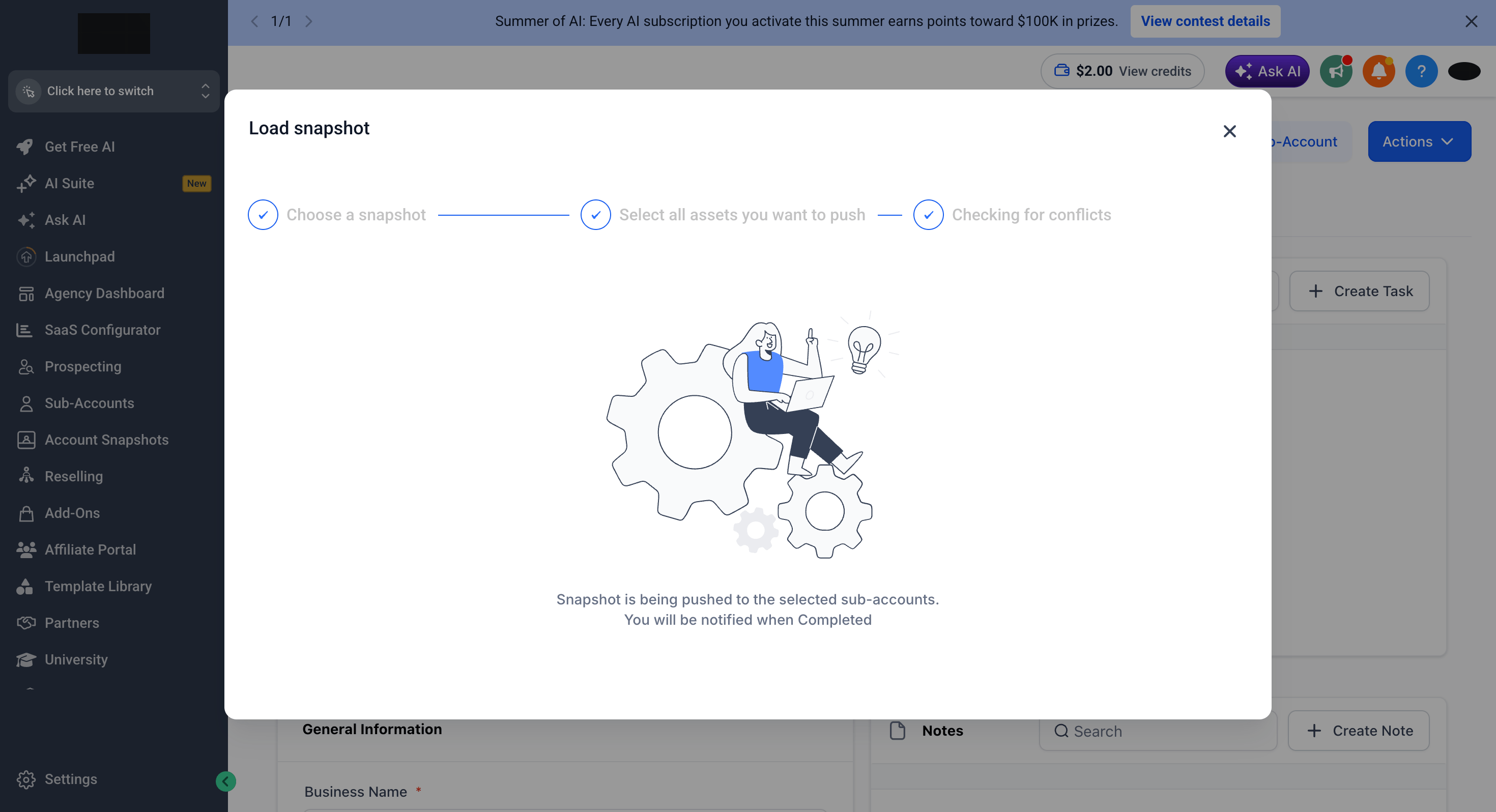
 O snapshot é enviado para a subconta em segundo plano. Você será notificado quando concluir, normalmente em poucos minutos.
 ***
## Passo 4: Verifique a Importação
Clique em **Switch to Sub-Account** (ou abra a subconta pela Agency View)
Acesse **Automation → Workflows**
Abra a pasta importada (ex.: **Ghost Campaign Workflows**) e confirme que os workflows estão lá
***
## Passo 4: Verifique a Importação
Clique em **Switch to Sub-Account** (ou abra a subconta pela Agency View)
Acesse **Automation → Workflows**
Abra a pasta importada (ex.: **Ghost Campaign Workflows**) e confirme que os workflows estão lá
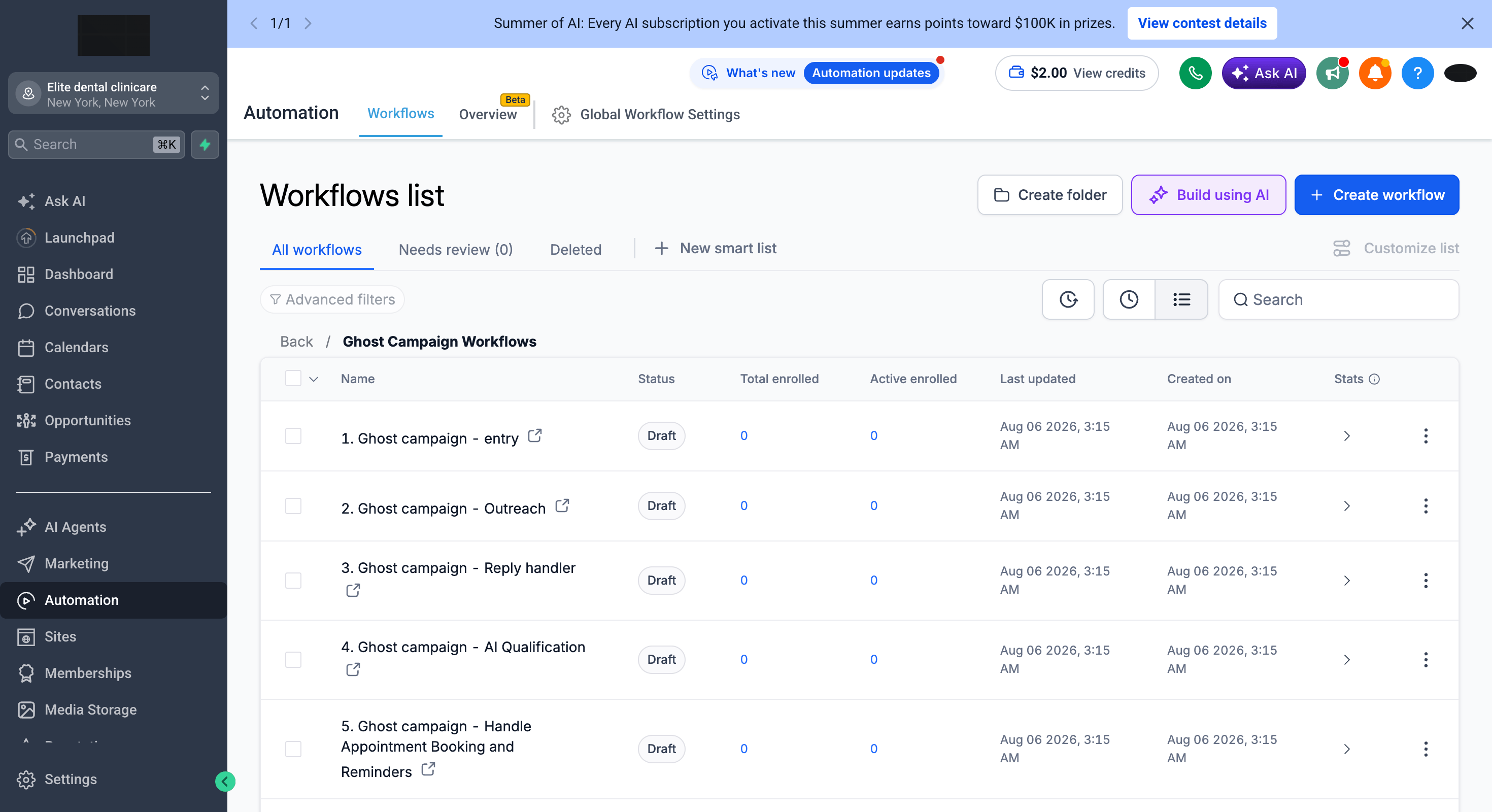 Abra qualquer workflow para revisar seus gatilhos e ações antes de ativá-lo.
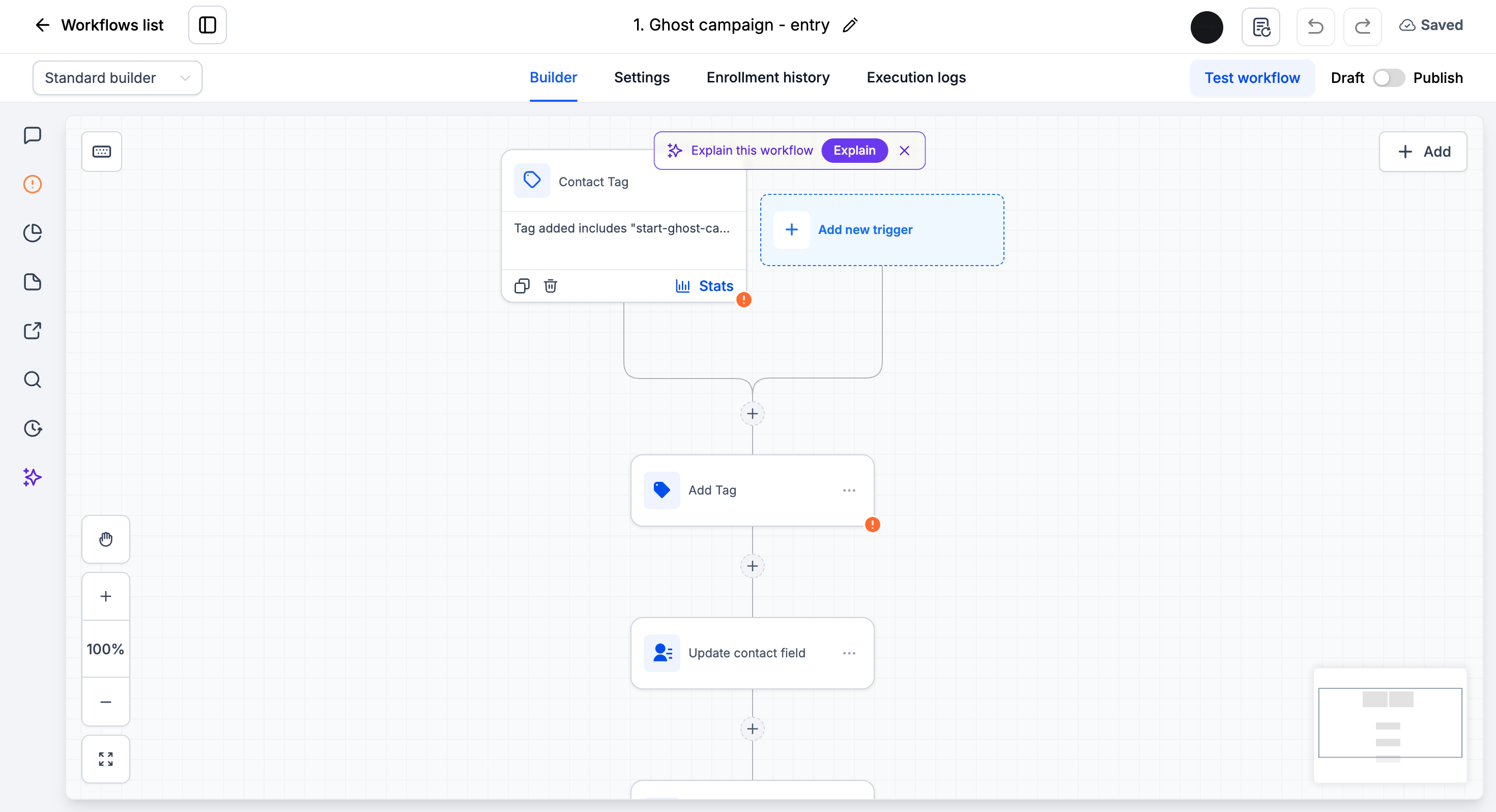 Os workflows importados chegam no status **Draft** (rascunho). Revise cada um, conecte seus canais (ex.: seu número de WhatsApp), atualize os valores específicos da sua conta e ative **Publish** para colocá-lo no ar.
***
## Suporte
Se precisar de ajuda para importar ou configurar um snapshot:
* Suporte via WhatsApp: [Conversar no WhatsApp](https://wa.me/+12267248710?text=Hi%2C%20I%20need%20help%20importing%20a%20GoGHL%20snapshot.)
* Email: [**support@goghl.ai**](mailto:support@goghl.ai)
***
## Perguntas Frequentes
Você precisa estar logado na sua conta de Agência HighLevel no mesmo navegador antes de abrir o link. Faça login primeiro em app.gohighlevel.com e depois abra o link do snapshot em uma nova aba.
Não. Snapshots contêm apenas estrutura: workflows, campos personalizados, pipelines, calendários, modelos e ativos semelhantes. Nenhum contato, conversa ou dado de conta é transferido.
Sim. Depois de importado para sua agência, você pode carregar o snapshot em quantas subcontas quiser. Repita o Passo 2 e o Passo 3 para cada subconta.
A verificação de conflitos (etapa 3 do assistente) os lista. O que você não selecionar permanece intacto; o que você selecionar é sobrescrito pela versão do snapshot após digitar CONFIRM. A sobrescrita não pode ser desfeita.
Os workflows são importados no status Draft de propósito, para que nada dispare antes de você revisar. Abra cada workflow, verifique o gatilho e as ações e mude para Publish.
Os workflows importados chegam no status **Draft** (rascunho). Revise cada um, conecte seus canais (ex.: seu número de WhatsApp), atualize os valores específicos da sua conta e ative **Publish** para colocá-lo no ar.
***
## Suporte
Se precisar de ajuda para importar ou configurar um snapshot:
* Suporte via WhatsApp: [Conversar no WhatsApp](https://wa.me/+12267248710?text=Hi%2C%20I%20need%20help%20importing%20a%20GoGHL%20snapshot.)
* Email: [**support@goghl.ai**](mailto:support@goghl.ai)
***
## Perguntas Frequentes
Você precisa estar logado na sua conta de Agência HighLevel no mesmo navegador antes de abrir o link. Faça login primeiro em app.gohighlevel.com e depois abra o link do snapshot em uma nova aba.
Não. Snapshots contêm apenas estrutura: workflows, campos personalizados, pipelines, calendários, modelos e ativos semelhantes. Nenhum contato, conversa ou dado de conta é transferido.
Sim. Depois de importado para sua agência, você pode carregar o snapshot em quantas subcontas quiser. Repita o Passo 2 e o Passo 3 para cada subconta.
A verificação de conflitos (etapa 3 do assistente) os lista. O que você não selecionar permanece intacto; o que você selecionar é sobrescrito pela versão do snapshot após digitar CONFIRM. A sobrescrita não pode ser desfeita.
Os workflows são importados no status Draft de propósito, para que nada dispare antes de você revisar. Abra cada workflow, verifique o gatilho e as ações e mude para Publish.