> ## Documentation Index
> Fetch the complete documentation index at: https://help.goghl.ai/llms.txt
> Use this file to discover all available pages before exploring further.
# Conectar via WhatsApp Web
> Conecte uma conta de WhatsApp ao GoGHL.ai transferindo uma sessão existente do WhatsApp Web. Instale a extensão do Chrome Session Linker, entre no WhatsApp Web e clique em um botão para mover a sessão para o seu CRM.
Este método usa o WhatsApp Web no seu navegador. Nossa extensão do Chrome **Session Linker** vincula a sessão que já está ativa no WhatsApp Web e a transfere para o seu CRM em um clique.
***
## Quando usar[](#quando-usar "Link direto para Quando usar")
**Já está conectado no WhatsApp Web** - Sua conta de WhatsApp está ativa no WhatsApp Web no seu navegador, então você pode transferi-la sem tocar no telefone.
***
## Antes de começar[](#antes-de-começar "Link direto para Antes de começar")
* Use o **Google Chrome** em um computador desktop ou notebook - a [extensão Session Linker](https://chromewebstore.google.com/detail/session-linker-for-whatsa/bkhhpeldemklambeonnkbmnbbnemaoii) é uma extensão do Chrome.
* Se você ainda não estiver conectado no WhatsApp Web, mantenha o telefone por perto para escanear o código QR de login do WhatsApp Web.
* Reserve cerca de 2 minutos - há uma breve espera de sincronização de cerca de 30 segundos antes da transferência.
***
## Configuração passo a passo[](#configuração-passo-a-passo "Link direto para Configuração passo a passo")
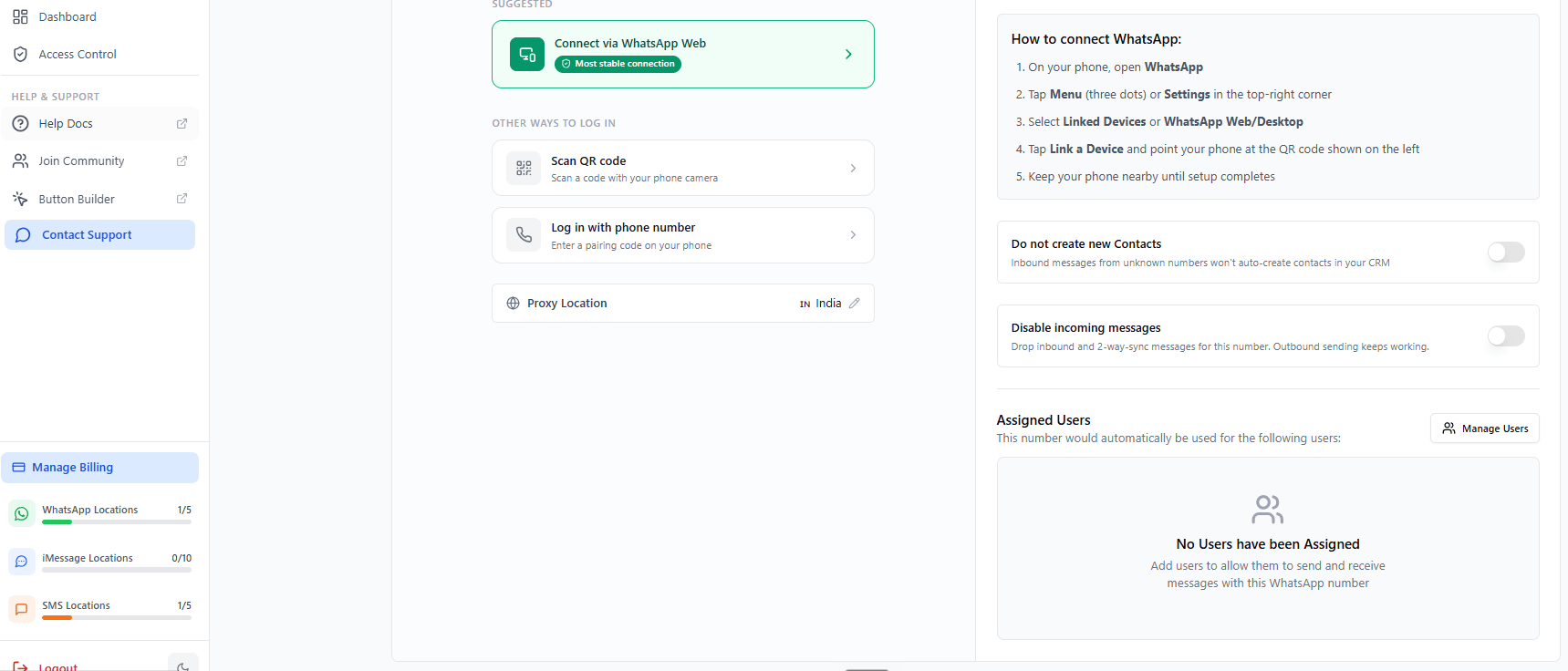
### Passo 1: Escolha Conectar via WhatsApp Web[](#passo-1-escolha-conectar-via-whatsapp-web "Link direto para o Passo 1: Escolha Conectar via WhatsApp Web")
Entre no painel do seu CRM e abra a tela de conexão do WhatsApp da instância que deseja conectar.
Na seção **Suggested**, clique em **Connect via WhatsApp Web** - ela está marcada como **Most stable connection** (conexão mais estável).
 ### Passo 2: Instale a extensão Session Linker[](#passo-2-instale-a-extensão-session-linker "Link direto para o Passo 2: Instale a extensão Session Linker")
Se a extensão ainda não estiver instalada, aparece um painel **Browser extension required** (Extensão do navegador necessária).
### Passo 2: Instale a extensão Session Linker[](#passo-2-instale-a-extensão-session-linker "Link direto para o Passo 2: Instale a extensão Session Linker")
Se a extensão ainda não estiver instalada, aparece um painel **Browser extension required** (Extensão do navegador necessária).
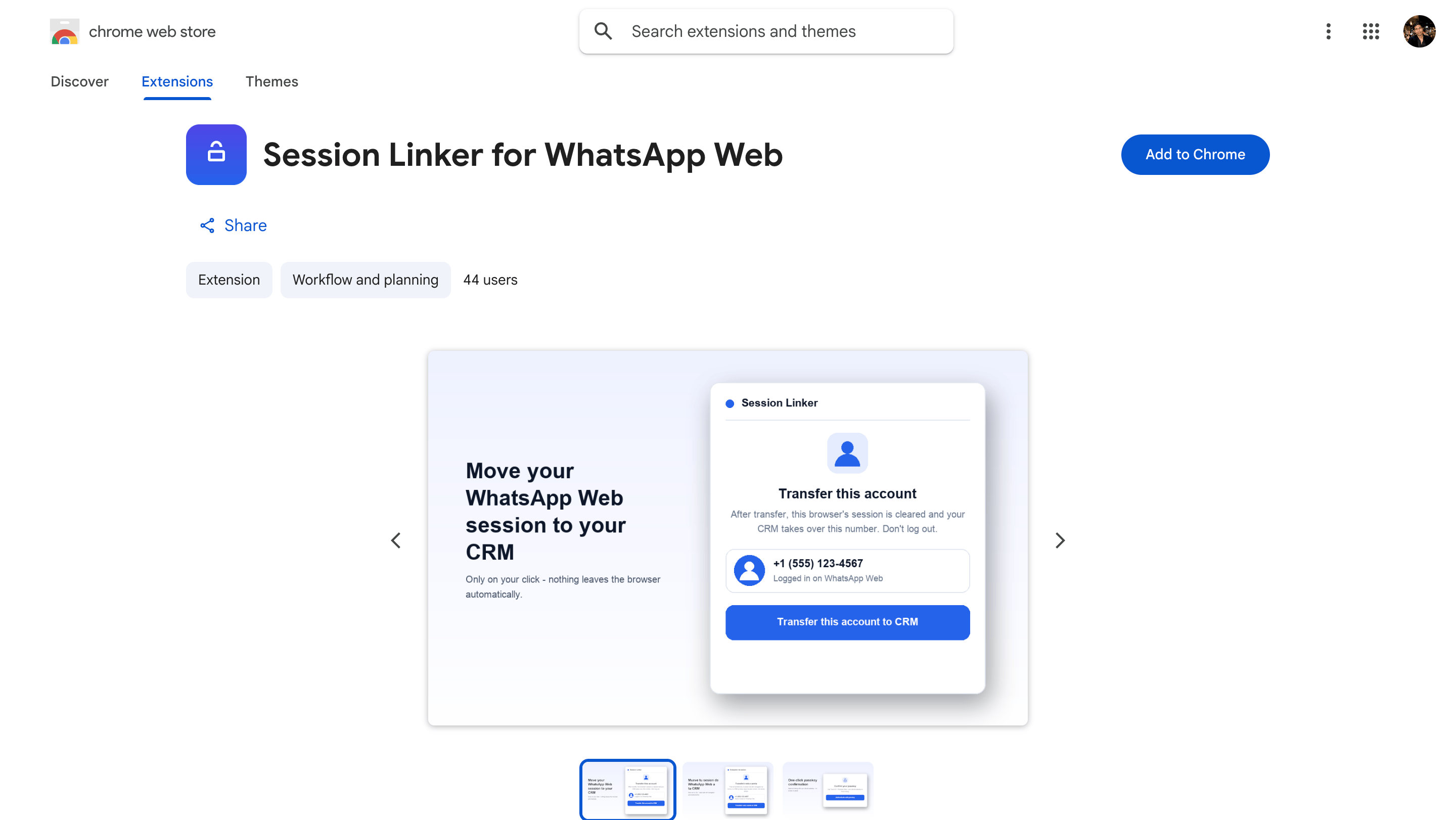
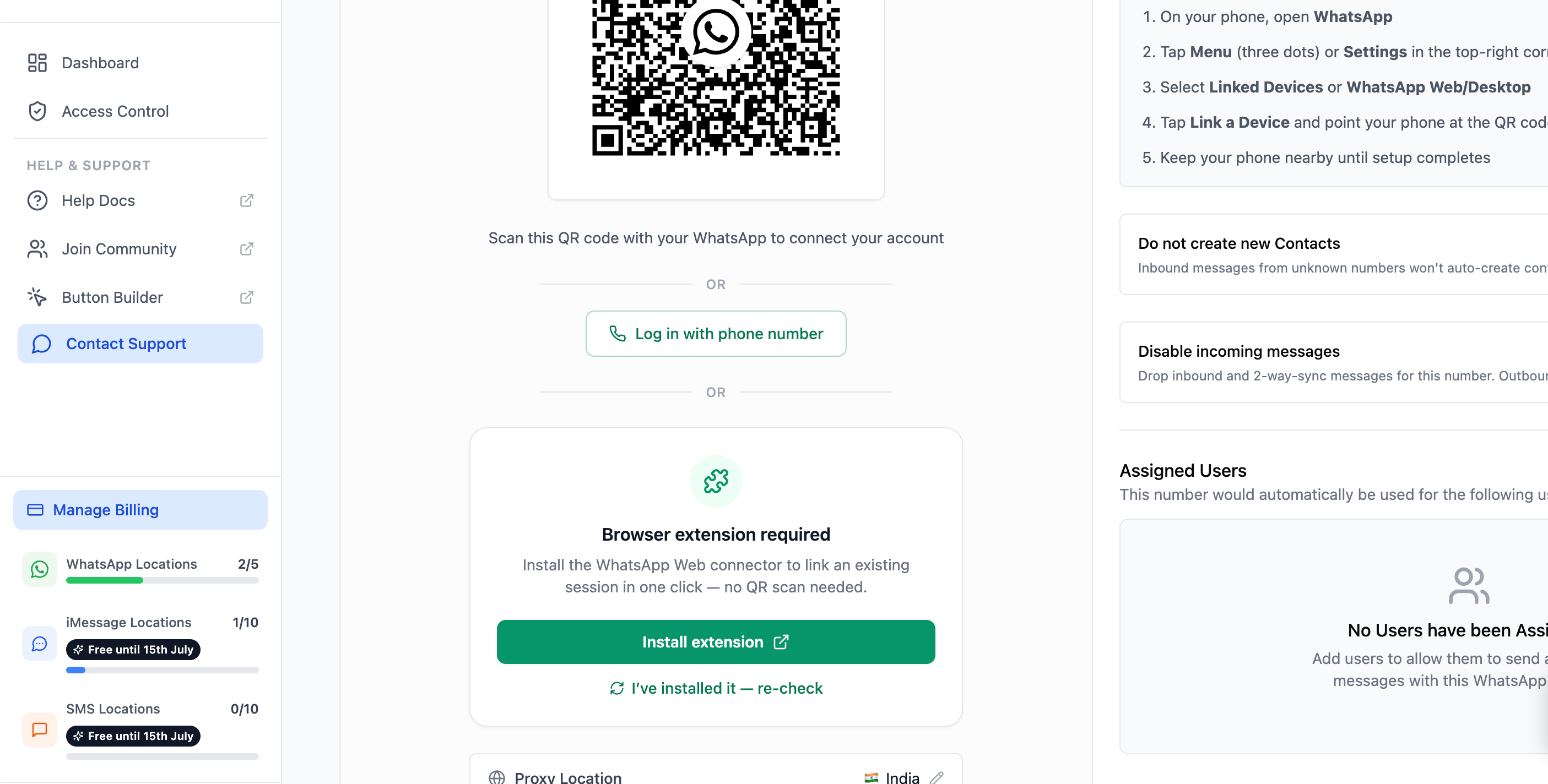 Clique em **Install extension**. A página da [Session Linker for WhatsApp Web](https://chromewebstore.google.com/detail/session-linker-for-whatsa/bkhhpeldemklambeonnkbmnbbnemaoii) abre na Chrome Web Store.
Clique em **Usar no Chrome** e confirme para instalá-la.
De volta à tela de conexão, clique em **I've installed it - re-check**.
Clique em **Install extension**. A página da [Session Linker for WhatsApp Web](https://chromewebstore.google.com/detail/session-linker-for-whatsa/bkhhpeldemklambeonnkbmnbbnemaoii) abre na Chrome Web Store.
Clique em **Usar no Chrome** e confirme para instalá-la.
De volta à tela de conexão, clique em **I've installed it - re-check**.
 Assim que a instalação for detectada, você será redirecionado automaticamente para o WhatsApp Web.
### Passo 3: Entre no WhatsApp Web[](#passo-3-entre-no-whatsapp-web "Link direto para o Passo 3: Entre no WhatsApp Web")
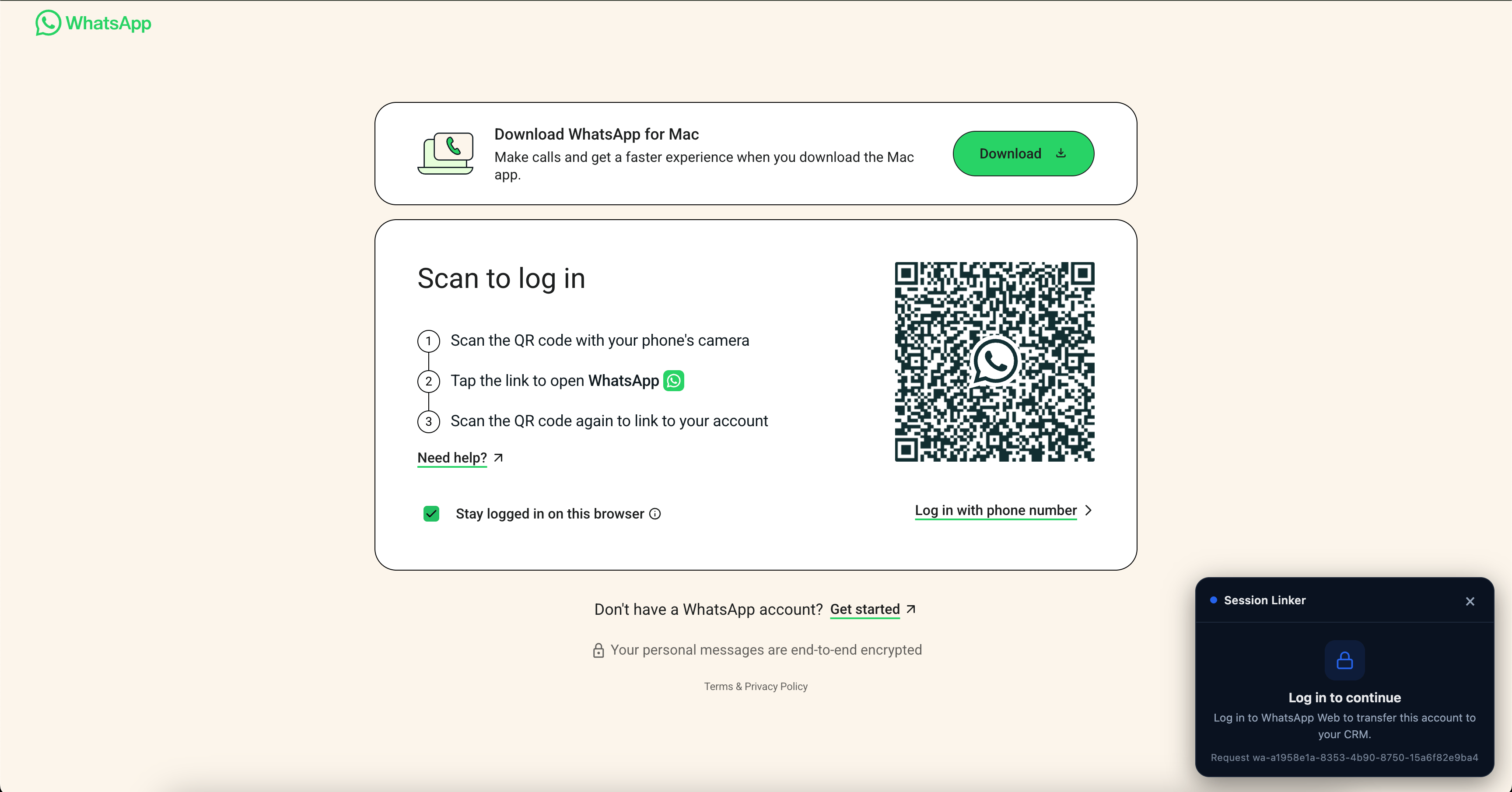
No WhatsApp Web, o painel do **Session Linker** aparece no canto da página.
* **Já está conectado?** Pule para o próximo passo.
* **Não está conectado?** O painel mostra **Log in to continue**. Entre no WhatsApp Web normalmente - escaneie o código QR com o seu telefone (**WhatsApp → Aparelhos conectados → Conectar um aparelho**) ou use a opção de número de telefone.
Assim que a instalação for detectada, você será redirecionado automaticamente para o WhatsApp Web.
### Passo 3: Entre no WhatsApp Web[](#passo-3-entre-no-whatsapp-web "Link direto para o Passo 3: Entre no WhatsApp Web")
No WhatsApp Web, o painel do **Session Linker** aparece no canto da página.
* **Já está conectado?** Pule para o próximo passo.
* **Não está conectado?** O painel mostra **Log in to continue**. Entre no WhatsApp Web normalmente - escaneie o código QR com o seu telefone (**WhatsApp → Aparelhos conectados → Conectar um aparelho**) ou use a opção de número de telefone.
 ### Passo 4: Aguarde a sincronização da sessão[](#passo-4-aguarde-a-sincronização-da-sessão "Link direto para o Passo 4: Aguarde a sincronização da sessão")
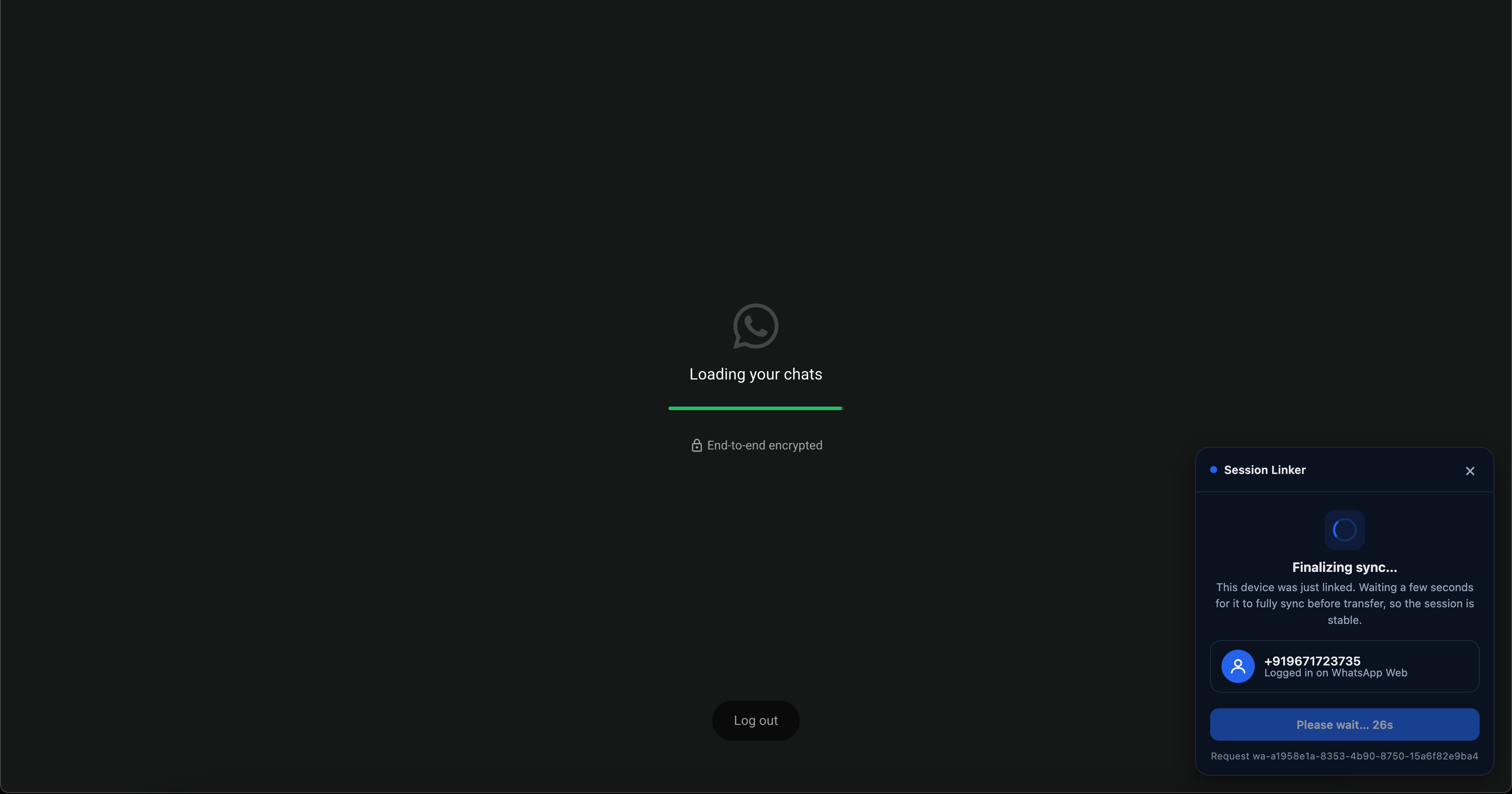
Se o aparelho acabou de ser conectado, o painel mostra **Finalizing sync…** com uma contagem regressiva de cerca de 30 segundos. Isso dá ao WhatsApp Web alguns instantes para sincronizar por completo, garantindo que a sessão esteja estável antes da transferência.
Deixe a aba aberta e aguarde a contagem terminar.
### Passo 4: Aguarde a sincronização da sessão[](#passo-4-aguarde-a-sincronização-da-sessão "Link direto para o Passo 4: Aguarde a sincronização da sessão")
Se o aparelho acabou de ser conectado, o painel mostra **Finalizing sync…** com uma contagem regressiva de cerca de 30 segundos. Isso dá ao WhatsApp Web alguns instantes para sincronizar por completo, garantindo que a sessão esteja estável antes da transferência.
Deixe a aba aberta e aguarde a contagem terminar.
 ### Passo 5: Transfira a conta para o seu CRM[](#passo-5-transfira-a-conta-para-o-seu-crm "Link direto para o Passo 5: Transfira a conta para o seu CRM")
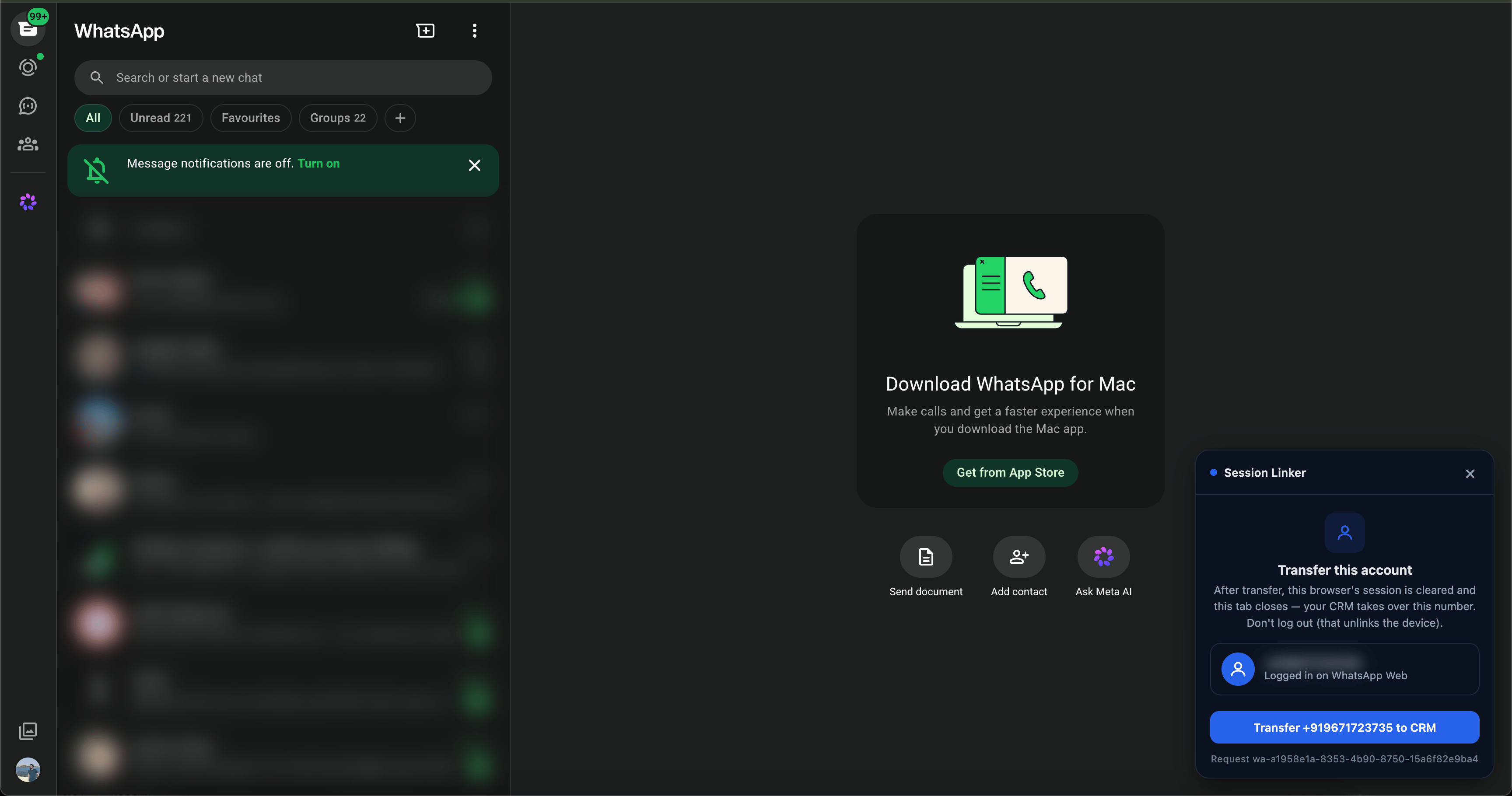
Quando a sessão estiver pronta, o painel mostra **Transfer this account** com o seu número listado como conectado no WhatsApp Web.
Clique em **Transfer +\ to CRM**. É isso - após a transferência, a sessão deste navegador é apagada e a aba se fecha; o seu CRM assume o número.
> **Importante:** Não clique em **Sair** no WhatsApp Web - isso desconecta o aparelho e cancela a conexão.
### Passo 5: Transfira a conta para o seu CRM[](#passo-5-transfira-a-conta-para-o-seu-crm "Link direto para o Passo 5: Transfira a conta para o seu CRM")
Quando a sessão estiver pronta, o painel mostra **Transfer this account** com o seu número listado como conectado no WhatsApp Web.
Clique em **Transfer +\ to CRM**. É isso - após a transferência, a sessão deste navegador é apagada e a aba se fecha; o seu CRM assume o número.
> **Importante:** Não clique em **Sair** no WhatsApp Web - isso desconecta o aparelho e cancela a conexão.
 ### Passo 6: Conexão concluída[](#passo-6-conexão-concluída "Link direto para o Passo 6: Conexão concluída")
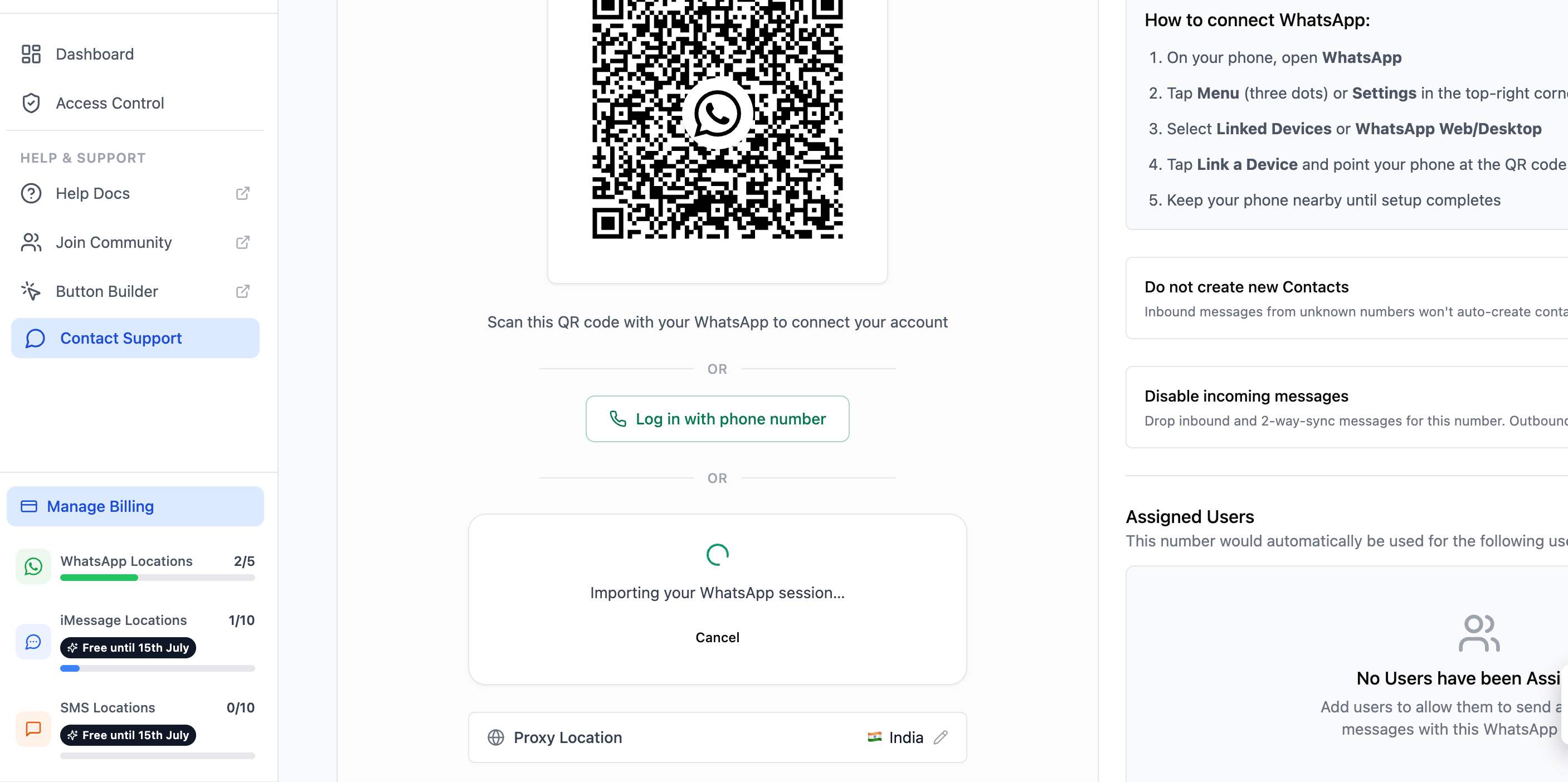
De volta ao painel do seu CRM, a tela de conexão mostra **Importing your WhatsApp session…** enquanto a transferência é concluída.
### Passo 6: Conexão concluída[](#passo-6-conexão-concluída "Link direto para o Passo 6: Conexão concluída")
De volta ao painel do seu CRM, a tela de conexão mostra **Importing your WhatsApp session…** enquanto a transferência é concluída.
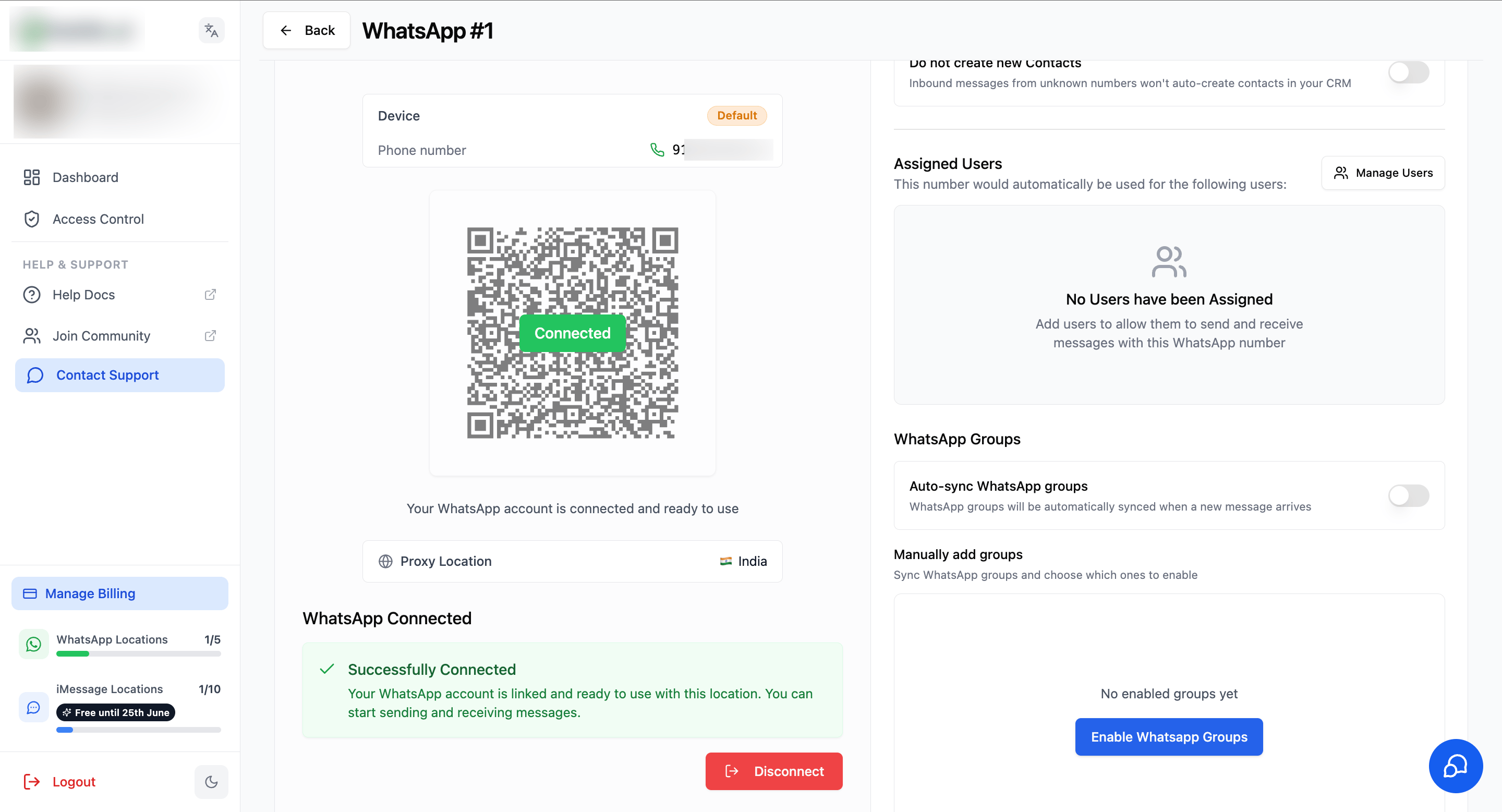
 Ao terminar, a tela é atualizada para **WhatsApp Connected** com a mensagem **Successfully Connected**. Sua conta de WhatsApp fica conectada e pronta para enviar e receber mensagens desta localização.
 ***
## Notas importantes[](#notas-importantes "Link direto para Notas importantes")
* **Não saia do WhatsApp Web.** Sair desconecta o aparelho. Use o botão **Transfer** - ele apaga a sessão do navegador como parte da passagem.
* **A aba se fecha sozinha.** Após a transferência, a aba do WhatsApp Web se fecha e a sessão do navegador é apagada - isso é esperado. A sessão agora vive no seu CRM.
* **Uma conta por instância.** Apenas uma conta de WhatsApp pode ser conectada por instância.
***
## Solução de problemas[](#solução-de-problemas "Link direto para a Solução de problemas")
### A extensão não é detectada[](#a-extensão-não-é-detectada "Link direto para A extensão não é detectada")
* Verifique se você concluiu a instalação na Chrome Web Store e depois clique em **I've installed it - re-check**.
* Confirme que está usando o Google Chrome - a extensão não funciona em outros navegadores.
* Atualize a tela de conexão e tente novamente.
### O painel do Session Linker não aparece[](#o-painel-do-session-linker-não-aparece "Link direto para O painel do Session Linker não aparece")
* Comece pela tela de conexão e clique em **Connect via WhatsApp Web** para que a solicitação de transferência seja criada - abrir o WhatsApp Web diretamente não é suficiente.
* Verifique se a extensão está instalada e ativada no Chrome e recarregue a aba do WhatsApp Web.
### O botão de transferência mostra Please wait[](#o-botão-de-transferência-mostra-please-wait "Link direto para O botão de transferência mostra Please wait")
* É a contagem regressiva de sincronização após um login recente. Deixe a aba aberta e aguarde terminar - leva cerca de 30 segundos.
### A importação não termina[](#a-importação-não-termina "Link direto para A importação não termina")
* Verifique sua conexão com a internet e mantenha o painel aberto enquanto **Importing your WhatsApp session…** estiver sendo exibido.
* Se travar, clique em **Cancel** na tela de conexão e recomece o processo a partir de **Connect via WhatsApp Web**.
***
## Perguntas frequentes[](#perguntas-frequentes "Link direto para Perguntas frequentes")
É um método de login alternativo que transfere uma sessão existente do WhatsApp Web para o seu CRM. Em vez de escanear um código QR na tela de conexão, você instala a extensão do Chrome Session Linker, entra no WhatsApp Web e clica em um botão para mover a sessão.
Somente se você ainda não estiver conectado no WhatsApp Web - você escaneará o código QR de login do WhatsApp Web uma vez. Se a sua conta já estiver ativa no WhatsApp Web, o telefone não é necessário.
A extensão transfere a conta que está conectada no momento no WhatsApp Web do seu navegador, então verifique qual número de WhatsApp está com a sessão ativa - o painel do Session Linker mostra o número antes da transferência. Se um número diferente estiver conectado - por exemplo, o seu número de WhatsApp pessoal em vez do seu número de WhatsApp comercial - saia do WhatsApp Web desse número, entre novamente com o número de WhatsApp desejado e então clique no botão de transferência.
A sessão passa para o seu CRM. A sessão do navegador é apagada e a aba se fecha - você não estará mais conectado ao WhatsApp Web naquele navegador. As mensagens continuam pelo seu CRM.
Se o aparelho acabou de ser conectado, a extensão espera alguns segundos para o WhatsApp Web sincronizar por completo antes de transferir, garantindo que a sessão esteja estável quando o seu CRM assumi-la.
Sim. Instale-a apenas pela página oficial da Chrome Web Store vinculada na tela de conexão. O trabalho da extensão é passar a sua sessão do WhatsApp Web para o seu CRM - ela apaga a sessão do navegador como parte da transferência.
***
## Suporte[](#suporte "Link direto para o Suporte")
Se você precisar de ajuda com a configuração ou o onboarding:
* Suporte via WhatsApp: [Conversar no WhatsApp](https://wa.me/+12267248710?text=Ol%C3%A1%2C%20preciso%20de%20ajuda%20com%20Conectar%20via%20WhatsApp%20Web.)
* Email: [**support@goghl.ai**](mailto:support@goghl.ai)
***
## Notas importantes[](#notas-importantes "Link direto para Notas importantes")
* **Não saia do WhatsApp Web.** Sair desconecta o aparelho. Use o botão **Transfer** - ele apaga a sessão do navegador como parte da passagem.
* **A aba se fecha sozinha.** Após a transferência, a aba do WhatsApp Web se fecha e a sessão do navegador é apagada - isso é esperado. A sessão agora vive no seu CRM.
* **Uma conta por instância.** Apenas uma conta de WhatsApp pode ser conectada por instância.
***
## Solução de problemas[](#solução-de-problemas "Link direto para a Solução de problemas")
### A extensão não é detectada[](#a-extensão-não-é-detectada "Link direto para A extensão não é detectada")
* Verifique se você concluiu a instalação na Chrome Web Store e depois clique em **I've installed it - re-check**.
* Confirme que está usando o Google Chrome - a extensão não funciona em outros navegadores.
* Atualize a tela de conexão e tente novamente.
### O painel do Session Linker não aparece[](#o-painel-do-session-linker-não-aparece "Link direto para O painel do Session Linker não aparece")
* Comece pela tela de conexão e clique em **Connect via WhatsApp Web** para que a solicitação de transferência seja criada - abrir o WhatsApp Web diretamente não é suficiente.
* Verifique se a extensão está instalada e ativada no Chrome e recarregue a aba do WhatsApp Web.
### O botão de transferência mostra Please wait[](#o-botão-de-transferência-mostra-please-wait "Link direto para O botão de transferência mostra Please wait")
* É a contagem regressiva de sincronização após um login recente. Deixe a aba aberta e aguarde terminar - leva cerca de 30 segundos.
### A importação não termina[](#a-importação-não-termina "Link direto para A importação não termina")
* Verifique sua conexão com a internet e mantenha o painel aberto enquanto **Importing your WhatsApp session…** estiver sendo exibido.
* Se travar, clique em **Cancel** na tela de conexão e recomece o processo a partir de **Connect via WhatsApp Web**.
***
## Perguntas frequentes[](#perguntas-frequentes "Link direto para Perguntas frequentes")
É um método de login alternativo que transfere uma sessão existente do WhatsApp Web para o seu CRM. Em vez de escanear um código QR na tela de conexão, você instala a extensão do Chrome Session Linker, entra no WhatsApp Web e clica em um botão para mover a sessão.
Somente se você ainda não estiver conectado no WhatsApp Web - você escaneará o código QR de login do WhatsApp Web uma vez. Se a sua conta já estiver ativa no WhatsApp Web, o telefone não é necessário.
A extensão transfere a conta que está conectada no momento no WhatsApp Web do seu navegador, então verifique qual número de WhatsApp está com a sessão ativa - o painel do Session Linker mostra o número antes da transferência. Se um número diferente estiver conectado - por exemplo, o seu número de WhatsApp pessoal em vez do seu número de WhatsApp comercial - saia do WhatsApp Web desse número, entre novamente com o número de WhatsApp desejado e então clique no botão de transferência.
A sessão passa para o seu CRM. A sessão do navegador é apagada e a aba se fecha - você não estará mais conectado ao WhatsApp Web naquele navegador. As mensagens continuam pelo seu CRM.
Se o aparelho acabou de ser conectado, a extensão espera alguns segundos para o WhatsApp Web sincronizar por completo antes de transferir, garantindo que a sessão esteja estável quando o seu CRM assumi-la.
Sim. Instale-a apenas pela página oficial da Chrome Web Store vinculada na tela de conexão. O trabalho da extensão é passar a sua sessão do WhatsApp Web para o seu CRM - ela apaga a sessão do navegador como parte da transferência.
***
## Suporte[](#suporte "Link direto para o Suporte")
Se você precisar de ajuda com a configuração ou o onboarding:
* Suporte via WhatsApp: [Conversar no WhatsApp](https://wa.me/+12267248710?text=Ol%C3%A1%2C%20preciso%20de%20ajuda%20com%20Conectar%20via%20WhatsApp%20Web.)
* Email: [**support@goghl.ai**](mailto:support@goghl.ai)