> ## Documentation Index
> Fetch the complete documentation index at: https://help.goghl.ai/llms.txt
> Use this file to discover all available pages before exploring further.
# Conectar com uma Chave de Acesso
> Alguns números de WhatsApp já não podem ser vinculados com o escaneamento de QR habitual e agora exigem uma chave de acesso (passkey). Este guia mostra os passos extras no navegador para conectar seu número ao GoGHL.ai usando uma chave de acesso - leva cerca de 3 minutos e usa as ferramentas integradas do seu navegador.
## Vídeo de Configuração[](#vídeo-de-configuração "Link direto para o Vídeo de Configuração")
***
## Quando Usar[](#quando-usar "Link direto para Quando Usar")
**O escaneamento do QR não vincula** - O WhatsApp exige uma chave de acesso para o seu número, então escanear o código QR já não completa a conexão.
**Conta protegida por chave de acesso** - Sua conta de WhatsApp está protegida com uma chave de acesso (impressão digital, rosto ou bloqueio de tela), e o WhatsApp a solicita antes de vincular um novo dispositivo.
***
## Antes de Começar[](#antes-de-começar "Link direto para Antes de Começar")
* A conta de WhatsApp que você deseja conectar deve estar ativa no seu telefone.
* Mantenha seu telefone por perto e desbloqueado para poder aprovar a solicitação da chave de acesso.
* Use um navegador de desktop (recomendamos o Chrome) para poder abrir o Console de desenvolvedor.
* Reserve cerca de 3 minutos e siga os passos em ordem-há um temporizador curto.
***
## Configuração Passo a Passo[](#configuração-passo-a-passo "Link direto para a Configuração Passo a Passo")
### Passo 1: Abra a Tela de Configuração da Chave de Acesso[](#passo-1-abra-a-tela-de-configuração-da-chave-de-acesso "Link direto para o Passo 1: Abra a Tela de Configuração da Chave de Acesso")
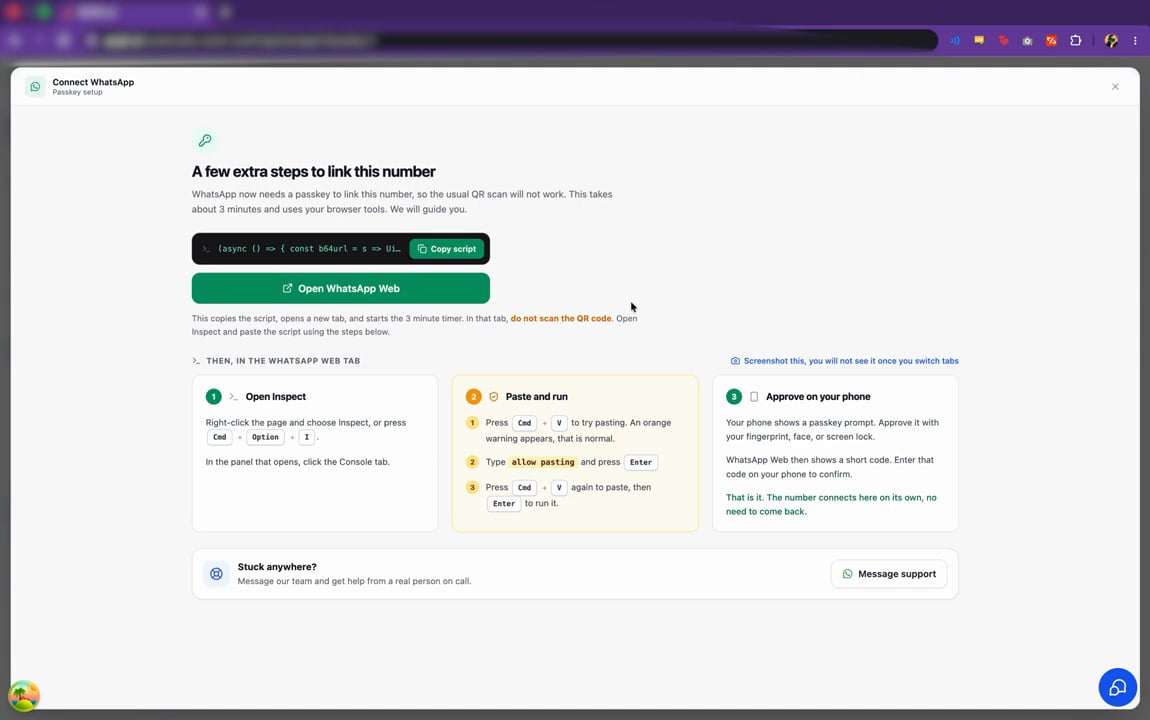
Se você precisar de uma chave de acesso para fazer login, esta janela aparecerá.
### Passo 2: Copie o Script e Abra o WhatsApp Web[](#passo-2-copie-o-script-e-abra-o-whatsapp-web "Link direto para o Passo 2: Copie o Script e Abra o WhatsApp Web")
Clique em **Copiar script** para copiar o script de conexão para a sua área de transferência.
Clique em **Abrir WhatsApp Web**. Isso abre o WhatsApp Web em uma nova aba e inicia um temporizador de 3 minutos.
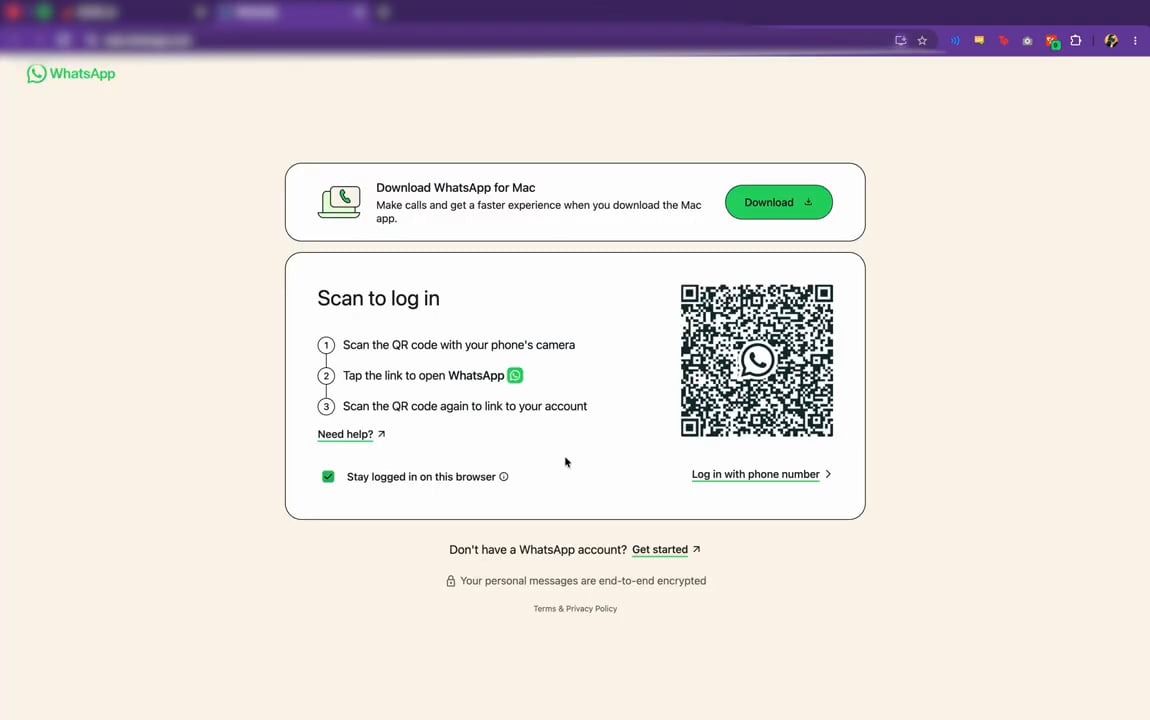
> **Importante:** Na aba do WhatsApp Web, **não escaneie o código QR.** Em vez disso, você colará o script no Console do navegador.
### Passo 3: Abra o Console (Inspecionar)[](#passo-3-abra-o-console-inspecionar "Link direto para o Passo 3: Abra o Console (Inspecionar)")
Na aba do WhatsApp Web:
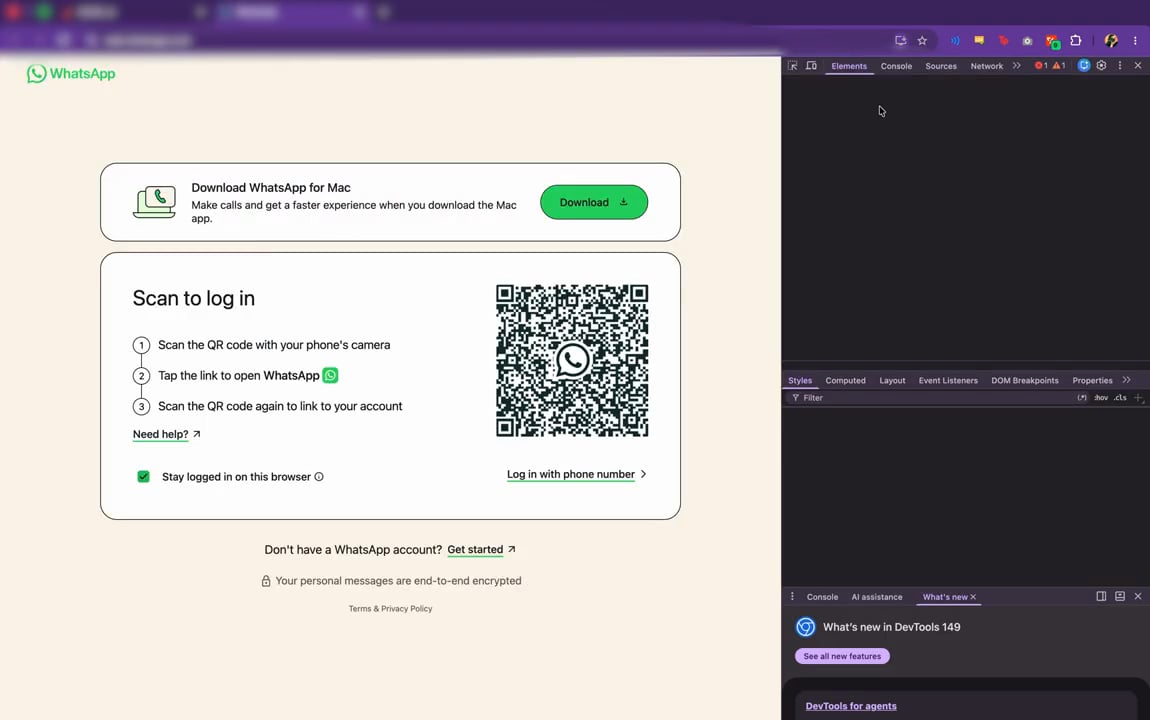
Clique com o botão direito em qualquer parte da página e escolha **Inspecionar**, ou pressione **Cmd + Option + I** (Mac) / **Ctrl + Shift + I** (Windows).
No painel de desenvolvedor que se abre, clique na aba **Console**.
### Passo 4: Permita Colar[](#passo-4-permita-colar "Link direto para o Passo 4: Permita Colar")
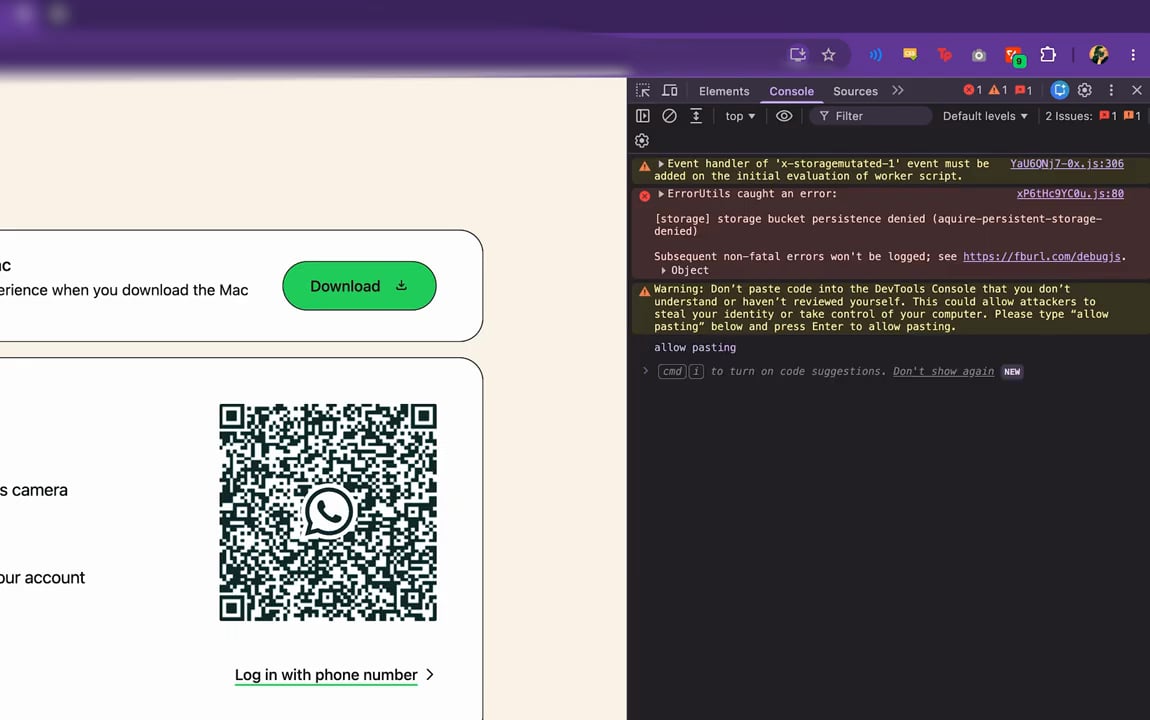
Na primeira vez que você cola algo no Console, o navegador mostra um aviso e bloqueia a colagem para a sua segurança.
Pressione **Cmd + V** (Mac) / **Ctrl + V** (Windows) para tentar colar. Um aviso laranja aparece-isso é normal.
Digite **allow pasting** no Console e pressione **Enter**.
### Passo 5: Cole e Execute o Script[](#passo-5-cole-e-execute-o-script "Link direto para o Passo 5: Cole e Execute o Script")
Pressione **Cmd + V** (Mac) / **Ctrl + V** (Windows) novamente para colar o script que você copiou do GoGHL.ai.
Pressione **Enter** para executá-lo.
### Passo 6: Aprove a Chave de Acesso[](#passo-6-aprove-a-chave-de-acesso "Link direto para o Passo 6: Aprove a Chave de Acesso")
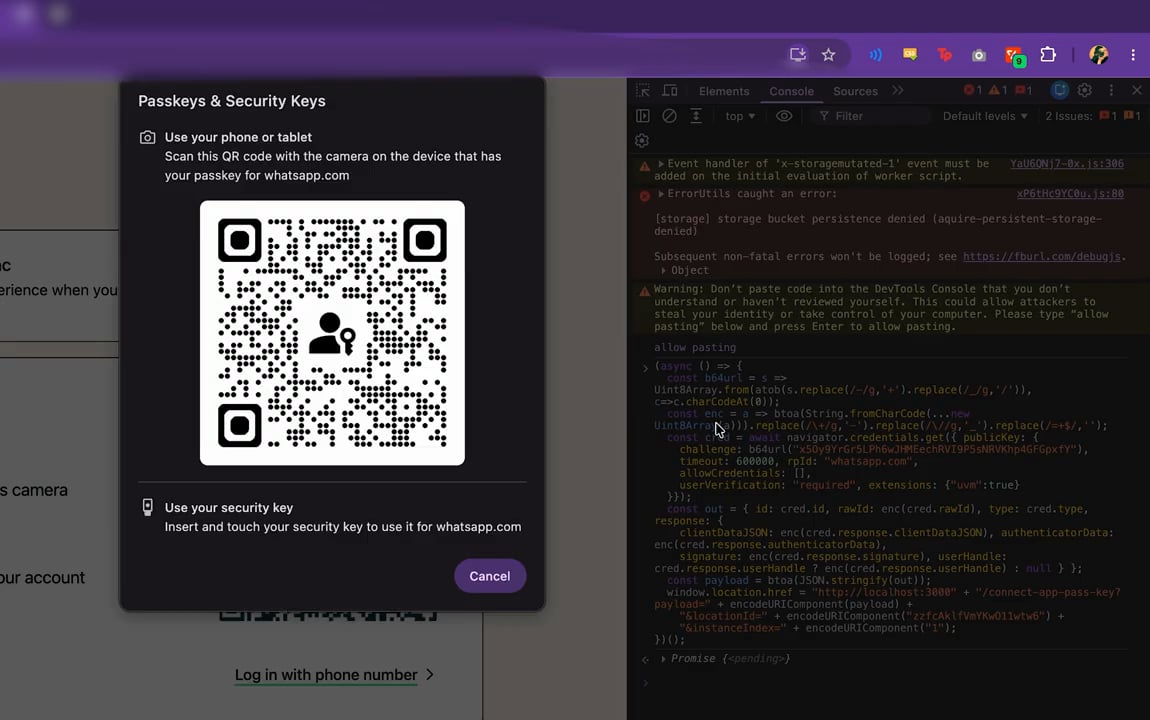
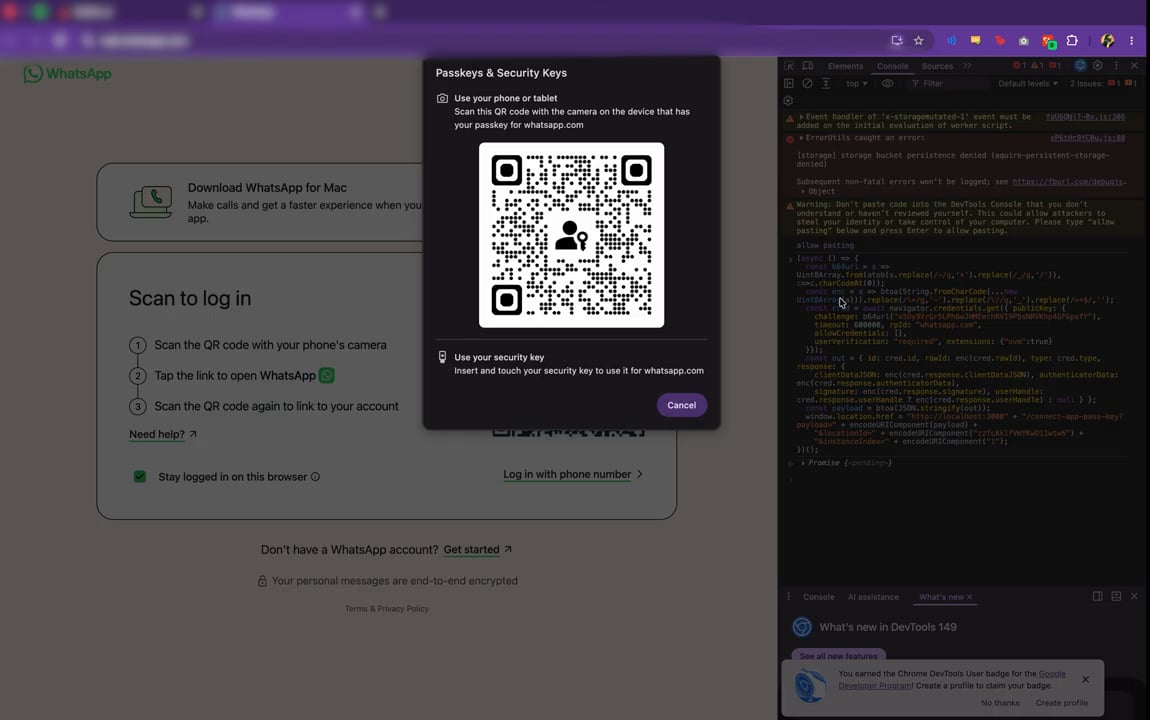
Uma solicitação de **Chaves de acesso e chaves de segurança** (Passkeys & Security Keys) aparece. Aprove a chave de acesso com o dispositivo que a possui:
* **Use seu telefone ou tablet** - Escaneie o código QR na tela com a câmera do dispositivo que tem a sua chave de acesso para whatsapp.com.
* **Use sua chave de segurança** - Insira e toque na sua chave de segurança, se você usa uma.
Em seguida, confirme com sua impressão digital, rosto ou bloqueio de tela nesse dispositivo.
### Passo 7: Finalize no Seu Dispositivo[](#passo-7-finalize-no-seu-dispositivo "Link direto para o Passo 7: Finalize no Seu Dispositivo")
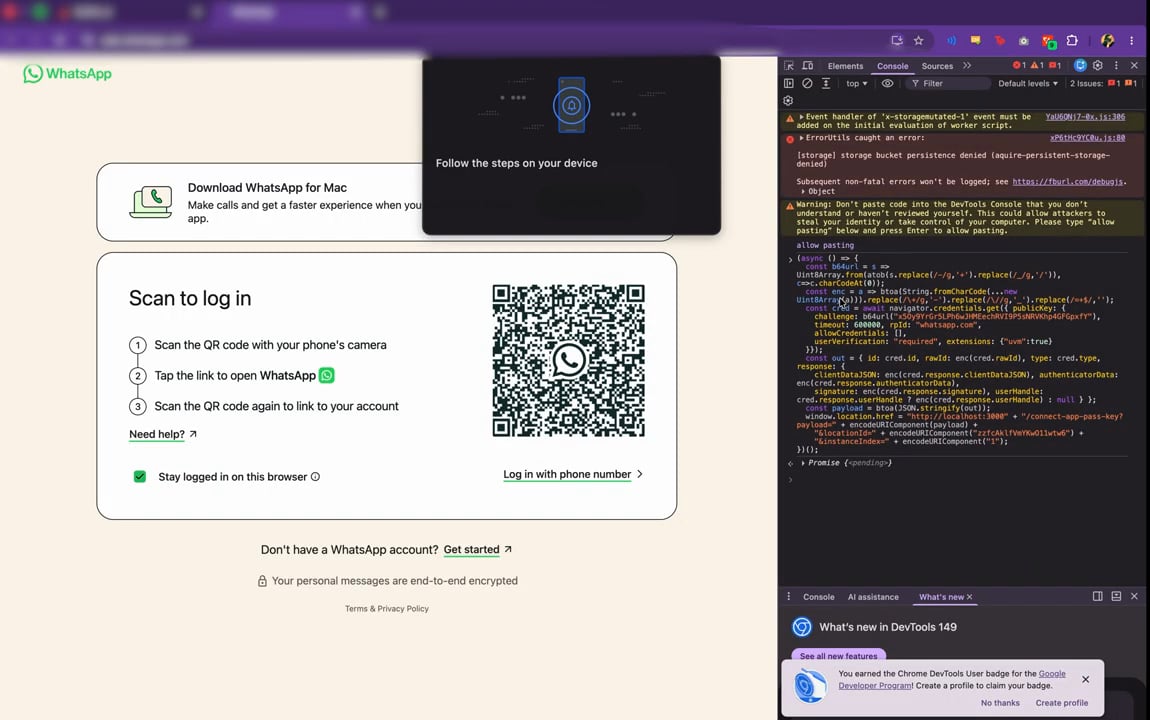
Seu telefone mostra uma solicitação de chave de acesso-aprove-a com sua impressão digital, rosto ou bloqueio de tela. O navegador então mostra **Follow the steps on your device** (Siga os passos no seu dispositivo) enquanto completa a vinculação.
Pronto. Uma vez aprovada, o número se conecta sozinho-**você não precisa voltar para a tela de configuração.** Sua conta de WhatsApp agora está vinculada e pronta para enviar e receber mensagens a partir desta localização.
***
## Notas Importantes[](#notas-importantes "Link direto para as Notas Importantes")
* **Fique de olho no temporizador.** A configuração inicia um temporizador de 3 minutos. Se ele acabar, volte para a tela de conexão e comece de novo com um script novo.
* **Não escaneie o código QR** na aba do WhatsApp Web-este método usa o script colado, não o escaneamento do QR.
* **Cole apenas o script do GoGHL.ai.** Nunca cole no Console um código que você não obteve do GoGHL.ai.
* **Mantenha seu telefone desbloqueado** para que a solicitação da chave de acesso possa aparecer e ser aprovada.
* **Uma conta por instância.** Apenas uma conta de WhatsApp pode ser conectada por instância.
***
## Solução de Problemas[](#solução-de-problemas "Link direto para a Solução de Problemas")
### A Colagem Está Bloqueada[](#a-colagem-está-bloqueada "Link direto para A Colagem Está Bloqueada")
* Isso é esperado na primeira vez. Digite **allow pasting** no Console, pressione **Enter** e depois cole o script novamente.
### O Temporizador Acabou[](#o-temporizador-acabou "Link direto para O Temporizador Acabou")
* Volte para a tela de conexão do GoGHL.ai, copie um script novo e comece o processo de novo.
### Nenhuma Solicitação de Chave de Acesso Aparece[](#nenhuma-solicitação-de-chave-de-acesso-aparece "Link direto para Nenhuma Solicitação de Chave de Acesso Aparece")
* Certifique-se de ter digitado **allow pasting** e de ter colado e executado o script com sucesso.
* Mantenha seu telefone desbloqueado com a câmera pronta para escanear o código QR na tela.
* Verifique se ambos os dispositivos têm uma conexão de internet estável e execute o script novamente.
### O Número Não Conectou[](#o-número-não-conectou "Link direto para O Número Não Conectou")
* Confirme que você aprovou a chave de acesso no dispositivo que a possui.
* Comece de novo com um script novo se o temporizador expirou no meio do processo.
***
## Perguntas Frequentes[](#perguntas-frequentes "Link direto para as Perguntas Frequentes")
Uma chave de acesso (passkey) é uma forma segura de provar que é realmente você, usando sua impressão digital, rosto ou bloqueio de tela em vez de uma senha. O WhatsApp agora exige uma chave de acesso para vincular alguns números, então o escaneamento de QR habitual não completa a conexão sozinho.
Sim, desde que seja o script que o GoGHL.ai forneceu a você. O navegador mostra um aviso porque colar código desconhecido pode ser perigoso-cole apenas o script do GoGHL.ai, e nunca código de uma fonte não confiável.
Este método vincula seu número através do script colado e da aprovação da chave de acesso, não através do escaneamento do QR. Escanear o código QR iniciaria um fluxo diferente que não funciona para números protegidos por chave de acesso.
O script e a solicitação de conexão só são válidos por um curto período. Se o temporizador acabar antes de você terminar, copie um script novo na tela de conexão e comece de novo.
Não. Depois que você aprova a chave de acesso no seu dispositivo, o número se conecta sozinho. Você não precisa retornar à tela de configuração.
Use um navegador de desktop como o Chrome, depois clique com o botão direito na página e escolha Inspecionar, ou pressione Cmd + Option + I (Mac) / Ctrl + Shift + I (Windows) e abra a aba Console.
***
## Suporte[](#suporte "Link direto para o Suporte")
Se você precisar de ajuda com a configuração ou o onboarding:
* Suporte no WhatsApp: [Conversar no WhatsApp](https://wa.me/+12267248710?text=Hi%2C%20I%20need%20help%20with%20connecting%20WhatsApp%20using%20a%20Passkey.)
* Email: [**support@goghl.ai**](mailto:support@goghl.ai)
 ### Passo 2: Copie o Script e Abra o WhatsApp Web[](#passo-2-copie-o-script-e-abra-o-whatsapp-web "Link direto para o Passo 2: Copie o Script e Abra o WhatsApp Web")
 ### Passo 3: Abra o Console (Inspecionar)[](#passo-3-abra-o-console-inspecionar "Link direto para o Passo 3: Abra o Console (Inspecionar)")
Na aba do WhatsApp Web:
### Passo 3: Abra o Console (Inspecionar)[](#passo-3-abra-o-console-inspecionar "Link direto para o Passo 3: Abra o Console (Inspecionar)")
Na aba do WhatsApp Web:
 ### Passo 4: Permita Colar[](#passo-4-permita-colar "Link direto para o Passo 4: Permita Colar")
Na primeira vez que você cola algo no Console, o navegador mostra um aviso e bloqueia a colagem para a sua segurança.
### Passo 4: Permita Colar[](#passo-4-permita-colar "Link direto para o Passo 4: Permita Colar")
Na primeira vez que você cola algo no Console, o navegador mostra um aviso e bloqueia a colagem para a sua segurança.
 ### Passo 5: Cole e Execute o Script[](#passo-5-cole-e-execute-o-script "Link direto para o Passo 5: Cole e Execute o Script")
 ### Passo 6: Aprove a Chave de Acesso[](#passo-6-aprove-a-chave-de-acesso "Link direto para o Passo 6: Aprove a Chave de Acesso")
Uma solicitação de **Chaves de acesso e chaves de segurança** (Passkeys & Security Keys) aparece. Aprove a chave de acesso com o dispositivo que a possui:
* **Use seu telefone ou tablet** - Escaneie o código QR na tela com a câmera do dispositivo que tem a sua chave de acesso para whatsapp.com.
* **Use sua chave de segurança** - Insira e toque na sua chave de segurança, se você usa uma.
Em seguida, confirme com sua impressão digital, rosto ou bloqueio de tela nesse dispositivo.
### Passo 6: Aprove a Chave de Acesso[](#passo-6-aprove-a-chave-de-acesso "Link direto para o Passo 6: Aprove a Chave de Acesso")
Uma solicitação de **Chaves de acesso e chaves de segurança** (Passkeys & Security Keys) aparece. Aprove a chave de acesso com o dispositivo que a possui:
* **Use seu telefone ou tablet** - Escaneie o código QR na tela com a câmera do dispositivo que tem a sua chave de acesso para whatsapp.com.
* **Use sua chave de segurança** - Insira e toque na sua chave de segurança, se você usa uma.
Em seguida, confirme com sua impressão digital, rosto ou bloqueio de tela nesse dispositivo.
 ### Passo 7: Finalize no Seu Dispositivo[](#passo-7-finalize-no-seu-dispositivo "Link direto para o Passo 7: Finalize no Seu Dispositivo")
Seu telefone mostra uma solicitação de chave de acesso-aprove-a com sua impressão digital, rosto ou bloqueio de tela. O navegador então mostra **Follow the steps on your device** (Siga os passos no seu dispositivo) enquanto completa a vinculação.
Pronto. Uma vez aprovada, o número se conecta sozinho-**você não precisa voltar para a tela de configuração.** Sua conta de WhatsApp agora está vinculada e pronta para enviar e receber mensagens a partir desta localização.
### Passo 7: Finalize no Seu Dispositivo[](#passo-7-finalize-no-seu-dispositivo "Link direto para o Passo 7: Finalize no Seu Dispositivo")
Seu telefone mostra uma solicitação de chave de acesso-aprove-a com sua impressão digital, rosto ou bloqueio de tela. O navegador então mostra **Follow the steps on your device** (Siga os passos no seu dispositivo) enquanto completa a vinculação.
Pronto. Uma vez aprovada, o número se conecta sozinho-**você não precisa voltar para a tela de configuração.** Sua conta de WhatsApp agora está vinculada e pronta para enviar e receber mensagens a partir desta localização.
 ***
## Notas Importantes[](#notas-importantes "Link direto para as Notas Importantes")
* **Fique de olho no temporizador.** A configuração inicia um temporizador de 3 minutos. Se ele acabar, volte para a tela de conexão e comece de novo com um script novo.
* **Não escaneie o código QR** na aba do WhatsApp Web-este método usa o script colado, não o escaneamento do QR.
* **Cole apenas o script do GoGHL.ai.** Nunca cole no Console um código que você não obteve do GoGHL.ai.
* **Mantenha seu telefone desbloqueado** para que a solicitação da chave de acesso possa aparecer e ser aprovada.
* **Uma conta por instância.** Apenas uma conta de WhatsApp pode ser conectada por instância.
***
## Solução de Problemas[](#solução-de-problemas "Link direto para a Solução de Problemas")
### A Colagem Está Bloqueada[](#a-colagem-está-bloqueada "Link direto para A Colagem Está Bloqueada")
* Isso é esperado na primeira vez. Digite **allow pasting** no Console, pressione **Enter** e depois cole o script novamente.
### O Temporizador Acabou[](#o-temporizador-acabou "Link direto para O Temporizador Acabou")
* Volte para a tela de conexão do GoGHL.ai, copie um script novo e comece o processo de novo.
### Nenhuma Solicitação de Chave de Acesso Aparece[](#nenhuma-solicitação-de-chave-de-acesso-aparece "Link direto para Nenhuma Solicitação de Chave de Acesso Aparece")
* Certifique-se de ter digitado **allow pasting** e de ter colado e executado o script com sucesso.
* Mantenha seu telefone desbloqueado com a câmera pronta para escanear o código QR na tela.
* Verifique se ambos os dispositivos têm uma conexão de internet estável e execute o script novamente.
### O Número Não Conectou[](#o-número-não-conectou "Link direto para O Número Não Conectou")
* Confirme que você aprovou a chave de acesso no dispositivo que a possui.
* Comece de novo com um script novo se o temporizador expirou no meio do processo.
***
## Perguntas Frequentes[](#perguntas-frequentes "Link direto para as Perguntas Frequentes")
***
## Notas Importantes[](#notas-importantes "Link direto para as Notas Importantes")
* **Fique de olho no temporizador.** A configuração inicia um temporizador de 3 minutos. Se ele acabar, volte para a tela de conexão e comece de novo com um script novo.
* **Não escaneie o código QR** na aba do WhatsApp Web-este método usa o script colado, não o escaneamento do QR.
* **Cole apenas o script do GoGHL.ai.** Nunca cole no Console um código que você não obteve do GoGHL.ai.
* **Mantenha seu telefone desbloqueado** para que a solicitação da chave de acesso possa aparecer e ser aprovada.
* **Uma conta por instância.** Apenas uma conta de WhatsApp pode ser conectada por instância.
***
## Solução de Problemas[](#solução-de-problemas "Link direto para a Solução de Problemas")
### A Colagem Está Bloqueada[](#a-colagem-está-bloqueada "Link direto para A Colagem Está Bloqueada")
* Isso é esperado na primeira vez. Digite **allow pasting** no Console, pressione **Enter** e depois cole o script novamente.
### O Temporizador Acabou[](#o-temporizador-acabou "Link direto para O Temporizador Acabou")
* Volte para a tela de conexão do GoGHL.ai, copie um script novo e comece o processo de novo.
### Nenhuma Solicitação de Chave de Acesso Aparece[](#nenhuma-solicitação-de-chave-de-acesso-aparece "Link direto para Nenhuma Solicitação de Chave de Acesso Aparece")
* Certifique-se de ter digitado **allow pasting** e de ter colado e executado o script com sucesso.
* Mantenha seu telefone desbloqueado com a câmera pronta para escanear o código QR na tela.
* Verifique se ambos os dispositivos têm uma conexão de internet estável e execute o script novamente.
### O Número Não Conectou[](#o-número-não-conectou "Link direto para O Número Não Conectou")
* Confirme que você aprovou a chave de acesso no dispositivo que a possui.
* Comece de novo com um script novo se o temporizador expirou no meio do processo.
***
## Perguntas Frequentes[](#perguntas-frequentes "Link direto para as Perguntas Frequentes")