> ## Documentation Index
> Fetch the complete documentation index at: https://help.goghl.ai/llms.txt
> Use this file to discover all available pages before exploring further.
# Entrar com número de telefone
> O recurso permite conectar uma conta de WhatsApp ao GoGHL.ai usando um código curto em vez de escanear um código QR. O WhatsApp chama isso de "conectar com número de telefone", e é a alternativa perfeita quando você não consegue escanear o código QR-por exemplo, quando está configurando no mesmo telefone que tem o WhatsApp, ou quando a câmera não consegue alcançar a tela.
Em vez de apontar a câmera do seu telefone para um código QR, o GoGHL.ai mostra um código, e você digita esse código no WhatsApp do seu telefone para vincular o dispositivo.
***
## Quando usar[](#quando-usar "Link direto para Quando usar")
**A câmera não consegue escanear** - O código QR não escaneia por causa do reflexo da tela, uma câmera danificada ou problemas de exibição.
**Configuração remota** - É mais fácil ditar ou colar um código do que compartilhar uma imagem QR escaneável.
***
## Antes de começar[](#antes-de-começar "Link direto para Antes de começar")
* A conta de WhatsApp que você deseja conectar deve estar ativa no seu telefone.
* Mantenha seu telefone por perto e desbloqueado durante a configuração.
* Certifique-se de que ambos os dispositivos tenham uma conexão de internet estável.
***
## Configuração passo a passo[](#configuração-passo-a-passo "Link direto para Configuração passo a passo")
### Passo 1: Abra a tela de conexão do WhatsApp[](#passo-1-abra-a-tela-de-conexão-do-whatsapp "Link direto para o Passo 1: Abra a tela de conexão do WhatsApp")
Faça login no seu painel do CRM.
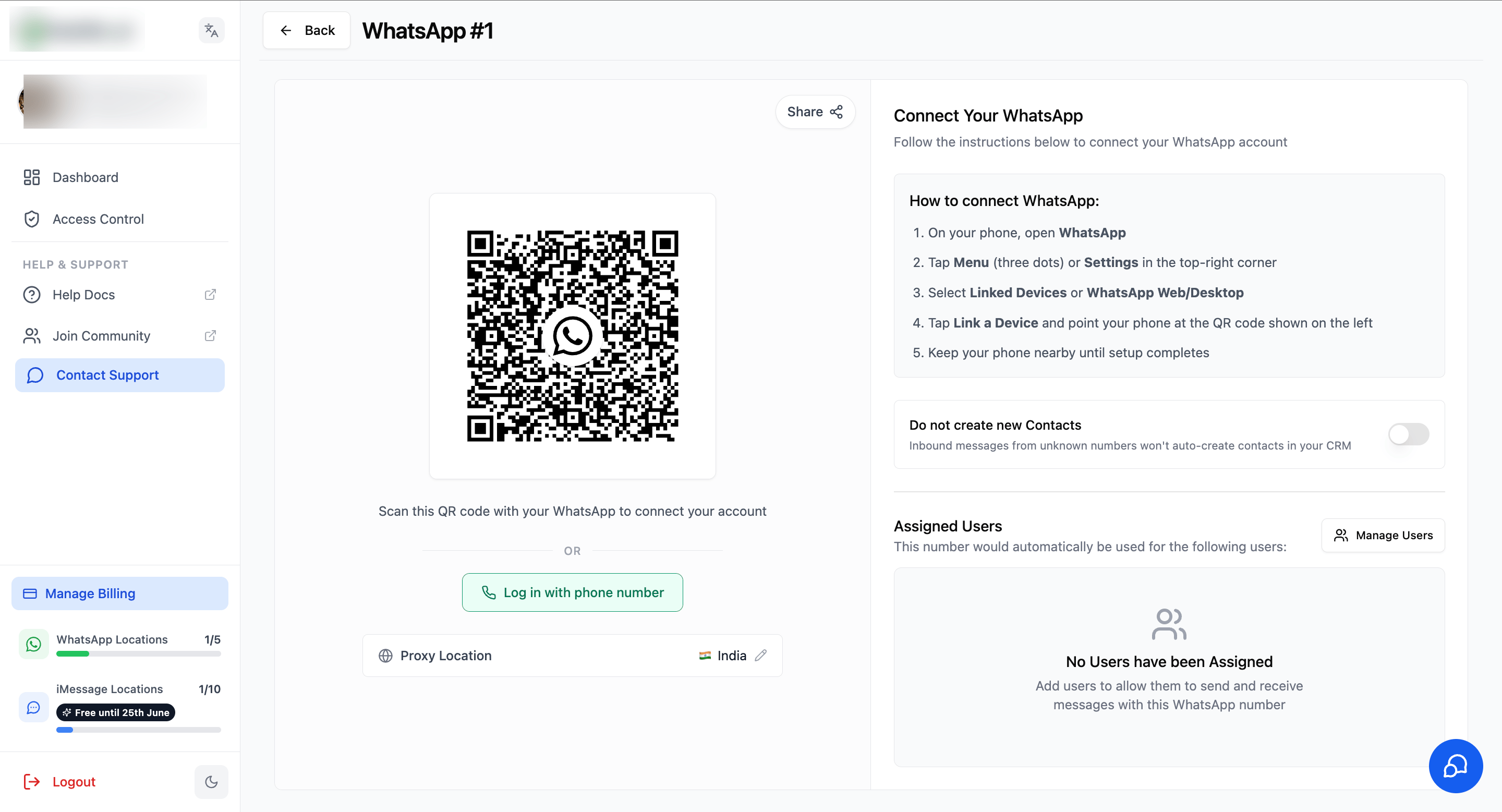
Clique em **WhatsApp** na barra lateral esquerda.
Selecione a instância de WhatsApp e clique em **Gerenciar** para abrir a tela de conexão.
Você verá o código QR e, logo abaixo, um botão **Entrar com número de telefone**.
 ### Passo 2: Insira seu número de telefone[](#passo-2-insira-seu-número-de-telefone "Link direto para o Passo 2: Insira seu número de telefone")
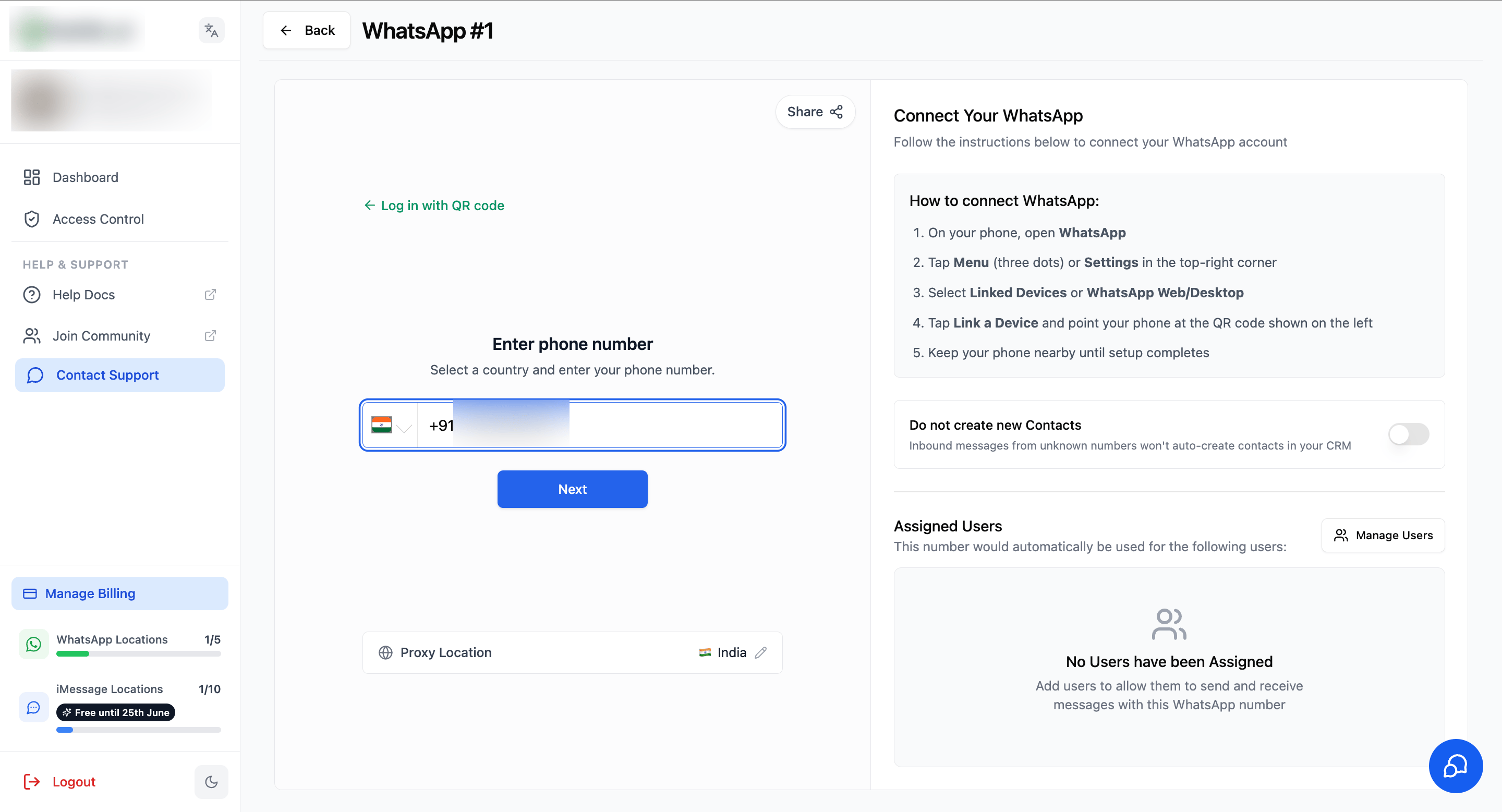
Clique em **Entrar com número de telefone**.
Selecione seu país no menu suspenso.
Insira o número de telefone vinculado à conta de WhatsApp que você está conectando.
Clique em **Avançar**.
> **Dica:** Se você preferir escanear o código QR, clique em **Entrar com código QR** para voltar a qualquer momento.
### Passo 2: Insira seu número de telefone[](#passo-2-insira-seu-número-de-telefone "Link direto para o Passo 2: Insira seu número de telefone")
Clique em **Entrar com número de telefone**.
Selecione seu país no menu suspenso.
Insira o número de telefone vinculado à conta de WhatsApp que você está conectando.
Clique em **Avançar**.
> **Dica:** Se você preferir escanear o código QR, clique em **Entrar com código QR** para voltar a qualquer momento.
 ### Passo 3: Obtenha seu código de 8 caracteres[](#passo-3-obtenha-seu-código-de-8-caracteres "Link direto para o Passo 3: Obtenha seu código de 8 caracteres")
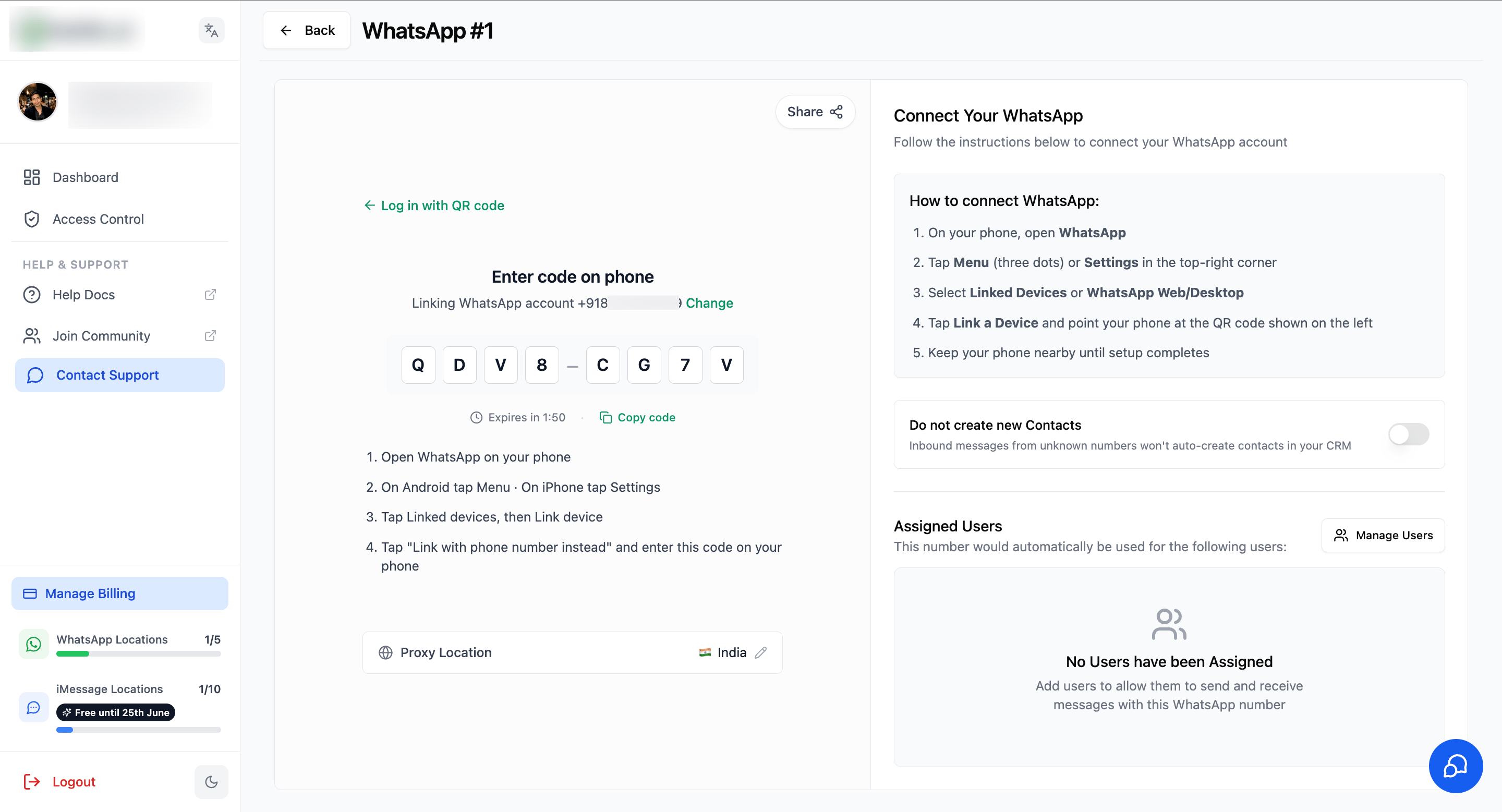
O GoGHL.ai exibe um código de 8 caracteres (por exemplo, `QDV8-CG7V`). Você digitará esse código no WhatsApp do seu telefone.
* Clique em **Copiar código** para copiá-lo para a área de transferência.
* O código expira após um curto período-se isso acontecer, solicite um novo.
### Passo 3: Obtenha seu código de 8 caracteres[](#passo-3-obtenha-seu-código-de-8-caracteres "Link direto para o Passo 3: Obtenha seu código de 8 caracteres")
O GoGHL.ai exibe um código de 8 caracteres (por exemplo, `QDV8-CG7V`). Você digitará esse código no WhatsApp do seu telefone.
* Clique em **Copiar código** para copiá-lo para a área de transferência.
* O código expira após um curto período-se isso acontecer, solicite um novo.
 ### Passo 4: Confirme o dispositivo[](#passo-4-confirme-o-dispositivo "Link direto para o Passo 4: Confirme o dispositivo")
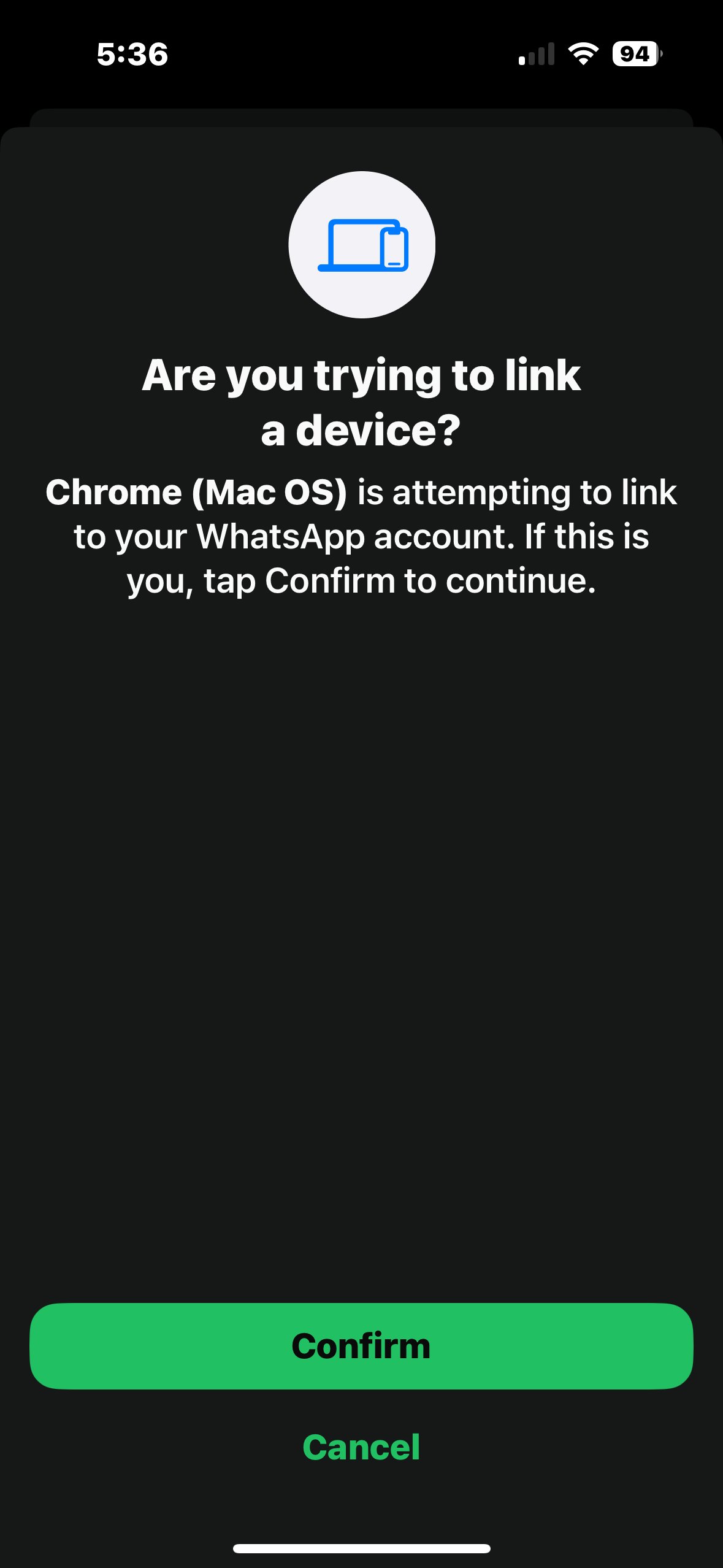
O WhatsApp pede que você confirme o novo dispositivo-por exemplo, *"Chrome (Mac OS) está tentando se conectar à sua conta do WhatsApp."* Toque em **Confirmar** para continuar.
### Passo 4: Confirme o dispositivo[](#passo-4-confirme-o-dispositivo "Link direto para o Passo 4: Confirme o dispositivo")
O WhatsApp pede que você confirme o novo dispositivo-por exemplo, *"Chrome (Mac OS) está tentando se conectar à sua conta do WhatsApp."* Toque em **Confirmar** para continuar.
 ### Passo 5: Abra a tela de inserção de código no WhatsApp[](#passo-5-abra-a-tela-de-inserção-de-código-no-whatsapp "Link direto para o Passo 5: Abra a tela de inserção de código no WhatsApp")
No seu telefone:
Abra o **WhatsApp**.
Toque em **Menu** (três pontos) no Android, ou em **Configurações** no iPhone.
Toque em **Aparelhos conectados**, depois toque em **Conectar um aparelho**.
Toque em **Conectar com número de telefone**.
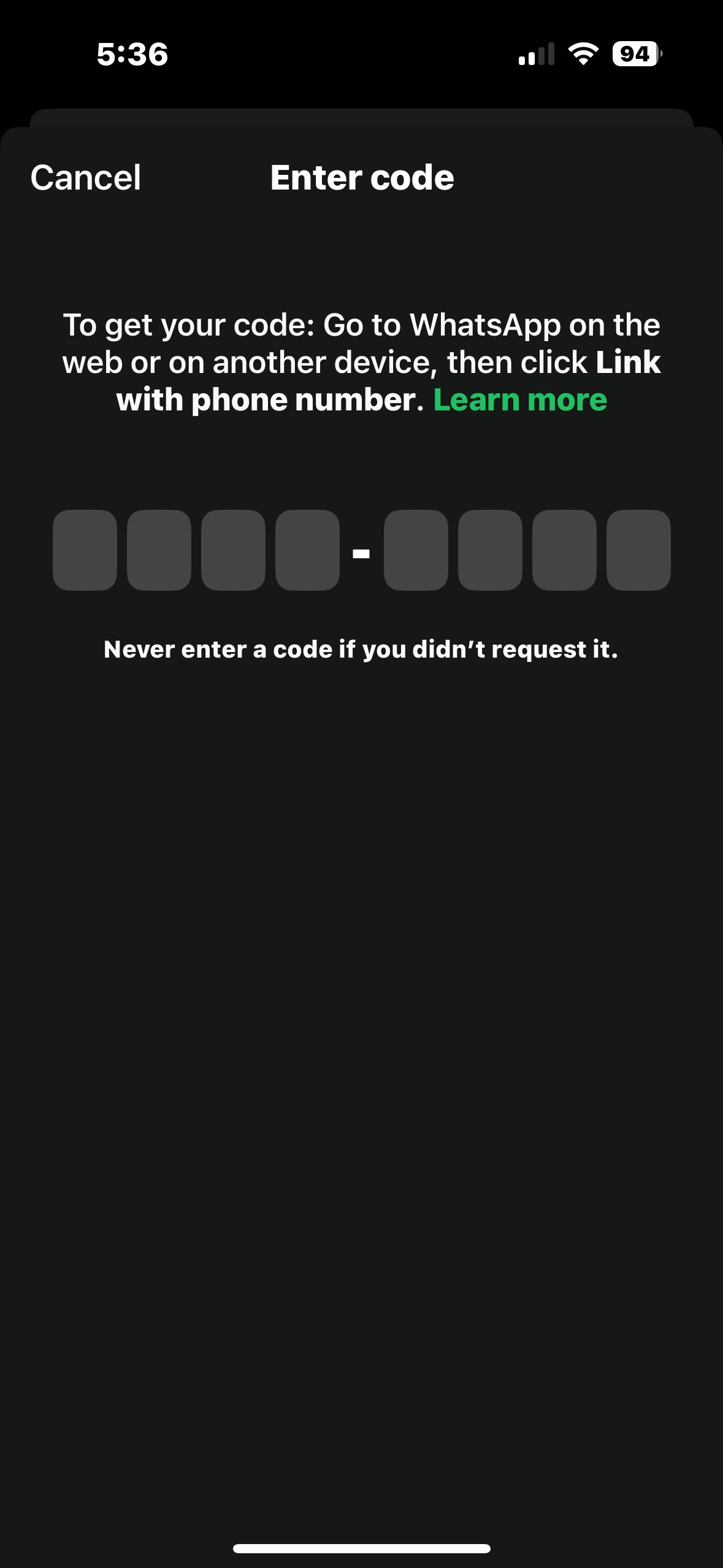
O WhatsApp mostra uma tela **Inserir código** vazia com 8 caixas.
### Passo 5: Abra a tela de inserção de código no WhatsApp[](#passo-5-abra-a-tela-de-inserção-de-código-no-whatsapp "Link direto para o Passo 5: Abra a tela de inserção de código no WhatsApp")
No seu telefone:
Abra o **WhatsApp**.
Toque em **Menu** (três pontos) no Android, ou em **Configurações** no iPhone.
Toque em **Aparelhos conectados**, depois toque em **Conectar um aparelho**.
Toque em **Conectar com número de telefone**.
O WhatsApp mostra uma tela **Inserir código** vazia com 8 caixas.
 ### Passo 6: Insira o código[](#passo-6-insira-o-código "Link direto para o Passo 6: Insira o código")
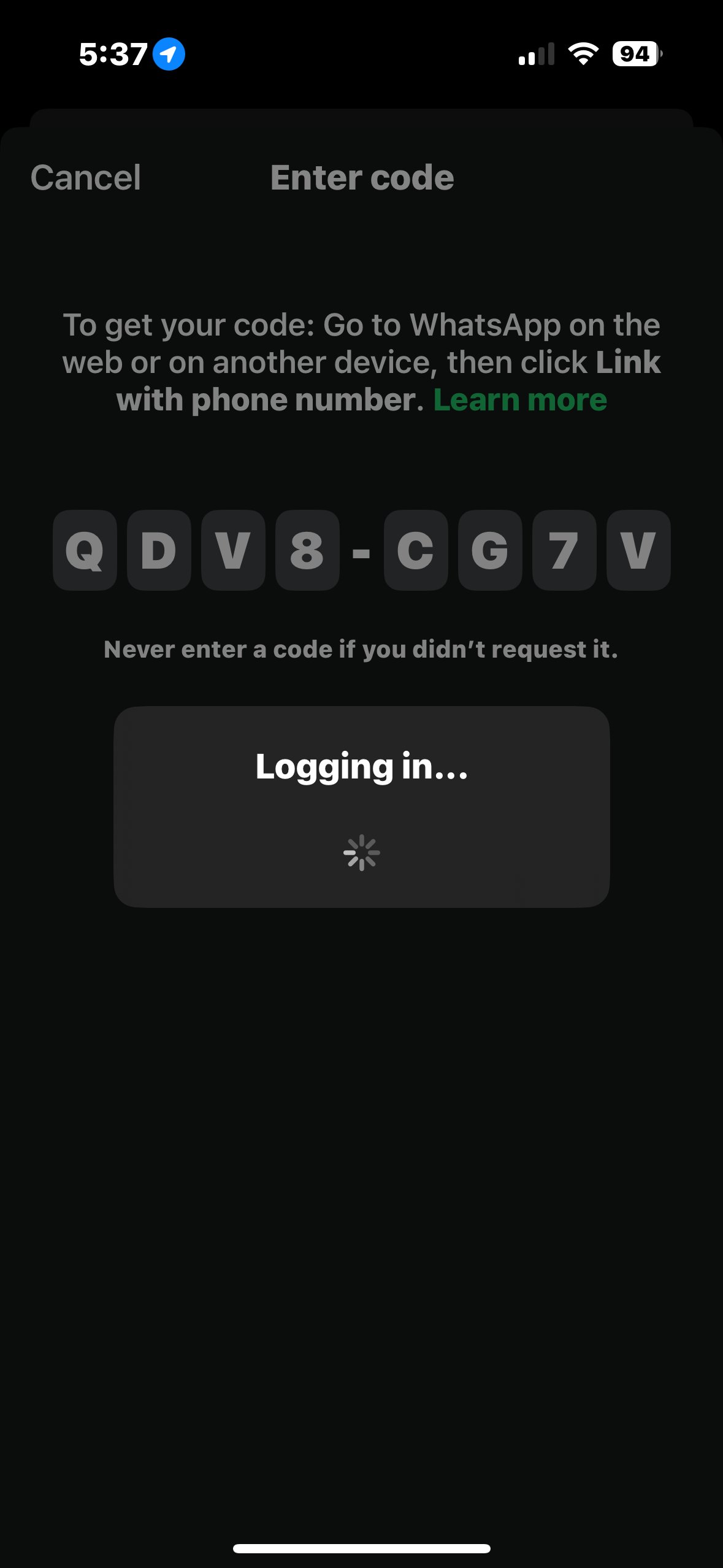
Digite (ou cole) o código de 8 caracteres do GoGHL.ai no WhatsApp. O WhatsApp mostra **Entrando…** enquanto vincula o dispositivo.
> **Segurança:** Nunca insira um código que você mesmo não solicitou.
### Passo 6: Insira o código[](#passo-6-insira-o-código "Link direto para o Passo 6: Insira o código")
Digite (ou cole) o código de 8 caracteres do GoGHL.ai no WhatsApp. O WhatsApp mostra **Entrando…** enquanto vincula o dispositivo.
> **Segurança:** Nunca insira um código que você mesmo não solicitou.
 ### Passo 7: Conexão concluída[](#passo-7-conexão-concluída "Link direto para o Passo 7: Conexão concluída")
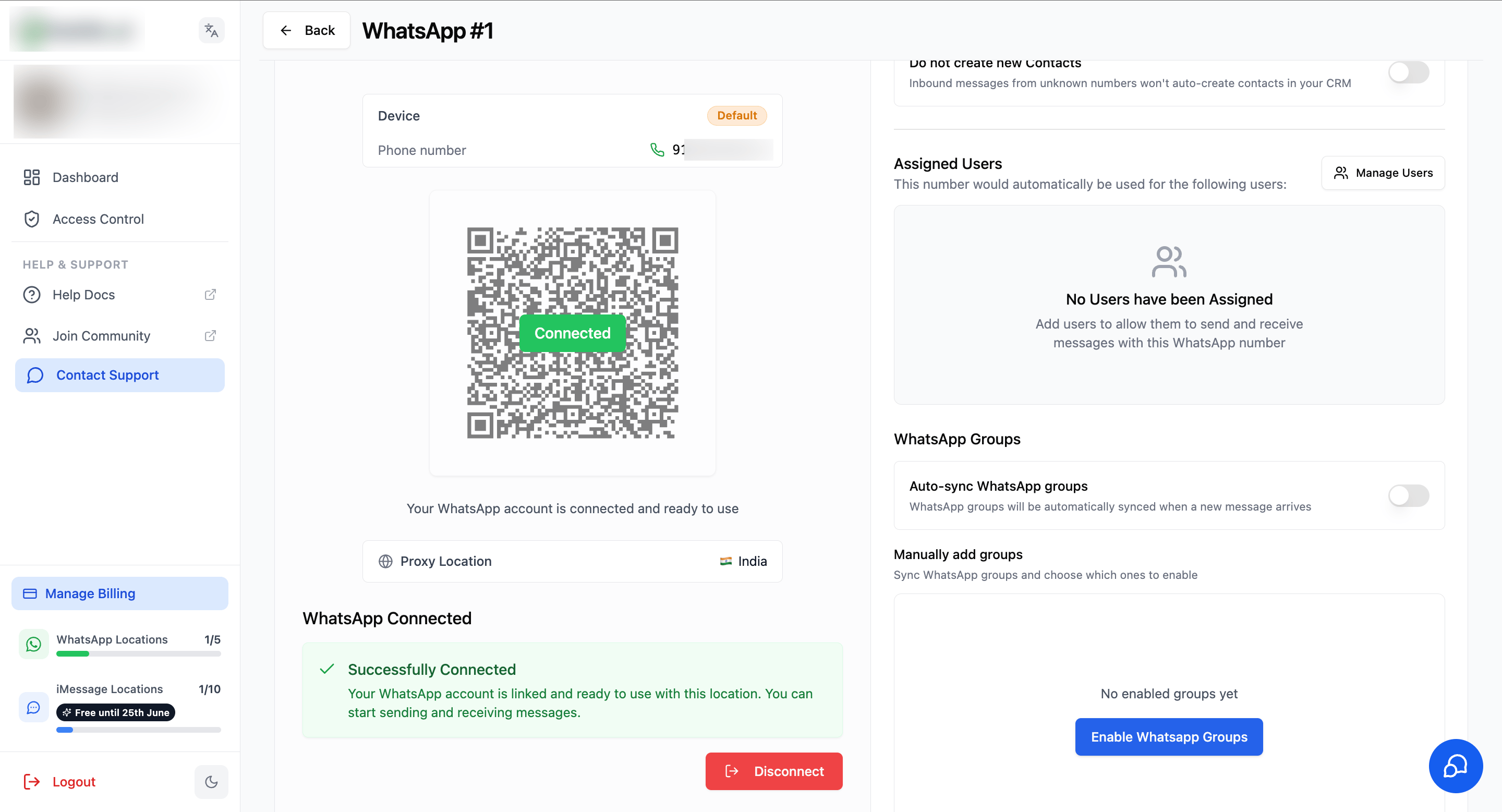
De volta ao GoGHL.ai, a tela é atualizada para **WhatsApp Conectado** com uma mensagem de **Conectado com sucesso**. Sua conta de WhatsApp agora está vinculada e pronta para enviar e receber mensagens a partir desta localização.
### Passo 7: Conexão concluída[](#passo-7-conexão-concluída "Link direto para o Passo 7: Conexão concluída")
De volta ao GoGHL.ai, a tela é atualizada para **WhatsApp Conectado** com uma mensagem de **Conectado com sucesso**. Sua conta de WhatsApp agora está vinculada e pronta para enviar e receber mensagens a partir desta localização.
 ***
## Notas importantes[](#notas-importantes "Link direto para Notas importantes")
* **Os códigos têm tempo limitado.** Se o código expirar antes de você inseri-lo, gere um novo na tela de conexão.
* **Uma conta por instância.** Apenas uma conta de WhatsApp pode ser conectada por instância.
* **O número de telefone deve corresponder.** Insira o número da conta de WhatsApp exata que você deseja conectar.
* **Mantenha seu telefone desbloqueado** durante a configuração para que o aviso de confirmação possa aparecer.
***
## Solução de problemas[](#solução-de-problemas "Link direto para a Solução de problemas")
### O código não funciona[](#o-código-não-funciona "Link direto para O código não funciona")
* Certifique-se de ter digitado todos os 8 caracteres exatamente como mostrados, incluindo as maiúsculas e minúsculas corretas.
* O código pode ter expirado-solicite um novo e tente novamente.
### O número de telefone é rejeitado[](#o-número-de-telefone-é-rejeitado "Link direto para O número de telefone é rejeitado")
* Verifique novamente o código do país e o número.
* Use o número vinculado à conta de WhatsApp que você está conectando.
### O aviso de confirmação não aparece[](#o-aviso-de-confirmação-não-aparece "Link direto para O aviso de confirmação não aparece")
* Mantenha seu telefone desbloqueado e o WhatsApp aberto durante a configuração.
* Verifique sua conexão de internet em ambos os dispositivos.
* Reinicie o processo a partir da tela de conexão se ele travar.
### Prefere escanear[](#prefere-escanear "Link direto para Prefere escanear")
* Clique em **Entrar com código QR** para voltar ao método padrão de leitura de QR.
***
## Perguntas frequentes[](#perguntas-frequentes "Link direto para Perguntas frequentes")
É uma alternativa a escanear o código QR. O GoGHL.ai mostra um código de 8 caracteres, e você digita esse código no WhatsApp do seu telefone para vincular o dispositivo.
Use quando você não conseguir escanear o código QR-por exemplo, quando o painel está aberto no mesmo telefone que tem o WhatsApp, ou quando sua câmera não consegue ler o código QR.
O código tem tempo limitado. Se expirar antes de você inseri-lo, gere um novo na tela de conexão.
Sim, desde que você mesmo o tenha solicitado. Nunca insira um código que você não solicitou. O WhatsApp também pede que você confirme o dispositivo antes que a vinculação seja concluída.
Insira o número vinculado à conta de WhatsApp exata que você deseja conectar, com o código do país correto.
Sim. Clique em "Entrar com código QR" na tela de conexão para voltar à leitura padrão de QR a qualquer momento.
***
## Suporte[](#suporte "Link direto para o Suporte")
Se você precisar de ajuda com a configuração ou o onboarding:
* Suporte via WhatsApp: [Conversar no WhatsApp](https://wa.me/+12267248710?text=Ol%C3%A1%2C%20preciso%20de%20ajuda%20com%20Entrar%20com%20n%C3%BAmero%20de%20telefone.)
* Email: [**support@goghl.ai**](mailto:support@goghl.ai)
***
## Notas importantes[](#notas-importantes "Link direto para Notas importantes")
* **Os códigos têm tempo limitado.** Se o código expirar antes de você inseri-lo, gere um novo na tela de conexão.
* **Uma conta por instância.** Apenas uma conta de WhatsApp pode ser conectada por instância.
* **O número de telefone deve corresponder.** Insira o número da conta de WhatsApp exata que você deseja conectar.
* **Mantenha seu telefone desbloqueado** durante a configuração para que o aviso de confirmação possa aparecer.
***
## Solução de problemas[](#solução-de-problemas "Link direto para a Solução de problemas")
### O código não funciona[](#o-código-não-funciona "Link direto para O código não funciona")
* Certifique-se de ter digitado todos os 8 caracteres exatamente como mostrados, incluindo as maiúsculas e minúsculas corretas.
* O código pode ter expirado-solicite um novo e tente novamente.
### O número de telefone é rejeitado[](#o-número-de-telefone-é-rejeitado "Link direto para O número de telefone é rejeitado")
* Verifique novamente o código do país e o número.
* Use o número vinculado à conta de WhatsApp que você está conectando.
### O aviso de confirmação não aparece[](#o-aviso-de-confirmação-não-aparece "Link direto para O aviso de confirmação não aparece")
* Mantenha seu telefone desbloqueado e o WhatsApp aberto durante a configuração.
* Verifique sua conexão de internet em ambos os dispositivos.
* Reinicie o processo a partir da tela de conexão se ele travar.
### Prefere escanear[](#prefere-escanear "Link direto para Prefere escanear")
* Clique em **Entrar com código QR** para voltar ao método padrão de leitura de QR.
***
## Perguntas frequentes[](#perguntas-frequentes "Link direto para Perguntas frequentes")
É uma alternativa a escanear o código QR. O GoGHL.ai mostra um código de 8 caracteres, e você digita esse código no WhatsApp do seu telefone para vincular o dispositivo.
Use quando você não conseguir escanear o código QR-por exemplo, quando o painel está aberto no mesmo telefone que tem o WhatsApp, ou quando sua câmera não consegue ler o código QR.
O código tem tempo limitado. Se expirar antes de você inseri-lo, gere um novo na tela de conexão.
Sim, desde que você mesmo o tenha solicitado. Nunca insira um código que você não solicitou. O WhatsApp também pede que você confirme o dispositivo antes que a vinculação seja concluída.
Insira o número vinculado à conta de WhatsApp exata que você deseja conectar, com o código do país correto.
Sim. Clique em "Entrar com código QR" na tela de conexão para voltar à leitura padrão de QR a qualquer momento.
***
## Suporte[](#suporte "Link direto para o Suporte")
Se você precisar de ajuda com a configuração ou o onboarding:
* Suporte via WhatsApp: [Conversar no WhatsApp](https://wa.me/+12267248710?text=Ol%C3%A1%2C%20preciso%20de%20ajuda%20com%20Entrar%20com%20n%C3%BAmero%20de%20telefone.)
* Email: [**support@goghl.ai**](mailto:support@goghl.ai)