> ## Documentation Index
> Fetch the complete documentation index at: https://help.goghl.ai/llms.txt
> Use this file to discover all available pages before exploring further.
# Botão de Lista
## GoGHL.ai | Guia de Configuração do Botão de Lista do WhatsApp[](#goghlai--guia-de-configuração-do-botão-de-lista-do-whatsapp "Link direto para GoGHL.ai | Guia de Configuração do Botão de Lista do WhatsApp")
Este guia explica como criar Mensagens de Lista no GoGHL.ai. Siga os formatos com atenção; depois que você se acostumar, criar listas levará apenas alguns minutos.
## O que são os Botões de Lista do WhatsApp?[](#o-que-são-os-botões-de-lista-do-whatsapp "Link direto para O que são os Botões de Lista do WhatsApp?")
Os Botões de Lista do WhatsApp (Mensagens de Lista) apresentam um menu estruturado e interativo dentro do chat, permitindo que os clientes selecionem entre múltiplas opções sem digitar. São ideais quando você tem mais do que algumas opções e quer organizá-las em categorias.
* Apresentar múltiplas opções em uma única mensagem
* Agrupar opções em seções nomeadas (ex.: categorias ou menus)
* Reduzir a digitação e respostas de texto livre inválidas
* Renderizar de forma consistente com a interface de lista nativa do WhatsApp em todos os dispositivos
## Quem deveria usá-los?[](#quem-deveria-usá-los "Link direto para Quem deveria usá-los?")
* Agências: Para ajudar os clientes a construir fluxos interativos e melhorar as taxas de resposta.
* Empresas: Para suporte ao cliente mais rápido, catálogos de produtos, fluxos de agendamento ou campanhas de marketing.
* Equipes de vendas: Para coletar respostas estruturadas (como "Agendar Demo" ou "Ver Preços") instantaneamente.
## Termos-Chave (Definições Rápidas)[](#termos-chave-definições-rápidas "Link direto para Termos-Chave (Definições Rápidas)")
* Prefixo de Comando: O código especial (#list) que informa ao GoGHL que tipo de mensagem você está enviando.
* Seção: Um agrupamento de múltiplas opções (ex.: "Eletrônicos" ou "Roupas" em um catálogo).
* ID da Opção: Um identificador único para cada botão ou item da lista (usado para rastrear qual opção foi clicada).
* Cabeçalho de Mídia: Uma imagem ou vídeo opcional no topo de uma Mensagem com Botões.
## Mensagens de Lista[](#mensagens-de-lista "Link direto para Mensagens de Lista")
### Formato[](#formato "Link direto para o Formato")
```text theme={null}
#list|title|description|footer|buttonText|sections
```
### Formato das seções[](#formato-das-seções "Link direto para o Formato das seções")
```text theme={null}
SectionTitle*ItemTitle*ItemDescription*ItemId/SectionTitle2*ItemTitle2*ItemDescription2*ItemId2
```
### Exemplo[](#exemplo "Link direto para o Exemplo")
```text theme={null}
#list|Product Catalog|Choose your product|Powered by GoGhl|View Products|Electronics*iPhone 15*Latest iPhone model*iphone15/Electronics*Samsung Galaxy*Premium Android*galaxy01/Clothing*T-Shirt*Comfortable cotton*tshirt01/Clothing*Jeans*Classic denim*jeans01
```
### Detalhamento do Formato[](#detalhamento-do-formato "Link direto para o Detalhamento do Formato")
\#list → Prefixo de comando
title → Título da lista (undefined para omitir)
description → Descrição da lista (obrigatória)
footer → Texto de rodapé (undefined para omitir)
buttonText → Rótulo do botão (undefined = padrão "View Options")
sections → Entradas de seção separadas por /
Cada entrada de seção = `SectionName*OptionTitle*Description*ID`
Agrupamento Automático: Opções com o mesmo nome de seção são agrupadas automaticamente.
Ordem Flexível: Adicione opções em qualquer ordem - o agrupamento acontece automaticamente.
Múltiplas Opções: Cada seção pode ter opções ilimitadas.
Certifique-se de usar **`undefined`** para qualquer parâmetro opcional que você não queira incluir. Por exemplo, se você não quiser um subtítulo, use `undefined` em vez de deixá-lo vazio.
#### Mini Exemplo[](#mini-exemplo "Link direto para o Mini Exemplo")
`Electronics*iPhone*Latest model*iphone15/Electronics*Galaxy*Premium*galaxy01`
Cria uma seção "Electronics" com 2 opções.
***
## Construtor de Botões (Sem Código)[](#construtor-de-botões-sem-código "Link direto para o Construtor de Botões (Sem Código)")
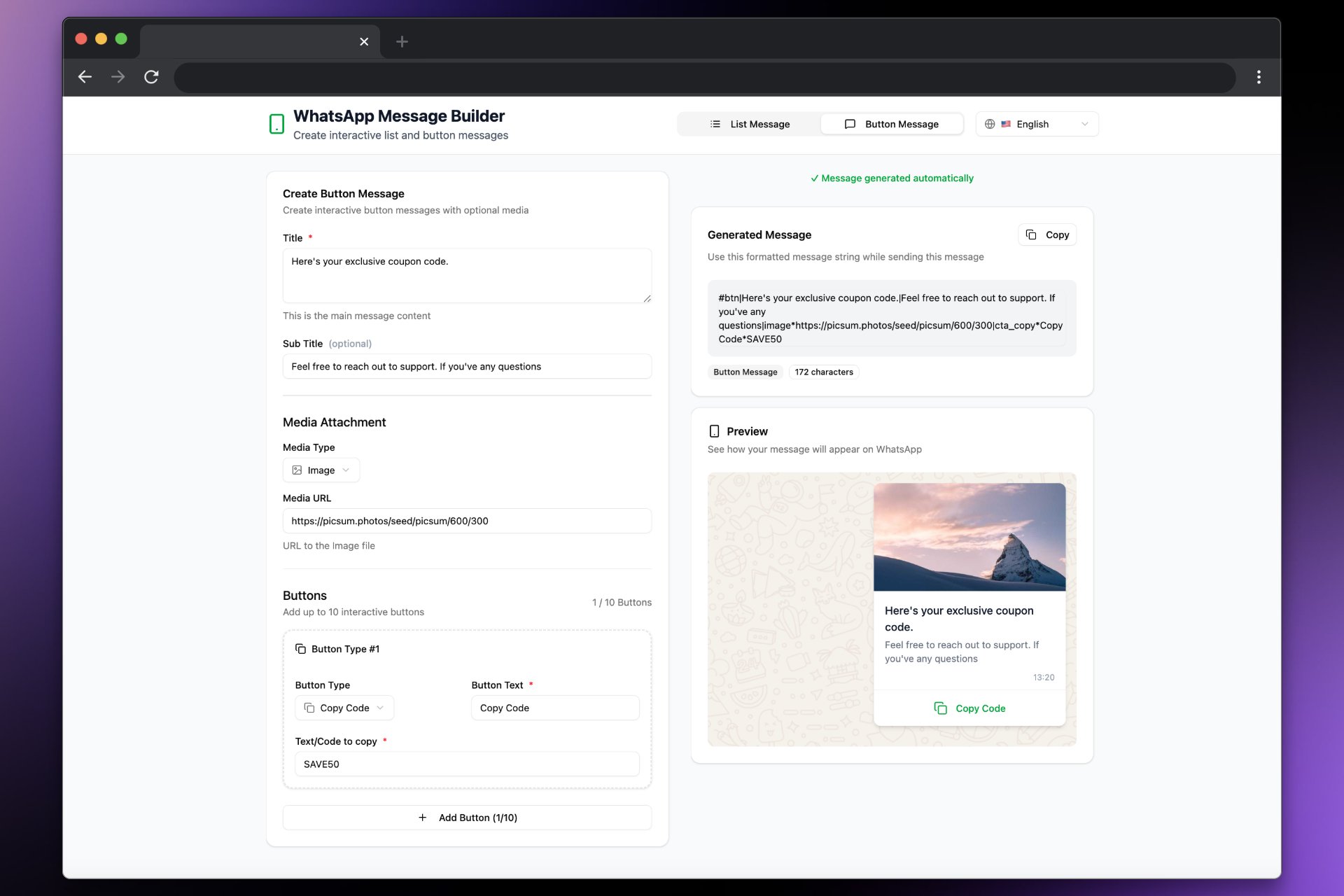
Você também pode construir Mensagens de Lista visualmente sem escrever a string à mão. O construtor agrupa os itens por nome de seção automaticamente e garante que o formato seja válido.
* Abra o construtor: [builder.goghl.ai](https://builder.goghl.ai/)
* Adicione seções e opções (título, descrição, ID)
* Copie o payload `#list|...` gerado e cole-o no GoGHL
 ### Habilitar o Construtor de Botões para Todas as Subcontas (Whitelabel)[](#habilitar-o-construtor-de-botões-para-todas-as-subcontas-whitelabel "Link direto para Habilitar o Construtor de Botões para Todas as Subcontas (Whitelabel)")
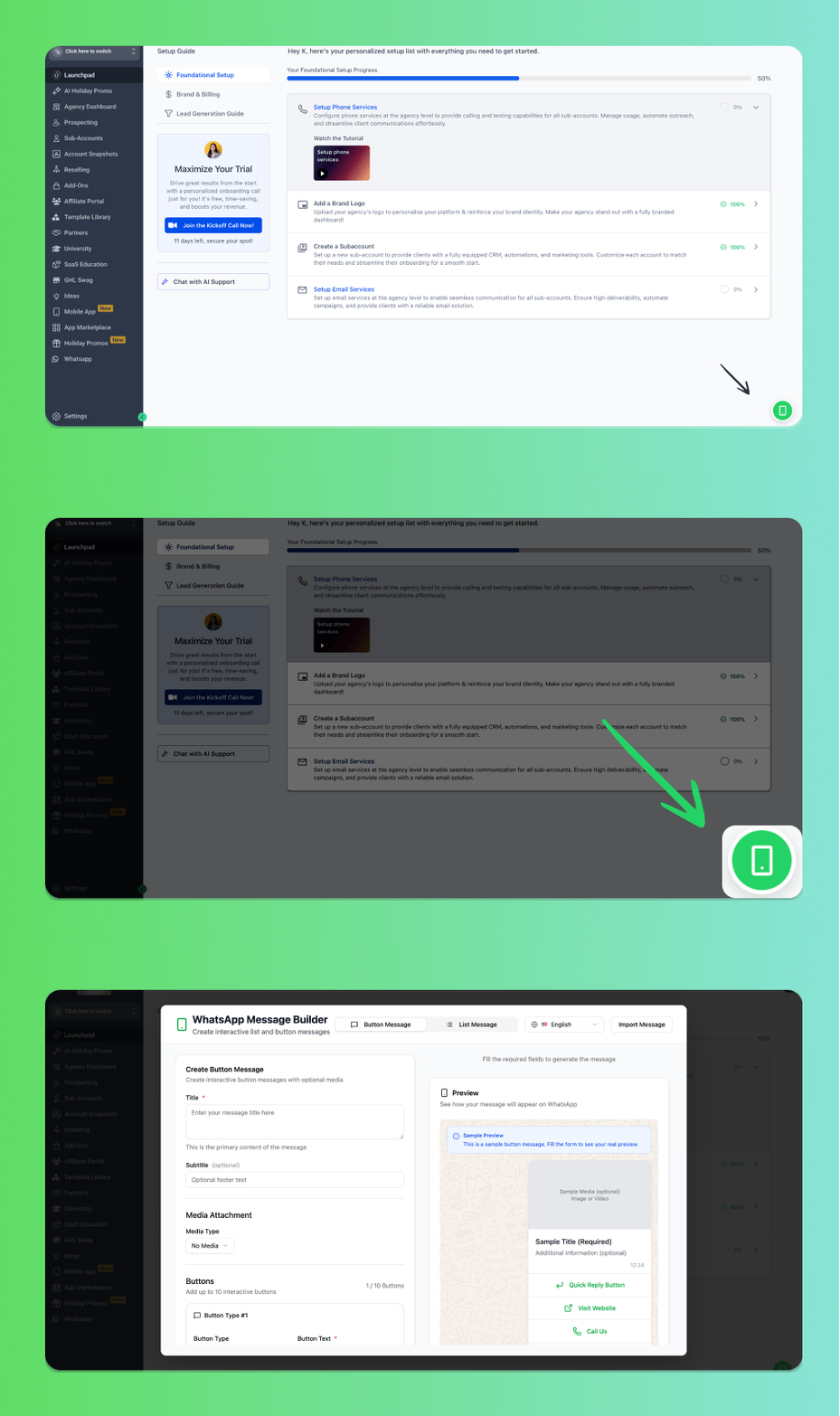
Quer habilitar o Construtor de Botões como um ícone global para todas as suas subcontas? Siga estes passos:
Na **Visão de Agência**, vá para **Configurações**
Navegue até **Empresa** → **Whitelabel**
Role para baixo até a seção **Custom JS**
Adicione o seguinte script:
```text theme={null}
```
Clique em **Salvar** e atualize a página
Uma vez habilitado, o ícone do Construtor de Botões aparecerá globalmente em todas as suas subcontas!
### Habilitar o Construtor de Botões para Todas as Subcontas (Whitelabel)[](#habilitar-o-construtor-de-botões-para-todas-as-subcontas-whitelabel "Link direto para Habilitar o Construtor de Botões para Todas as Subcontas (Whitelabel)")
Quer habilitar o Construtor de Botões como um ícone global para todas as suas subcontas? Siga estes passos:
Na **Visão de Agência**, vá para **Configurações**
Navegue até **Empresa** → **Whitelabel**
Role para baixo até a seção **Custom JS**
Adicione o seguinte script:
```text theme={null}
```
Clique em **Salvar** e atualize a página
Uma vez habilitado, o ícone do Construtor de Botões aparecerá globalmente em todas as suas subcontas!
 ***
## Suporte[](#suporte "Link direto para o Suporte")
Se você precisar de ajuda com a configuração ou o onboarding:
* Suporte no WhatsApp: [Conversar no WhatsApp](https://wa.me/+12267248710?text=Hi%2C%20I%20need%20help%20with%20List%20Button.)
* Email: [**support@goghl.ai**](mailto:support@goghl.ai)
***
## Suporte[](#suporte "Link direto para o Suporte")
Se você precisar de ajuda com a configuração ou o onboarding:
* Suporte no WhatsApp: [Conversar no WhatsApp](https://wa.me/+12267248710?text=Hi%2C%20I%20need%20help%20with%20List%20Button.)
* Email: [**support@goghl.ai**](mailto:support@goghl.ai)