> ## Documentation Index
> Fetch the complete documentation index at: https://help.goghl.ai/llms.txt
> Use this file to discover all available pages before exploring further.
# Link QR Compartilhável para Conexão do WhatsApp
> O recurso de gera um link de conexão temporário que permite a qualquer pessoa conectar uma conta de WhatsApp sem credenciais de login do CRM. O link é válido por e fornece acesso direto à página de escaneamento do código QR do WhatsApp.
Isso é útil para agências que configuram contas de clientes, donos de negócios que delegam a gestão do WhatsApp a membros da equipe, ou qualquer cenário em que você precise que alguém conecte o WhatsApp sem conceder acesso ao CRM.
***
## Principais Benefícios[](#principais-benefícios "Link direto para os Principais Benefícios")
**Delegação Segura** - Compartilhe o acesso à conexão sem expor as credenciais do CRM
**Tempo Limitado** - Os links expiram automaticamente após 1 hora
**Sem Necessidade de Login** - Os destinatários se conectam por um simples link no navegador
**Configuração Rápida** - A conexão leva segundos, sem necessidade de autenticação
***
## Quem Deveria Usar[](#quem-deveria-usar "Link direto para Quem Deveria Usar")
**Agências** - Configure contas de WhatsApp de clientes sem solicitar senhas do CRM
**Donos de negócios** - Permita que membros da equipe conectem o WhatsApp sem acesso completo ao sistema
**Gerentes de contas** - Habilite a configuração self-service do WhatsApp para clientes
***
## Como Gerar um Link Compartilhável[](#como-gerar-um-link-compartilhável "Link direto para Como Gerar um Link Compartilhável")
### Passo 1: Navegue até a Seção do WhatsApp[](#passo-1-navegue-até-a-seção-do-whatsapp "Link direto para o Passo 1: Navegue até a Seção do WhatsApp")
Faça login no seu painel do CRM
Clique em **WhatsApp** na barra lateral esquerda
Selecione a instância de WhatsApp e clique no botão **Gerenciar**
### Passo 2: Gere o Link[](#passo-2-gere-o-link "Link direto para o Passo 2: Gere o Link")
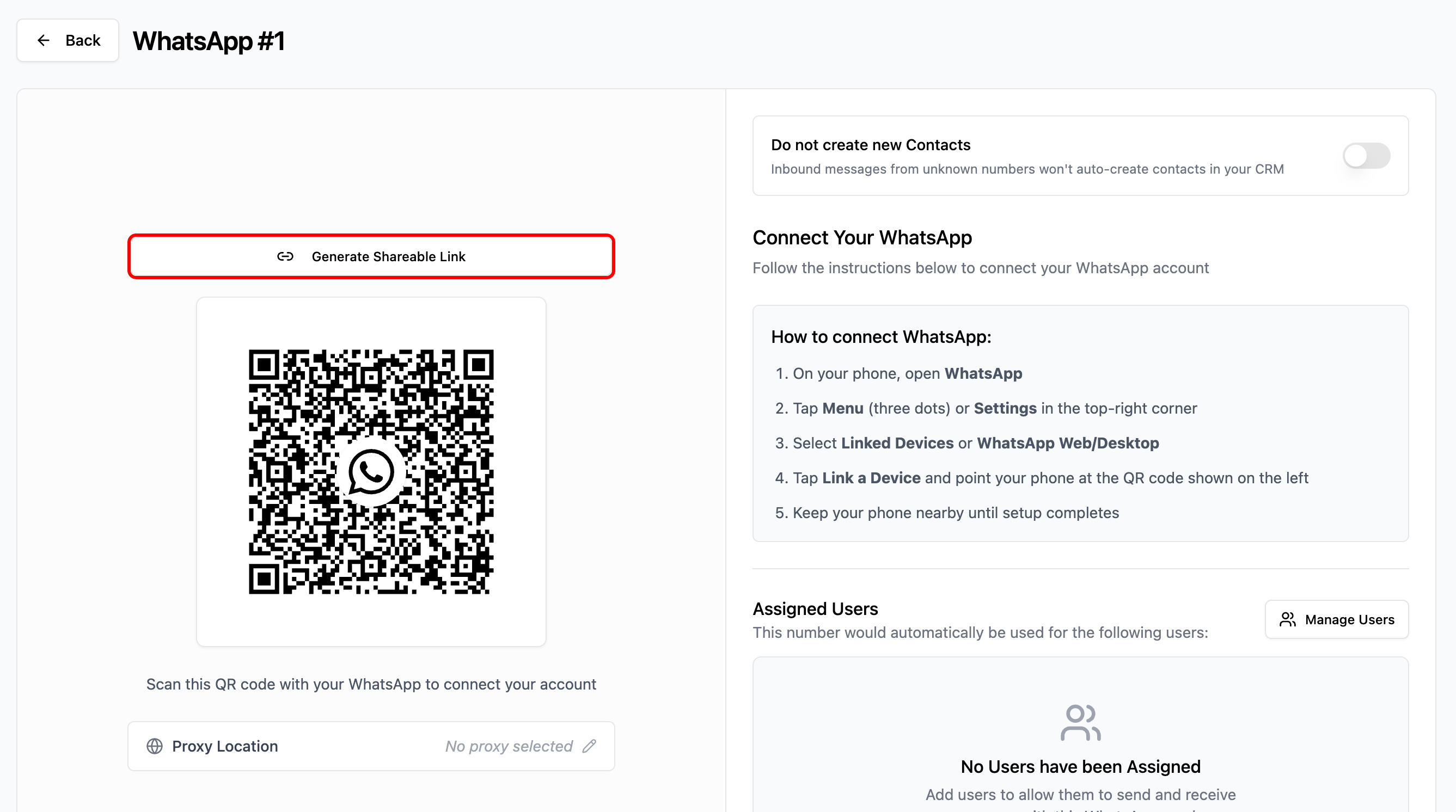
Procure a seção do código QR
Clique em **Gerar Link Compartilhável** acima do código QR
Em seguida, copie o link para a sua área de transferência
Compartilhe o link com a pessoa que vai conectar o WhatsApp
> **Importante:** O link expira em 1 hora. Gere um novo link se ele expirar antes do uso.
 ***
## Como os Destinatários Usam o Link[](#como-os-destinatários-usam-o-link "Link direto para Como os Destinatários Usam o Link")
### Passo 1: Abra o Link[](#passo-1-abra-o-link "Link direto para o Passo 1: Abra o Link")
* Clique no link ou cole-o em qualquer navegador web
* Uma página de conexão será carregada mostrando o código QR do WhatsApp
### Passo 2: Escaneie o Código QR[](#passo-2-escaneie-o-código-qr "Link direto para o Passo 2: Escaneie o Código QR")
Abra o WhatsApp no seu dispositivo móvel
Toque em **Menu** (três pontos) ou **Configurações**
Selecione **Aparelhos Conectados** ou **WhatsApp Web/Desktop**
Toque em **Conectar um Aparelho**
Escaneie o código QR exibido no navegador
### Passo 3: Conexão Concluída[](#passo-3-conexão-concluída "Link direto para o Passo 3: Conexão Concluída")
* O código QR mostrará **Conectado**
* Uma mensagem confirma que a conta está conectada e pronta
* O navegador pode ser fechado
***
## Notas Importantes[](#notas-importantes "Link direto para as Notas Importantes")
### Segurança:[](#segurança "Link direto para Segurança:")
* Cada link expira após 1 hora
* Os destinatários não podem acessar o painel do CRM através do link
* Concede apenas a capacidade de conexão do WhatsApp
### Melhores Práticas:[](#melhores-práticas "Link direto para Melhores Práticas:")
* Compartilhe links apenas com pessoas de confiança
* Use os links logo após gerá-los
* Gere um novo link se o primeiro expirar
### Requisitos:[](#requisitos "Link direto para Requisitos:")
* Os destinatários precisam de um navegador web e conexão com a internet
* O aplicativo móvel do WhatsApp é necessário para escanear
* Apenas uma conta de WhatsApp pode ser conectada por instância
***
## Solução de Problemas[](#solução-de-problemas "Link direto para a Solução de Problemas")
### O Link Não Abre[](#o-link-não-abre "Link direto para O Link Não Abre")
* Verifique se a URL completa foi copiada corretamente
* Tente um navegador diferente
* Gere um novo link se tiver expirado
### O Código QR Não Escaneia[](#o-código-qr-não-escaneia "Link direto para O Código QR Não Escaneia")
* Garanta boa iluminação na tela
* Mantenha o telefone firme na distância adequada
* Atualize a página para gerar um novo código QR
* Atualize o app do WhatsApp para a versão mais recente
### A Conexão Falha[](#a-conexão-falha "Link direto para A Conexão Falha")
* Verifique a conexão com a internet em ambos os dispositivos
* Gere um novo link compartilhável
* Certifique-se de que a instância de WhatsApp ainda existe no CRM
### O Link Expirou[](#o-link-expirou "Link direto para O Link Expirou")
* Os links expiram após 1 hora por segurança
* Gere um novo link a partir do CRM
* Compartilhe o novo link com o destinatário
***
## Suporte[](#suporte "Link direto para o Suporte")
Ficamos felizes em ajudar você com qualquer dúvida sobre links QR compartilháveis.
* Chat no WhatsApp: [Conversar no WhatsApp](https://wa.me/+12267248710?text=Hi%2C%20I%20need%20help%20with%20shareable%20QR%20links.)
* Email: [support@goghl.ai](mailto:support@goghl.ai)
***
## Perguntas Frequentes[](#perguntas-frequentes "Link direto para as Perguntas Frequentes")
O link compartilhável expira 1 hora após a geração. Gere um novo link se ele expirar.
Não. O link fornece acesso apenas à página de conexão do WhatsApp. Os destinatários não podem acessar nenhum recurso ou dado do CRM.
Sim, você pode gerar novos links a qualquer momento. No entanto, apenas uma conta de WhatsApp pode ser conectada por instância.
Não. Os destinatários só precisam da URL do link e do aplicativo móvel do WhatsApp.
Basta gerar um novo link compartilhável no CRM e compartilhá-lo com o destinatário.
Não. Gere um novo link para cada tentativa de conexão.
A conexão falhará e o destinatário verá uma mensagem de erro.
O CRM mostra qual número de WhatsApp está conectado, mas não registra quem realizou a conexão.
***
## Como os Destinatários Usam o Link[](#como-os-destinatários-usam-o-link "Link direto para Como os Destinatários Usam o Link")
### Passo 1: Abra o Link[](#passo-1-abra-o-link "Link direto para o Passo 1: Abra o Link")
* Clique no link ou cole-o em qualquer navegador web
* Uma página de conexão será carregada mostrando o código QR do WhatsApp
### Passo 2: Escaneie o Código QR[](#passo-2-escaneie-o-código-qr "Link direto para o Passo 2: Escaneie o Código QR")
Abra o WhatsApp no seu dispositivo móvel
Toque em **Menu** (três pontos) ou **Configurações**
Selecione **Aparelhos Conectados** ou **WhatsApp Web/Desktop**
Toque em **Conectar um Aparelho**
Escaneie o código QR exibido no navegador
### Passo 3: Conexão Concluída[](#passo-3-conexão-concluída "Link direto para o Passo 3: Conexão Concluída")
* O código QR mostrará **Conectado**
* Uma mensagem confirma que a conta está conectada e pronta
* O navegador pode ser fechado
***
## Notas Importantes[](#notas-importantes "Link direto para as Notas Importantes")
### Segurança:[](#segurança "Link direto para Segurança:")
* Cada link expira após 1 hora
* Os destinatários não podem acessar o painel do CRM através do link
* Concede apenas a capacidade de conexão do WhatsApp
### Melhores Práticas:[](#melhores-práticas "Link direto para Melhores Práticas:")
* Compartilhe links apenas com pessoas de confiança
* Use os links logo após gerá-los
* Gere um novo link se o primeiro expirar
### Requisitos:[](#requisitos "Link direto para Requisitos:")
* Os destinatários precisam de um navegador web e conexão com a internet
* O aplicativo móvel do WhatsApp é necessário para escanear
* Apenas uma conta de WhatsApp pode ser conectada por instância
***
## Solução de Problemas[](#solução-de-problemas "Link direto para a Solução de Problemas")
### O Link Não Abre[](#o-link-não-abre "Link direto para O Link Não Abre")
* Verifique se a URL completa foi copiada corretamente
* Tente um navegador diferente
* Gere um novo link se tiver expirado
### O Código QR Não Escaneia[](#o-código-qr-não-escaneia "Link direto para O Código QR Não Escaneia")
* Garanta boa iluminação na tela
* Mantenha o telefone firme na distância adequada
* Atualize a página para gerar um novo código QR
* Atualize o app do WhatsApp para a versão mais recente
### A Conexão Falha[](#a-conexão-falha "Link direto para A Conexão Falha")
* Verifique a conexão com a internet em ambos os dispositivos
* Gere um novo link compartilhável
* Certifique-se de que a instância de WhatsApp ainda existe no CRM
### O Link Expirou[](#o-link-expirou "Link direto para O Link Expirou")
* Os links expiram após 1 hora por segurança
* Gere um novo link a partir do CRM
* Compartilhe o novo link com o destinatário
***
## Suporte[](#suporte "Link direto para o Suporte")
Ficamos felizes em ajudar você com qualquer dúvida sobre links QR compartilháveis.
* Chat no WhatsApp: [Conversar no WhatsApp](https://wa.me/+12267248710?text=Hi%2C%20I%20need%20help%20with%20shareable%20QR%20links.)
* Email: [support@goghl.ai](mailto:support@goghl.ai)
***
## Perguntas Frequentes[](#perguntas-frequentes "Link direto para as Perguntas Frequentes")
O link compartilhável expira 1 hora após a geração. Gere um novo link se ele expirar.
Não. O link fornece acesso apenas à página de conexão do WhatsApp. Os destinatários não podem acessar nenhum recurso ou dado do CRM.
Sim, você pode gerar novos links a qualquer momento. No entanto, apenas uma conta de WhatsApp pode ser conectada por instância.
Não. Os destinatários só precisam da URL do link e do aplicativo móvel do WhatsApp.
Basta gerar um novo link compartilhável no CRM e compartilhá-lo com o destinatário.
Não. Gere um novo link para cada tentativa de conexão.
A conexão falhará e o destinatário verá uma mensagem de erro.
O CRM mostra qual número de WhatsApp está conectado, mas não registra quem realizou a conexão.