> ## Documentation Index
> Fetch the complete documentation index at: https://help.goghl.ai/llms.txt
> Use this file to discover all available pages before exploring further.
# Configuração Legada do WhatsApp
> Este é o para conectar o WhatsApp. Ele define o WhatsApp como um provedor de SMS personalizado para a sua subconta antes de conectar.
A maioria dos usuários deve seguir o fluxo mais recente de [Configuração do WhatsApp](/pt-BR/whatsapp/full-setup) em vez deste. Use esta página apenas se você precisar especificamente do método de provedor de SMS.
Para uma configuração mais fácil, você pode clicar em **Selecionar Todas** as subcontas
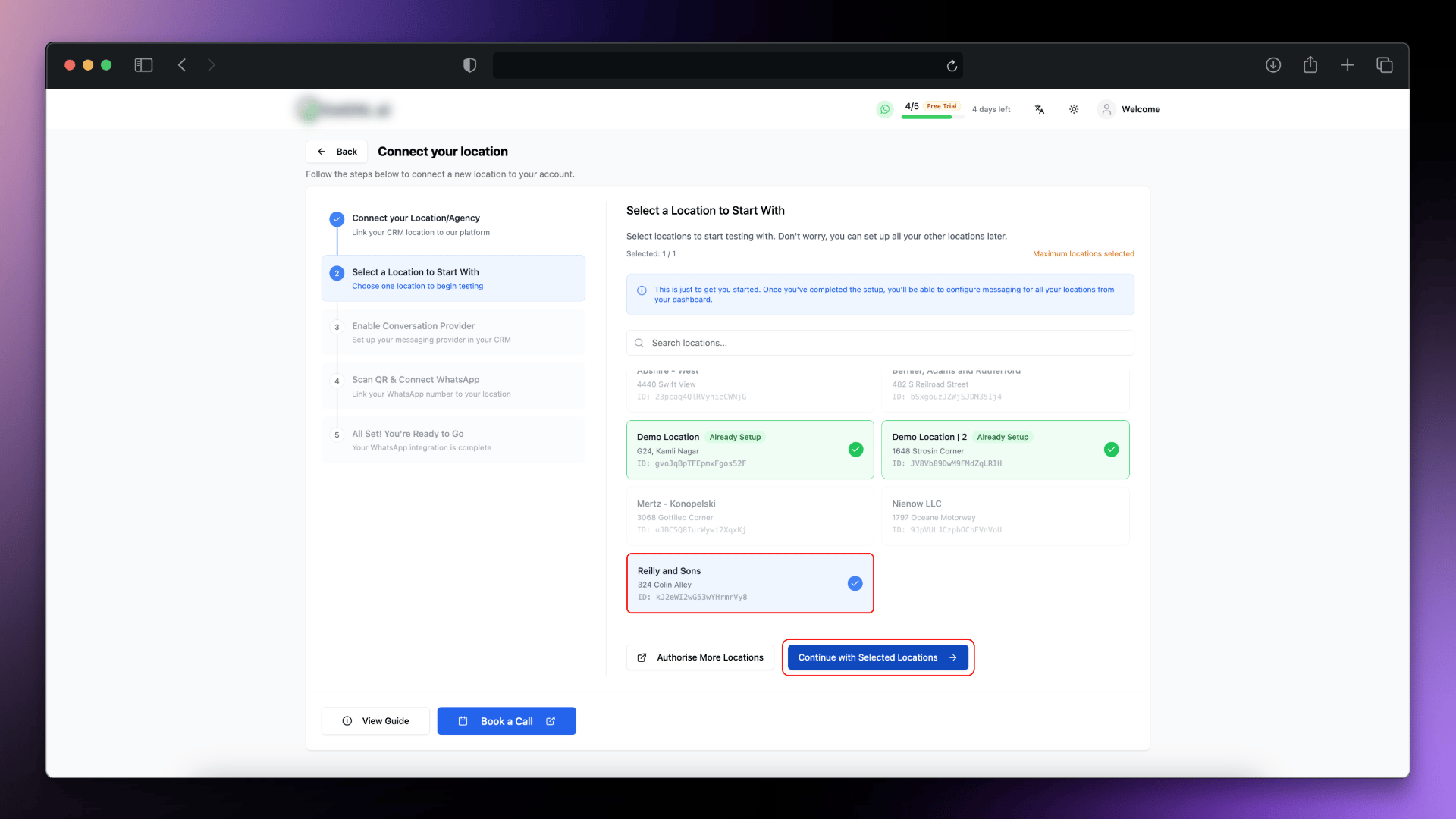
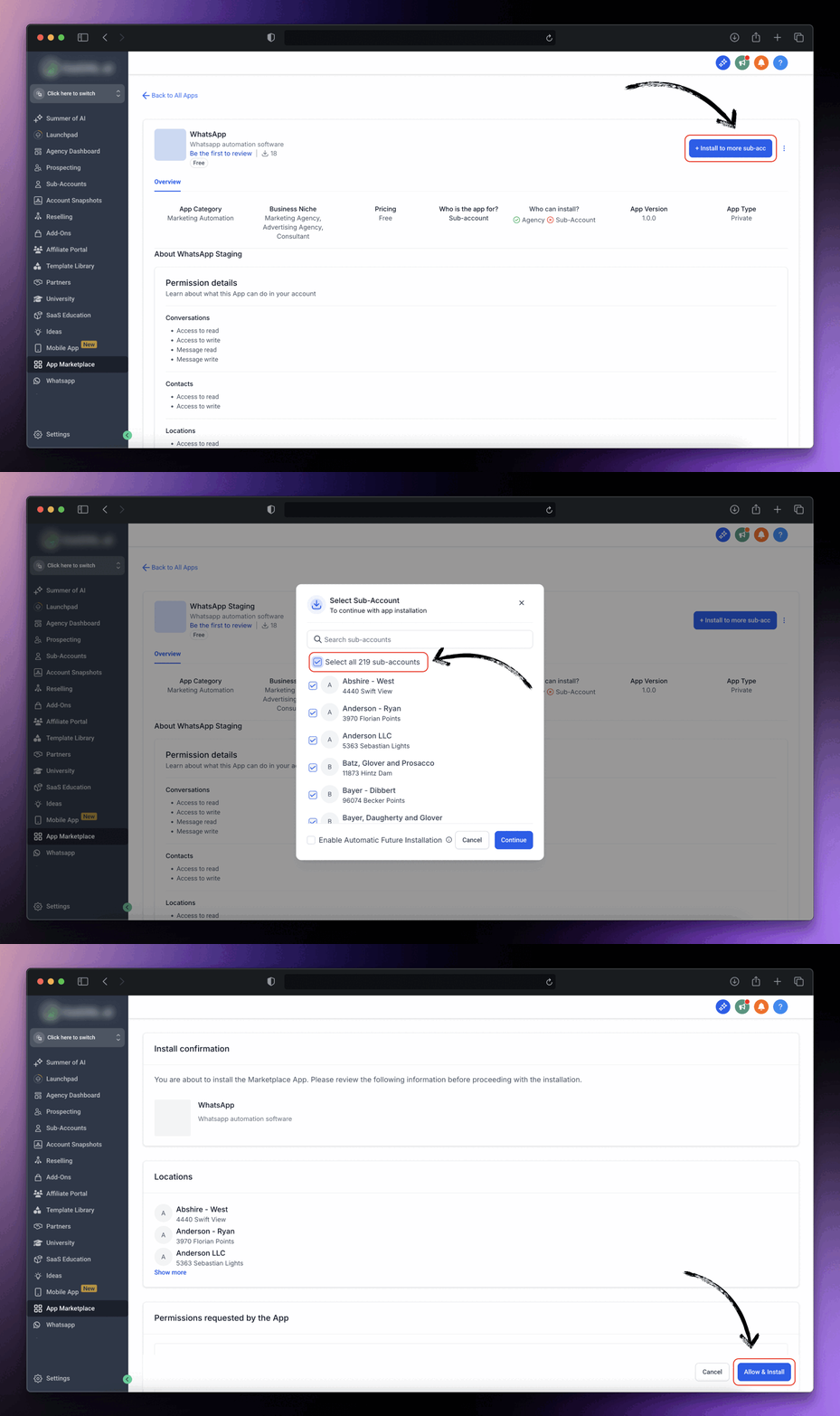 Selecione as subcontas, clique em continuar para conectar e selecione suas localizações.
 * Selecione a subconta desejada e vá para as configurações
* Vá para `Settings > Phone Number > Advance Settings`
* Selecione o WhatsApp como provedor de SMS personalizado
* Clique no botão Salvar
* Selecione a subconta desejada e vá para as configurações
* Vá para `Settings > Phone Number > Advance Settings`
* Selecione o WhatsApp como provedor de SMS personalizado
* Clique no botão Salvar
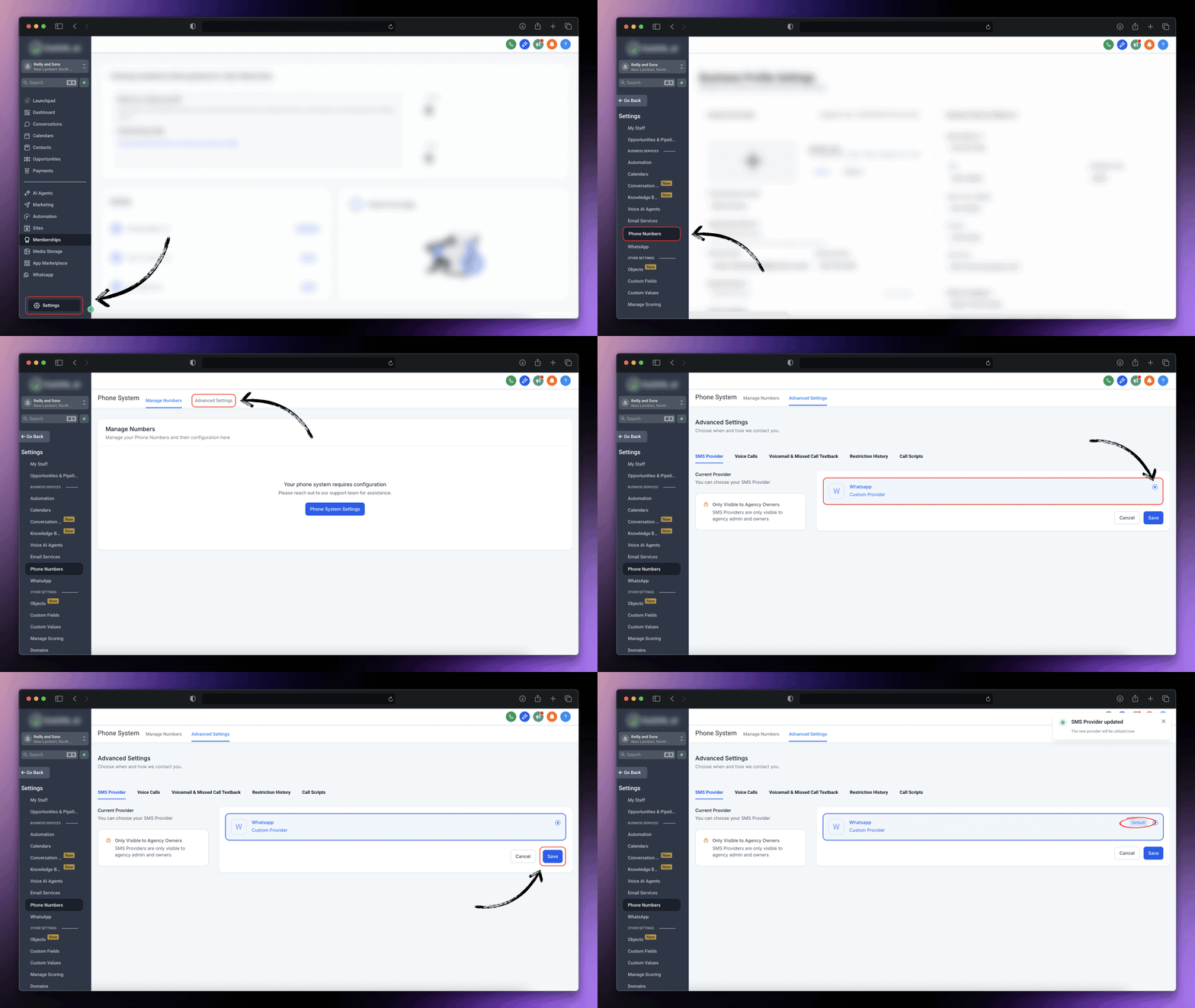 Certifique-se de que o provedor personalizado de WhatsApp tenha a tag **`Default`**. Clique no botão Salvar para adicionar a tag **`Default`**.
Depois de instalar nosso app com sucesso e alterar o provedor de SMS, vamos conectar o seu WhatsApp
* Vá para a aba do WhatsApp na sua subconta ou acesse diretamente o painel do [GoGHL.ai](https://app.goghl.ai/dashboard/)
* Clique no botão `Connect` e aguarde o código QR.\\
Certifique-se de que o provedor personalizado de WhatsApp tenha a tag **`Default`**. Clique no botão Salvar para adicionar a tag **`Default`**.
Depois de instalar nosso app com sucesso e alterar o provedor de SMS, vamos conectar o seu WhatsApp
* Vá para a aba do WhatsApp na sua subconta ou acesse diretamente o painel do [GoGHL.ai](https://app.goghl.ai/dashboard/)
* Clique no botão `Connect` e aguarde o código QR.\\
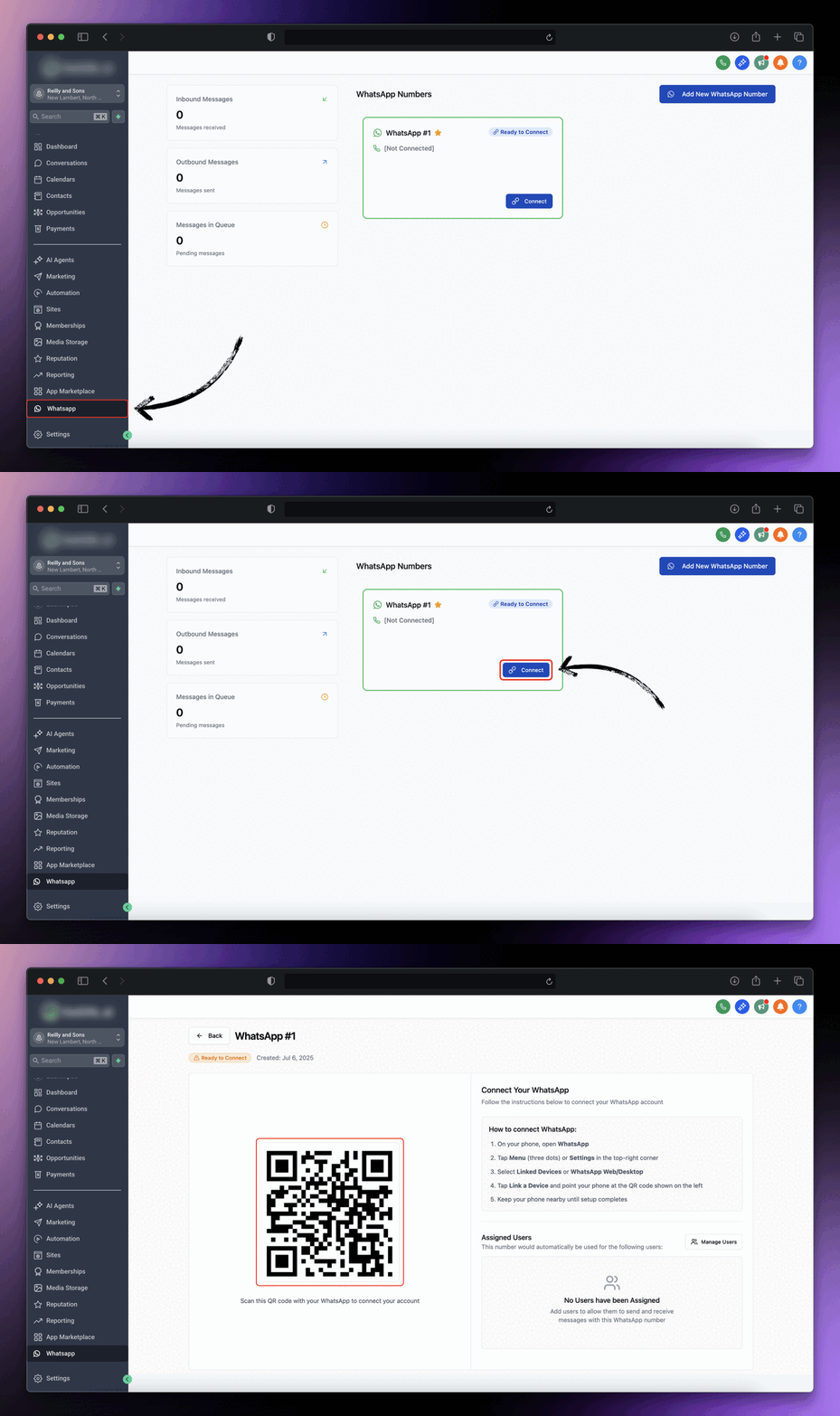 * Quando o código QR estiver visível, siga estes passos no seu telefone:
* Abra `WhatsApp → Configurações → Aparelhos conectados → Conectar um aparelho → Escanear QR`
* Quando o código QR estiver visível, siga estes passos no seu telefone:
* Abra `WhatsApp → Configurações → Aparelhos conectados → Conectar um aparelho → Escanear QR`
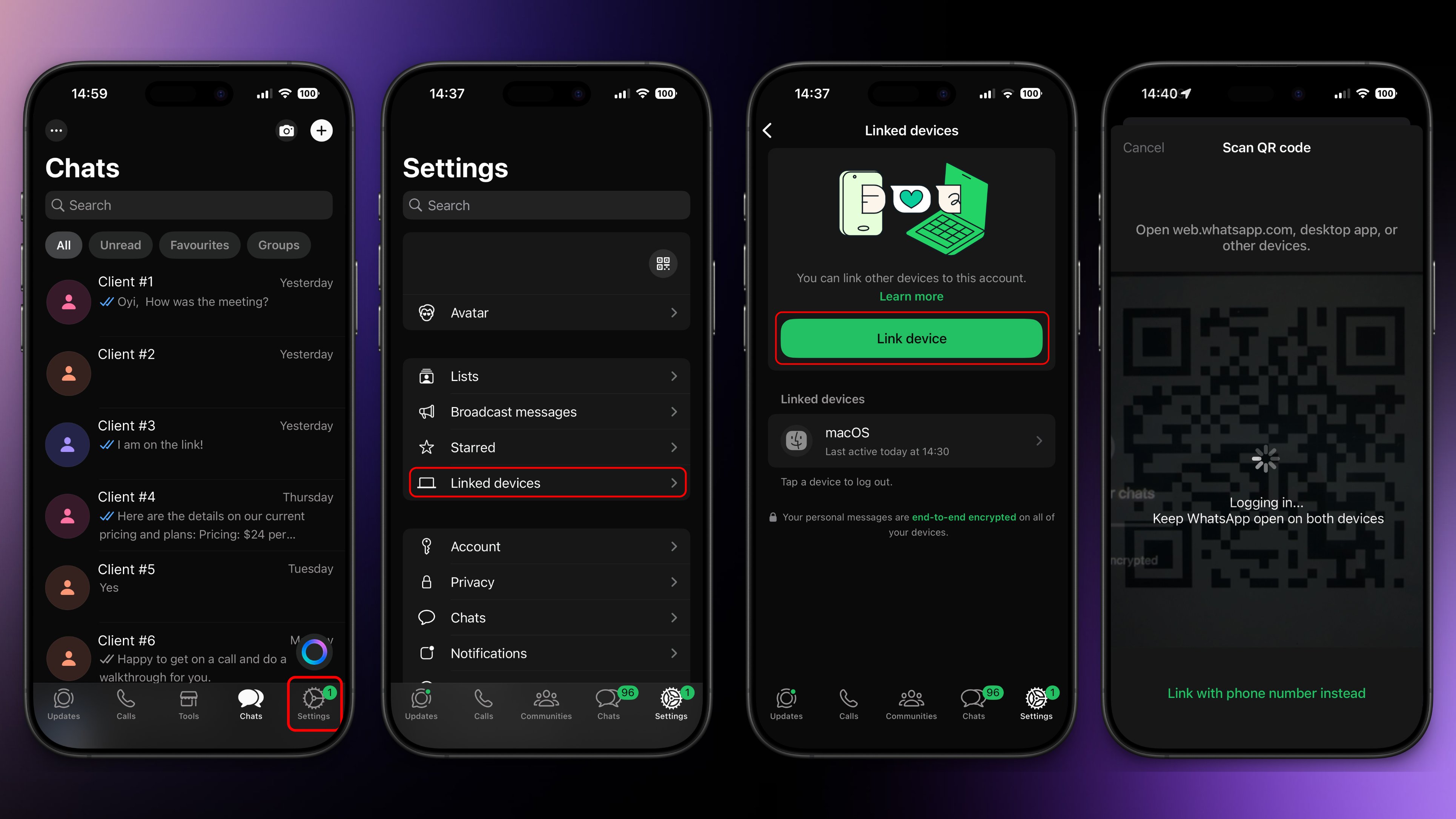 Estas são capturas de tela do iOS; o fluxo no Android pode variar um pouco.
* Aguarde alguns instantes e você deverá ver uma confirmação no seu console indicando que o seu WhatsApp está conectado.
Estas são capturas de tela do iOS; o fluxo no Android pode variar um pouco.
* Aguarde alguns instantes e você deverá ver uma confirmação no seu console indicando que o seu WhatsApp está conectado.
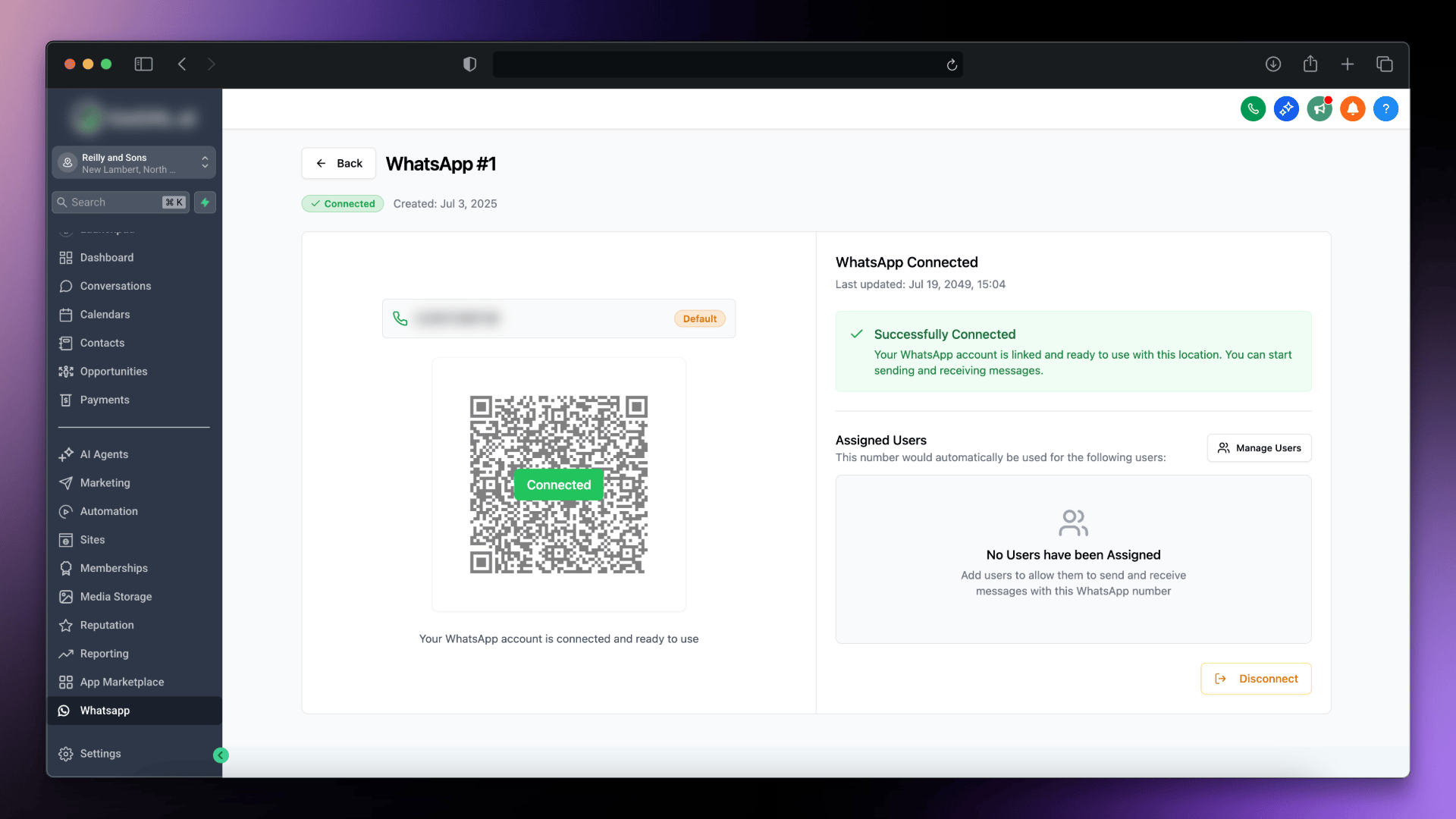 Seu número de WhatsApp está conectado e pronto para usar.
* Uma vez conectado, você pode começar a enviar mensagens diretamente para seus contatos.
* Vá para `Contacts → Select Contact → Send Message`
Seu número de WhatsApp está conectado e pronto para usar.
* Uma vez conectado, você pode começar a enviar mensagens diretamente para seus contatos.
* Vá para `Contacts → Select Contact → Send Message`
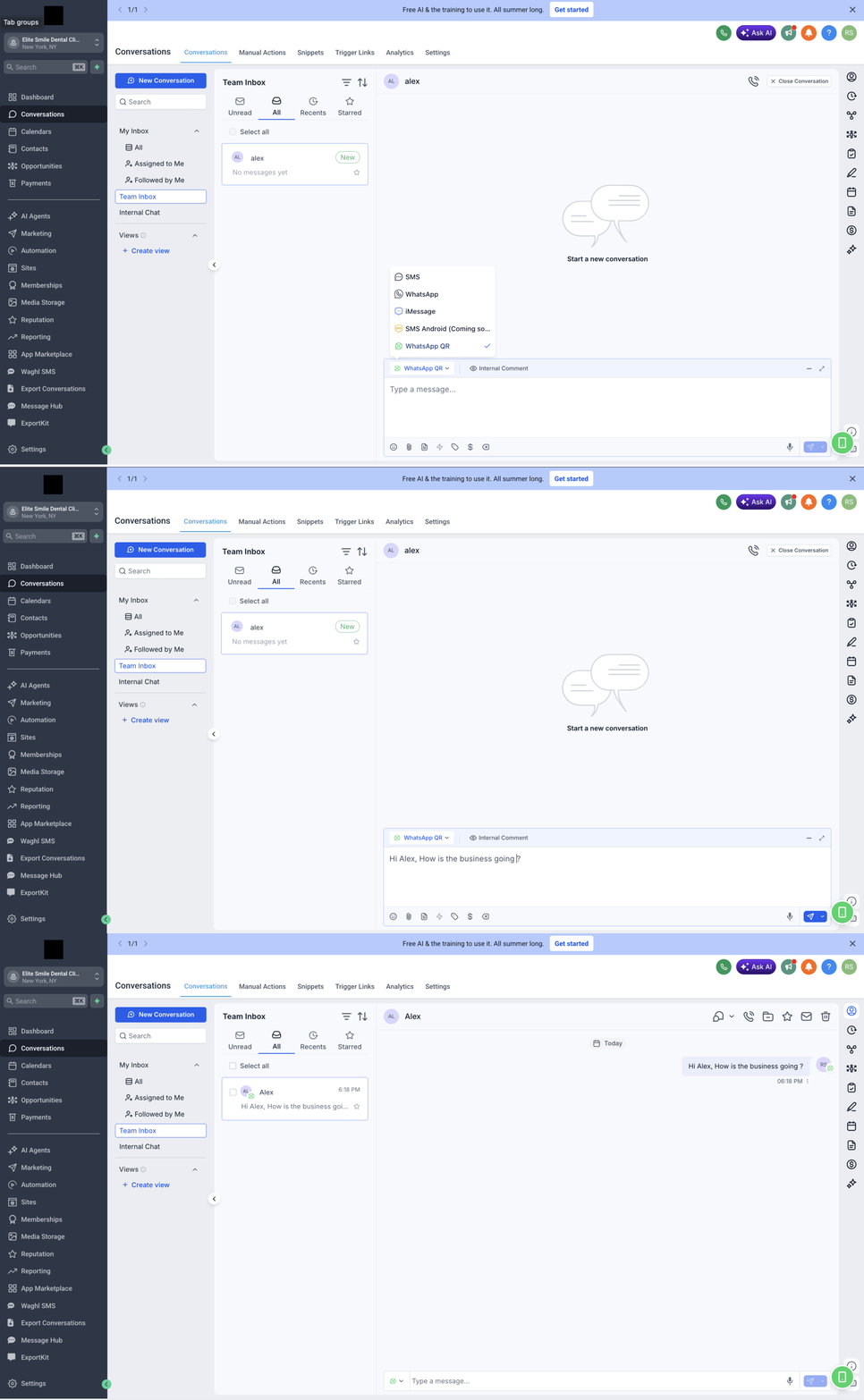 Parabéns, você concluiu a configuração!
***
## Suporte[](#suporte "Link direto para o Suporte")
Se você precisar de ajuda com a configuração ou o onboarding:
* Suporte no WhatsApp: [Conversar no WhatsApp](https://wa.me/+12267248710?text=Hi%2C%20I%20need%20help%20with%20Replace%20SMS%20as%20Conversation%20Provider%20%28WhatsApp%29.)
* Email: [**support@goghl.ai**](mailto:support@goghl.ai)
Parabéns, você concluiu a configuração!
***
## Suporte[](#suporte "Link direto para o Suporte")
Se você precisar de ajuda com a configuração ou o onboarding:
* Suporte no WhatsApp: [Conversar no WhatsApp](https://wa.me/+12267248710?text=Hi%2C%20I%20need%20help%20with%20Replace%20SMS%20as%20Conversation%20Provider%20%28WhatsApp%29.)
* Email: [**support@goghl.ai**](mailto:support@goghl.ai)