Enlace QR Compartible para Conexión de WhatsApp
La función de Enlace QR Compartible genera un enlace de conexión temporal que permite a cualquiera conectar una cuenta de WhatsApp sin credenciales de inicio de sesión del CRM. El enlace es válido por 1 hora y proporciona acceso directo a la página de escaneo del código QR de WhatsApp.
Esto es útil para agencias que configuran cuentas de clientes, dueños de negocios que delegan la gestión de WhatsApp a miembros del equipo, o cualquier escenario donde necesites que alguien conecte WhatsApp sin otorgar acceso al CRM.
Beneficios Clave
Delegación Segura - Comparte acceso de conexión sin exponer credenciales del CRM
Tiempo Limitado - Los enlaces expiran automáticamente después de 1 hora
Sin Inicio de Sesión Requerido - Los destinatarios se conectan a través de un simple enlace del navegador
Configuración Rápida - La conexión toma segundos sin necesidad de autenticación
Quién Debería Usarlo
Agencias - Configura cuentas de WhatsApp de clientes sin solicitar contraseñas del CRM
Dueños de negocios - Permite que miembros del equipo conecten WhatsApp sin acceso completo al sistema
Gestores de cuentas - Habilita la configuración de WhatsApp autoservicio para clientes
Cómo Generar un Enlace Compartible
Paso 1: Navegar a la Sección de WhatsApp
- Inicia sesión en tu panel de CRM
- Haz clic en WhatsApp en la barra lateral izquierda
- Selecciona la instancia de WhatsApp y haz clic en el botón Administrar
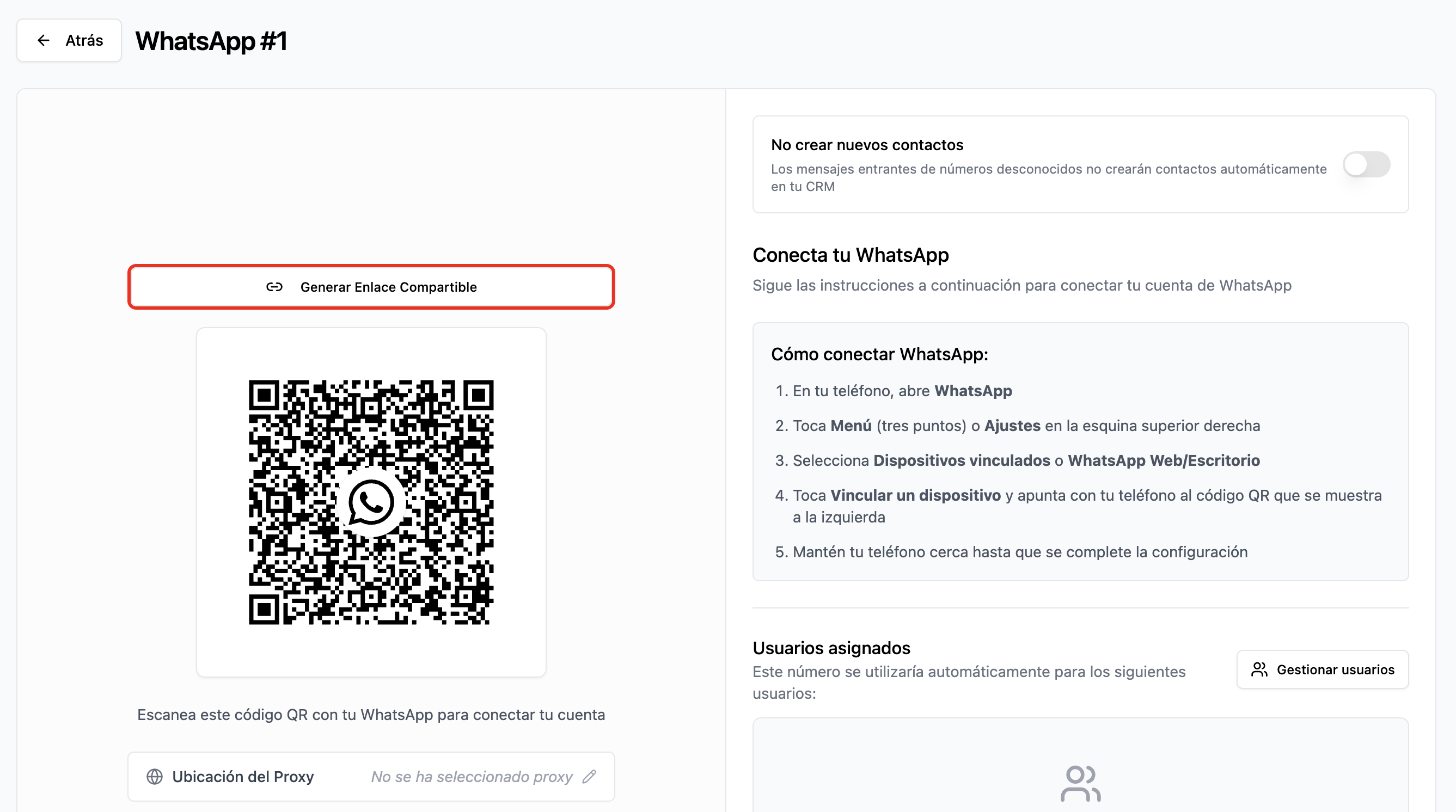
Paso 2: Generar el Enlace
- Busca la sección del código QR
- Haz clic en Generar Enlace Compartible sobre el código QR
- Luego copia el enlace a tu portapapeles
- Comparte el enlace con la persona que conectará WhatsApp
Importante: El enlace expira en 1 hora. Genera un nuevo enlace si expira antes de usarlo.
Cómo los Destinatarios Usan el Enlace
Paso 1: Abrir el Enlace
- Haz clic en el enlace o pégalo en cualquier navegador web
- Se cargará una página de conexión mostrando el código QR de WhatsApp
Paso 2: Escanear el Código QR
- Abre WhatsApp en tu dispositivo móvil
- Toca Menú (tres puntos) o Configuración
- Selecciona Dispositivos Vinculados o WhatsApp Web/Desktop
- Toca Vincular un Dispositivo
- Escanea el código QR mostrado en el navegador
Paso 3: Conexión Completa
- El código QR mostrará Conectado
- Un mensaje confirma que la cuenta está conectada y lista
- El navegador puede cerrarse
Notas Importantes
Seguridad:
- Cada enlace expira después de 1 hora
- Los destinatarios no pueden acceder al panel del CRM a través del enlace
- Solo otorga capacidad de conexión de WhatsApp
Mejores Prácticas:
- Solo comparte enlaces con personas de confianza
- Usa los enlaces prontamente después de generarlos
- Genera un nuevo enlace si el primero expira
Requisitos:
- Los destinatarios necesitan un navegador web y conexión a internet
- Se requiere la aplicación móvil de WhatsApp para escanear
- Solo una cuenta de WhatsApp puede estar conectada por instancia
Solución de Problemas
El Enlace No Abre
- Verifica que la URL completa se copió correctamente
- Prueba con un navegador diferente
- Genera un nuevo enlace si expiró
El Código QR No Escanea
- Asegura buena iluminación en la pantalla
- Mantén el teléfono estable a la distancia adecuada
- Actualiza la página para generar un nuevo código QR
- Actualiza la aplicación de WhatsApp a la última versión
La Conexión Falla
- Verifica la conexión a internet en ambos dispositivos
- Genera un nuevo enlace compartible
- Asegura que la instancia de WhatsApp aún existe en el CRM
El Enlace Expiró
- Los enlaces expiran después de 1 hora por seguridad
- Genera un nuevo enlace desde el CRM
- Comparte el nuevo enlace con el destinatario
Soporte
Estamos felices de ayudarte con cualquier pregunta sobre enlaces QR compartibles.
- Chat de WhatsApp: Chat en WhatsApp
- Email: support@goghl.ai