

Beneficios Clave
Alertas Instantáneas - Entérate inmediatamente cuando un número de WhatsApp se desconecta Prevén Mensajes Perdidos - Actúa antes de que los leads se queden sin respuesta Monitoreo Multi-Cuenta - Rastrea desconexiones en todas tus sub-cuentas Recuperación Automatizada - Activa notificaciones para reconectar rápidamente Cero Monitoreo Manual - No es necesario revisar constantemente el estado de conexiónQuién Debería Usarlo
Agencias - Monitorea los números de WhatsApp de los clientes y alerta a los gerentes de cuentas al instante Equipos con múltiples números - Rastrea qué números requieren atención en diversas ubicaciones Operaciones de alto volumen - Asegura disponibilidad 24/7 en WhatsApp para la respuesta a los leads Equipos remotos - Recibe notificaciones cuando los dispositivos en campo pierden conexiónRequisitos
Antes de usar este disparador, actualiza tu aplicación del Proveedor de WhatsApp a la última versión:1
Ve a App Marketplace (Mercado de Apps) → Installed Apps (Apps Instaladas)
2
Encuentra Proveedor de WhatsApp
3
Haz clic en Update (Actualizar) si está disponible
Cómo Configurar
Paso 1: Crear un Nuevo Flujo de Trabajo
1
Ve a Automation (Automatización) → Workflows (Flujos de trabajo)
2
Haz clic en Create Workflow (Crear Flujo de trabajo) o + Add (+ Agregar)
3
Selecciona Start from Scratch (Empezar desde cero)
Paso 2: Agregar el Disparador
1
Haz clic en Add New Trigger (Añadir Nuevo Disparador)
2
Cambia a la pestaña Apps (no los disparadores por defecto)
3
Encuentra y haz clic en el ícono de la app Proveedor de WhatsApp
4
Selecciona WhatsApp Disconnected (WhatsApp Desconectado) en el menú desplegable
5
Haz clic en Save trigger (Guardar disparador)
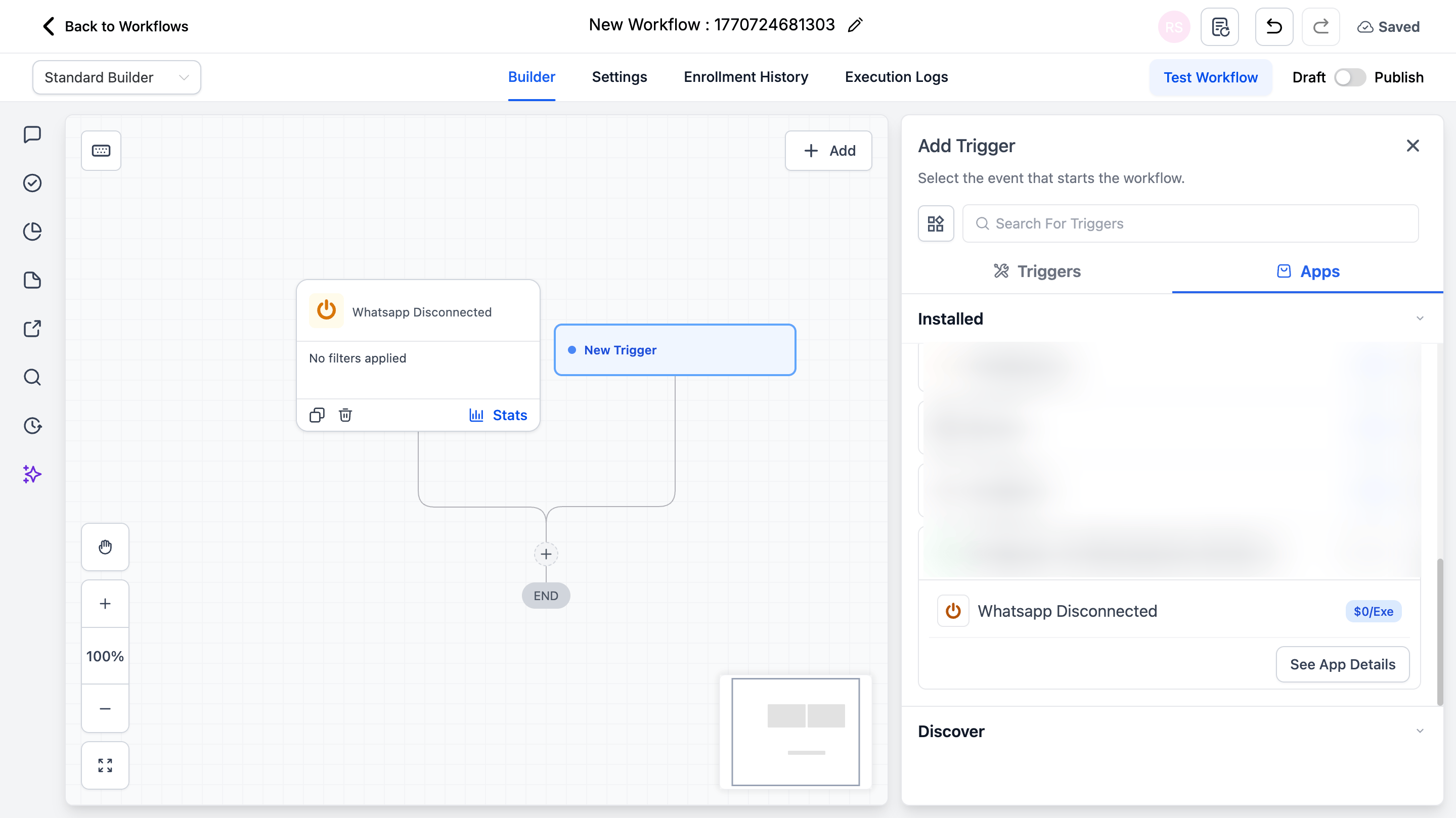
Paso 3: Agregar tus Acciones
Añade cualquier acción que desees ejecutar cuando ocurra la desconexión:- Send Email (Enviar Correo) → Alertar al equipo de administración
- Send SMS (Enviar SMS) → Notificar al propietario de la cuenta
- Create Task (Crear Tarea) → Asignar tarea de reconexión
- Send Slack Message (Enviar Mensaje de Slack) → Alertar al canal del equipo
- Internal Notification (Notificación Interna) → Notificar a los usuarios del CRM
Paso 4: Guardar y Publicar
1
Revisa tu flujo de trabajo
2
Haz clic en Save (Guardar)
3
Cambia el estado del flujo de trabajo de Draft (Borrador) a Published (Publicado)
Variables del Disparador Disponibles
Cuando el disparador se activa, estas variables se hacen disponibles para su uso en las acciones de tu flujo de trabajo. Insértalas haciendo clic en el ícono de etiqueta en cualquier campo, o escribiéndolas con llaves dobles.Casos de Uso de Ejemplo
Caso de Uso 1: Alerta por Correo al Administrador
Envía un correo inmediatamente cuando cualquier número de WhatsApp se desconecte. Disparador (Trigger): WhatsApp Desconectado Acción (Action): Send Email- To: admin@yourcompany.com
- **Subject:**WhatsApp Desconectado - Requiere Acción
- Body:
Caso de Uso 2: Crear Tarea de Reconexión
Crea automáticamente una tarea de alta prioridad para tu equipo de operaciones. Disparador (Trigger): WhatsApp Desconectado Acción (Action): Create Task- **Title:**Reconectar WhatsApp:
{{whatsapp_disconnected_prod.payload.instance.phoneNumber}} - Description: Este número de WhatsApp se ha desconectado. Por favor reconecta de inmediato.
- Assign to: Gerente de Operaciones
- Priority: High (Alta)
Notas Importantes
Detalles Técnicos
- El disparador se activa una vez por evento de desconexión
- Funciona tanto para desconexiones manuales como desconexiones inesperadas
- Se ejecuta inmediatamente cuando se detecta la desconexión
- Funciona para todas las instancias de WhatsApp en la ubicación
Mejores Prácticas
- Configura múltiple canales de notificación para números críticos
- Incluye la variable del número de teléfono en todas las notificaciones para una rápida identificación
- Crea tareas de alta prioridad con fechas de vencimiento inmediatas
- Prueba tu flujo de trabajo desconectando manualmente un número de prueba
Preguntas Frecuentes (FAQs)”)
¿El disparador se activará si desconecto WhatsApp manualmente?
¿El disparador se activará si desconecto WhatsApp manualmente?
Sí. El disparador se activa para todos los eventos de desconexión - ya sean manuales, relacionados con la red, o inesperados.
¿Puedo usar este disparador con múltiples acciones?
¿Puedo usar este disparador con múltiples acciones?
Sí. Puedes añadir tantas acciones como necesites a un solo flujo de trabajo. Se ejecutarán en secuencia cuando el disparador se active.
¿Por qué no puedo enviar un mensaje de WhatsApp cuando se activa este disparador?
¿Por qué no puedo enviar un mensaje de WhatsApp cuando se activa este disparador?
Cuando el disparador se activa, tu número de WhatsApp ya está desconectado y no puede enviar mensajes. Utiliza métodos de notificación alternativos como correo electrónico, SMS o Slack.
¿Qué tan rápido se activa el disparador tras la desconexión?
¿Qué tan rápido se activa el disparador tras la desconexión?
El disparador se activa de inmediato cuando se detecta la desconexión - normalmente en cuestión de segundos después de que ocurra el evento real.
Soporte
Si necesitas ayuda con la configuración o incorporación:- Soporte WhatsApp: Chat en WhatsApp
- Email: support@goghl.ai