

La mayoría de los usuarios deberían seguir el flujo más reciente de Configuración completa de WhatsApp en su lugar. Usa esta página solo si necesitas específicamente el método de proveedor de SMS.
1
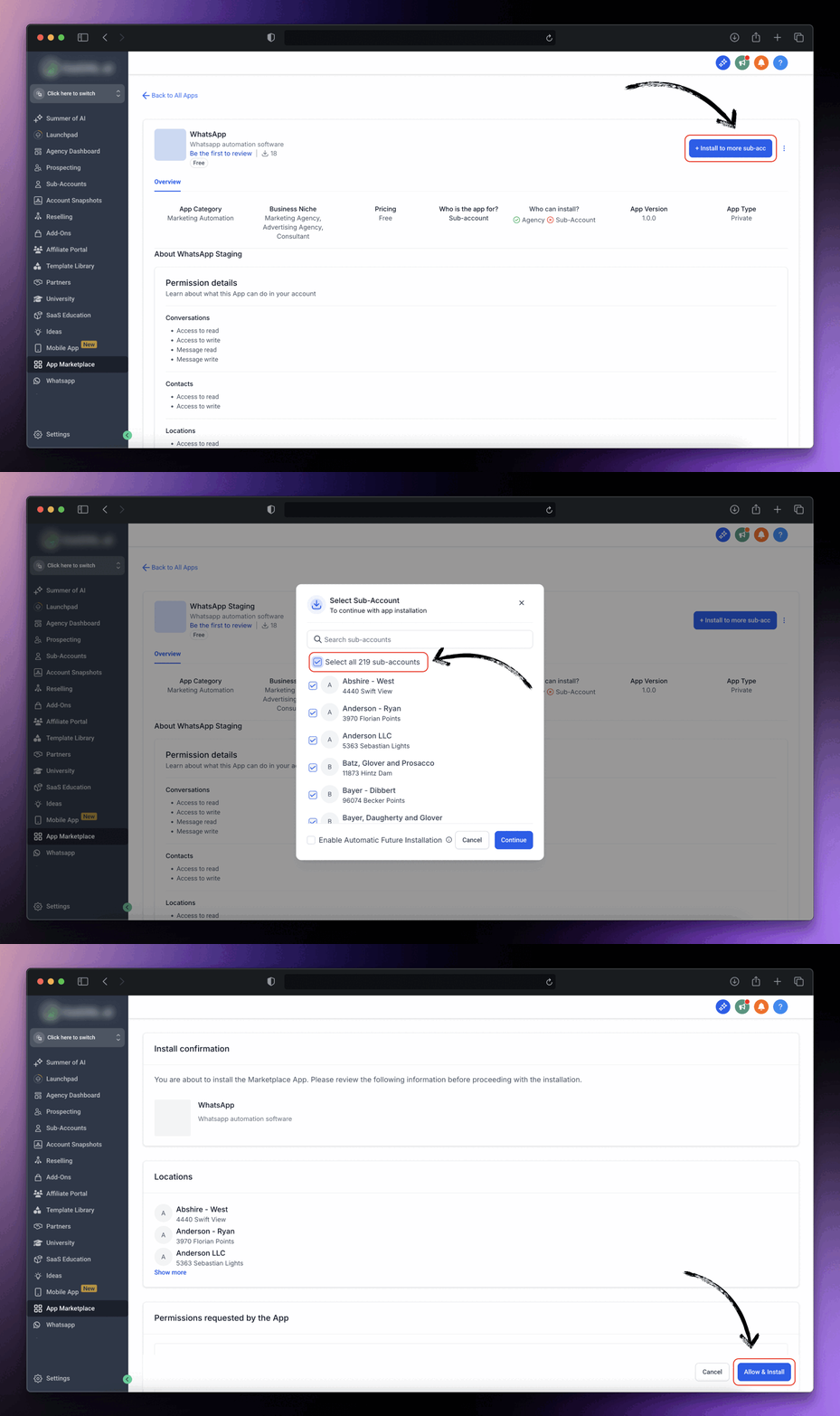
Instala la app en las sub-cuentas
Para una configuración más sencilla, puedes hacer clic en Seleccionar todas las sub-cuentas.
2
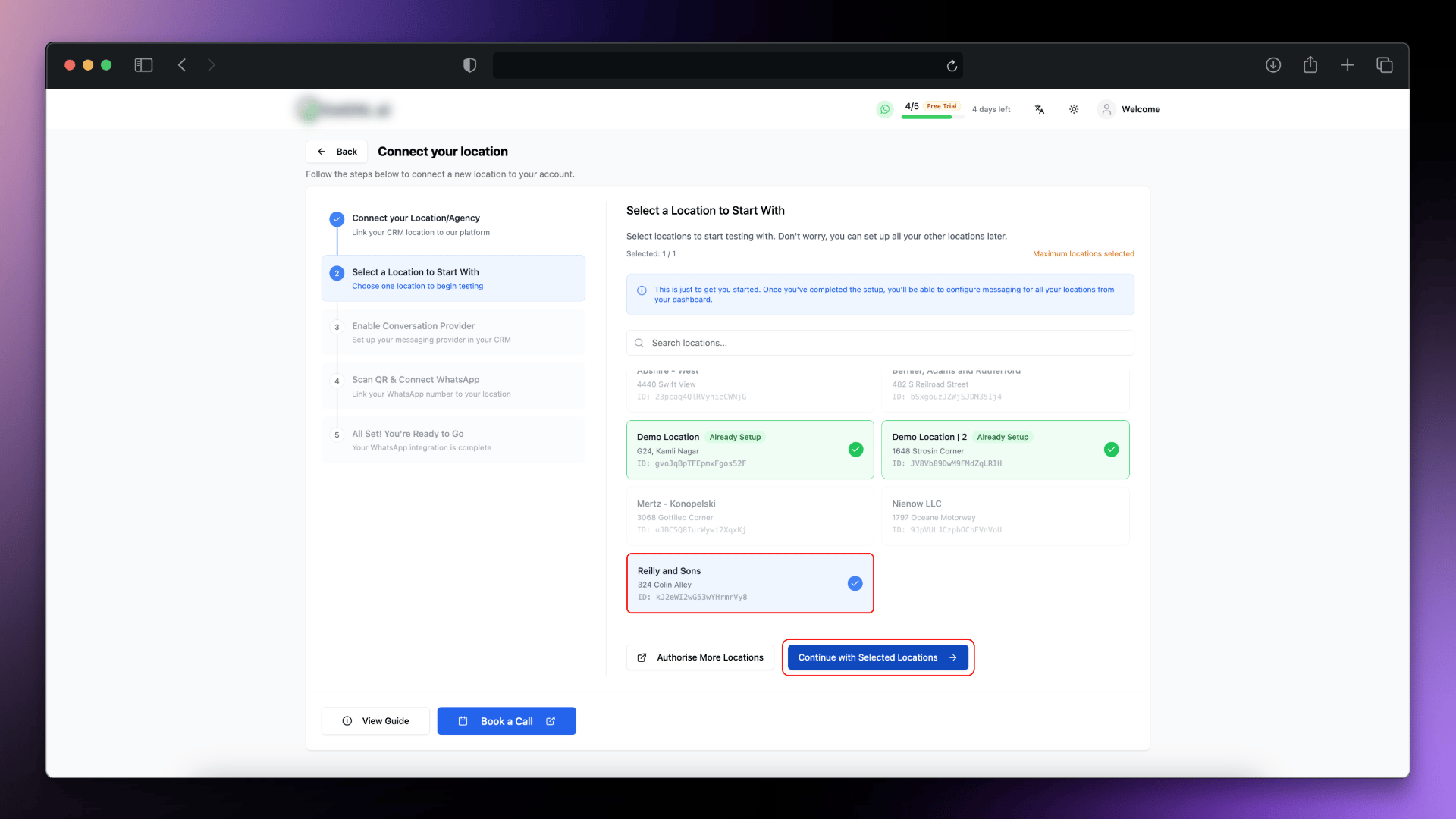
Selecciona la sub-cuenta
3
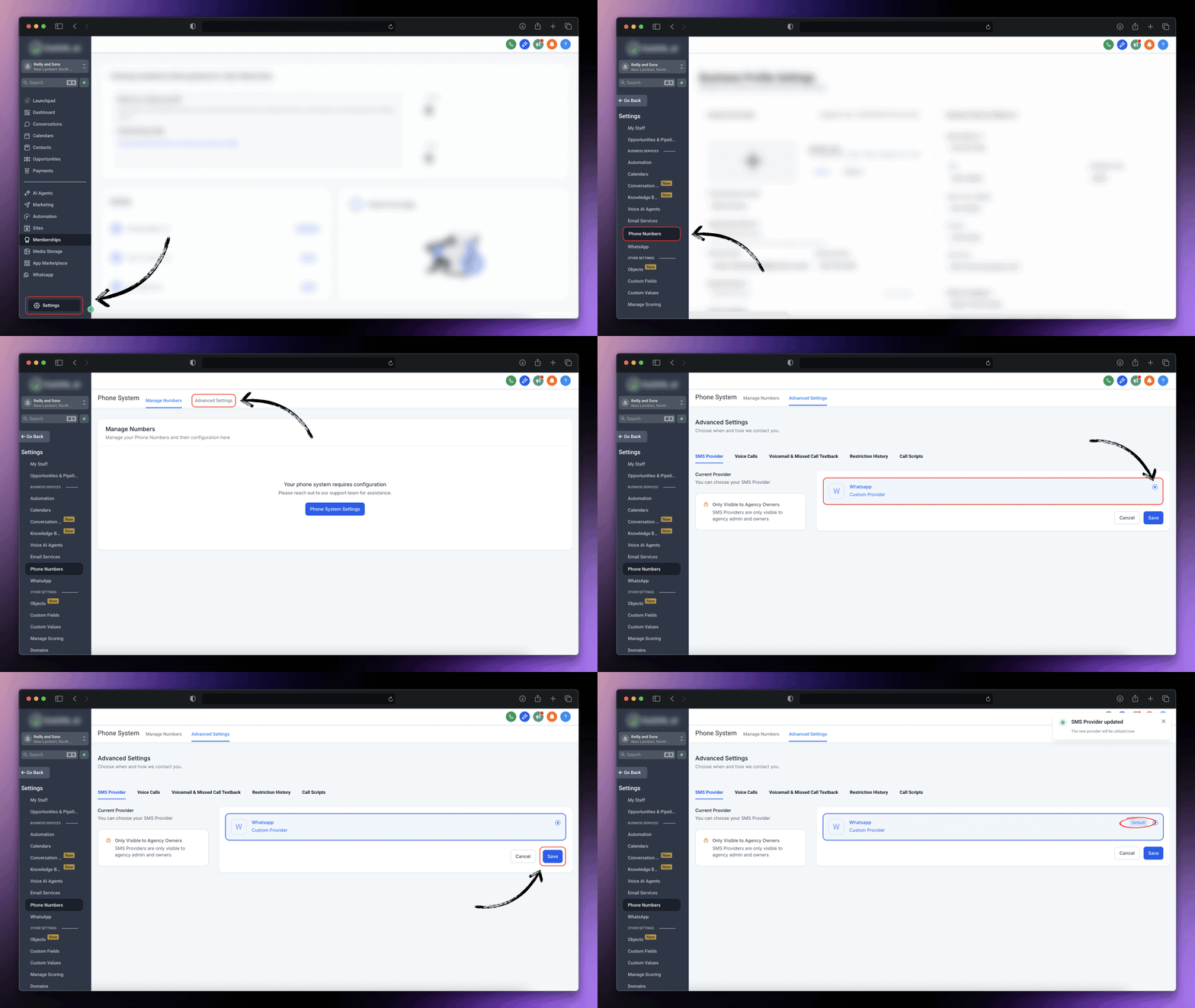
Habilita el proveedor de SMS para tu sub-cuenta
- Selecciona la sub-cuenta deseada y ve a configuración
- Ve a
Settings > Phone Number > Advance Settings
- Ve a
- Selecciona WhatsApp como proveedor de SMS personalizado
- Haz clic en el botón Guardar
4
Conecta WhatsApp
Una vez que hayas instalado correctamente nuestra app y cambiado el proveedor de SMS, vamos a conectar tu WhatsApp.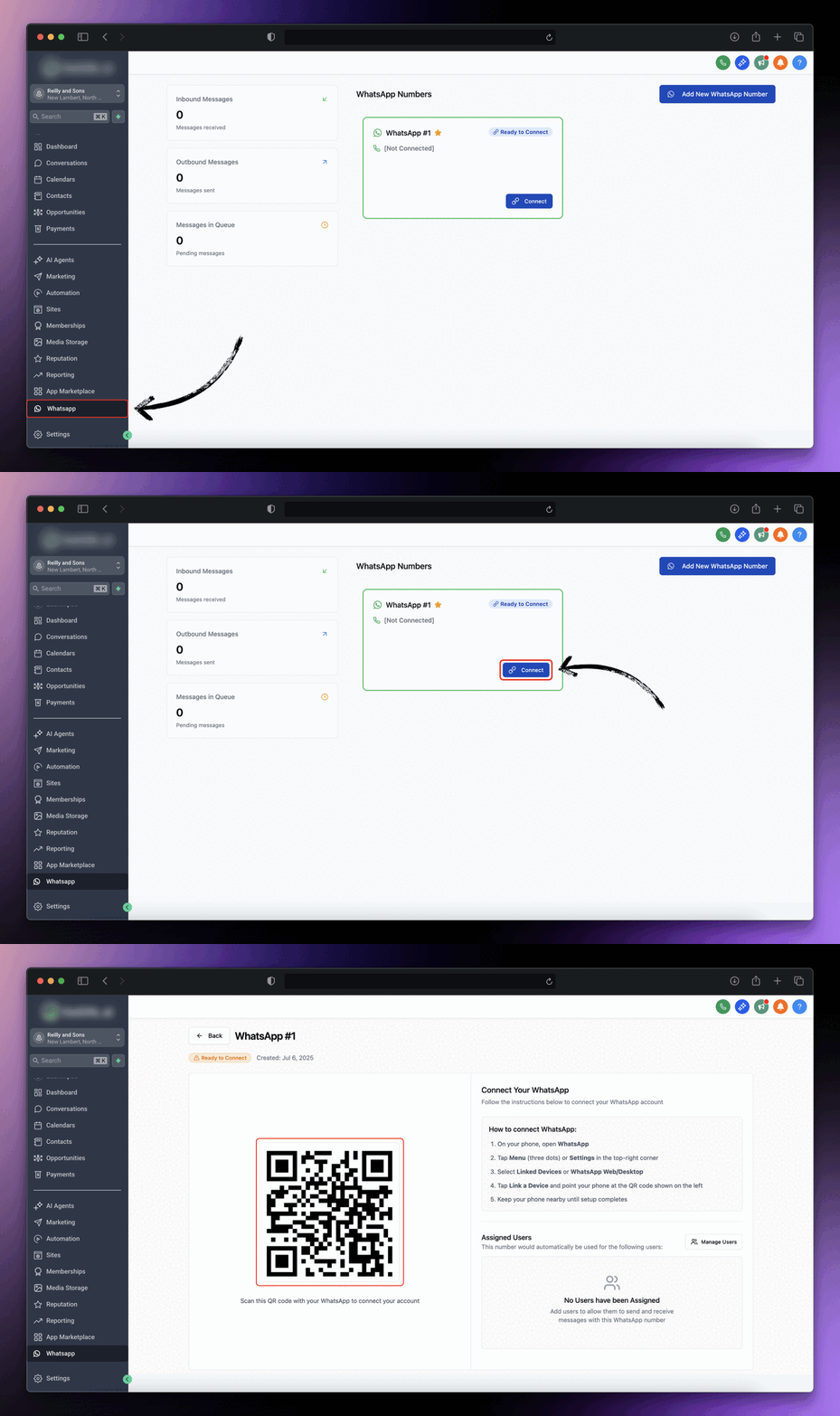
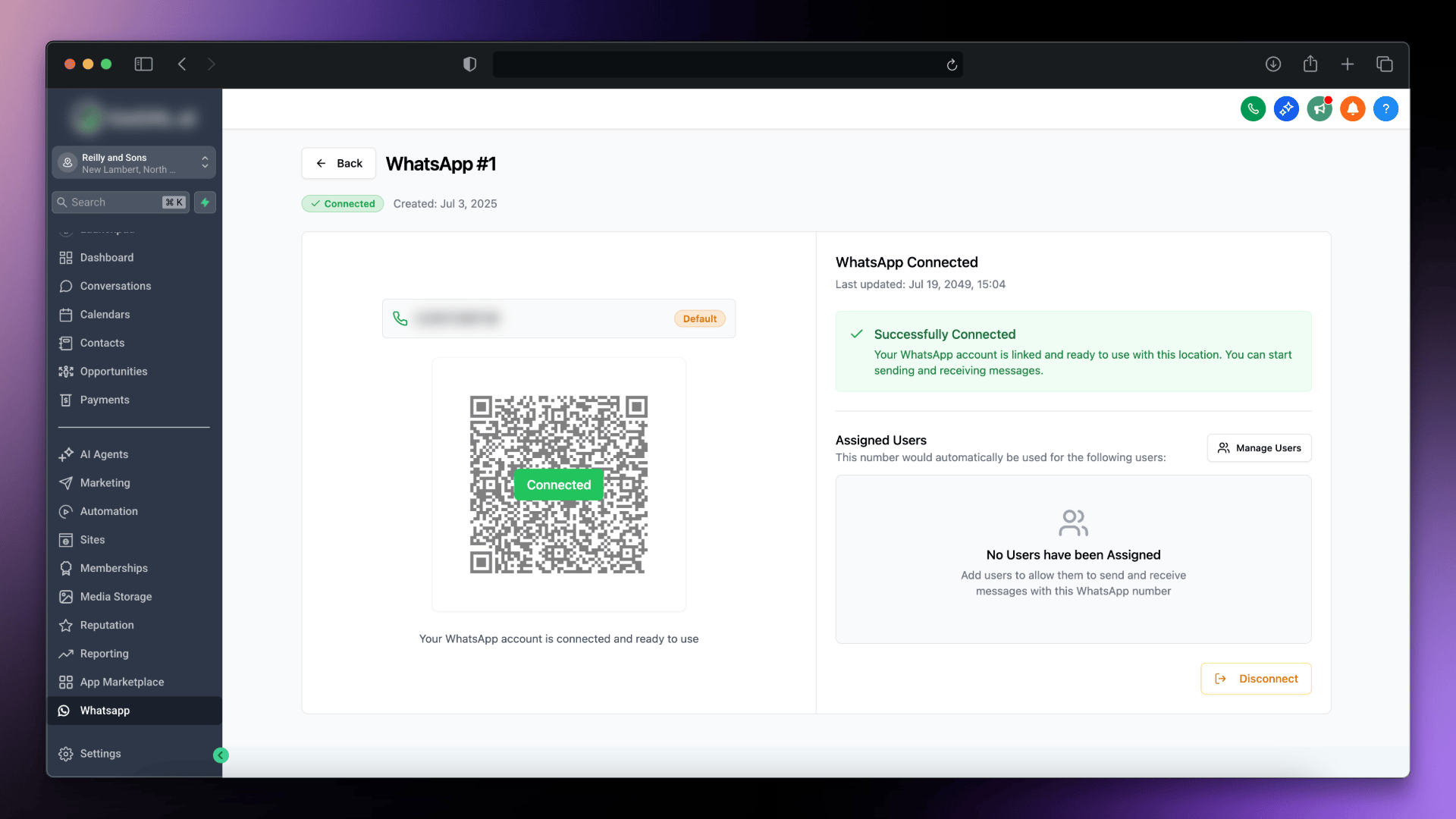
- Ve a la pestaña de WhatsApp desde tu sub-cuenta o directamente al panel de GoGHL.ai
- Haz clic en el botón
Connecty espera a que aparezca el código QR.\
- Una vez que el código QR sea visible, sigue estos pasos en tu teléfono:
-
Abre
WhatsApp → Configuración → Dispositivos vinculados → Vincular un dispositivo → Escanear QR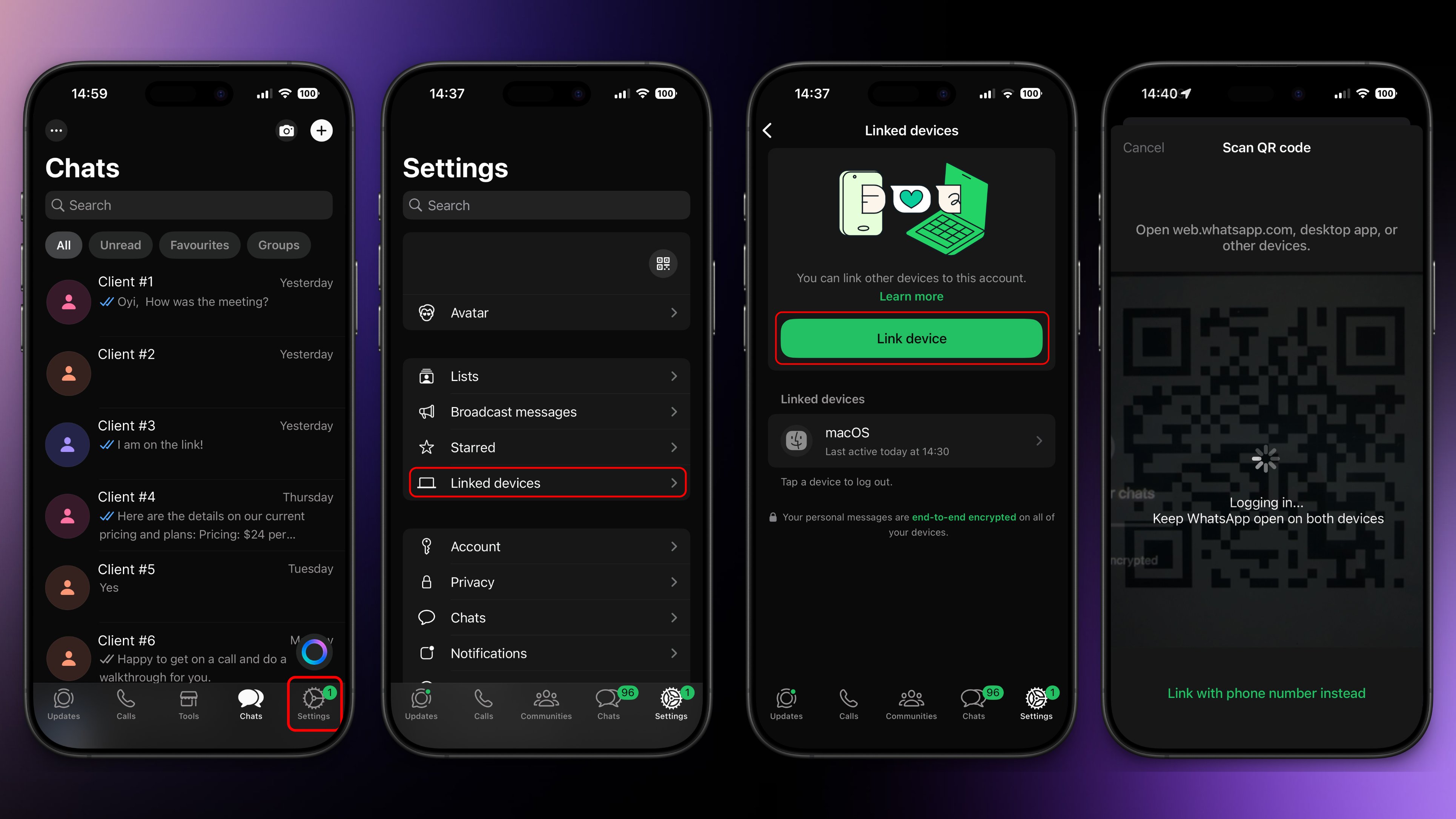
-
Abre
- Espera unos momentos y deberías ver una confirmación en tu consola indicando que tu WhatsApp ya está conectado.
5
Verifica la configuración
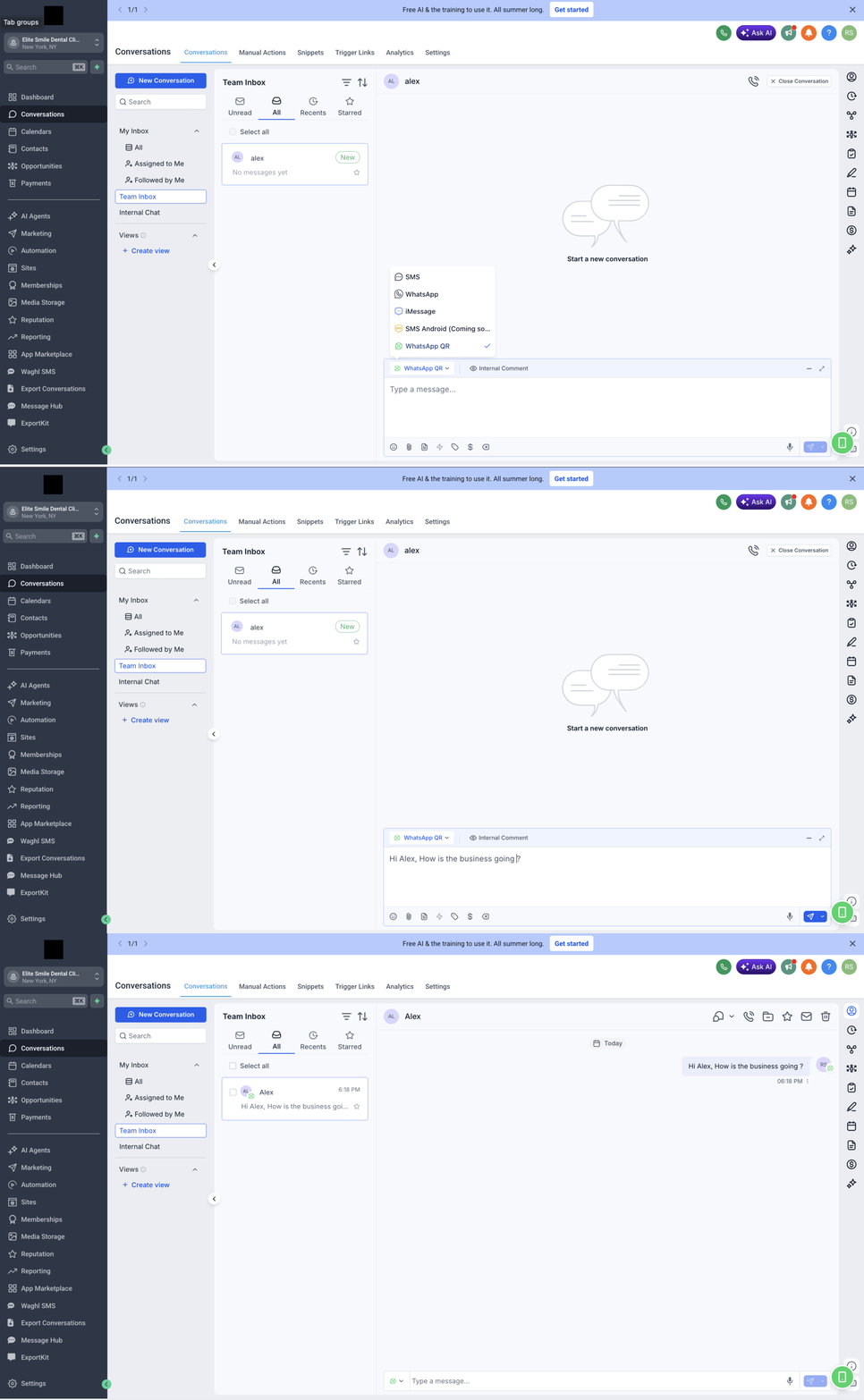
- Una vez conectado, puedes empezar a enviar mensajes directamente a tus contactos.
- Ve a
Contacts → Select Contact → Send Message
Soporte
Si necesitas ayuda con la configuración o incorporación:- Soporte WhatsApp: Chat en WhatsApp
- Email: support@goghl.ai