

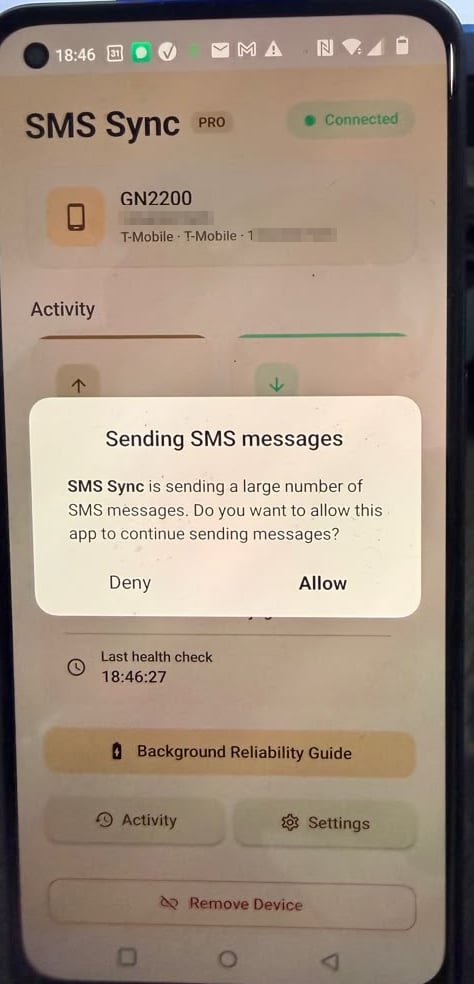
SMS Sync está enviando una gran cantidad de mensajes SMS. ¿Deseas permitir que esta app siga enviando mensajes?
Lo que necesitarás
- El teléfono Android que ejecuta tu gateway de SMS (Android 11 o posterior para el método Wi-Fi).
- Una computadora con Windows, macOS o Linux.
- Uno de estos métodos de conexión:
- USB (recomendado): un cable USB y (en Windows) un controlador USB que funcione para tu teléfono. Si Windows no lo reconoce, instala el controlador USB del fabricante (OEM).
- Wi-Fi (alternativa): el teléfono y la computadora en la misma red Wi-Fi (Android 11 o posterior). No requiere cable ni controladores.
No necesitas instalar ADB ni ninguna herramienta de desarrollo por tu cuenta. La herramienta de abajo descarga todo lo que necesita automáticamente.
Paso 1: Activa las Opciones de desarrollador
La herramienta necesita las Opciones de desarrollador, que están ocultas de forma predeterminada.1
Abre Ajustes y busca Número de compilación (o Número de versión).
La ubicación exacta varía según la marca, por lo que buscar es la forma más fiable de encontrarlo. Suele estar en Acerca del teléfono → Versión.
2
Toca Número de compilación 7 veces seguidas. Verás un mensaje que confirma que el Modo de desarrollador (u Opciones de desarrollador) ya está activado.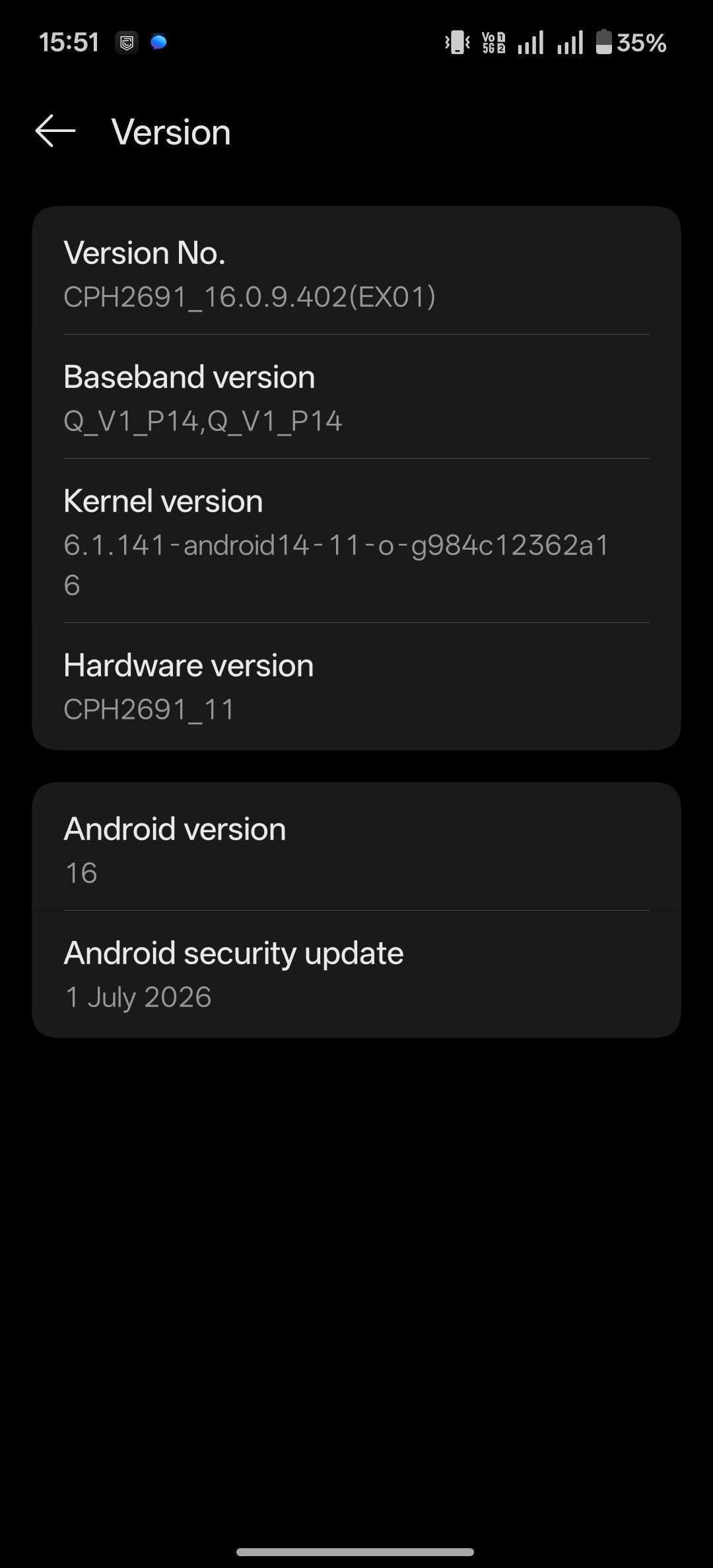
3
Si se te solicita, introduce tu PIN / contraseña. Algunas marcas también te piden iniciar sesión en tu cuenta del fabricante (Mi, Vivo, etc.) antes de poder activar las Opciones de desarrollador.
Paso adicional para algunas marcas de teléfono
Algunas “capas” de Android restringen el ajuste de SMS con un interruptor adicional en las Opciones de desarrollador. Si tienes una de estas marcas, actívalo ahora para que el cambio tenga efecto:Xiaomi / Redmi / POCO (MIUI / HyperOS)
Xiaomi / Redmi / POCO (MIUI / HyperOS)
Activa Depuración USB (ajustes de seguridad). Normalmente necesitas haber iniciado sesión en una cuenta Mi con una SIM insertada para que este interruptor esté disponible.
Oppo / Realme / OnePlus (ColorOS)
Oppo / Realme / OnePlus (ColorOS)
Activa Desactivar la supervisión de permisos. Sin esto, ColorOS puede bloquear el comando de forma silenciosa.
Vivo / iQOO (Funtouch OS / OriginOS)
Vivo / iQOO (Funtouch OS / OriginOS)
Activa Depuración USB (ajustes de seguridad). Esto puede requerir haber iniciado sesión en una cuenta Vivo.
Samsung (One UI)
Samsung (One UI)
Suele funcionar sin ningún interruptor adicional. Si el comando es rechazado, comprueba si hay un perfil Knox / de trabajo activo en el dispositivo.
Paso 2: Descarga y ejecuta la herramienta
Elige la pestaña del sistema operativo de tu computadora. La herramienta descarga automáticamente las platform-tools de Android necesarias la primera vez que se ejecuta.- Windows
- macOS / Linux
1
Descarga y descomprime la herramienta para Windows. Mantén ambos archivos en la misma carpeta: el lanzador 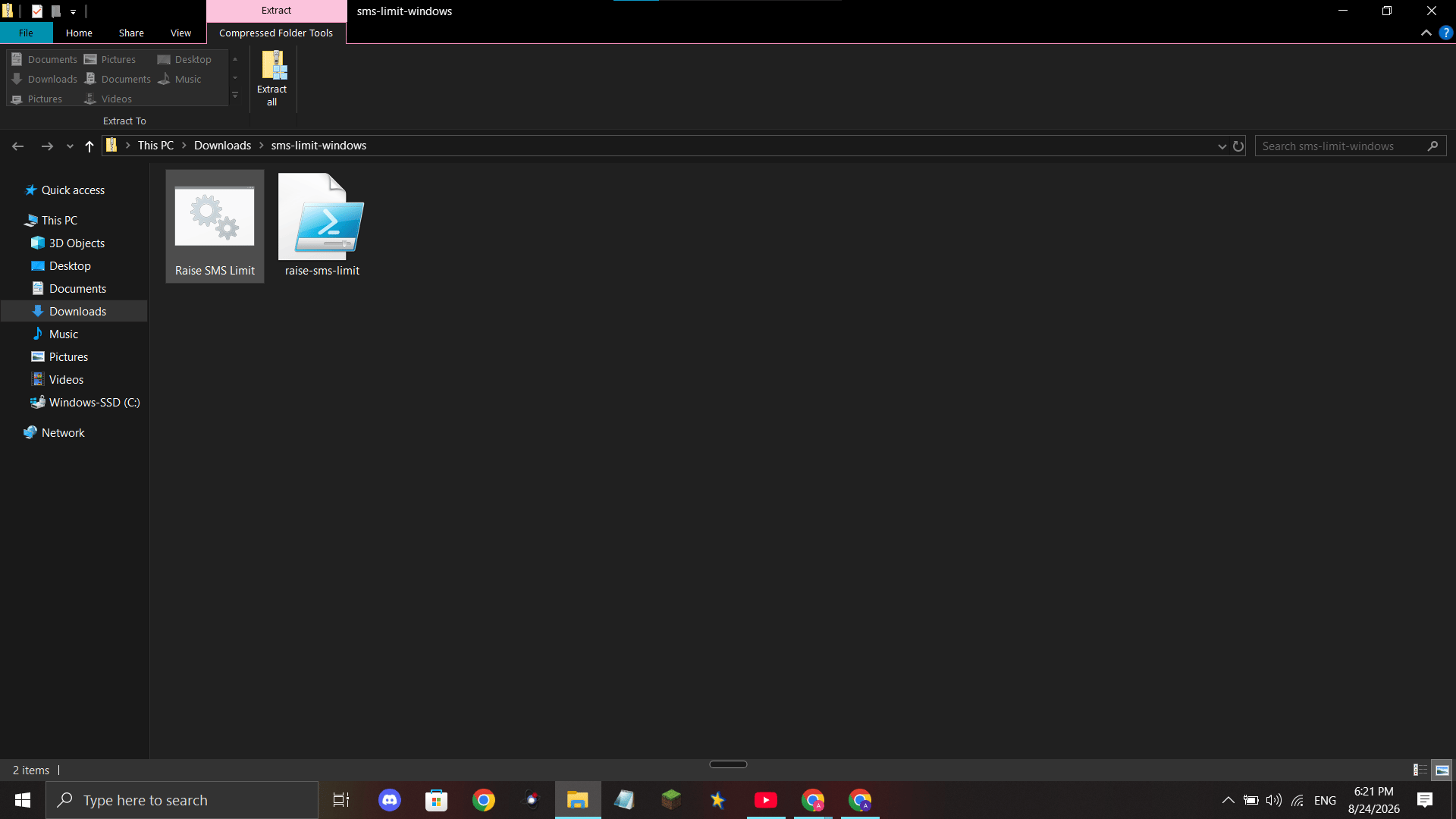
.bat necesita el script .ps1 junto a él.Descargar la herramienta para Windows (.zip)
Contiene
Raise SMS Limit.bat y raise-sms-limit.ps1.2
Haz doble clic en
Raise SMS Limit.bat. Se abre una ventana de terminal y descarga las platform-tools la primera vez.3
Continúa con el Paso 3: Conecta tu teléfono cuando la herramienta pregunte cómo conectar.
Paso 3: Conecta tu teléfono cuando la herramienta lo pida
La herramienta pregunta cómo quieres conectar tu teléfono:2 y pulsa Enter, luego sigue la pestaña USB de abajo. (El Wi-Fi también funciona si prefieres no usar cable).
- USB (Recomendado)
- Wi-Fi (Alternativa)
1
En el teléfono, ve a Opciones de desarrollador → Depuración USB y actívala.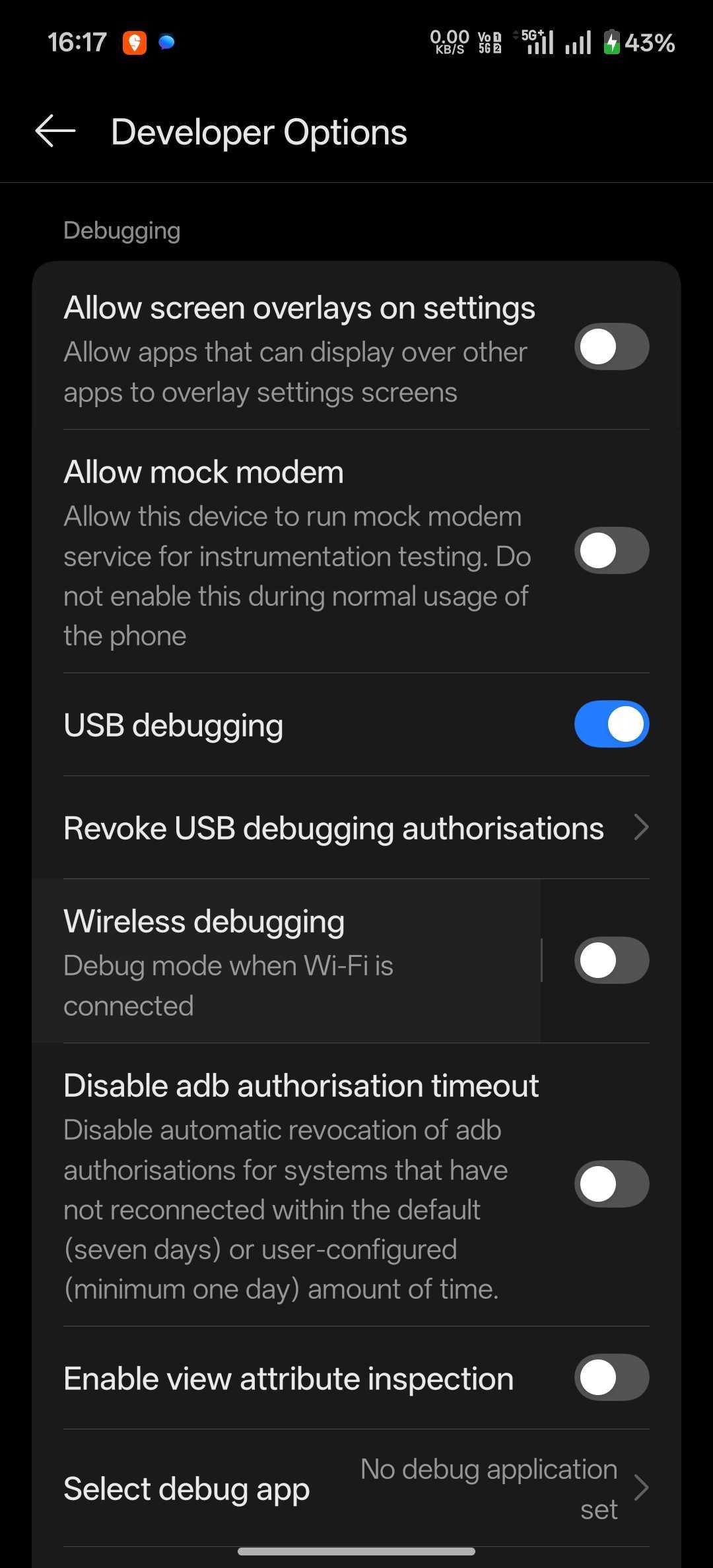
2
Conecta el teléfono a tu computadora con un cable USB y luego pulsa Enter en la herramienta.
3
Mira la pantalla de tu teléfono: toca Permitir en el aviso ¿Permitir la depuración USB?. Marca primero Permitir siempre desde esta computadora si quieres omitir este paso la próxima vez.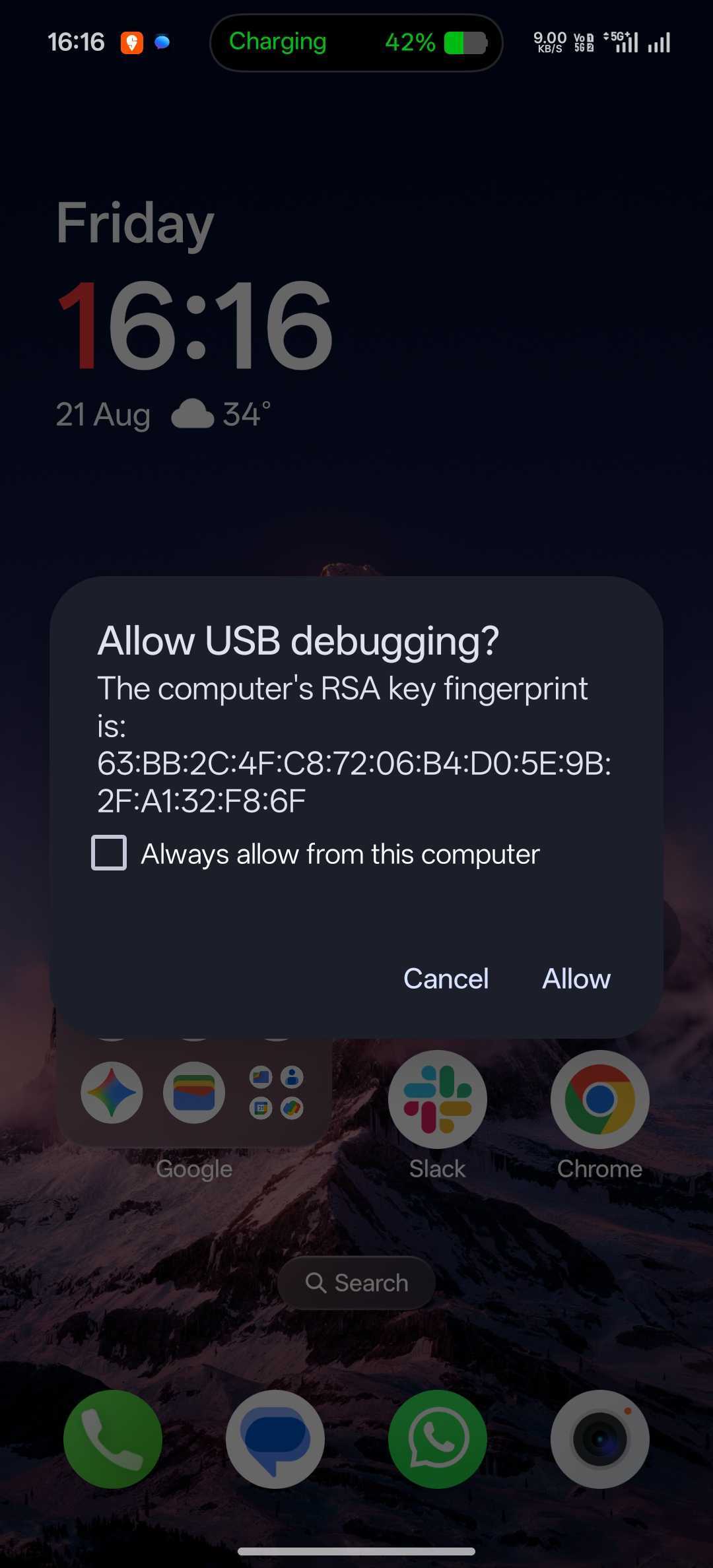
Si el teléfono nunca aparece, es posible que el cable sea solo de carga o que a Windows le falte el controlador USB del fabricante (OEM) para tu teléfono. Instala el controlador de tu fabricante desde la lista de Google: Instalar controladores USB OEM, y vuelve a conectar. O usa el método Wi-Fi, que no necesita cable ni controladores.
Paso 4: Confirma el nuevo límite
Una vez conectado, la herramienta escribe los nuevos valores e imprime Done. New limit: 10000 messages per 15 minutes.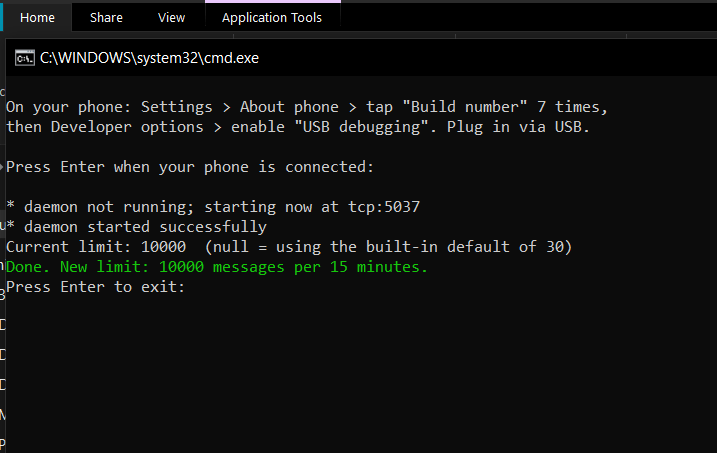
Windows
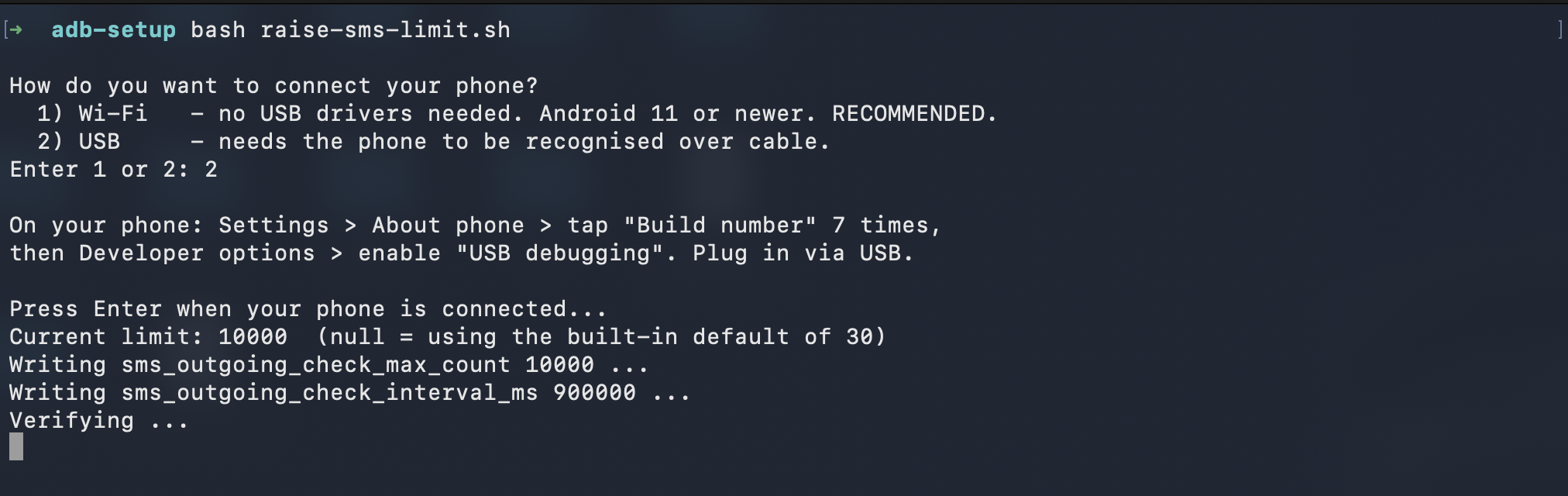
macOS / Linux
Un nuevo límite de 10000 mensajes cada 15 minutos es lo suficientemente alto como para que el envío normal del gateway ya no active la advertencia.
Comprueba que funcionó
Envía un lote de mensajes desde tu CRM como lo harías normalmente. La advertencia “SMS Sync está enviando una gran cantidad de mensajes SMS” ya no debería aparecer. El cambio se mantiene hasta que el teléfono se restablezca de fábrica. Si te conectaste por USB, puedes desconectar el cable de inmediato: solo se necesita mientras la herramienta se ejecuta.Si no funciona
Si la herramienta indica “The setting did not stick” (el ajuste no se aplicó), o viste una SecurityException sobreWRITE_SECURE_SETTINGS:
- El shell de adb no tiene privilegios en esta ROM. Activa el interruptor específico de la marca para tu dispositivo (por ejemplo, Desactivar la supervisión de permisos en ColorOS, o Depuración USB (ajustes de seguridad) en Xiaomi/Vivo) y ejecuta la herramienta de nuevo.
- Algunas ROM de Samsung y Xiaomi aplican su propia protección de SMS que anula por completo este ajuste; en esos dispositivos este método no puede aumentar el límite.
- Si la vinculación o la conexión fallaron, vuelve a abrir la pantalla de Depuración inalámbrica del teléfono para obtener valores nuevos (el código y los puertos cambian) e inténtalo de nuevo.
Soporte
Si necesitas ayuda para aumentar el límite de SMS:- Soporte por WhatsApp: Chatea por WhatsApp
- Correo electrónico: support@goghl.ai