

Por qué importa: Si haces alcance serio por WhatsApp, el mayor error es esperar a que bloqueen tu número. Las señales de alerta aparecen en los datos de tus campañas mucho antes de que te des cuenta de que hay un problema. AI Ban Protection Insights muestra esas señales para cada número, explica por qué están ocurriendo y te dice qué hacer al respecto.

Qué hace
Cada número de WhatsApp conectado tiene su propio panel de Analytics construido a partir de señales de actividad: cuántas conversaciones se iniciaron, quién las inició, cuándo y si hubo respuesta. Puedes ver los últimos 7, 14 o 30 días:- Total Conversations: divididas entre entrantes y salientes
- Outbound Started: cuántas conversaciones iniciaste y qué porcentaje del total representan
- Outbound Response Rate: porcentaje de tus conversaciones salientes que recibieron respuesta
- Pending Replies: conversaciones salientes que aún esperan respuesta del cliente
Insights y recomendaciones de IA
Aquí es donde el panel va más allá de las analíticas básicas. El panel de AI insights analiza el volumen, los horarios y la actividad de respuestas, y para cada patrón que encuentra te dice tres cosas: qué pasó, por qué podría estar pasando y qué puedes hacer realmente al respecto. Cada insight está codificado por color según su prioridad:- 🔴 Requiere atención: un patrón que pone el número en riesgo ahora mismo
- 🟡 Vale la pena revisar: algo que se podría mejorar
- 🔵 Bueno saberlo: contexto sobre cómo se está usando el número
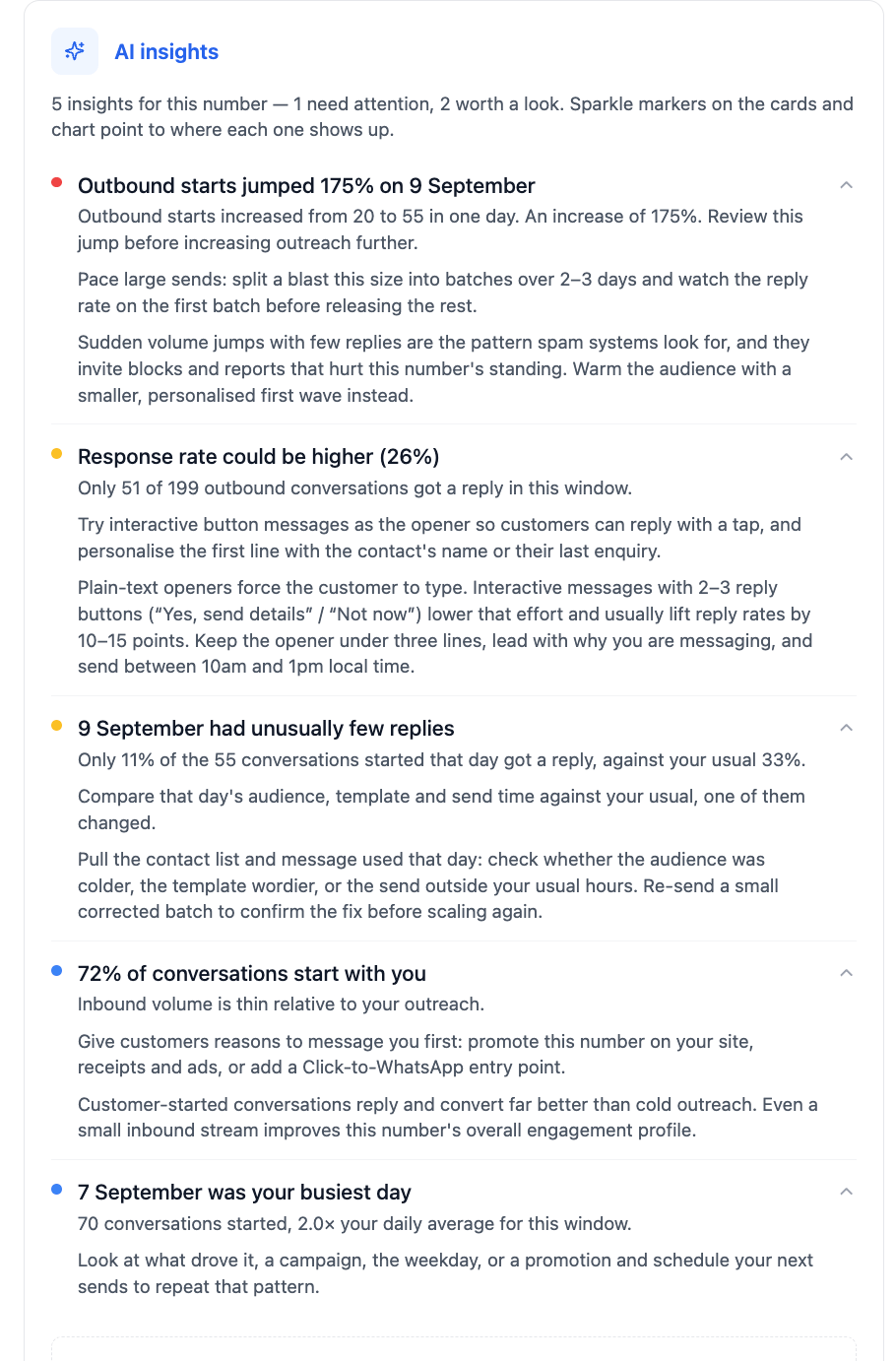
Ejemplos de lo que recomienda la IA
Tomando el número que se muestra arriba, así es como los insights convierten los números en acciones:🔴 Los envíos salientes subieron un 175% en un solo día
🔴 Los envíos salientes subieron un 175% en un solo día
Qué pasó: Las conversaciones salientes pasaron de 20 a 55 en un día.Por qué importa: Los saltos repentinos de volumen con pocas respuestas son exactamente el patrón que buscan los sistemas antispam. Provocan bloqueos y reportes que dañan la reputación del número.Recomendación: En lugar de enviar aún más, divide un envío de este tamaño en lotes a lo largo de 2 a 3 días. Revisa la tasa de respuesta del primer lote antes de liberar el resto, y calienta a la audiencia con una primera ola más pequeña y personalizada.
🟡 La tasa de respuesta podría ser mayor (26%)
🟡 La tasa de respuesta podría ser mayor (26%)
Qué pasó: Solo 51 de 199 conversaciones salientes recibieron respuesta.Por qué importa: Los mensajes de apertura en texto plano obligan al cliente a escribir, lo que reduce las respuestas y hace que tu alcance parezca unilateral.Recomendación: Prueba mensajes con botones interactivos como apertura para que los clientes puedan responder con un toque. Personaliza la primera línea con el nombre del contacto o su última consulta, mantén la apertura en menos de tres líneas, empieza explicando por qué escribes y envía entre las 10am y la 1pm hora local.
🟡 Un día tuvo muy pocas respuestas
🟡 Un día tuvo muy pocas respuestas
Qué pasó: Solo el 11% de las 55 conversaciones iniciadas ese día recibieron respuesta, frente a tu 33% habitual.Por qué importa: Un solo día malo suele significar que cambió una variable: la audiencia, la plantilla o el horario de envío.Recomendación: Compara la lista de contactos, el mensaje y el horario de ese día con lo habitual. Reenvía un lote pequeño corregido para confirmar el arreglo antes de volver a escalar.
🔵 El 72% de las conversaciones las inicias tú
🔵 El 72% de las conversaciones las inicias tú
Qué pasó: El volumen entrante es bajo en relación con tu alcance.Por qué importa: Las conversaciones iniciadas por el cliente responden y convierten mucho mejor que el alcance en frío, e incluso un flujo entrante pequeño mejora el perfil general de interacción del número.Recomendación: Dale a los clientes razones para escribirte primero. Promociona el número en tu sitio web, recibos y anuncios, o añade un punto de entrada Click-to-WhatsApp.
A medida que un número envía y recibe más conversaciones, aparecerán automáticamente nuevos insights sobre horarios, plantillas y seguimientos, todos construidos a partir de las mismas señales de actividad.
Medir la efectividad de las campañas
Los mismos datos te dicen si tu alcance está funcionando, no solo si es seguro:- Outbound Response Rate es tu señal más clara de la calidad de una campaña. Una tasa en aumento significa que tu mensaje y tu segmentación están conectando. Una tasa en descenso significa que es momento de revisar tu texto, tu oferta o tu audiencia.
- Conversations Started muestra el alcance de cada campaña día a día, para que veas qué envíos generaron más interacción.
- Pending Replies muestra cuánto de tu alcance sigue abierto, lo que te ayuda a planificar los seguimientos.
- Cambia entre 7d / 14d / 30d para comparar una campaña puntual con tu línea base, o para ver si los cambios que hiciste están dando resultado con el tiempo.
Cómo acceder
1
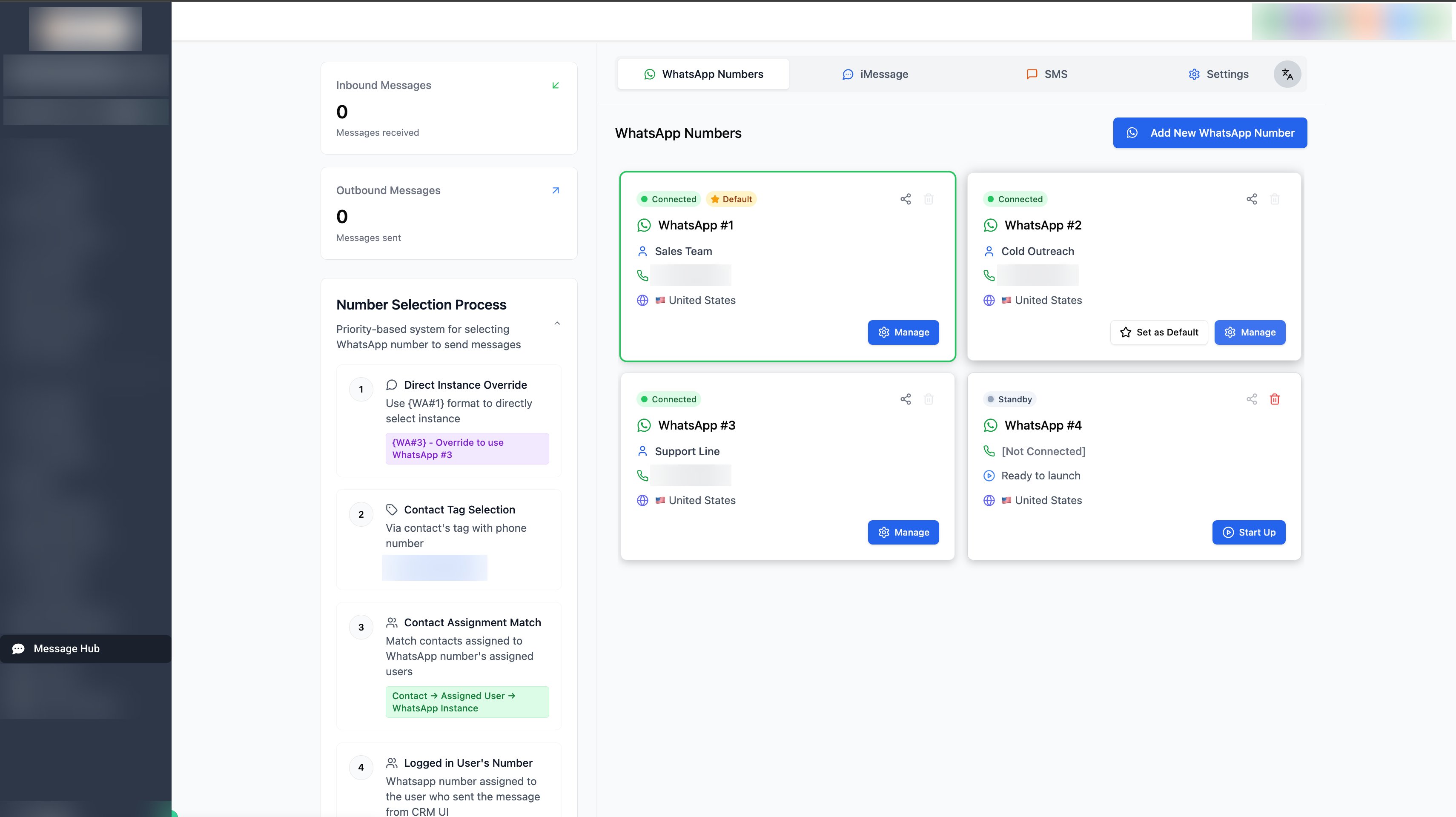
Abre la pestaña Message hub en tu subcuenta
2
Selecciona WhatsApp y luego elige la instancia de WhatsApp que quieres revisar
3
Haz clic en Manage
4
El panel de Analytics aparece en la parte superior. Usa 7d / 14d / 30d para cambiar el periodo, o Hide analytics para ocultarlo.

Cómo usarlo
- Revisa el panel antes y después de campañas grandes para detectar picos de envíos salientes a tiempo y ver cómo rindió la campaña
- Haz clic en cada insight y actúa según su recomendación, empezando por lo marcado como Requiere atención
- Si tu tasa de respuesta baja, reduce el ritmo con el Modo Goteo y revisa las pautas de mensajería
- Un número alto de Pending Replies en relación con el volumen entrante indica que tu alcance es unilateral, así que fomenta las respuestas para mantener el número saludable
- Combínalo con el Proxy Residencial y un calentamiento adecuado para la máxima protección
Ninguna herramienta puede garantizar una prevención de bloqueos del 100%. Los insights te ayudan a detectar patrones de riesgo a tiempo, y actuar según las recomendaciones es lo que mantiene tu número seguro.