

Por qué importa: Responder manualmente a los contactos por SMS no escala. Con esta acción puedes enviar mensajes de texto personalizados activados por cualquier evento del CRM: nuevos prospectos, citas, envíos de formularios, respuestas y más.
Beneficios Clave
Mensajería Automatizada - Envía SMS automáticamente desde cualquier flujo de trabajo Contenido Personalizado - Usa variables personalizadas para adaptar cada mensaje Soporte de Archivos Adjuntos - Incluye una imagen, video o archivo con tu mensaje Soporte Multidispositivo - Elige qué dispositivo Android conectado envía el mensaje Integración con Flujos de Trabajo - Combínala con cualquier disparador del CRM para una automatización potenteQuién Debería Usarlo
Equipos de Ventas - Da seguimiento al instante a nuevos prospectos por SMS Equipos de Soporte - Envía confirmaciones y actualizaciones automáticamente Agencias - Automatiza la mensajería de cara al cliente en todas las subcuentas Operaciones - Envía recordatorios, alertas y actualizaciones de estado Marketers - Entrega toques de SMS oportunos y personalizadosRequisitos
Antes de usar esta acción:1
Actualiza tu app de SMS(Android) provider a la última versión
- Ve a Marketplace de Apps → Apps Instaladas → SMS(Android) provider → Actualizar
2
Conecta un dispositivo Android
- Usa tu configuración de SMS(Android) para conectar uno o más dispositivos Android
Cómo Configurarlo
Paso 1: Crea o Edita un Flujo de Trabajo
1
Ve a Automatización → Flujos de Trabajo
2
Crea un nuevo flujo de trabajo o edita uno existente
3
Agrega el disparador que desees (Formulario Enviado, SMS Entrante, Cita Agendada, etc.)
Paso 2: Agrega la Acción
1
Haz clic en + o Agregar Nueva Acción después de tu disparador
2
Cambia a la pestaña Apps
3
Haz clic en el ícono de la app SMS(Android) provider
4
Selecciona Enviar Android SMS
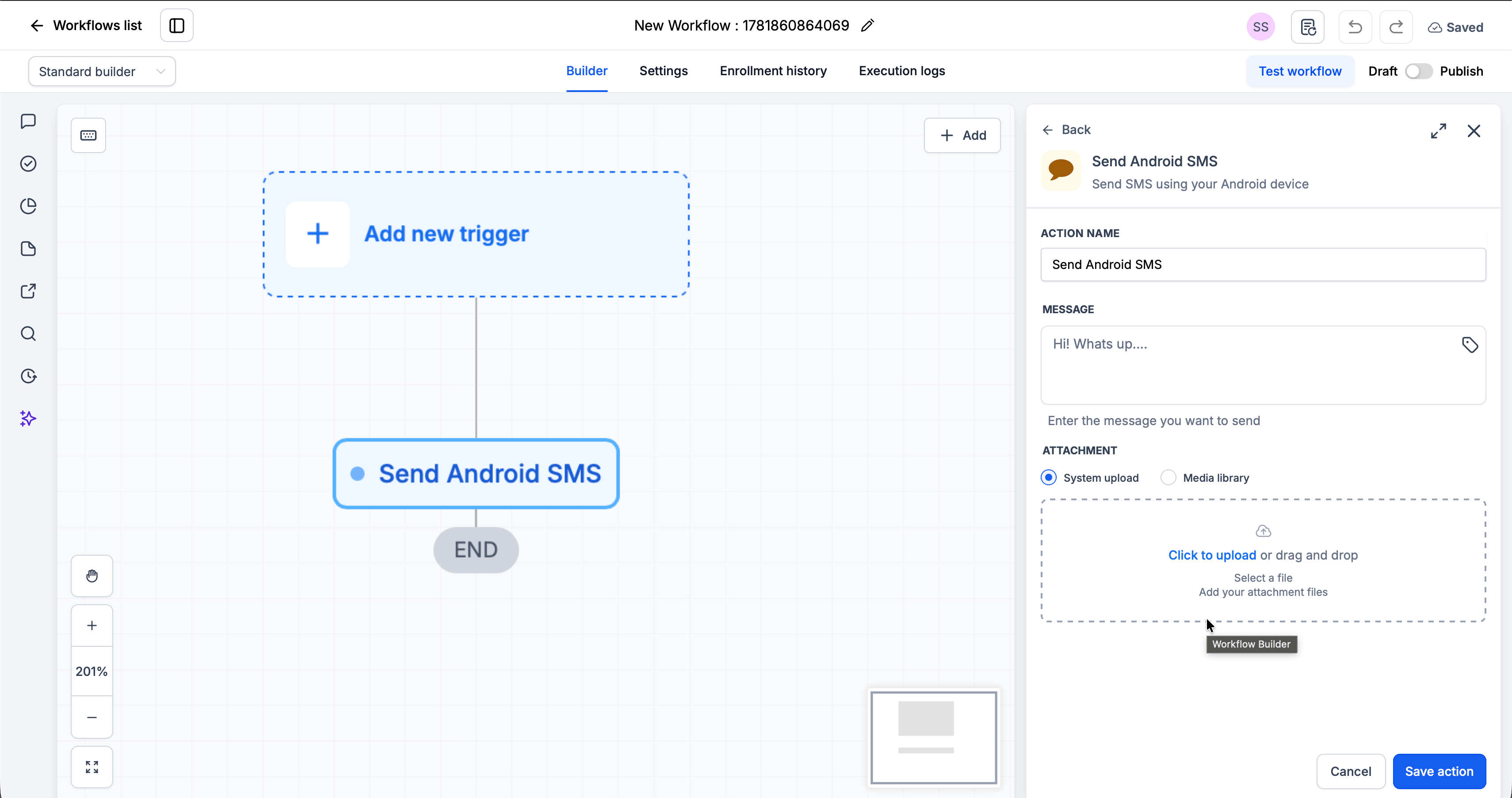
Paso 3: Configura la Acción
Paso 4: Guarda y Publica
1
Haz clic en Guardar acción
2
Revisa tu flujo de trabajo completo
3
Cambia de Borrador a Publicado
Explicación de los Campos de la Acción
Campo de Mensaje
Ingresa el mensaje que quieres enviar. Puedes:- Escribir texto plano
- Usar variables personalizadas (haz clic en el ícono de etiqueta para insertarlas)
- Incluir emojis
- Usar saltos de línea para el formato
Campo de Dispositivo Conectado
Elige qué dispositivo Android conectado envía el mensaje.Dispositivos conectados. Usa tu configuración de SMS(Android) para conectar más dispositivos Android. Deja este campo vacío para usar el dispositivo predeterminado de tu panel.
Campo de Archivo Adjunto
Adjunta un archivo para enviar con tu mensaje. El interruptor Usar URL del adjunto (Use attachment URL) de esta sección controla cómo proporcionas el archivo:- Interruptor desactivado (predeterminado) - Archivo Adjunto es un campo de subida. Usa Subida del sistema para subir o arrastrar y soltar un archivo, o elige un archivo existente de la Biblioteca de medios.
- Interruptor activado - El campo de subida se reemplaza por URL del adjunto (Attachment URL), un campo de texto. Introduce un enlace público al archivo, o inserta un valor personalizado o un campo de contacto para que el enlace provenga de los datos de tu flujo de trabajo.
- Una URL por mensaje - el mismo límite de un adjunto que en las subidas.
- Si el interruptor está activado y URL del adjunto está vacío, el mensaje se envía sin adjunto.
- Solo se usa el campo que está visible. Un archivo subido antes de activar el interruptor se ignora, al igual que una URL escrita antes de desactivarlo.
- La URL debe ser accesible públicamente.
Ejemplos de Casos de Uso
Caso de Uso 1: Seguimiento Instantáneo de Prospectos
Responde a un nuevo prospecto en el momento en que envía un formulario. Disparador: Formulario Enviado Acción: Enviar Android SMS- Mensaje:
Caso de Uso 2: Respuesta Automática a Mensajes Entrantes
Confirma cada SMS entrante automáticamente. Disparador: SMS Entrante Acción: Enviar Android SMS- Mensaje:
Notas Importantes
Detalles Técnicos
- Los mensajes se envían desde tu dispositivo Android conectado
- Dejar Dispositivo Conectado vacío usa el dispositivo predeterminado de tu panel
- Admite texto y un archivo adjunto por mensaje
- Funciona con todos los disparadores estándar de flujos de trabajo del CRM
Buenas Prácticas
- Mantén los mensajes concisos y personales
- Usa solo las variables relevantes
- Prueba antes de publicar
- Evita el exceso de mensajes: demasiados mensajes causan fatiga
Preguntas Frecuentes
¿Desde qué dispositivo se envía el mensaje?
¿Desde qué dispositivo se envía el mensaje?
Desde el que selecciones en el campo Dispositivo Conectado. Conecta más dispositivos desde tu configuración de SMS(Android).
¿Puedo adjuntar un archivo?
¿Puedo adjuntar un archivo?
Sí. Usa el campo Archivo Adjunto para subir un archivo (Subida del sistema) o elegir uno de la Biblioteca de medios. También puedes activar Usar URL del adjunto e introducir un enlace a un archivo accesible públicamente.
¿Puedo personalizar el mensaje?
¿Puedo personalizar el mensaje?
Sí. Haz clic en el ícono de etiqueta en el campo de Mensaje para insertar variables personalizadas como
{{contact.first_name}}.¿Qué pasa si mi dispositivo Android está fuera de línea?
¿Qué pasa si mi dispositivo Android está fuera de línea?
El mensaje no se enviará. Asegúrate de que tu dispositivo conectado permanezca en línea y con la sesión iniciada.
Soporte
Si necesitas ayuda con la configuración o incorporación:- Soporte WhatsApp: Chat en WhatsApp
- Email: support@goghl.ai