

- Importa el snapshot a tu cuenta de Agencia usando el enlace para compartir
- Carga el snapshot en la subcuenta donde quieras usarlo
Los snapshots solo contienen la estructura: workflows, campos, pipelines, plantillas. Nunca incluyen contactos, historial de conversaciones ni datos de otra cuenta.
Paquetes de Snapshots Disponibles
Repite los pasos siguientes una vez por cada paquete que quieras. Cada enlace importa un snapshot.
Requisitos previos
Antes de comenzar, asegúrate de tener:- Una cuenta de Agencia de HighLevel (acceso de administrador de agencia)
- Al menos una subcuenta donde cargar el snapshot
Paso 1: Importa el Snapshot a tu Agencia
1
Inicia sesión en tu cuenta de Agencia de HighLevel en app.gohighlevel.com. Hazlo primero, en el mismo navegador
2
Abre uno de los enlaces de snapshot de arriba en una pestaña nueva
3
En la página que se abre, haz clic en Import para confirmar
Imported - <Nombre del Snapshot> (p. ej. Imported - Ghost Campaign Workflow Pack).
Si el enlace abre una página sin opción de importar, no has iniciado sesión en tu cuenta de Agencia en ese navegador. Inicia sesión primero y vuelve a abrir el enlace.
Paso 2: Abre Snapshot Actions en la Subcuenta
1
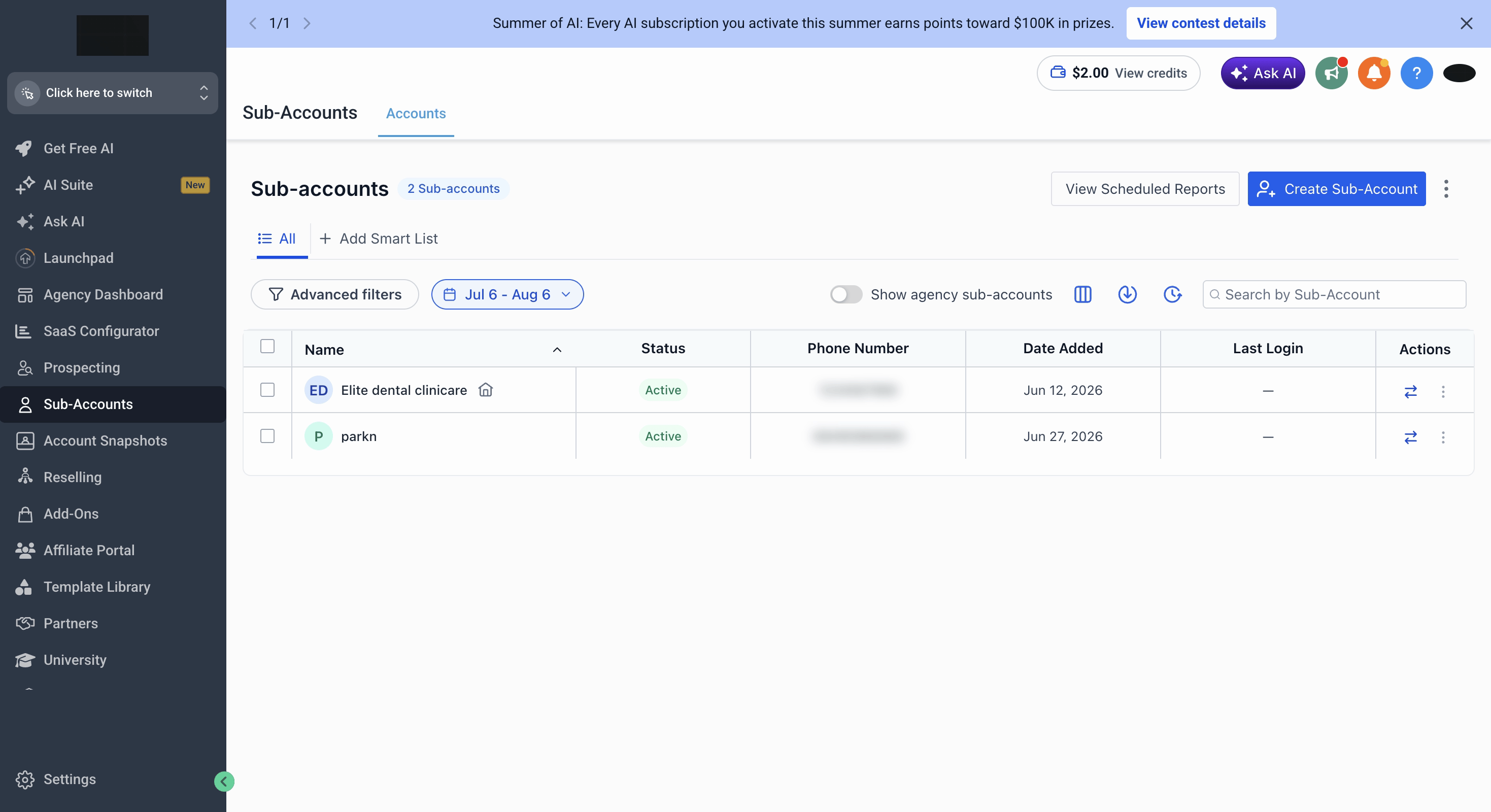
En Agency View, ve a Sub-Accounts
2
Haz clic en la subcuenta donde quieras cargar el snapshot
3
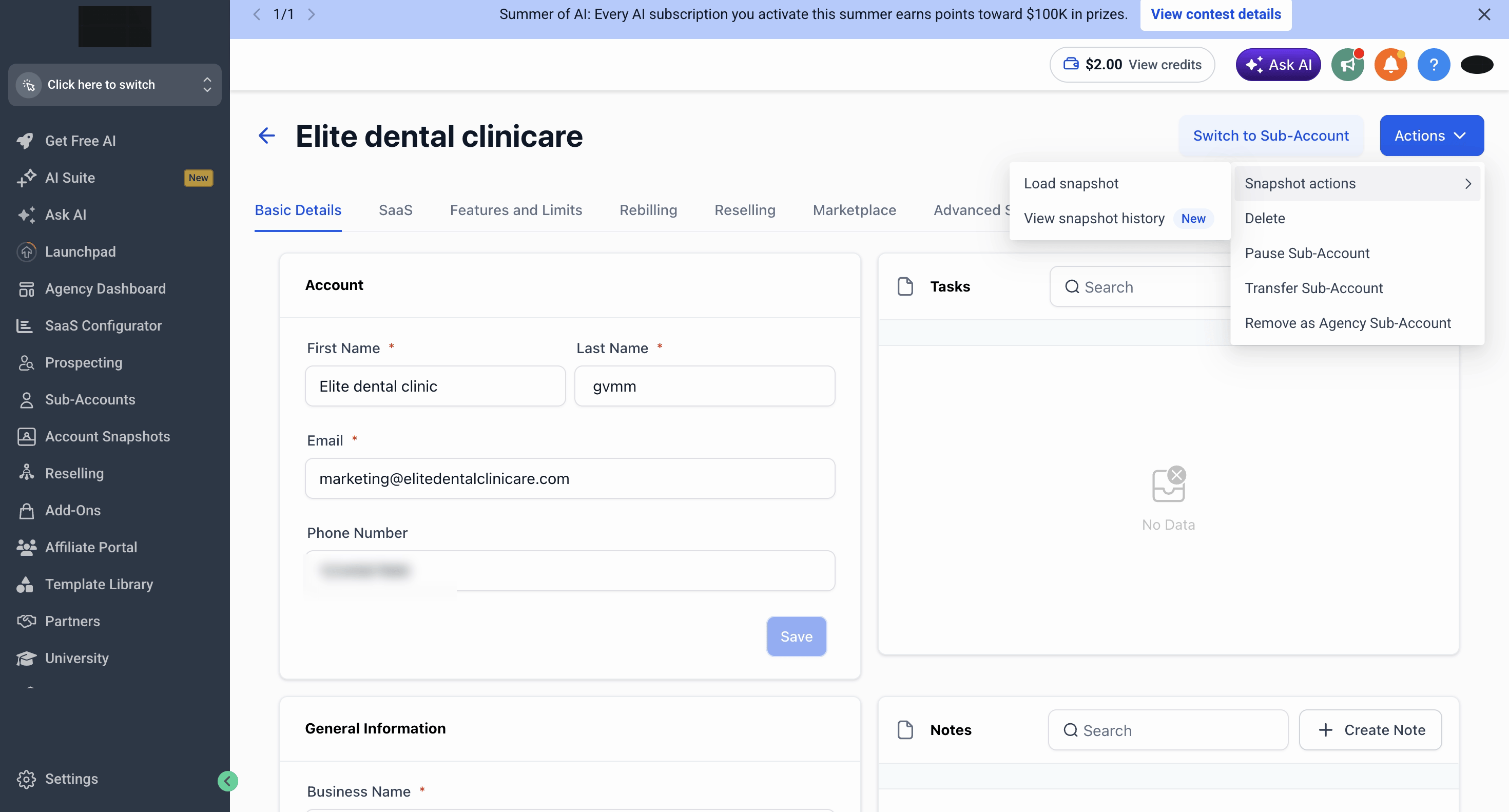
Haz clic en Actions (arriba a la derecha) → Snapshot Actions → Load Snapshot
Paso 3: Carga el Snapshot
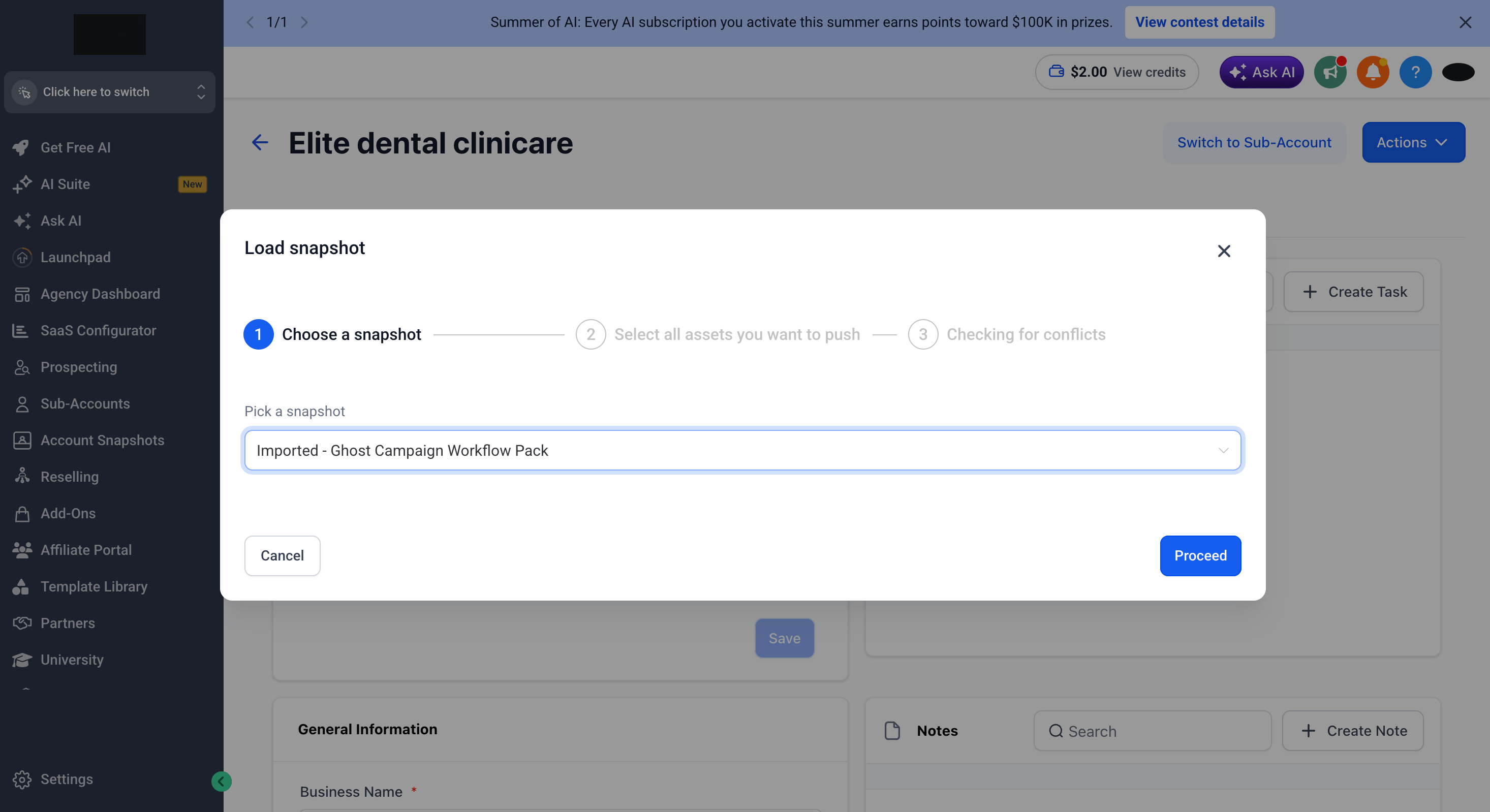
El asistente Load Snapshot tiene tres pasos.1. Elige un snapshot
Selecciona el snapshot importado (p. ej.Imported - Ghost Campaign Workflow Pack) y haz clic en Proceed.
2. Selecciona los activos que quieres enviar
Todos los activos vinculados al snapshot se listan por tipo (Workflows, Custom Fields, Pipelines, Calendars, …). Mantén Select all marcado para cargar todo, o marca Skip en los tipos de activos que no quieras. Haz clic en Proceed.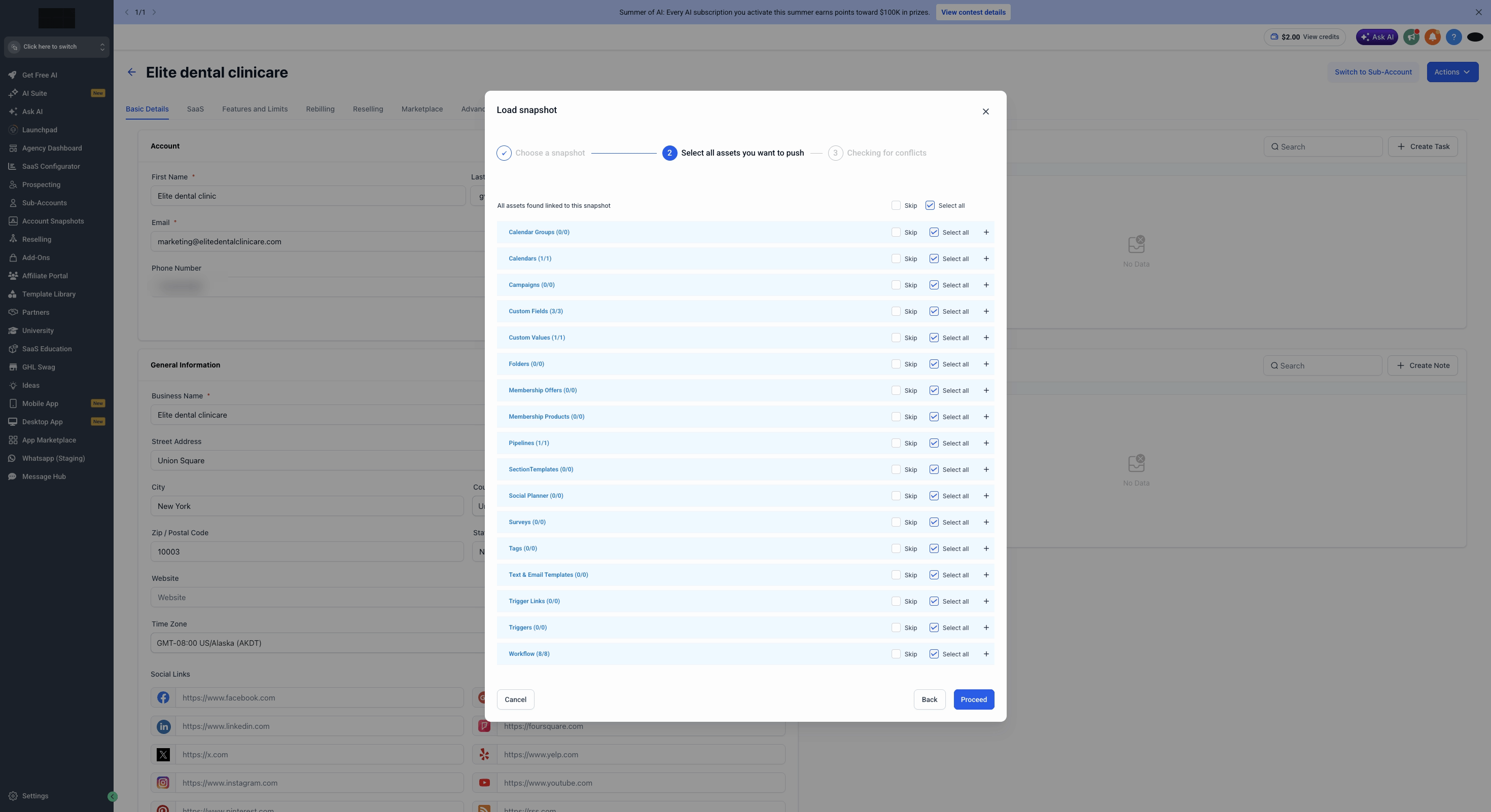
3. Revisa los conflictos
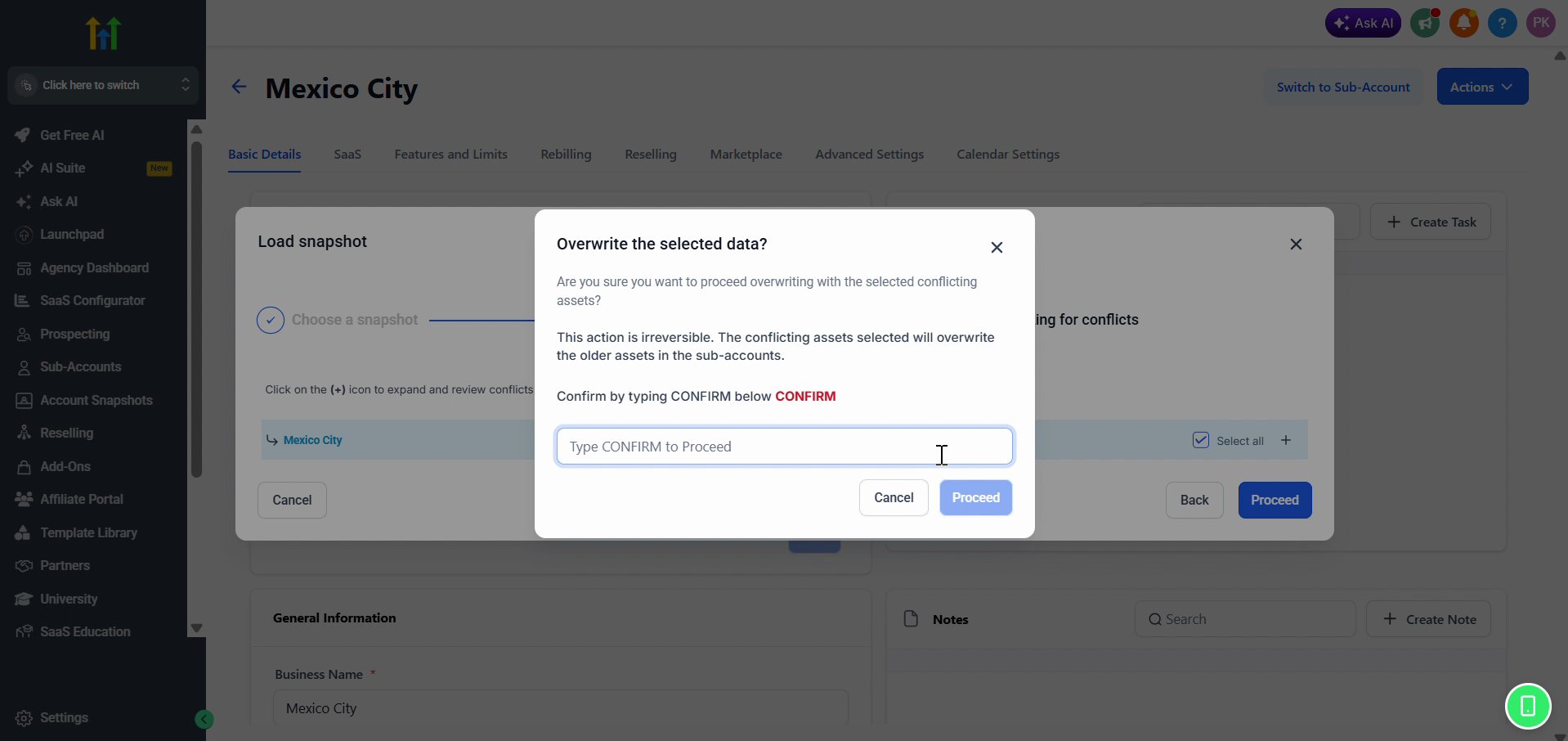
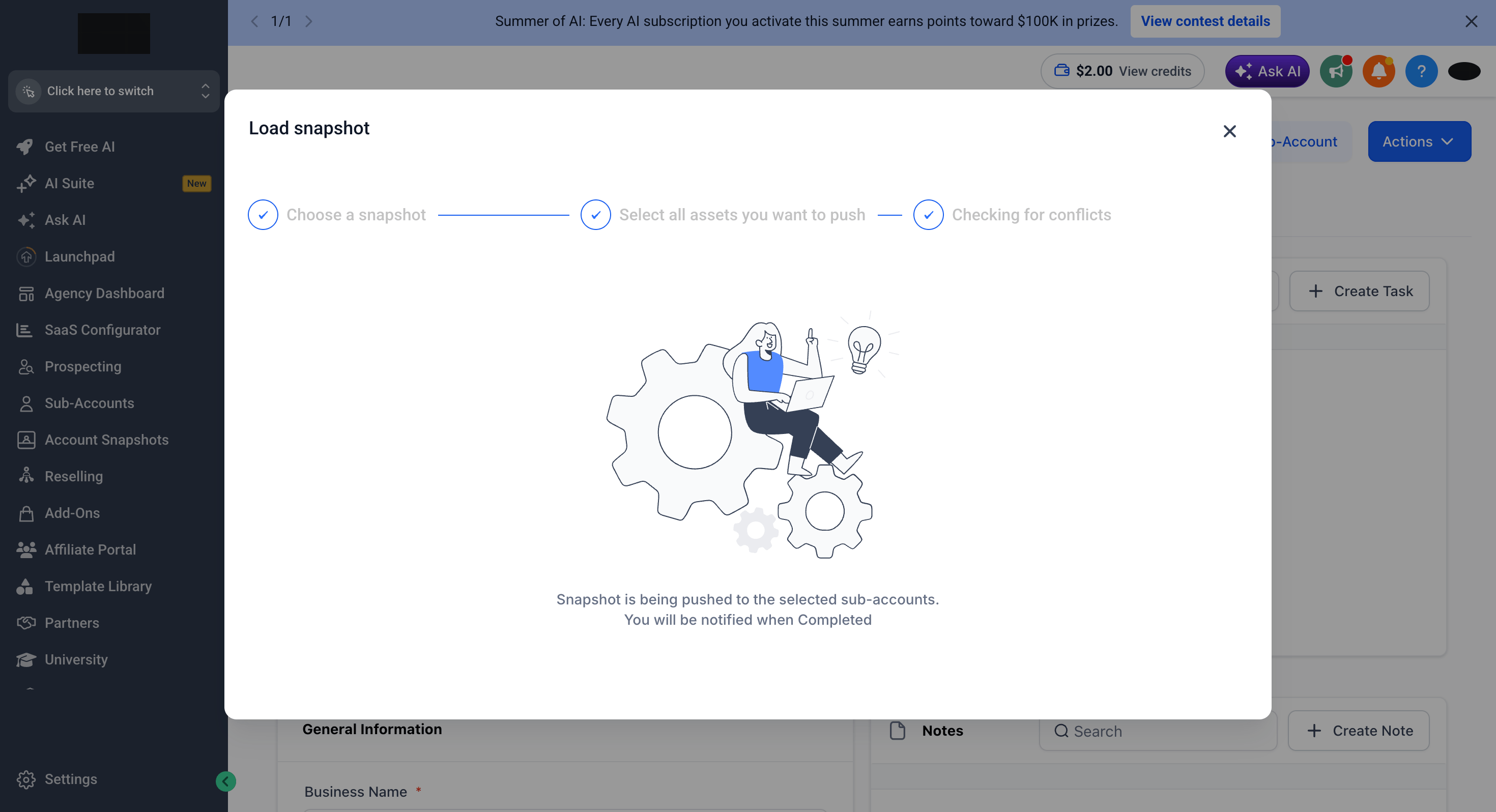
Si la subcuenta ya contiene activos con el mismo nombre, aparecerán aquí. Haz clic en el icono (+) para expandir y revisar los conflictos, y marca solo los activos que quieras sobrescribir. En una primera importación normalmente no hay nada que seleccionar. Simplemente haz clic en Proceed.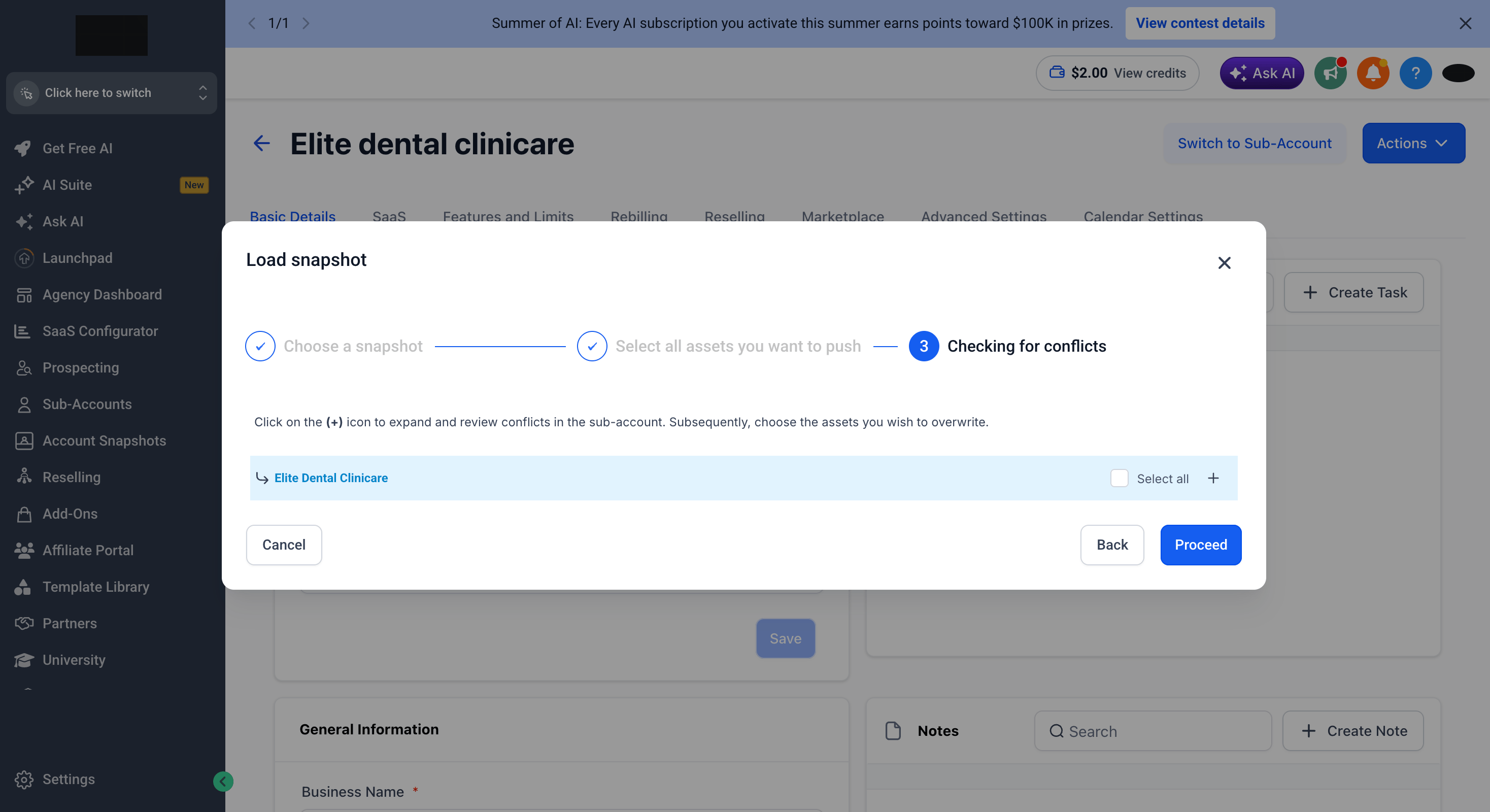
Paso 4: Verifica la Importación
1
Haz clic en Switch to Sub-Account (o abre la subcuenta desde Agency View)
2
Ve a Automation → Workflows
3
Abre la carpeta importada (p. ej. Ghost Campaign Workflows) y confirma que los workflows están ahí
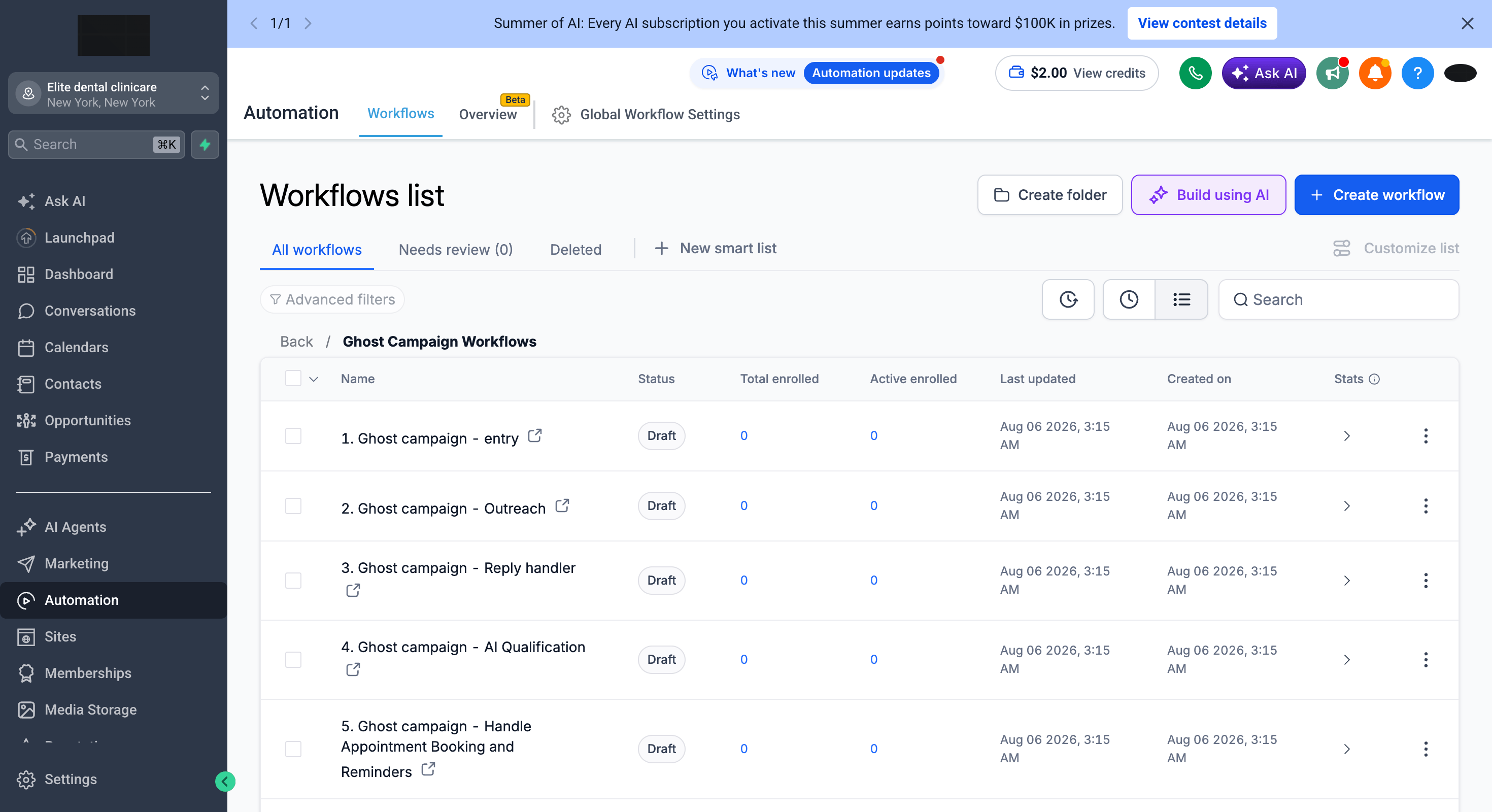
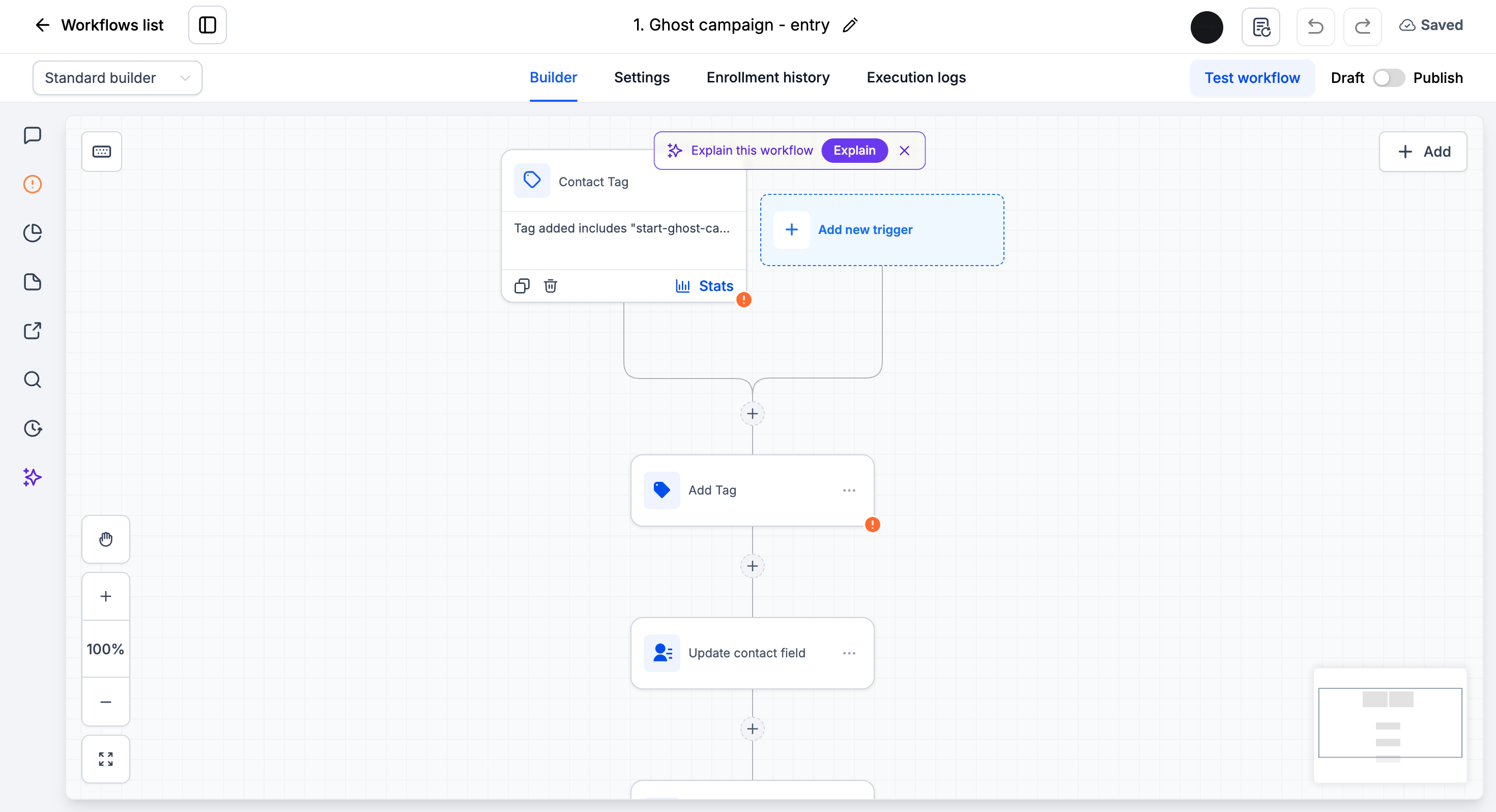
Los workflows importados llegan en estado Draft (borrador). Revisa cada uno, conecta tus canales (p. ej. tu número de WhatsApp), actualiza los valores específicos de tu cuenta y activa Publish para ponerlo en marcha.
Soporte
Si necesitas ayuda para importar o configurar un snapshot:- Soporte por WhatsApp: Chatear en WhatsApp
- Email: support@goghl.ai
Preguntas Frecuentes
El enlace de importación no muestra el botón Import. ¿Qué pasa?
El enlace de importación no muestra el botón Import. ¿Qué pasa?
Debes haber iniciado sesión en tu cuenta de Agencia de HighLevel en el mismo navegador antes de abrir el enlace. Inicia sesión primero en app.gohighlevel.com y luego abre el enlace del snapshot en una pestaña nueva.
¿Importar un snapshot trae contactos o conversaciones?
¿Importar un snapshot trae contactos o conversaciones?
No. Los snapshots solo contienen estructura: workflows, campos personalizados, pipelines, calendarios, plantillas y activos similares. No se transfieren contactos, conversaciones ni datos de cuenta.
¿Puedo cargar el mismo snapshot en varias subcuentas?
¿Puedo cargar el mismo snapshot en varias subcuentas?
Sí. Una vez importado a tu agencia, puedes cargar el snapshot en tantas subcuentas como quieras. Repite el Paso 2 y el Paso 3 para cada subcuenta.
¿Qué pasa si la subcuenta ya tiene activos con el mismo nombre?
¿Qué pasa si la subcuenta ya tiene activos con el mismo nombre?
La comprobación de conflictos (paso 3 del asistente) los lista. Lo que no selecciones queda intacto; lo que selecciones se sobrescribe con la versión del snapshot tras escribir CONFIRM. La sobrescritura no se puede deshacer.
¿Por qué los workflows importados no se ejecutan?
¿Por qué los workflows importados no se ejecutan?
Los workflows se importan en estado Draft a propósito, para que nada se dispare antes de que lo revises. Abre cada workflow, comprueba el disparador y las acciones, y cámbialo a Publish.