

- Activar flujos de trabajo con mensajes de WhatsApp entrantes o salientes
- Enviar mensajes de WhatsApp programáticamente
- Construir lógica de automatización compleja usando el ecosistema de n8n
- Combinar la mensajería de GoGHL con herramientas externas, APIs, CRMs y bases de datos
Requisitos Previos
Antes de comenzar, asegúrate de tener:- Una cuenta activa de GoGHL.ai
- Una sub-cuenta de HighLevel para integrar con n8n
- Acceso a n8n (auto-hospedado)
- Permiso para crear claves API en GoGHL
Paso 1: Instalar el Nodo Comunitario de GoGHL en n8n
1
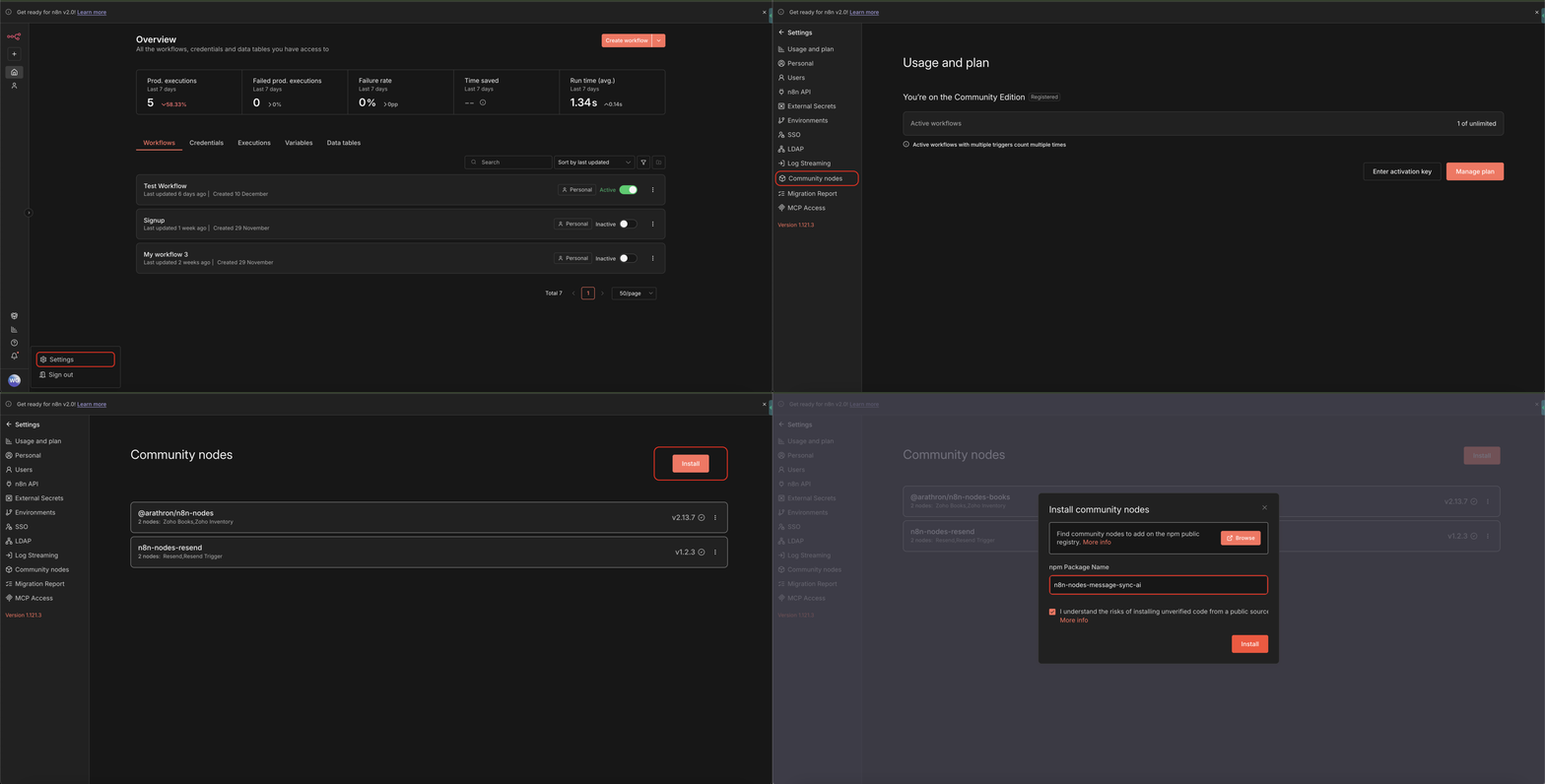
Inicia sesión en tu panel de n8n
2
Abre Configuración
3
Navega a Community Nodes (Nodos Comunitarios)
4
Haz clic en Install (Instalar)
5
Pega la siguiente URL del paquete:
6
Completa la instalación y reinicia n8n si se solicita
Paso 2: Crear Credenciales en n8n
Una vez que el paquete esté instalado, necesitas configurar las credenciales.1
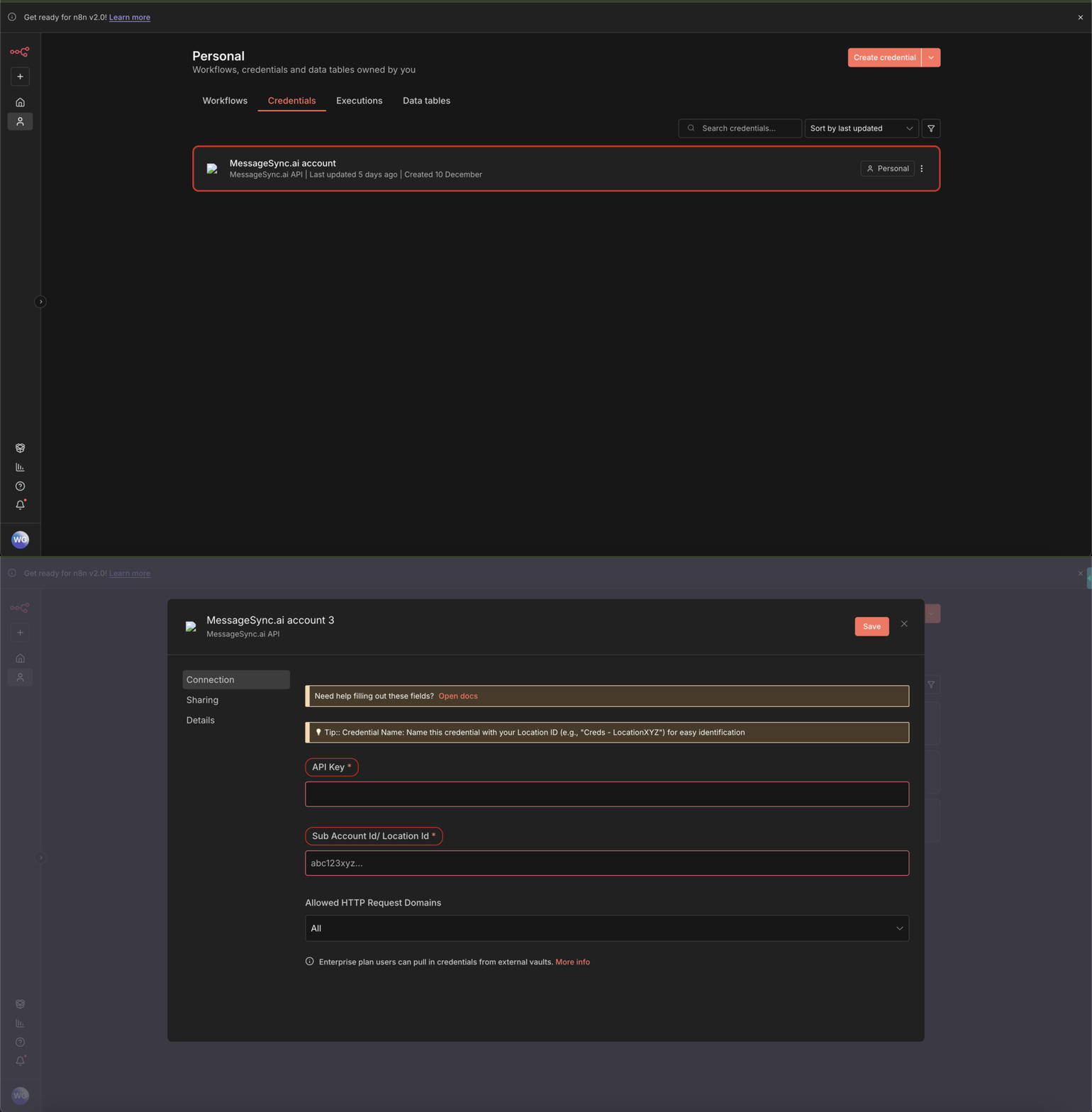
Ve a Credentials (Credenciales) en n8n
2
Haz clic en MessageSync.ai o Agregar Credencial y busca MessageSync.ai
3
Abre la credencial de MessageSync.ai Account
Paso 3: Generar Clave API desde GoGHL
Ahora generarás la clave API requerida para n8n.1
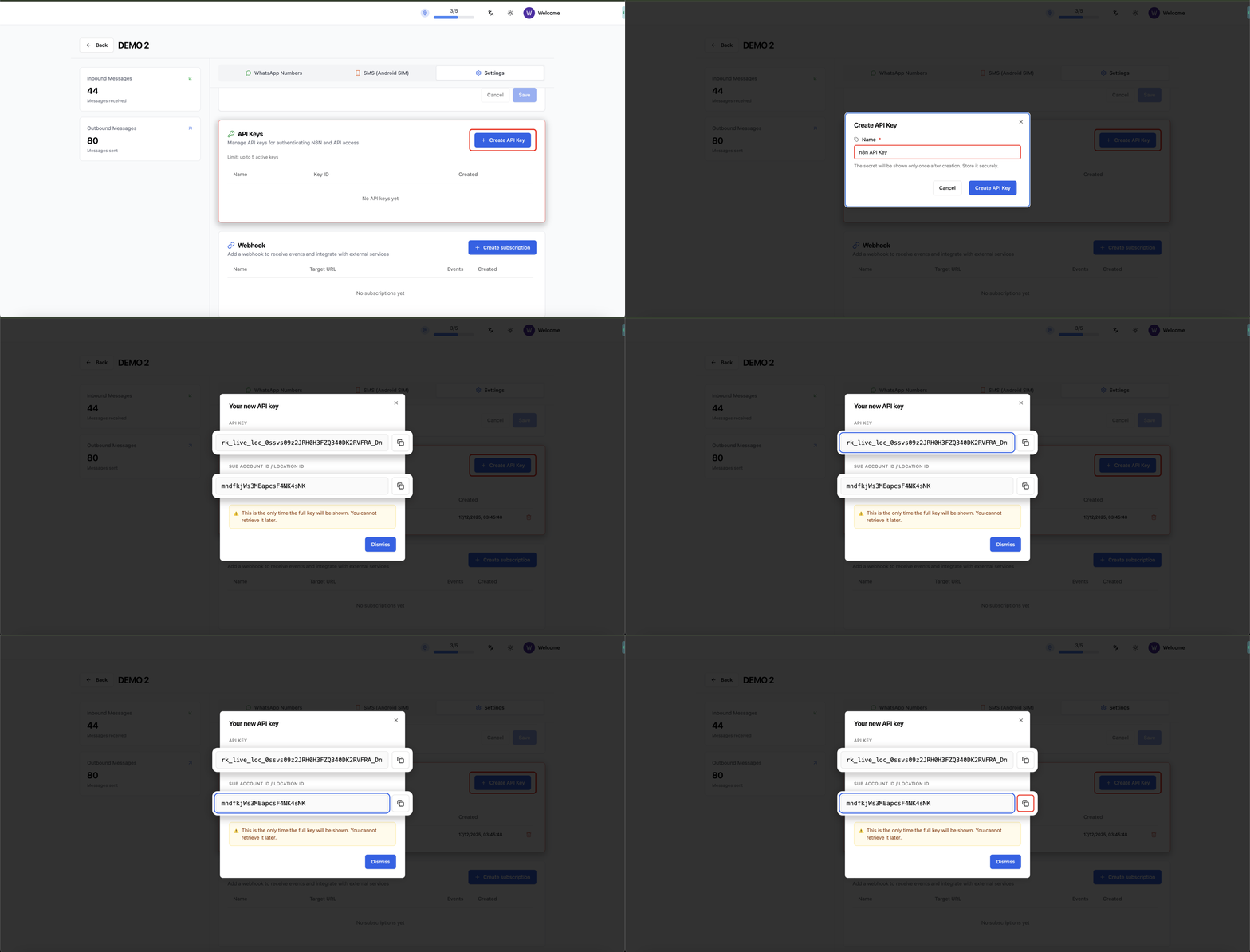
Inicia sesión en tu panel de GoGHL.ai
2
Selecciona la sub-cuenta que deseas conectar
3
Ve a Configuración
4
Desplázate hasta la sección de Claves API
5
Crea una nueva Clave API para n8n
6
Copia:
- Clave API
- ID de Sub-cuenta
Paso 4: Configurar Credenciales en n8n
1
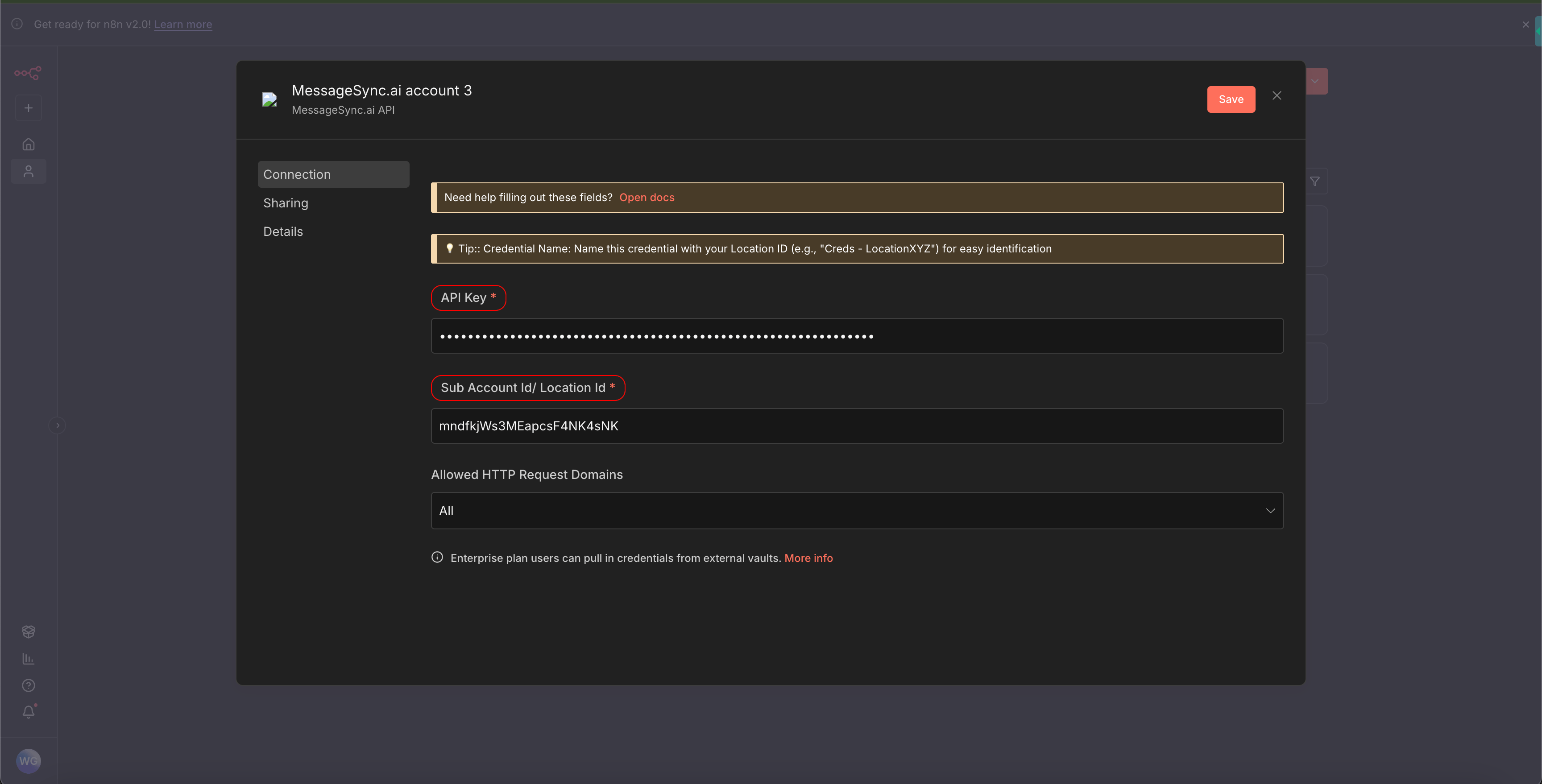
Regresa a la credencial de MessageSync.ai en n8n
2
Pega:
- Clave API
- ID de Sub-cuenta
3
Guarda la credencial
Paso 5: Crear Tu Primer Flujo de Trabajo
1
Ve a Workflows (Flujos de Trabajo)
2
Haz clic en Create Workflow (Crear Flujo de Trabajo)
3
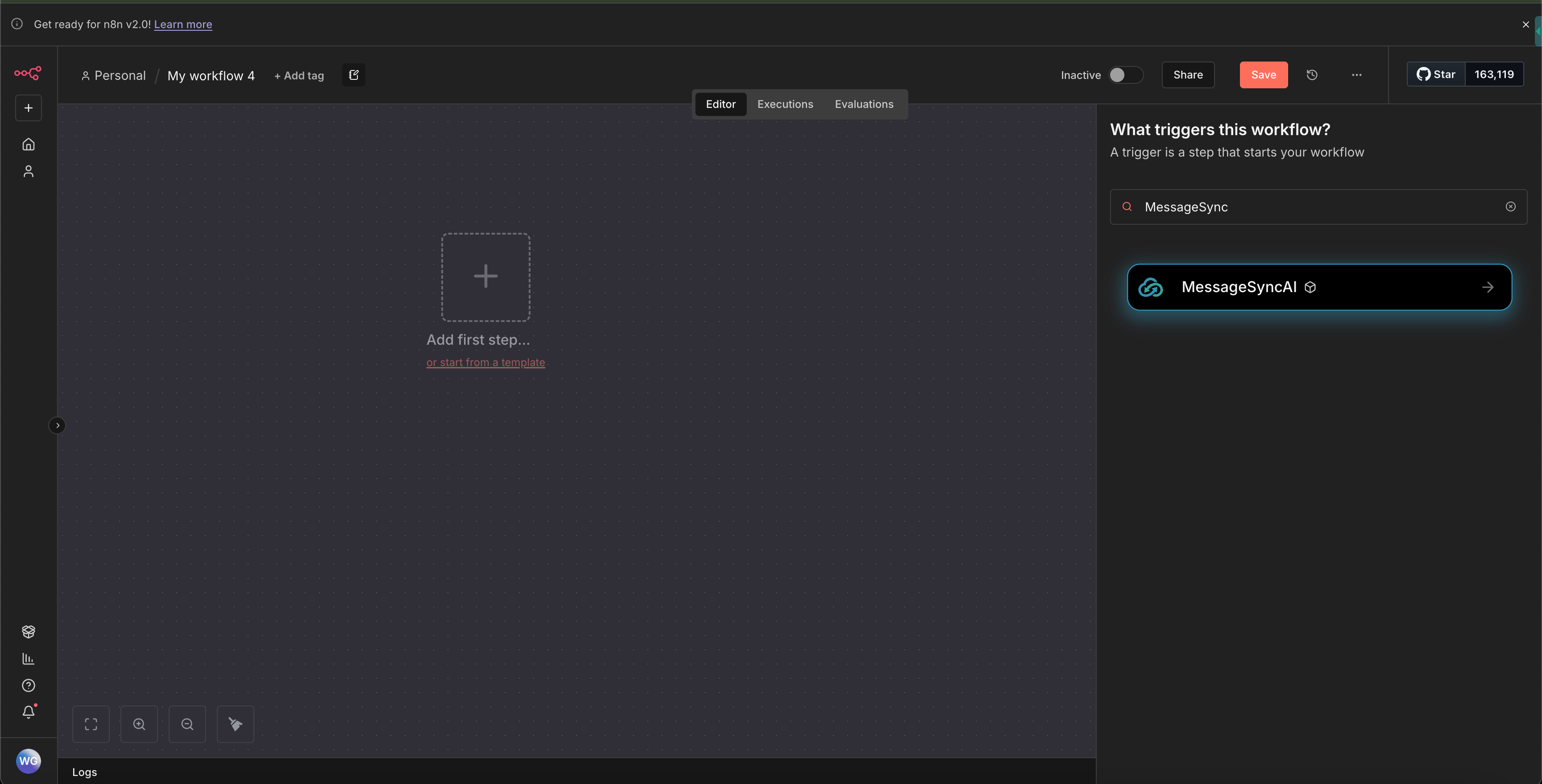
Haz clic en Add Node (Agregar Nodo)
4
Busca MessageSync
Disparadores Disponibles
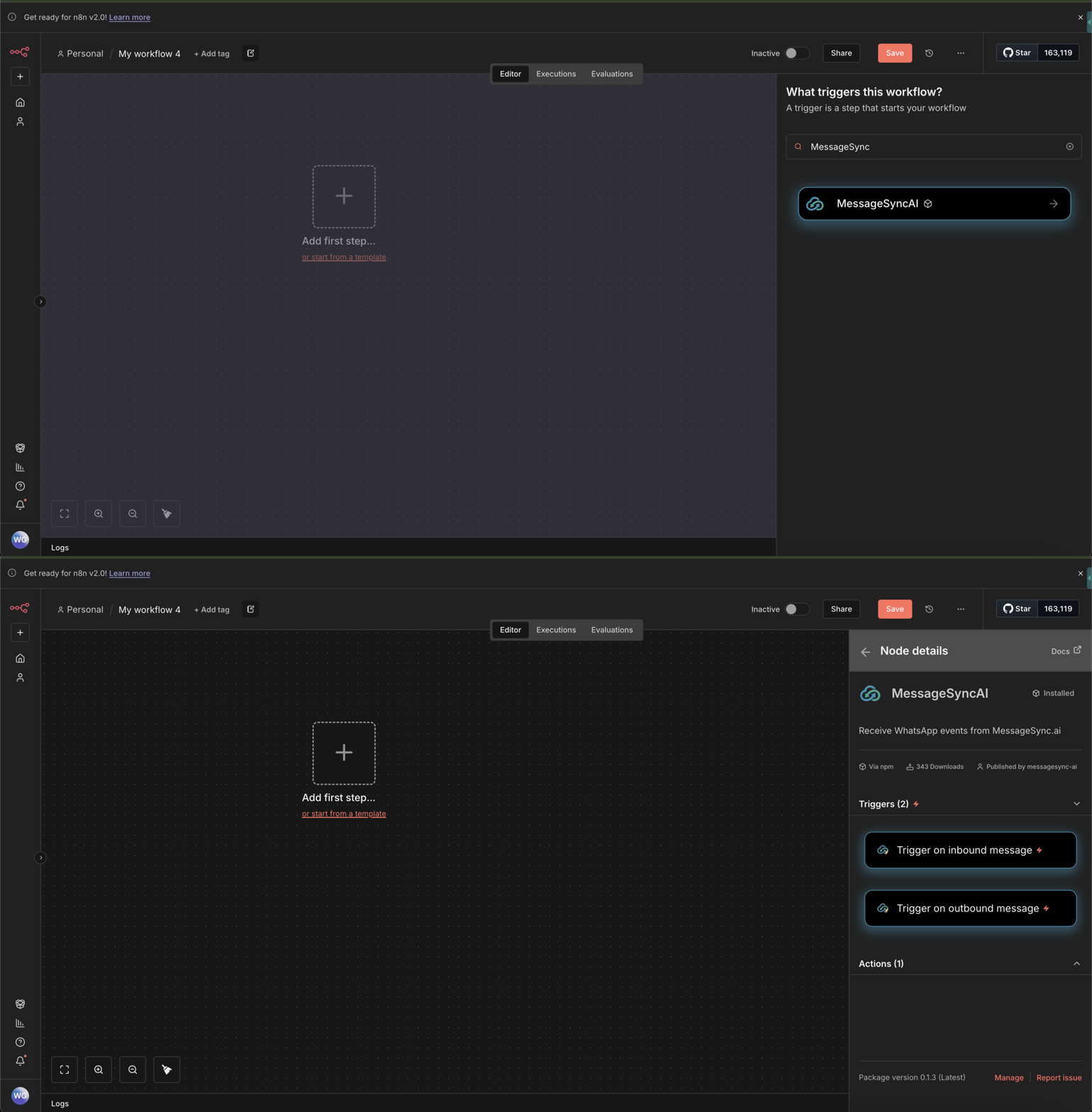
Puedes iniciar flujos de trabajo usando los siguientes disparadores:Disparador de Mensaje Entrante
Se activa cuando se recibe un mensaje de WhatsApp en GoGHL. Casos de uso:- Respuestas automáticas
- Calificación de prospectos
- Reenvío de webhooks
- Actualizaciones de CRM
Disparador de Mensaje Saliente
Se activa cuando se envía un mensaje de WhatsApp desde GoGHL. Casos de uso:- Registro de mensajes
- Analíticas
- Sincronización con sistemas externos
Enviar un Mensaje Usando n8n
También puedes enviar mensajes de WhatsApp directamente desde n8n.1
Agrega un nodo MessageSync → Send Message (Enviar Mensaje)
2
Selecciona tus credenciales configuradas
3
Proporciona los campos requeridos:
- ID de Contacto (de GoHighLevel) o Número de Teléfono
- Contenido del mensaje
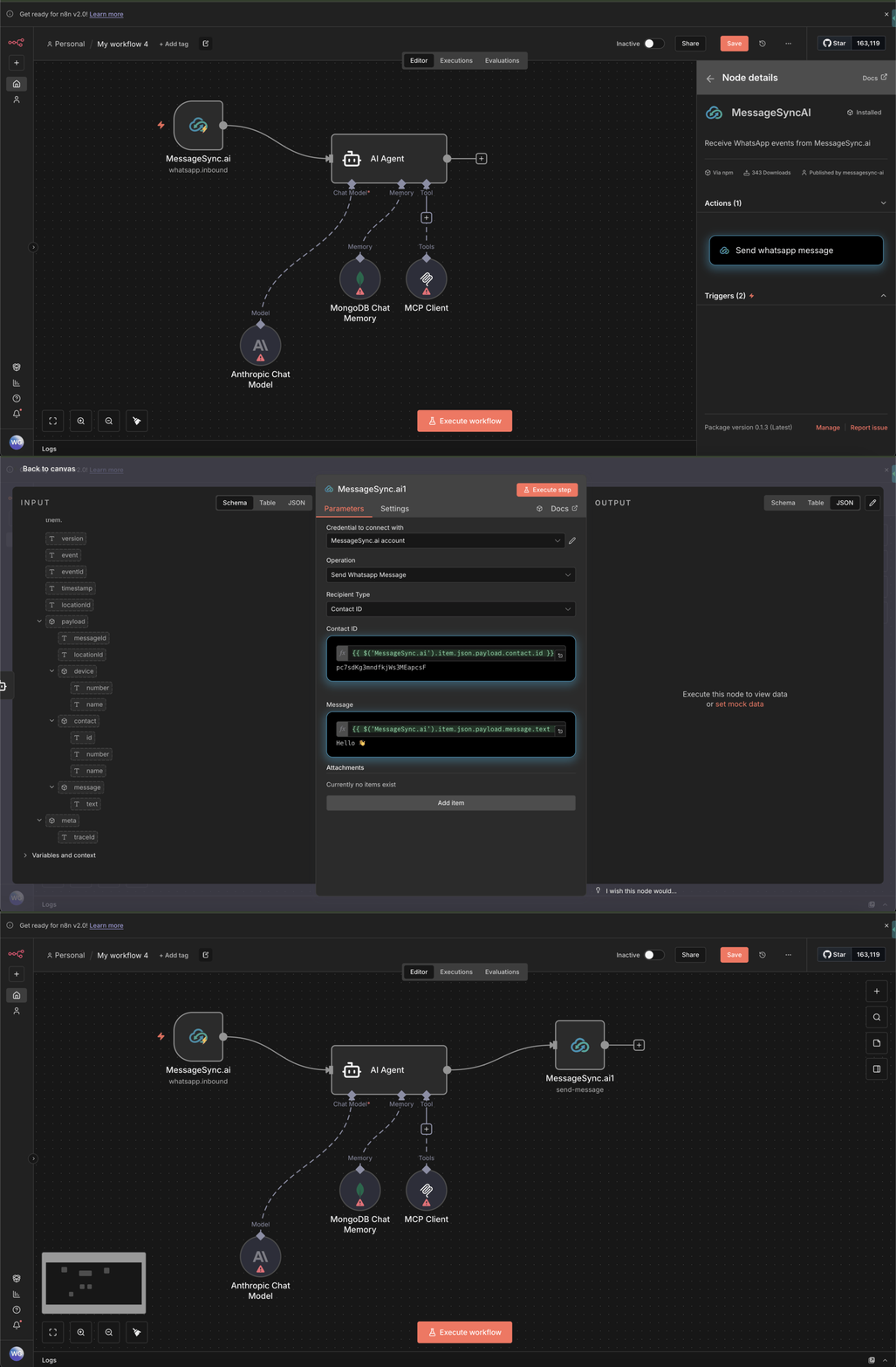
Ejemplo: Enviar Mensaje Usando ID de Contacto de GHL
Esto te permite:- Enviar mensajes a contactos existentes
- Activar mensajes de WhatsApp desde cualquier lógica de n8n
- Combinar con webhooks, formularios o bases de datos
Mejores Prácticas
- Usa disparadores entrantes para automatizaciones basadas en eventos
- Mantén las claves API limitadas a sub-cuentas específicas
- Registra los flujos de trabajo durante las pruebas para evitar envíos duplicados
- Combina la lógica de n8n con las funciones de goteo y limitación de velocidad de GoGHL
Solución de Problemas
El nodo no es visible después de la instalación- Reinicia n8n
- Asegúrate de que los nodos comunitarios estén habilitados
- Vuelve a verificar la clave API y el ID de sub-cuenta
- Asegúrate de que la clave esté activa en GoGHL
- Confirma que el contacto existe en GHL
- Valida que el número de WhatsApp esté conectado
Soporte
Si necesitas ayuda para configurar esto o construir flujos de trabajo:- Contáctanos por Chat de WhatsApp
- Escribe a support@goghl.ai
Preguntas Frecuentes
¿Necesito una sub-cuenta de HighLevel para usar esta integración?
¿Necesito una sub-cuenta de HighLevel para usar esta integración?
Sí. La integración se conecta a nivel de sub-cuenta, por lo que necesitarás una sub-cuenta de HighLevel para integrar con n8n. La clave API y el ID de sub-cuenta utilizados en las credenciales se generan desde esa sub-cuenta.
¿Puedo usar esto con múltiples sub-cuentas?
¿Puedo usar esto con múltiples sub-cuentas?
Sí. Cada sub-cuenta requiere su propia clave API y credencial.
¿Esto reemplaza los flujos de trabajo de GoHighLevel?
¿Esto reemplaza los flujos de trabajo de GoHighLevel?
No. n8n complementa los flujos de trabajo de GHL y permite automatizaciones avanzadas.
Ya estás listo para construir poderosas automatizaciones de WhatsApp usando GoGHL + n8n.