

Una sola Mac puede impulsar múltiples líneas de iMessage al mismo tiempo. Cada perfil de usuario de macOS es un espacio de trabajo completamente aislado con su propio Apple ID, su propia app Mensajes y su propia copia de la app iMessage Sync - así cada perfil se comporta como una Mac independiente.
- Cada perfil conecta un Apple ID y un número de teléfono a una de tus subcuentas.
- Gracias al Cambio Rápido de Usuario de macOS, todos los perfiles permanecen con la sesión iniciada y sus apps de sincronización siguen funcionando en segundo plano - incluso mientras trabajas en otro perfil.
- Esto funciona tanto en una Mac física como en una Mac en la Nube. Para una Mac en la Nube, necesitas una máquina dedicada - las instancias compartidas no funcionan para múltiples perfiles.
¿Por Qué Usar Múltiples Perfiles de Mac?
Normalmente, una Mac = una línea de iMessage, porque la app Mensajes solo puede iniciar sesión con un único Apple ID por cuenta de usuario. Al crear perfiles de usuario de macOS adicionales, superas este límite sin comprar más hardware:- Una máquina, muchas líneas: Conecta un número de iMessage separado para cada cliente, marca o miembro del equipo.
- Aislamiento real: Cada perfil tiene su propio Apple ID, historial de mensajes y app de sincronización - nada se mezcla.
- Funciona en paralelo: Todos los perfiles envían y reciben mensajes simultáneamente; no tienes que cerrar sesión en uno para usar otro.
- Rentable: Una sola Mac (en la Nube) reemplaza varias máquinas dedicadas.
Cada línea conectada aparece como su propia instancia en tu CRM. Consulta Múltiples Instancias para ver cómo se enrutan los mensajes entre ellas, y Selección de Número para la sintaxis de anulación
{IM#N}.Lo Que Necesitas Antes de Empezar
- Una Mac (física o Mac en la Nube) con una cuenta de administrador. Si rentas una Mac en la Nube, debe ser una máquina dedicada - necesitas acceso completo de administrador y todos los recursos de la máquina para crear perfiles y ejecutarlos en paralelo
- Un Apple ID por línea que quieras conectar, cada uno con su propio número de teléfono y un iPhone configurado según nuestra guía de Configuración Completa
- Memoria suficiente: calcula aproximadamente 2 GB de RAM por perfil adicional además de lo que macOS necesita por sí mismo
Paso 1: Crea un Nuevo Perfil de Mac
Repite estos pasos una vez por cada línea de iMessage adicional que quieras ejecutar:1
Haz clic en el menú Apple () en la esquina superior izquierda de la pantalla y elige Configuración del Sistema….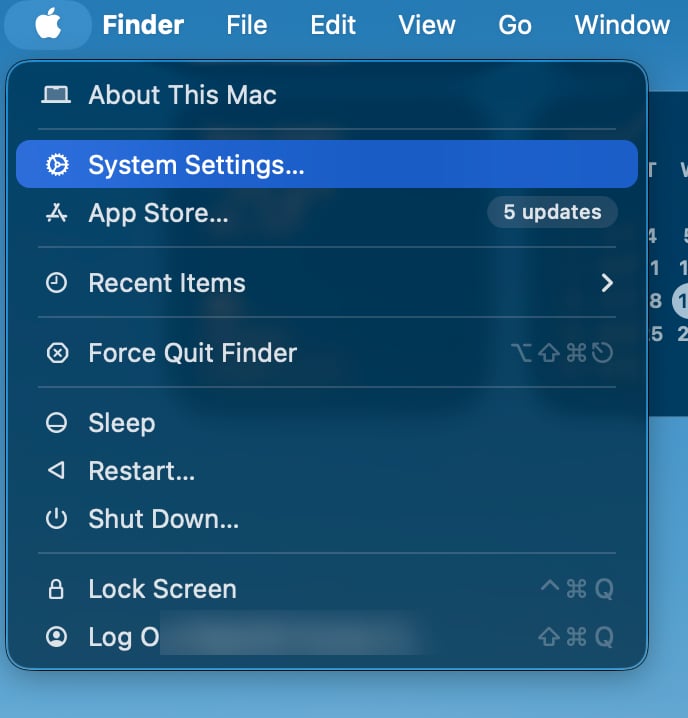
2
En la barra lateral, desplázate hacia abajo y selecciona Usuarios y Grupos. Verás la lista de perfiles existentes en esta Mac.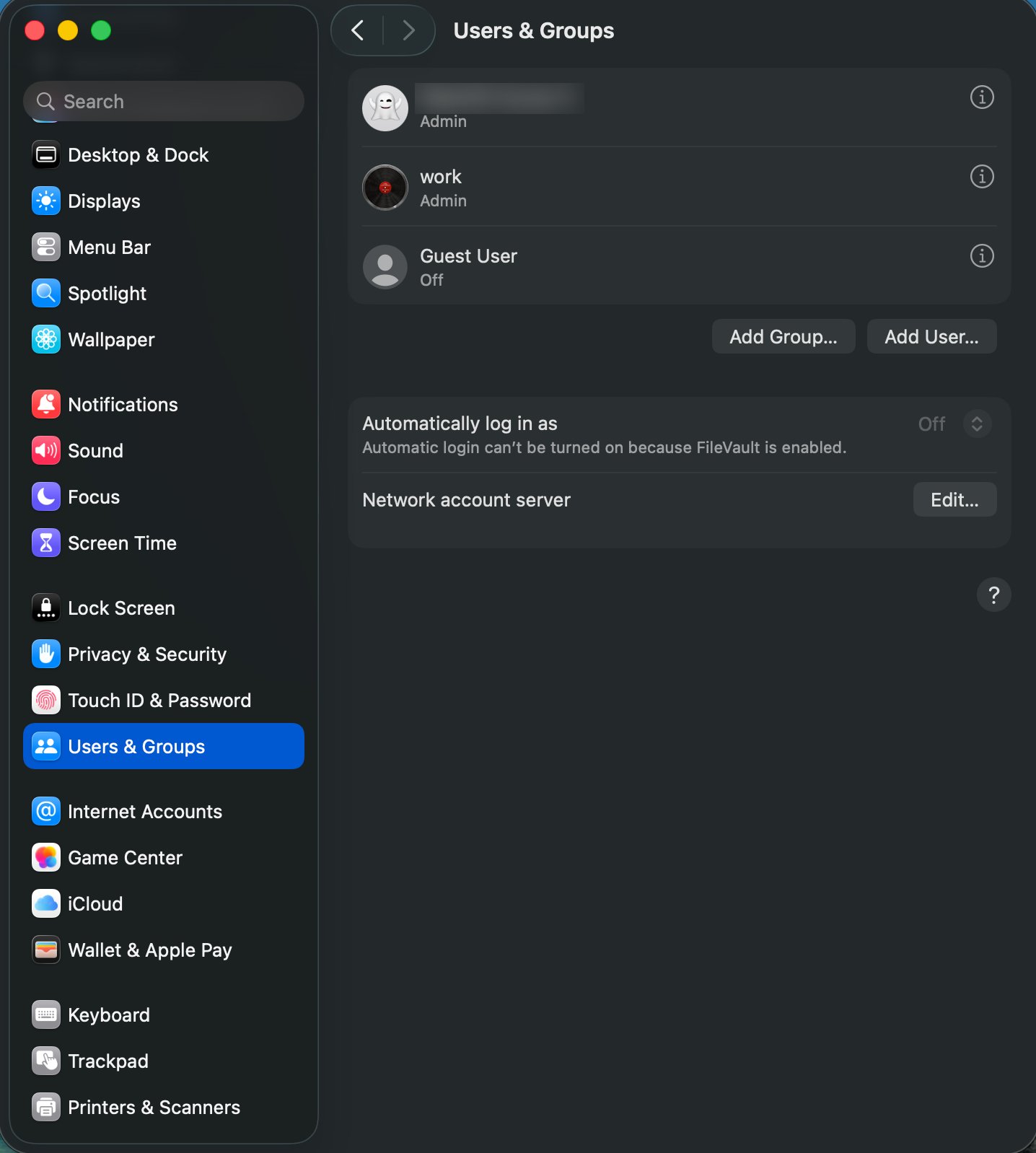
3
Haz clic en Añadir Usuario…. macOS te pedirá confirmar con tu contraseña de administrador - introdúcela y haz clic en Desbloquear.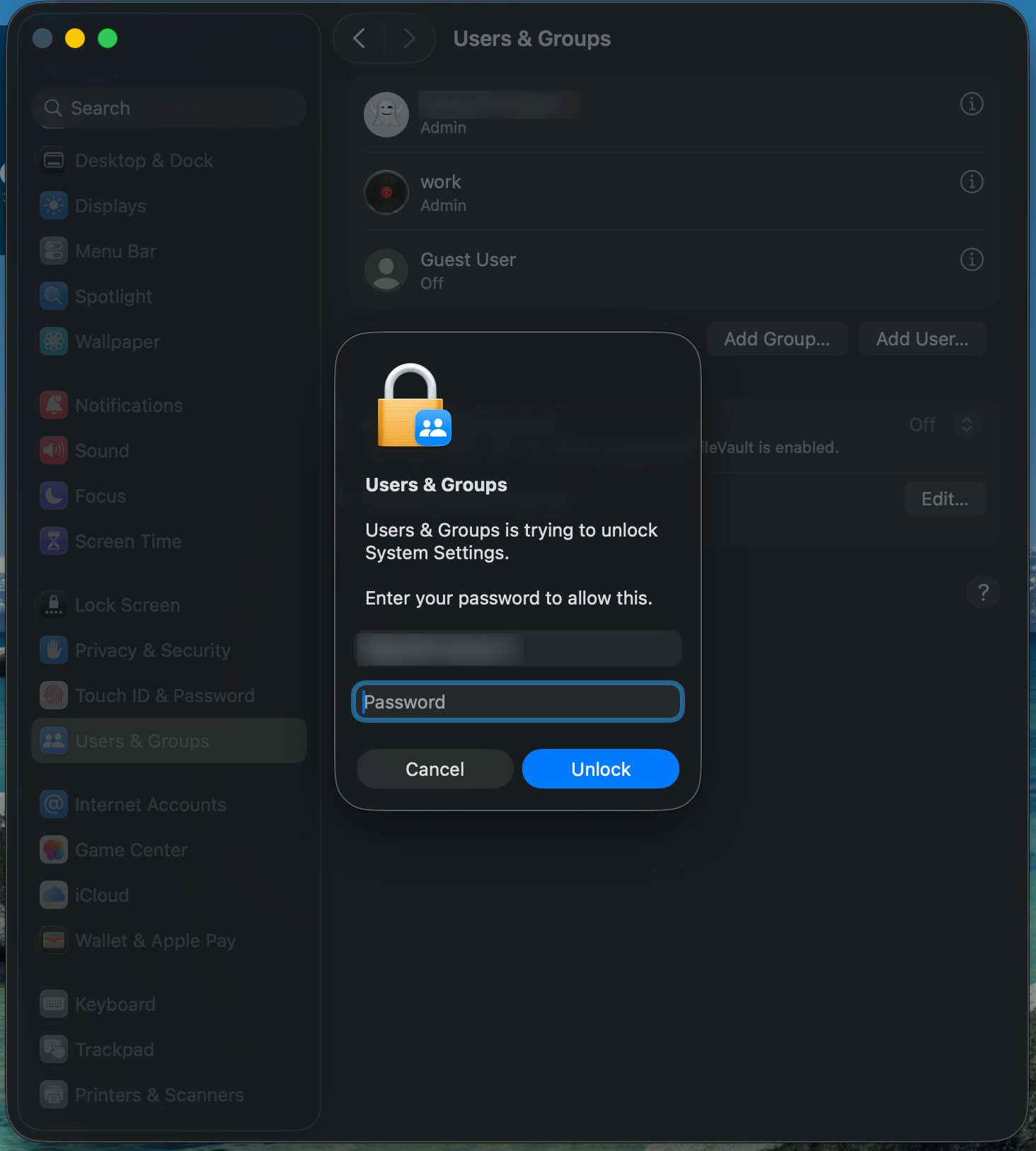
4
En el formulario de nuevo usuario, configura Nuevo Usuario como Estándar. No se requieren permisos de administrador para que la app de sincronización funcione.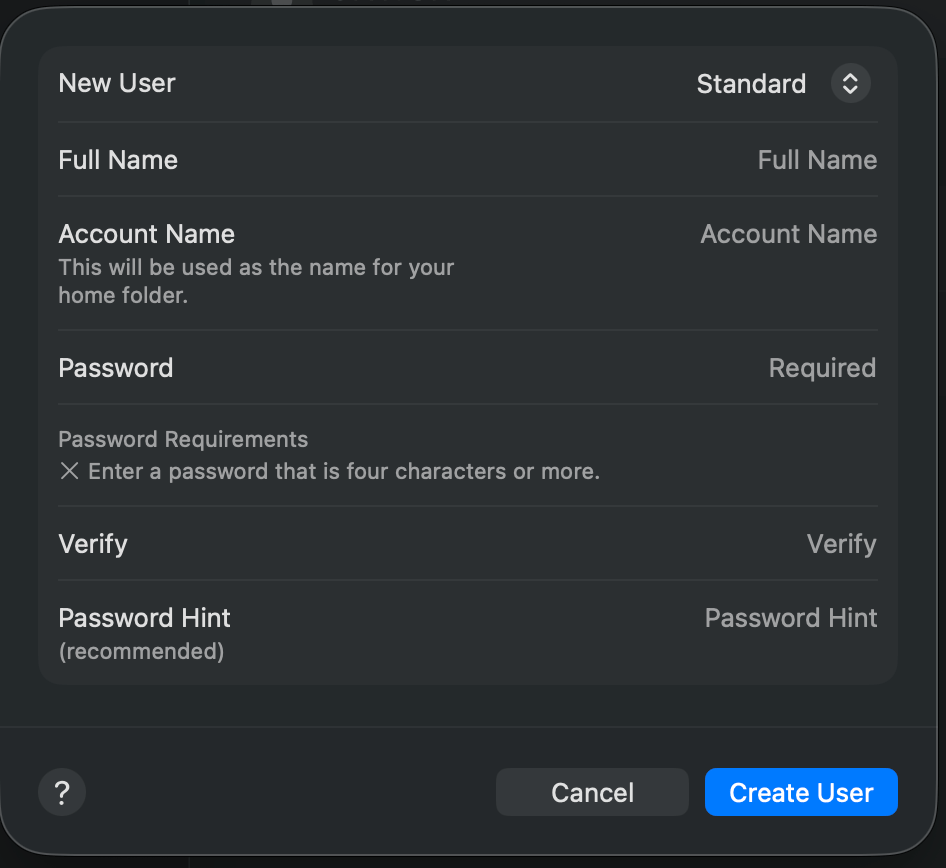
5
Completa el Nombre Completo con un nombre claro que corresponda a la línea que ejecutará - por ejemplo
Cliente-A-iMessage o Ventas-Linea-2. El Nombre de Cuenta se completa automáticamente.6
Establece una contraseña que recuerdes (la necesitarás cada vez que cambies a este perfil), agrega una pista opcional y haz clic en Crear Usuario.
En versiones anteriores de macOS (Monterey y anteriores), encontrarás esto en Preferencias del Sistema → Usuarios y Grupos; luego haz clic en el botón + para añadir un usuario.
Paso 2: Activa el Cambio Rápido de Usuario
El Cambio Rápido de Usuario te permite saltar entre perfiles desde la barra de menús sin cerrar la sesión de nadie - que es exactamente lo que mantiene todas tus apps de sincronización funcionando en paralelo.1
Haz clic en el menú Apple () en la esquina superior izquierda de la pantalla y elige Configuración del Sistema….
2
En la barra lateral, selecciona Barra de Menús y desplázate hacia abajo hasta Cambio Rápido de Usuario.
En versiones anteriores de macOS esta opción se encuentra en Centro de Control en lugar de Barra de Menús.
3
Activa la casilla Cambio Rápido de Usuario y elige el estilo que prefieras - Ícono, nombre completo o nombre de cuenta.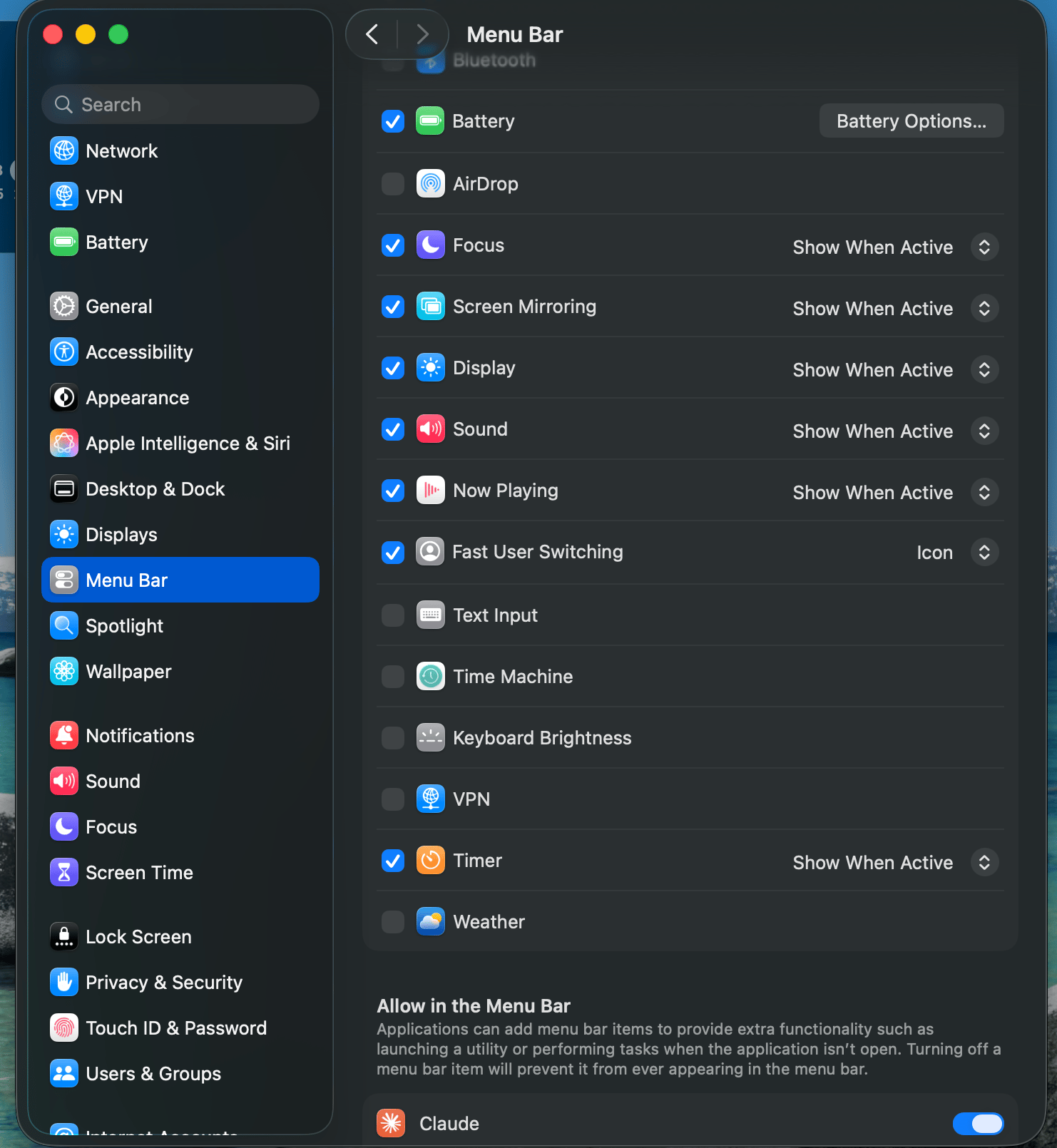
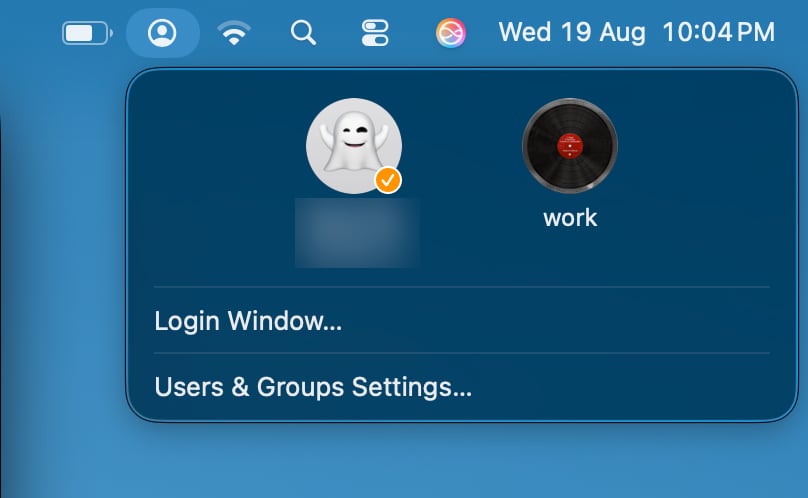
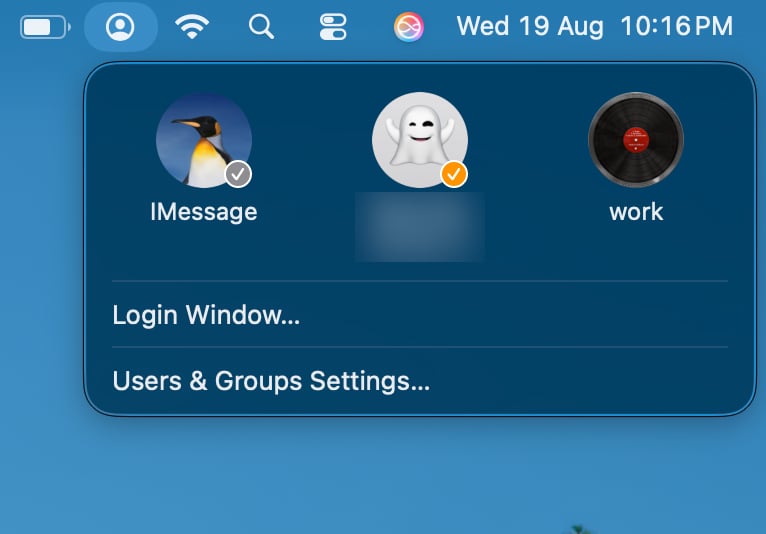
Ahora verás un ícono de usuario (o tu nombre de cuenta) en la parte superior derecha de la barra de menús. Al hacer clic, se listan todos los perfiles de la Mac - ese es tu selector.
Paso 3: Configura Cada Perfil
Ahora cambia a cada perfil nuevo y configúralo como una Mac recién estrenada. La primera vez que inicias sesión en un perfil nuevo, macOS ejecuta un breve asistente de configuración - ahí es donde inicias sesión con el Apple ID de esta línea. Dentro de cada perfil:1
Haz clic en el ícono de Cambio Rápido de Usuario en la barra de menús y selecciona el perfil nuevo; luego introduce su contraseña en la pantalla de inicio de sesión.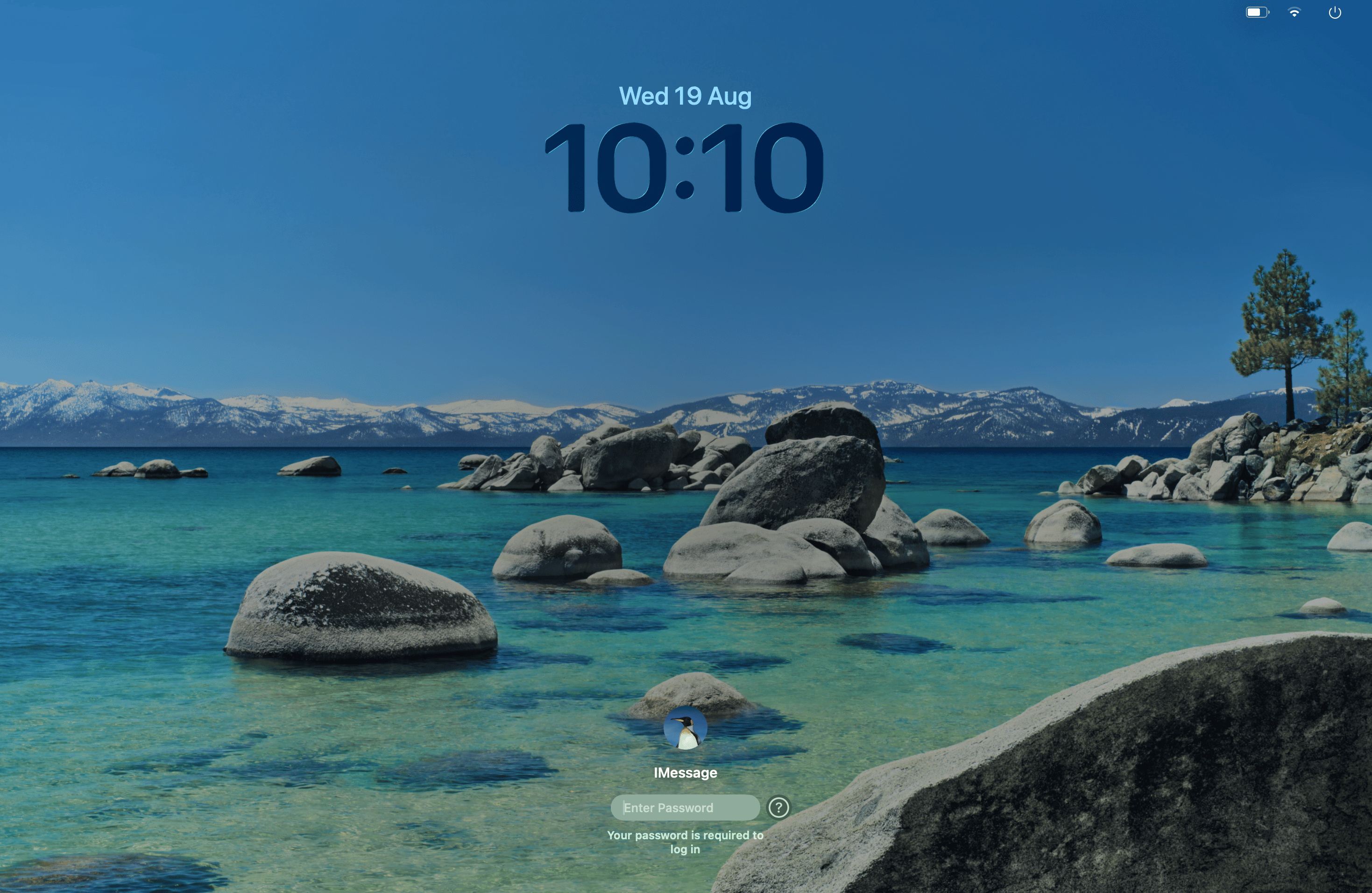
2
En la pantalla de Accesibilidad, haz clic en Ahora No (siempre puedes ajustar esto más tarde en Configuración del Sistema).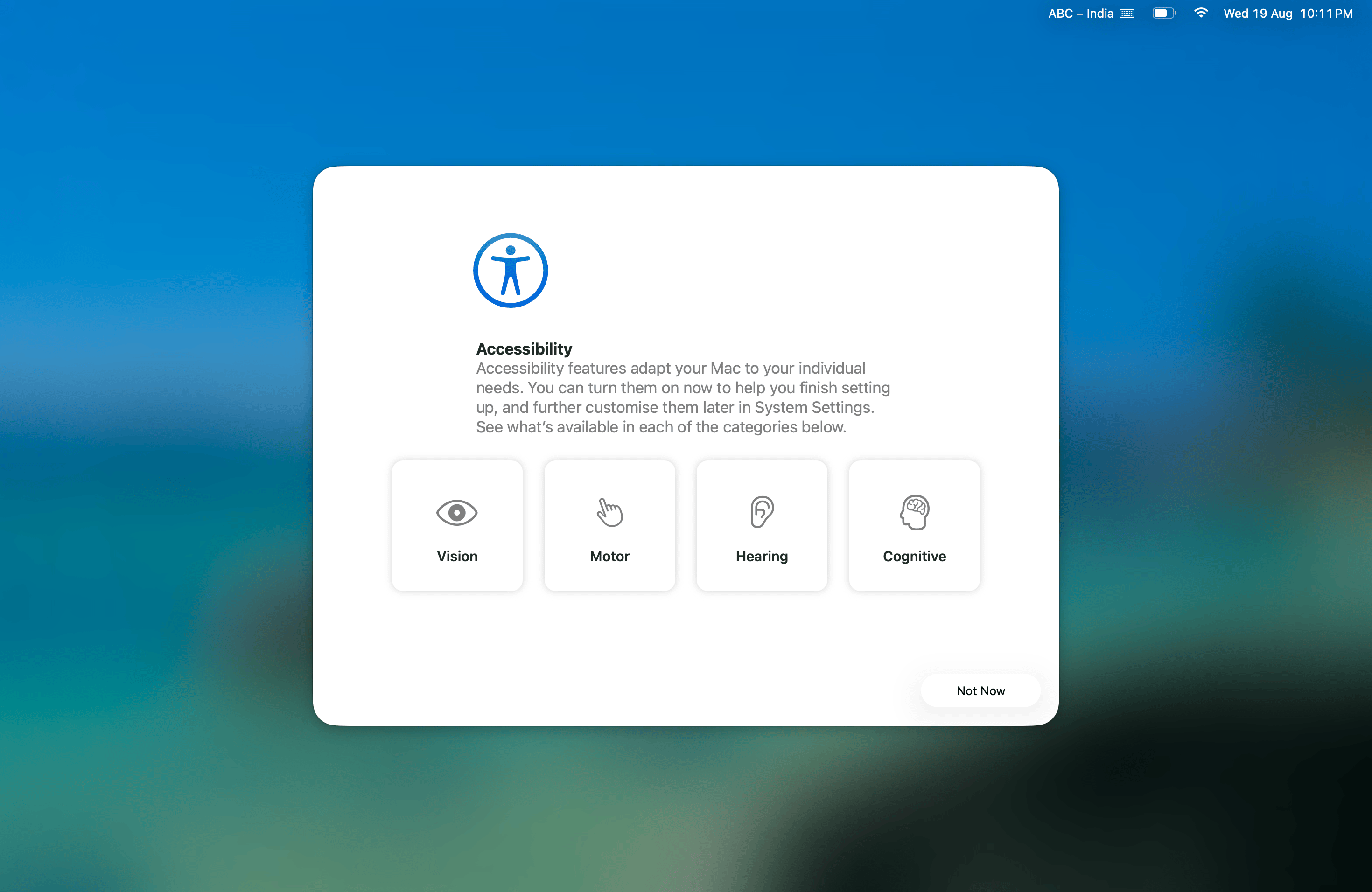
3
El Paso Más Importante
En la pantalla Inicia Sesión con Tu Cuenta de Apple, inicia sesión con el Apple ID de esta línea únicamente - nunca reutilices un Apple ID que ya tenga sesión iniciada en otro perfil de esta Mac.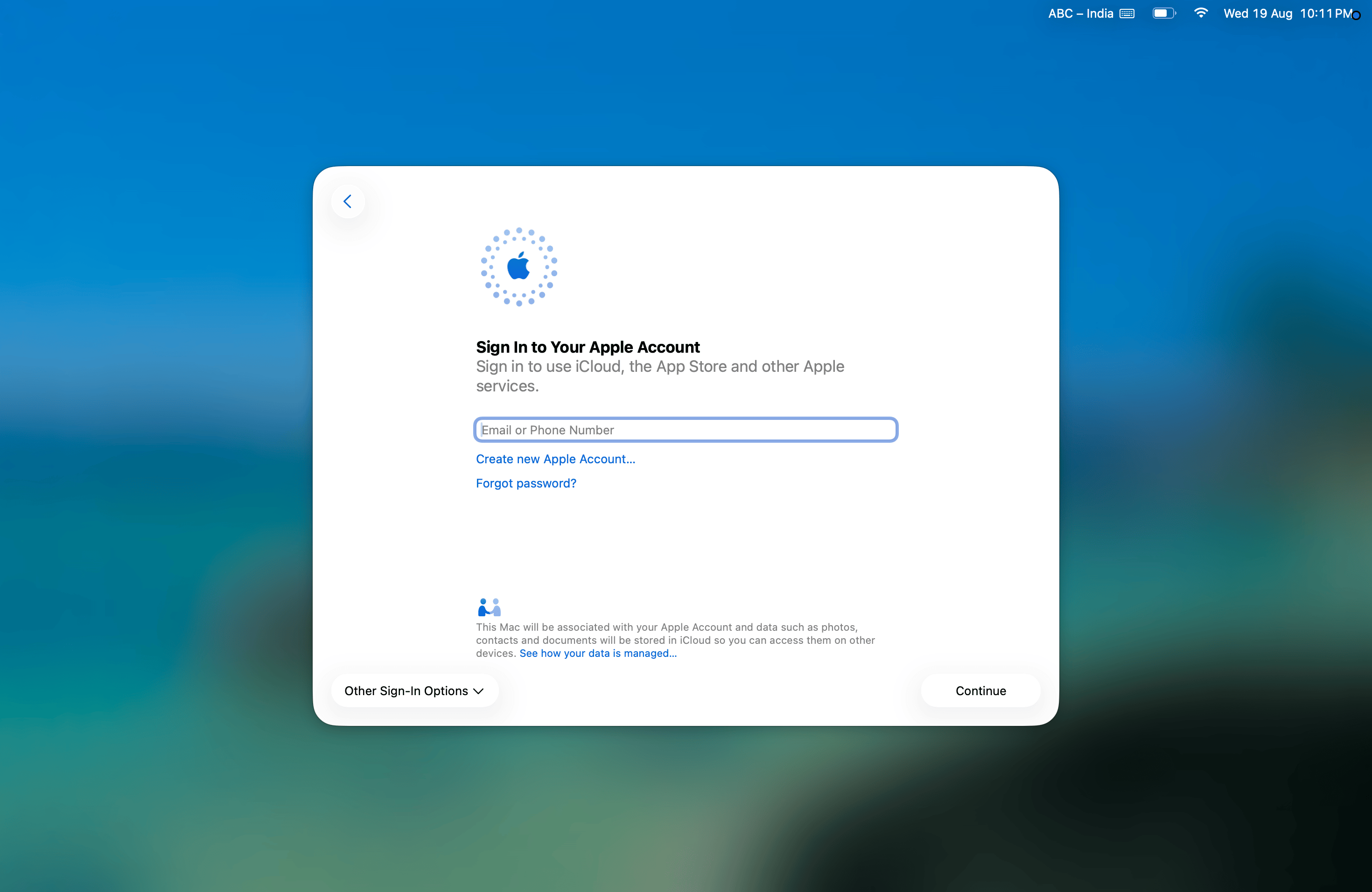
4
En la pantalla Elige Tu Apariencia, selecciona cualquier apariencia y haz clic en Continuar.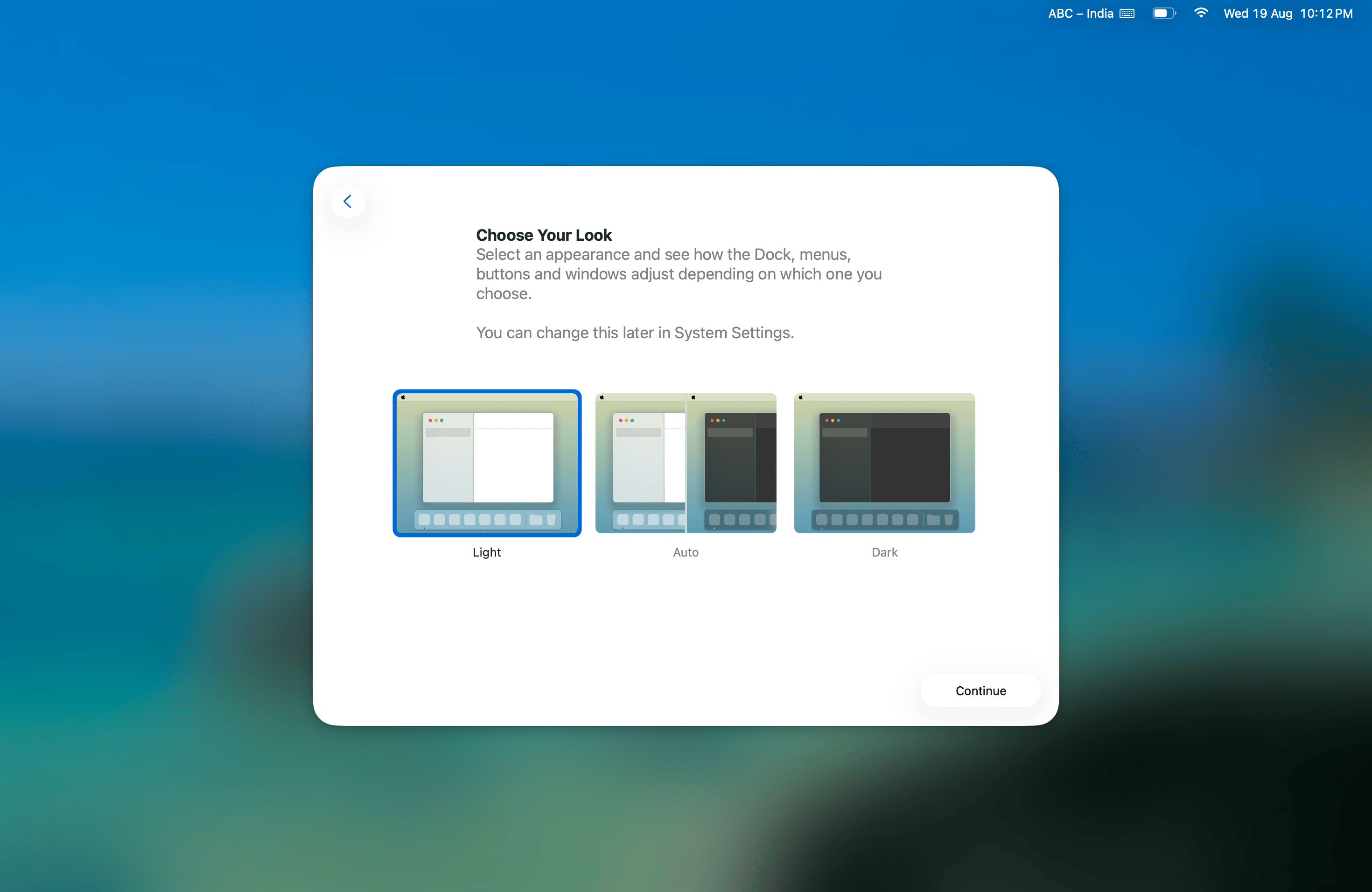
5
Finalmente, en la pantalla de bienvenida, haz clic en Comenzar - el asistente de configuración habrá terminado y llegarás al escritorio del perfil nuevo.
Cada perfil que configuras aparece en el menú de Cambio Rápido de Usuario - aquí los tres perfiles están listos para ejecutar su propia línea en paralelo.
Siguiente: Conecta Cada Perfil a Tu CRM
Tus perfiles están listos - ahora conecta la línea de iMessage dentro de cada uno. Cambia a un perfil y sigue la guía de configuración principal de principio a fin (configura la app Mensajes, instala la app iMessage Sync y actívala con el código de activación de esa línea); luego repite en el siguiente perfil.Configuración Completa de iMessage
Instrucciones completas paso a paso para conectar la línea de iMessage dentro de cada perfil - configuración de Mensajes, instalación de la app Sync y activación.
Paso 4: Cambia Entre Perfiles
Una vez que todo está configurado, moverte entre perfiles toma dos clics:1
Haz clic en el ícono de Cambio Rápido de Usuario (o el nombre de usuario) en la parte superior derecha de la barra de menús.
2
Selecciona el perfil que quieres abrir.
3
Introduce la contraseña de ese perfil. Llegarás exactamente donde lo dejaste - las apps siguen abiertas y la app de sincronización sigue funcionando.
Ejecutando Todos los Perfiles en Paralelo
Este es el concepto clave: con el Cambio Rápido de Usuario, un perfil del que te alejas permanece con la sesión iniciada, y sus apps siguen funcionando en segundo plano. Eso significa que cada línea sigue enviando y recibiendo mensajes sin importar qué perfil esté en pantalla. Para poner todas las líneas en línea:1
Inicia sesión en el perfil 1 y asegúrate de que la app iMessage Sync esté abierta y conectada.
2
Usa el Cambio Rápido de Usuario para pasar al perfil 2 - no cierres la sesión del perfil 1.
3
Abre la app de sincronización ahí también, y continúa con cada perfil restante de la misma manera.
4
Verifica en tu CRM que todas las instancias aparezcan como conectadas al mismo tiempo.
Todos los perfiles ahora funcionan en paralelo. Los mensajes de cualquier línea se entregan al instante, sin importar qué perfil esté en primer plano.
Mantén la Mac (y Todos los Perfiles) Despierta
Una Mac dormida deja todos los perfiles fuera de línea a la vez, así que evitar el reposo importa aún más que con una sola línea:- En Configuración del Sistema → Energía (o Pantallas → Avanzado), activa Evitar el reposo automático cuando la pantalla está apagada y desactiva Power Nap.
- Opcionalmente instala la app gratuita Amphetamine desde la Mac App Store para forzar que la Mac se mantenga despierta.
- En una Mac en la Nube esto ya está resuelto - permanece encendida 24/7.
Después de un Reinicio
macOS cierra la sesión de todos los perfiles cuando la Mac se reinicia (actualizaciones, corte de energía, reinicio manual). Después de cualquier reinicio:1
Inicia sesión en cada perfil uno por uno y abre su app iMessage Sync.
2
Usa el Cambio Rápido de Usuario entre inicios de sesión para que los perfiles ya abiertos sigan funcionando.
3
Confirma en el CRM que todas las instancias estén de vuelta en línea.
Consejo profesional: en cada perfil, agrega la app iMessage Sync a Configuración del Sistema → General → Ítems de Inicio para que se abra automáticamente en cuanto inicies sesión en ese perfil.
Mejores Prácticas
- Nombra los perfiles según su línea (
Cliente-A-iMessage,Linea-Soporte) para que nunca actives el código equivocado en el perfil equivocado. - Calienta cada Apple ID por separado. El límite de seguridad de 50 contactos únicos por día aplica por Apple ID / línea, no por Mac.
- Empieza en pequeño. Agrega perfiles de uno en uno y observa el rendimiento; si la Mac se vuelve lenta, alcanzaste su límite práctico - amplía la RAM o pasa a una Mac en la Nube más potente.
- Planifica las actualizaciones de macOS. Aplícalas en un momento programado, ya que el reinicio deja todas las líneas fuera de servicio hasta que vuelvas a iniciar sesión en cada perfil.
Solución de Problemas Comunes
Una Instancia Aparece Fuera de Línea, las Demás Están Bien
Por qué sucede: Se cerró la sesión de ese perfil (en lugar de cambiar), su app de sincronización se cerró, o nunca se volvió a iniciar sesión en el perfil después de un reinicio. Cómo solucionarlo: Usa el Cambio Rápido de Usuario para entrar a ese perfil, abre la app iMessage Sync y confirma que la instancia se reconecte en el CRM.Todas las Instancias se Desconectaron a la Vez
Por qué sucede: La Mac entró en reposo, se reinició o perdió la conexión a internet. Cómo solucionarlo: Despierta la Mac, revisa la red, luego inicia sesión en cada perfil y vuelve a abrir su app de sincronización. Revisa de nuevo tu configuración de prevención de reposo para que no vuelva a suceder.La Mac se Siente Lenta con Varios Perfiles Funcionando
Por qué sucede: Cada perfil con sesión iniciada consume RAM. Demasiados perfiles en paralelo para la memoria disponible obliga a macOS a usar swap y todo se vuelve lento. Cómo solucionarlo: Cierra la sesión de los perfiles que no necesites realmente en funcionamiento, cierra las apps innecesarias dentro de cada perfil (solo Mensajes y la app de sincronización necesitan estar abiertas), o pasa a una Mac con más RAM.Para problemas a nivel de mensajes (no se envían, no llegan respuestas), consulta la Guía de Solución de Problemas general - las soluciones aplican dentro de cada perfil igual que en una Mac de una sola línea.
Soporte
Si necesitas ayuda para configurar múltiples perfiles de Mac:- Soporte por WhatsApp: Chatea en WhatsApp
- Correo: support@goghl.ai