

La app de Sincronización de iMessage solo funciona mientras tu Mac está despierto y en línea. Un Cloud Mac nunca entra en reposo, nunca pierde el wifi y nunca se queda sin batería, así que tus mensajes siempre se envían y reciben al instante.
Por Qué Lo Recomendamos
Nosotros sugerimos encarecidamente alquilar un Mac en la nube en lugar de usar tu computadora personal.- Nunca Pierdas un Mensaje: 100% de tiempo activo significa que tus mensajes siempre se envían al instante.
- Cero Complicaciones: Nunca tienes que preocuparte por baterías agotadas, modo de reposo o una señal de wifi caída.
- Siempre Disponible: Conéctate desde cualquier computadora, en cualquier lugar, sin mantener un Mac físico encendido en casa.
- Fácil de Mejorar: ¿Necesitas más potencia? Puedes mejorar tu Cloud Mac con un solo clic.
Sí. Tu iPhone sigue siendo necesario para iMessage y el reenvío de SMS. El Cloud Mac reemplaza tu Mac físico, no tu teléfono. Ambos deben compartir el mismo Apple ID exacto.
Paso 1: Alquila Tu Cloud Mac
Nos hemos asociado con HostMyApple para darte un 15% de descuento en tu primer mes. Toma el código de abajo para usarlo al pagar: Código de Descuento del 15% (Haz clic para copiar)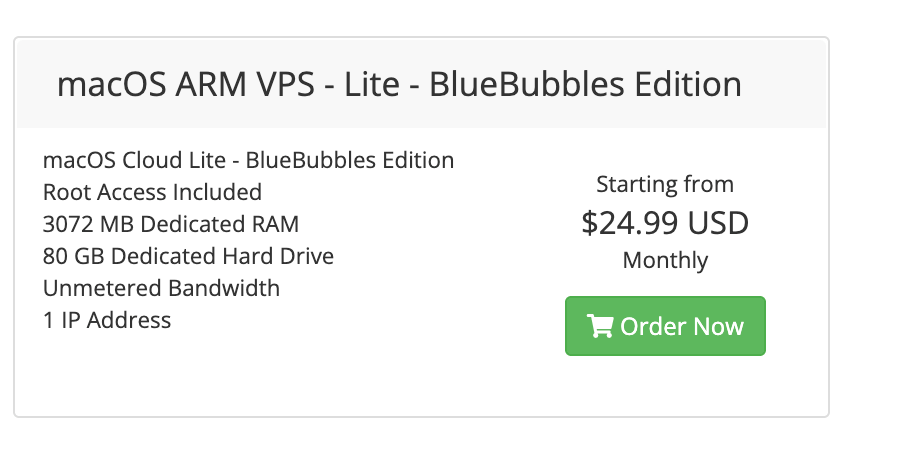
1
Haz clic en el botón de arriba para abrir la tienda de HostMyApple.
2
Elige un plan de macOS. El plan macOS ARM VPS Lite es más que suficiente para ejecutar la app de Sincronización de iMessage.
3
Ingresa el código de descuento
APR1526 al pagar para obtener un 15% de descuento en tu primer mes.4
Completa tu pedido. HostMyApple te enviará por correo los datos de acceso de tu Cloud Mac, normalmente en unos minutos.
El plan básico “Lite” maneja la app de Sincronización de iMessage cómodamente. Solo necesitas un plan más grande si piensas ejecutar otro software pesado en el mismo Mac. Siempre puedes mejorarlo más tarde.
Paso 2: Conéctate a Tu Cloud Mac
Una vez que tu Cloud Mac esté listo, HostMyApple te enviará por correo todo lo necesario para conectarte: un host (dirección IP), nombre de usuario y contraseña. Puedes conectarte con cualquiera de estos dos clientes de escritorio remoto gratuitos:- NoMachine (recomendado): funciona en todos los Cloud Mac de HostMyApple desde el primer momento - solo agrega un perfil de conexión con la IP, el usuario y la contraseña de tu correo de bienvenida.
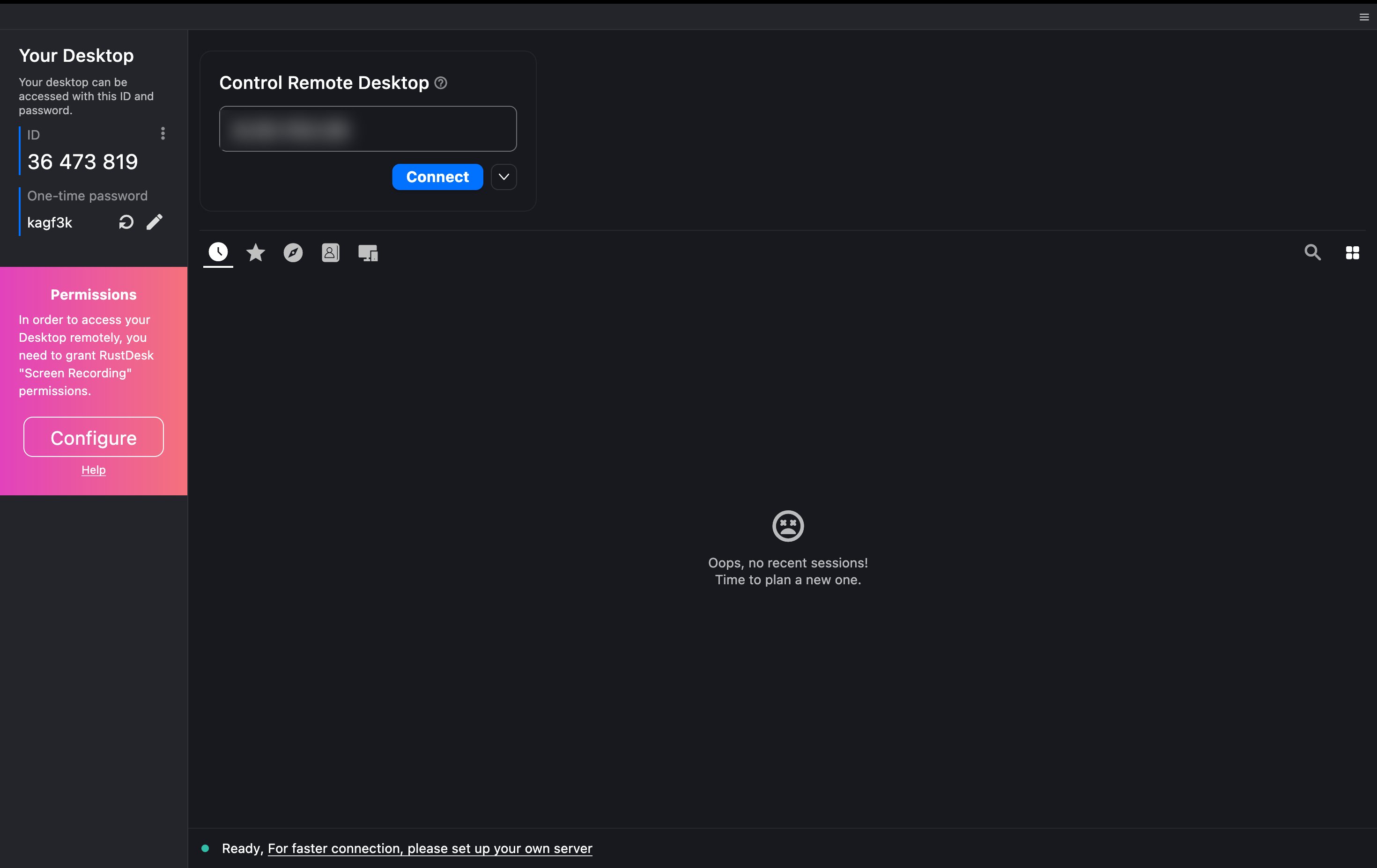
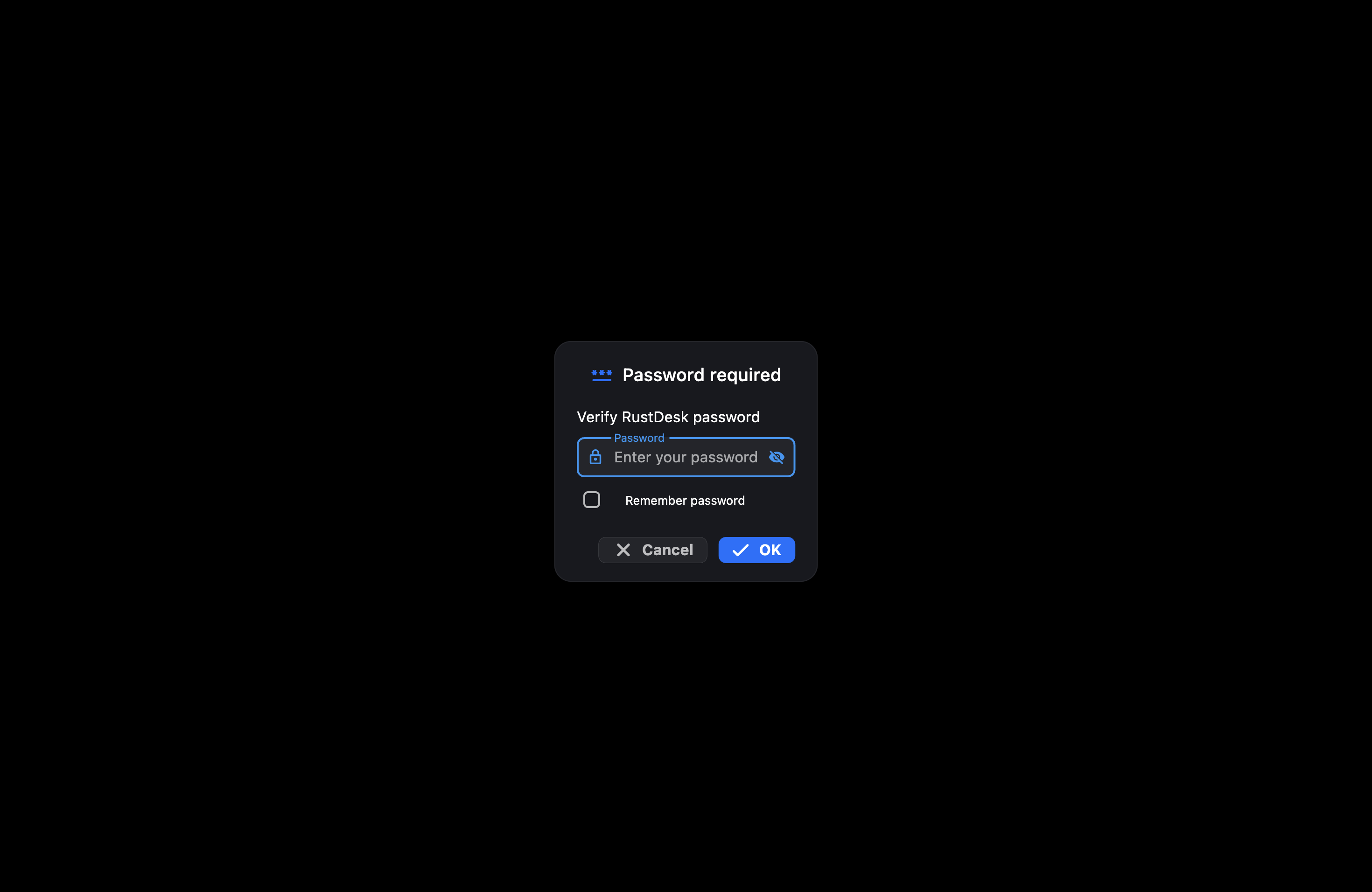
- RustDesk (alternativa): una opción más ligera sin perfil de conexión que configurar, pero el soporte de HostMyApple debe instalarlo primero en tu Cloud Mac.
- NoMachine (Recomendado)
- RustDesk (Alternativa)
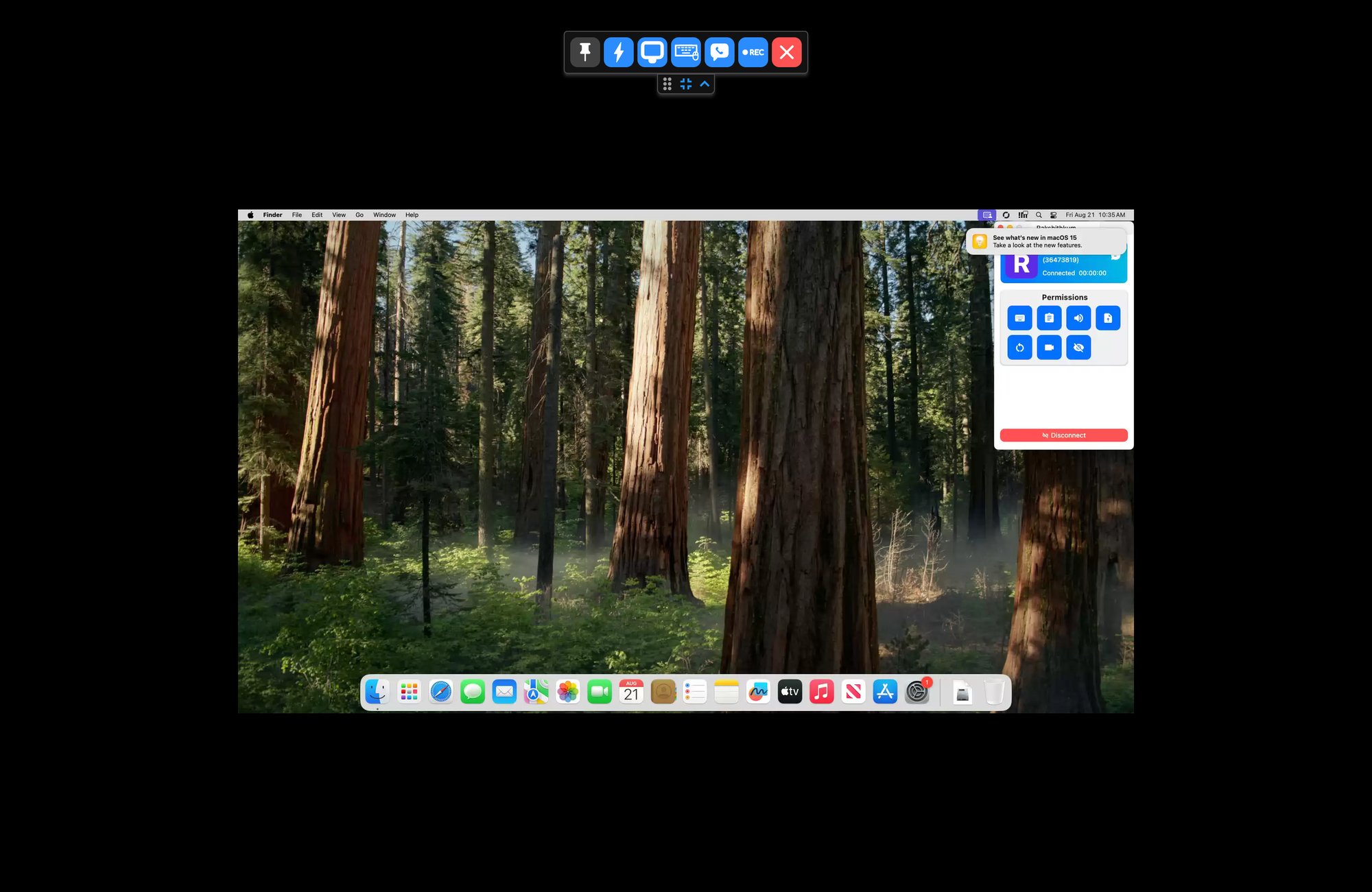
2.1 Descarga e Instala NoMachine2.2 Agrega una Nueva Conexión2.3 Inicia Sesión en Tu Cloud MacDespués de unos segundos verás un escritorio completo de Mac ejecutándose en la nube - igual que si estuvieras frente a un Mac físico.
1
Ve a nomachine.com/download y descarga el cliente gratuito de NoMachine para tu sistema operativo (Windows / macOS / Linux).
2
Ejecuta el instalador y sigue los pasos. Una vez instalado, NoMachine aparecerá en tus aplicaciones.
1
Abre NoMachine y haz clic en Add (o New connection) en la esquina superior derecha.
2
Completa la pantalla Machine address usando los datos de tu correo de bienvenida de HostMyApple:
- Name (Nombre): lo que quieras (por ejemplo, “Mi Cloud Mac”)
- Host: la dirección IP de tu correo (por ejemplo,
8.30.153.52) - Port (Puerto):
4000(es el puerto predeterminado de NoMachine - déjalo así a menos que tu correo indique otro) - Protocol (Protocolo):
NX
3
Haz clic en Add en la esquina superior derecha para guardar la conexión.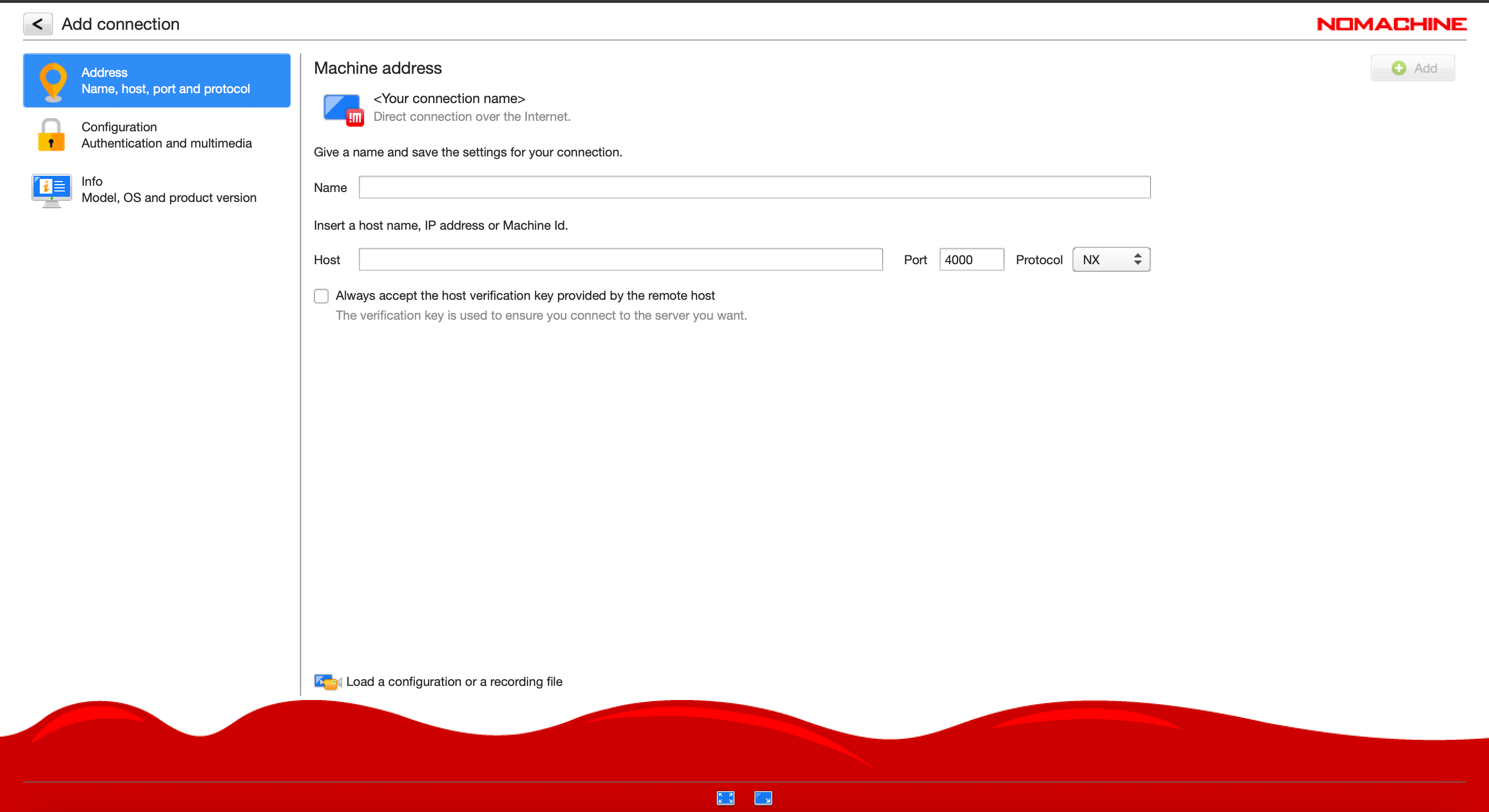
1
Haz doble clic en la conexión guardada en NoMachine. Comenzará a conectarse a tu Cloud Mac.
2
Cuando se te pida, ingresa el Username (Usuario) y la Password (Contraseña) de tu correo de HostMyApple.
3
(Opcional) Marca Save this password in the connection file para no tener que escribirla cada vez.
4
Haz clic en OK.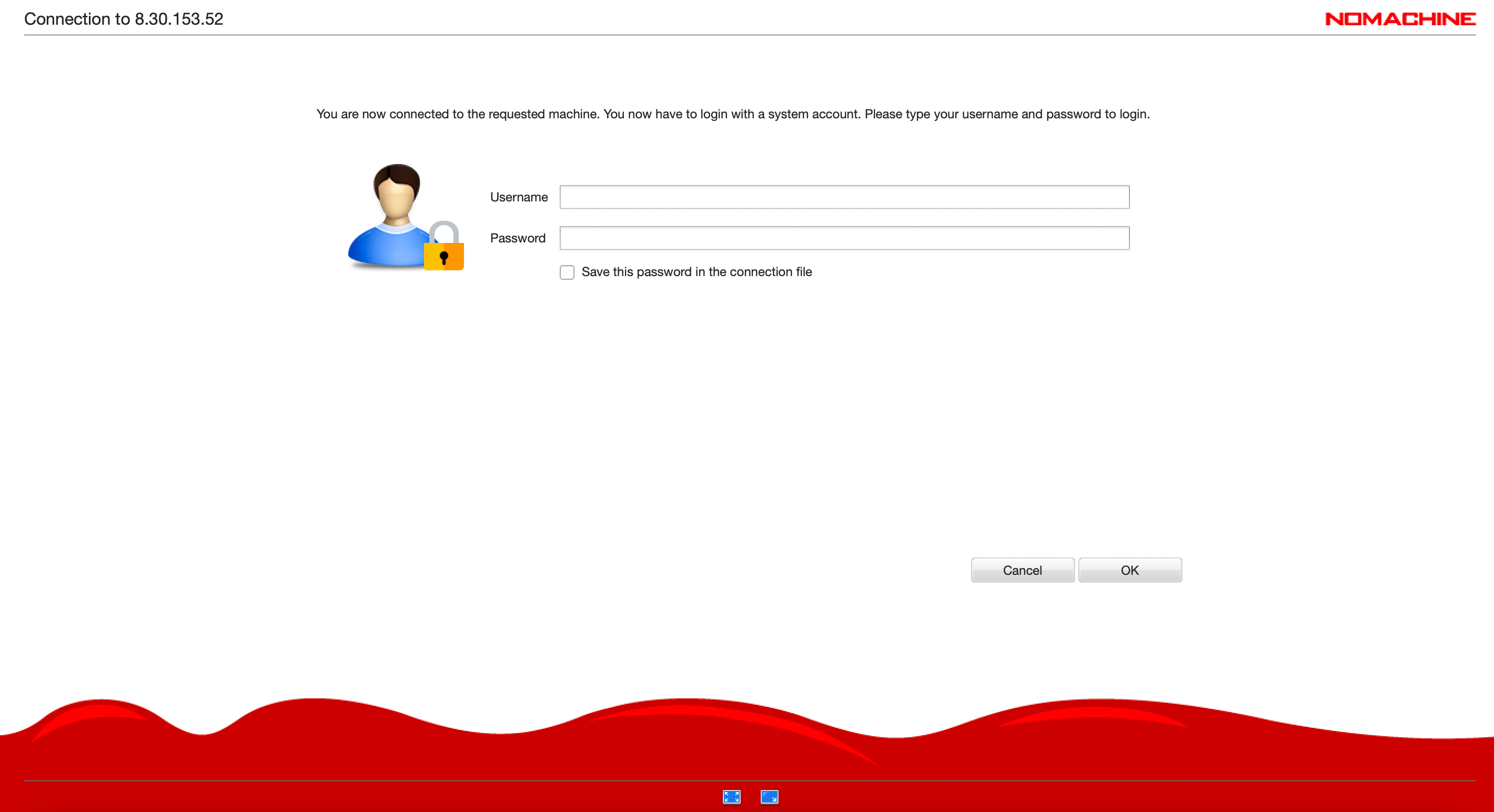
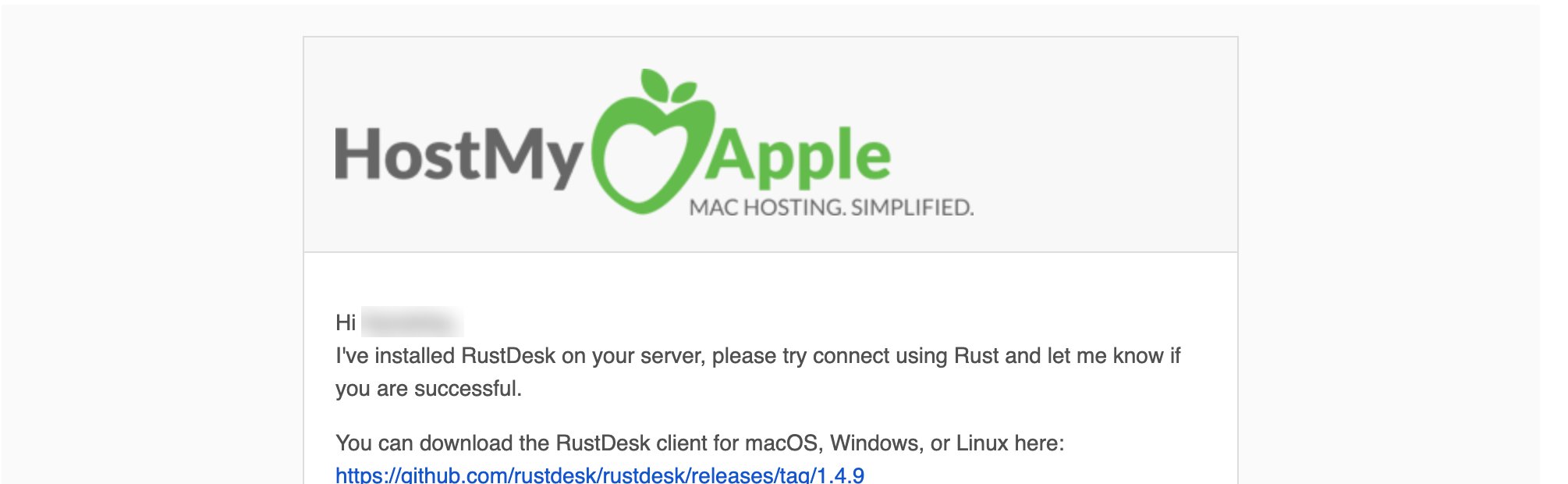
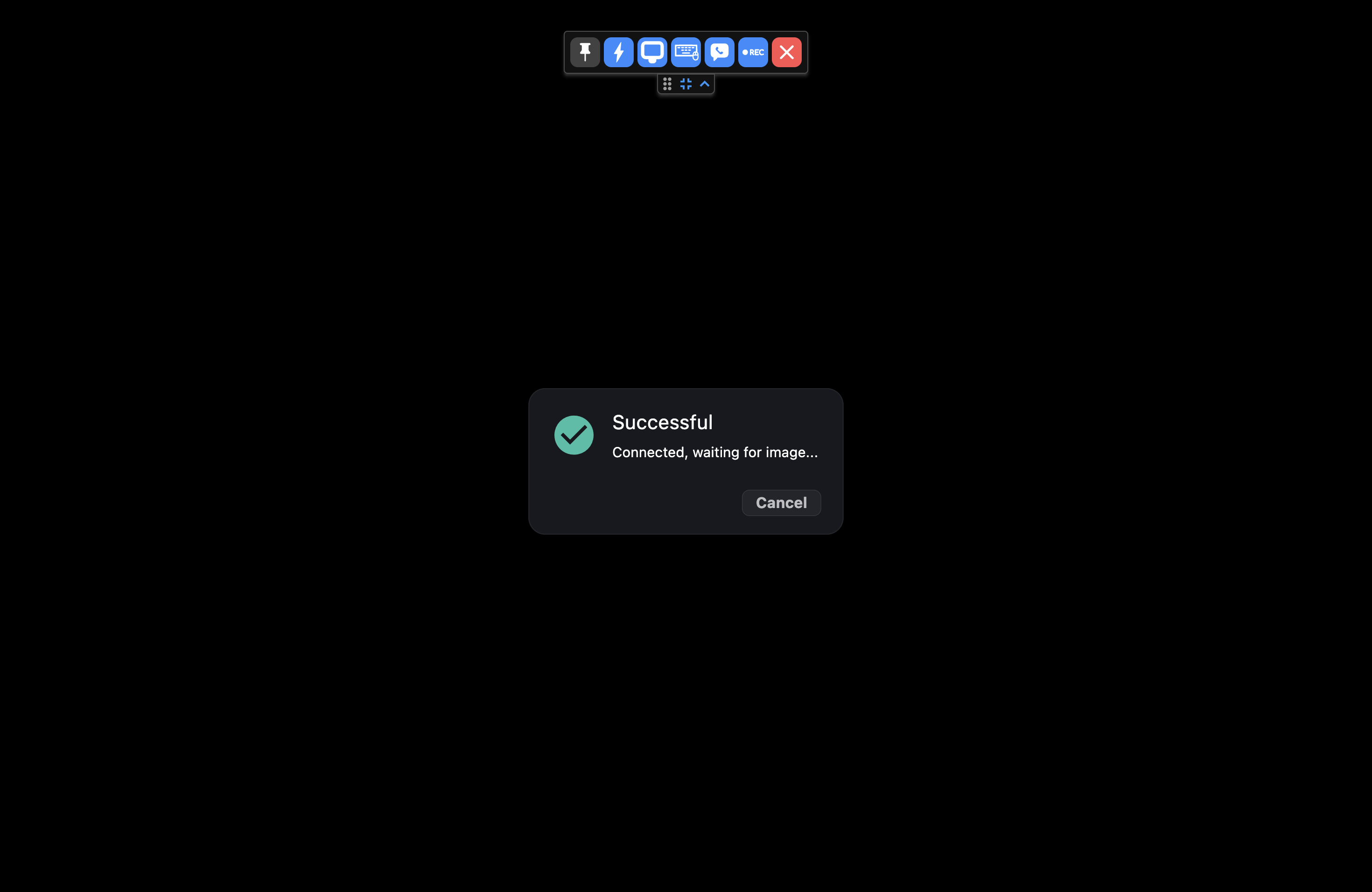
Revisa el correo de bienvenida que HostMyApple te envió. Allí están la IP, el nombre de usuario y la contraseña de tu Cloud Mac. Cópialos exactamente - incluso un espacio extra hará que la conexión falle.
Una vez conectado, tu Cloud Mac se comporta exactamente como un Mac físico. Todo lo de la guía de Configuración Completa de iMessage funciona igual aquí - la app de Mensajes, el inicio de sesión con Apple ID, el reenvío de SMS, todo.
Paso 3: Inicia Sesión Con Tu Apple ID
Tu Cloud Mac necesita estar conectado al mismo Apple ID que tu iPhone.1
En el Cloud Mac, abre la app Mensajes.
2
Inicia sesión con el mismo Apple ID exacto que usas en tu iPhone.
3
Si se te solicita, aprueba el inicio de sesión desde tu iPhone e ingresa el código de verificación.
4
Ve a Mensajes → Configuración → iMessage y confirma:
- Habilitar Mensajes en iCloud está marcado.
- En “Puedes recibir mensajes en,” tu número de teléfono está marcado.
- En “Iniciar nuevas conversaciones desde,” tu número de teléfono está seleccionado (NO tu correo electrónico).
- Tu dirección de correo electrónico está desmarcada.
No olvides agregar tu Cloud Mac al Reenvío de Mensajes de Texto en tu iPhone (Configuración → Mensajes → Reenvío de Mensajes de Texto) para que los mensajes SMS de burbuja verde también pasen por él.
Paso 4: Instala la App de Sincronización de iMessage
A partir de aquí, la configuración es idéntica a la de un Mac físico:1
Sigue el Paso 4 de la guía de Configuración Completa de iMessage para descargar e instalar la app de Sincronización de iMessage en tu Cloud Mac.
2
Concede acceso a Mensajes y Acceso Total al Disco cuando se te solicite.
3
Pega tu Código de Activación de CRM y haz clic en Activar Dispositivo.
Mantener Tu Cloud Mac Despierto
Los Cloud Macs están siempre encendidos, pero aún vale la pena confirmar que el Mac en sí no entrará en reposo:1
Abre Configuración del Sistema → Energía (o Pantallas/Batería).
2
Activa Evitar que la computadora entre en reposo automáticamente cuando la pantalla está apagada.
3
Desactiva Power Nap.
4
Consejo Pro
Instala la app gratuita Amphetamine desde la Mac App Store para garantizar que el Mac permanezca despierto.
Preguntas Frecuentes
¿Necesito mantener mi propia computadora encendida?
¿Necesito mantener mi propia computadora encendida?
No. Ese es el punto principal. El Cloud Mac funciona en un centro de datos, así que una vez configurado puedes cerrar tu laptop y los mensajes siguen fluyendo.
¿Puedo usar un Cloud Mac para varias cuentas de iMessage?
¿Puedo usar un Cloud Mac para varias cuentas de iMessage?
Cada Cloud Mac está vinculado a un Apple ID. Si gestionas varios números, consulta la guía de Selección de Número y planifica un Cloud Mac por cuenta.
¿Qué pasa si se cae mi internet?
¿Qué pasa si se cae mi internet?
El Cloud Mac usa la conexión del centro de datos, no la tuya. Que se caiga el internet de tu casa u oficina no detendrá tus mensajes; solo lo haría el centro de datos, lo cual es extremadamente raro.
Con tu Cloud Mac conectado, vuelve a la guía de Configuración Completa de iMessage para terminar de conectar CRM y enviar tu primer mensaje de prueba.
Soporte
Si necesitas ayuda con la configuración o incorporación:- Soporte WhatsApp: Chat en WhatsApp
- Email: support@goghl.ai