

Por qué es importante: Enviar actualizaciones manualmente a los grupos de WhatsApp consume tiempo y es fácil de olvidar. Ahora puedes automatizar mensajes a grupos activados por cualquier evento en el CRM-nuevos leads, citas, envíos de formularios, y más.
Beneficios Clave
Actualizaciones Grupales Automatizadas - Envía notificaciones a tu equipo de forma automática Cero Mensajería Manual - Elimina los mensajes repetitivos en los grupos Integración con Flujos de Trabajo - Combínalo con cualquier disparador del CRM para una poderosa automatización Soporte de Adjuntos - Incluye imágenes o videos mediante una URL Variables Personalizadas - Personaliza los mensajes usando datos de los contactos y disparadoresQuién Debería Usarlo
Equipos de Ventas - Notifica al grupo del equipo cuando lleguen nuevos leads Equipos de Soporte - Alerta a los grupos de soporte cuando se creen nuevos tickets Agencias - Actualiza a los grupos de clientes sobre el progreso de sus campañas de forma automática Operaciones - Envía resúmenes diarios o actualizaciones de estado a los grupos internos Gerentes - Obtén reportes automatizados sobre la actividad del equipoRequisitos
Antes de usar esta acción:1
Actualiza tu app del Proveedor de WhatsApp a la última versión
- Ve a App Marketplace (Mercado de Apps) → Installed Apps (Apps Instaladas) → Proveedor de WhatsApp → Update (Actualizar)
2
Permite los grupos en la configuración de WhatsApp
- Los grupos deben ser habilitados en tu panel de WhatsApp antes de que aparezcan en el menú desplegable de la acción.
Cómo Configurar
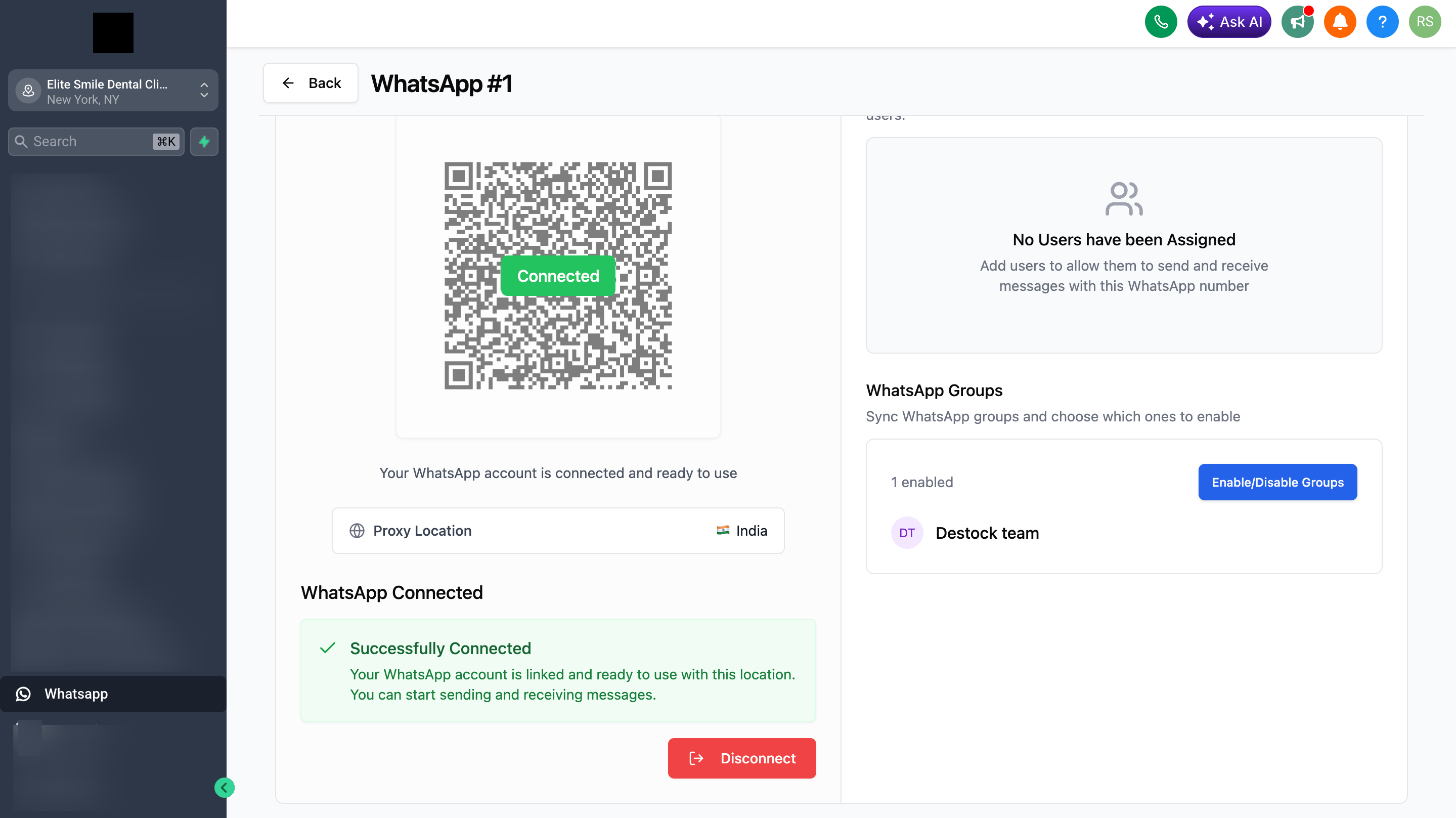
Paso 1: Permitir Grupos en la Configuración de WhatsApp
1
Ve a WhatsApp en tu menú lateral
2
Haz clic en Manage (Gestionar) en tu instancia de WhatsApp
3
Navega a la configuración de grupos (Group settings)
4
Allow (Permite) los grupos que deseas usar en los flujos de trabajo
5
Guarda tu configuración
Importante: Solo los grupos que estén permitidos aparecerán en el menú desplegable de la acción.
Paso 2: Crear o Editar un Flujo de Trabajo
1
Ve a Automation (Automatización) → Workflows (Flujos de trabajo)
2
Crea un nuevo flujo de trabajo o edita uno existente
3
Añade tu disparador deseado (Formulario enviado, Cita reservada, Respuesta del cliente, etc.)
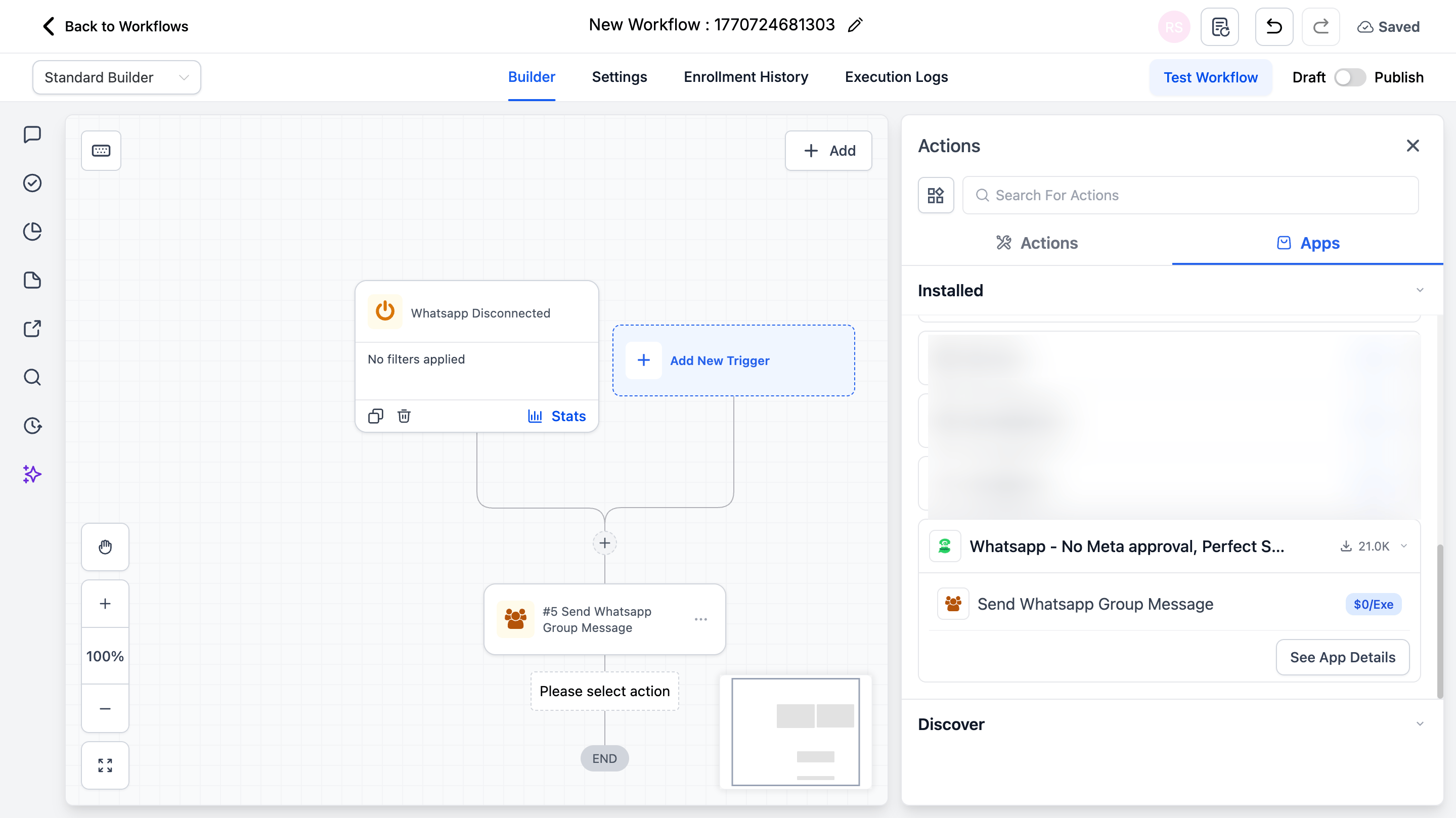
Paso 3: Agregar la Acción
1
Haz clic en + o Add New Action (Añadir Nueva Acción) después de tu disparador
2
Cambia a la pestaña Apps
3
Haz clic en el ícono de la app Proveedor de WhatsApp
4
Selecciona Send WhatsApp Group Message (Enviar Mensaje a Grupo de WhatsApp)
Paso 4: Configurar la Acción
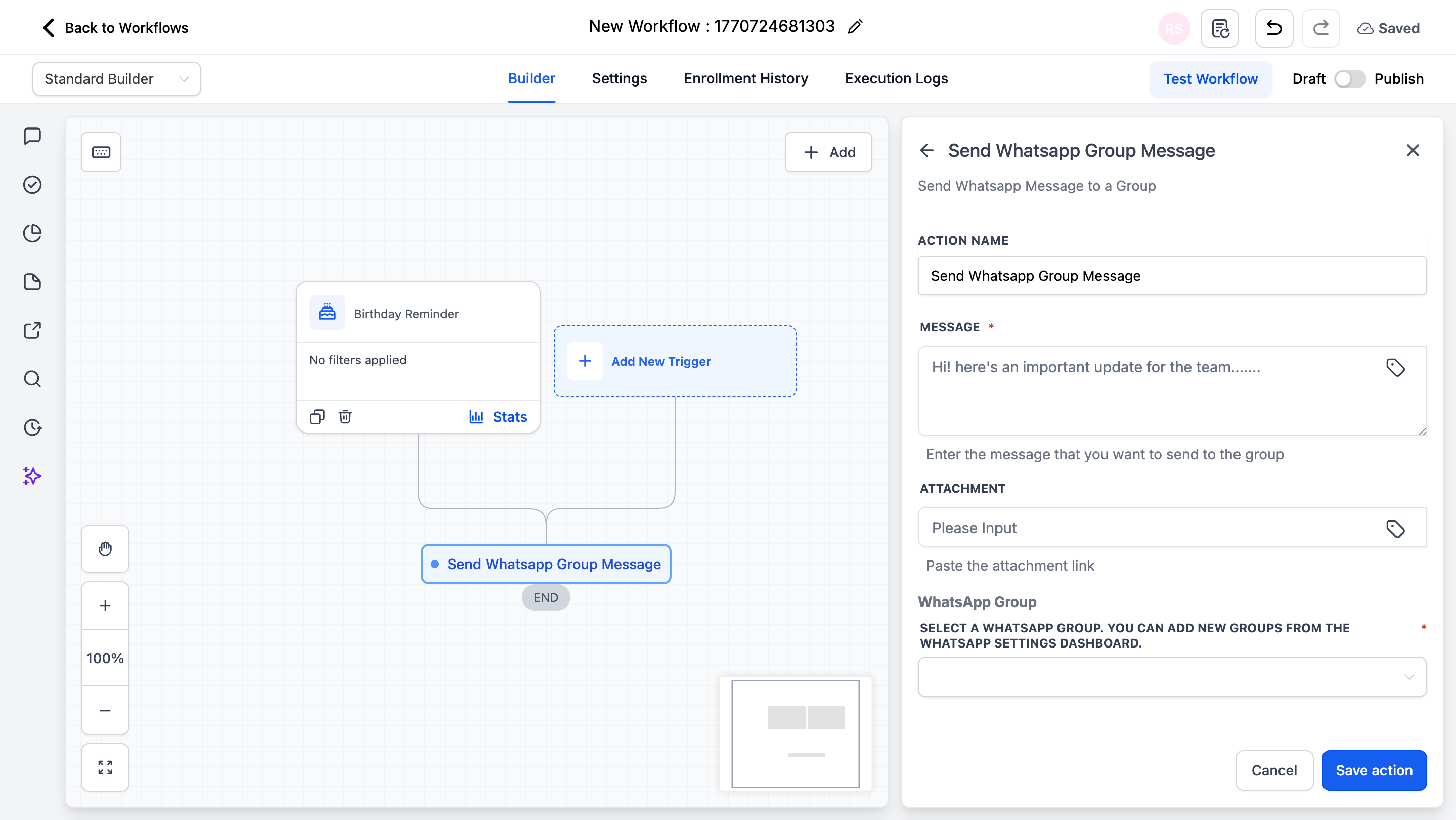
Paso 5: Guardar y Publicar
1
Haz clic en Save action (Guardar acción)
2
Revisa tu flujo de trabajo completo
3
Cambia el estado de Draft (Borrador) a Published (Publicado)
Explicación de los Campos de la Acción
Campo Mensaje (Message)”)
Ingresa el mensaje que deseas enviar. Puedes:- Escribir texto plano
- Usar variables personalizadas (haz clic en el ícono de la etiqueta para insertarlas)
- Incluir emojis
- Usar saltos de línea para el formato
Campo Adjunto (Attachment)”)
Pega una URL directa hacia un archivo de imagen o video. Este campo es opcional. Formatos soportados: PNG, JPG, JPEG, GIF, WebP, MP4, MOV Requisitos:- La URL debe ser públicamente accesible
- Enlace directo al archivo (no a una página web)
- Tamaño de archivo menor a 16MB para los videos
Menú Desplegable de Grupo de WhatsApp
Selecciona el grupo de destino. Solo aparecerán los grupos permitidos en la configuración de tu WhatsApp. Si no ves tu grupo:1
Ve a WhatsApp → Manage (Gestionar)
2
Permite el grupo en la configuración
3
Regresa al flujo de trabajo y refresca la pantalla
Casos de Uso de Ejemplo
Caso de Uso 1: Notificación de Nuevo Lead
Alerta a tu equipo de ventas cuando un nuevo lead envíe un formulario. Disparador: Formulario Enviado (Form Submitted) Acción: Enviar Mensaje a Grupo de WhatsApp- Group: Equipo de Ventas
- Message:
Caso de Uso 2: Notificación de Cita
Notifica a tu equipo de operaciones cuando se reserve una nueva cita. Disparador: Cita Programada (Appointment Scheduled) Acción: Enviar Mensaje a Grupo de WhatsApp- Group: Equipo de Operaciones
- Message:
Notas Importantes
Detalles Técnicos
- Los mensajes se envían desde tu número de WhatsApp conectado
- Los grupos deben ser permitidos primero en la Configuración de WhatsApp
- Soporta texto, emojis, y un archivo adjunto por mensaje
- Funciona con todos los disparadores estándar de flujos de trabajo del CRM
Mejores Prácticas
- Mantén los mensajes concisos y fáciles de escanear
- Utiliza solo las variables relevantes
- Prueba antes de publicar
- No notifiques en exceso - demasiados mensajes causan fatiga
Preguntas Frecuentes (FAQs)”)
¿Puedo enviar a múltiples grupos desde un mismo flujo de trabajo?
¿Puedo enviar a múltiples grupos desde un mismo flujo de trabajo?
Sí. Añade múltiples acciones “Send WhatsApp Group Message”, dirigiendo cada una a un grupo distinto.
¿Puedo incluir imágenes o videos?
¿Puedo incluir imágenes o videos?
Sí. Pega una URL pública en el campo Attachment (Adjunto). Formatos soportados: PNG, JPG, GIF, WebP, MP4, MOV.
¿Qué pasa si WhatsApp se desconecta?
¿Qué pasa si WhatsApp se desconecta?
El mensaje fallará al enviarse. Recomendamos configurar el disparador de WhatsApp Desconectado para recibir alertas cuando tu número se quede sin conexión.
Soporte
Si necesitas ayuda con la configuración o incorporación:- Soporte WhatsApp: Chat en WhatsApp
- Email: support@goghl.ai