

Cuándo usarlo
Ya has iniciado sesión en WhatsApp Web - Tu cuenta de WhatsApp está activa en WhatsApp Web en tu navegador, así que puedes transferirla sin tocar tu teléfono.Antes de comenzar
- Usa Google Chrome en una computadora de escritorio o portátil - la extensión Session Linker es una extensión de Chrome.
- Si aún no has iniciado sesión en WhatsApp Web, mantén tu teléfono cerca para poder escanear el código QR de inicio de sesión de WhatsApp Web.
- Reserva unos 2 minutos - hay una breve espera de sincronización de unos 30 segundos antes de la transferencia.
Configuración paso a paso
Paso 1: Elige Conectar vía WhatsApp Web
1
Inicia sesión en tu panel del CRM y abre la pantalla de conexión de WhatsApp de la instancia que quieres conectar.
2
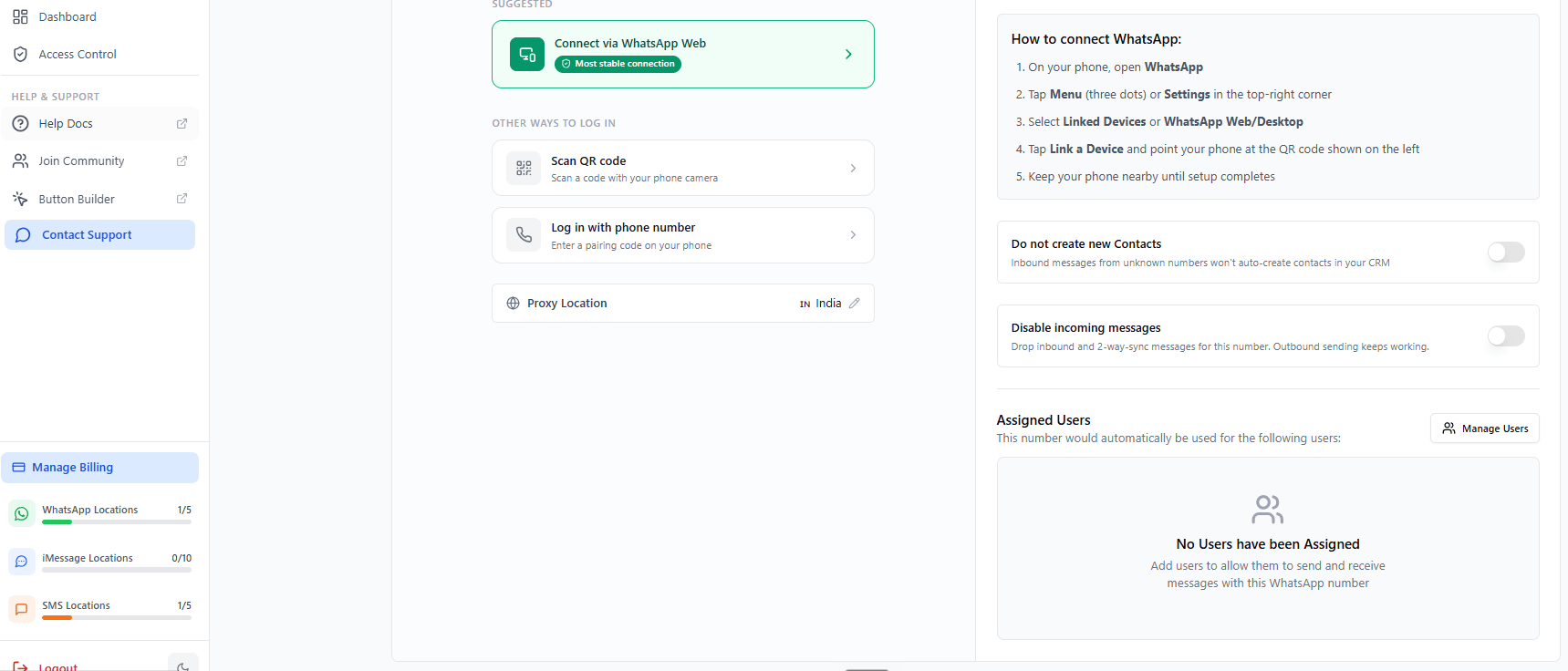
En la sección Suggested, haz clic en Connect via WhatsApp Web - está marcada como Most stable connection (conexión más estable).
Paso 2: Instala la extensión Session Linker
Si la extensión aún no está instalada, aparece un panel Browser extension required (Se requiere extensión del navegador).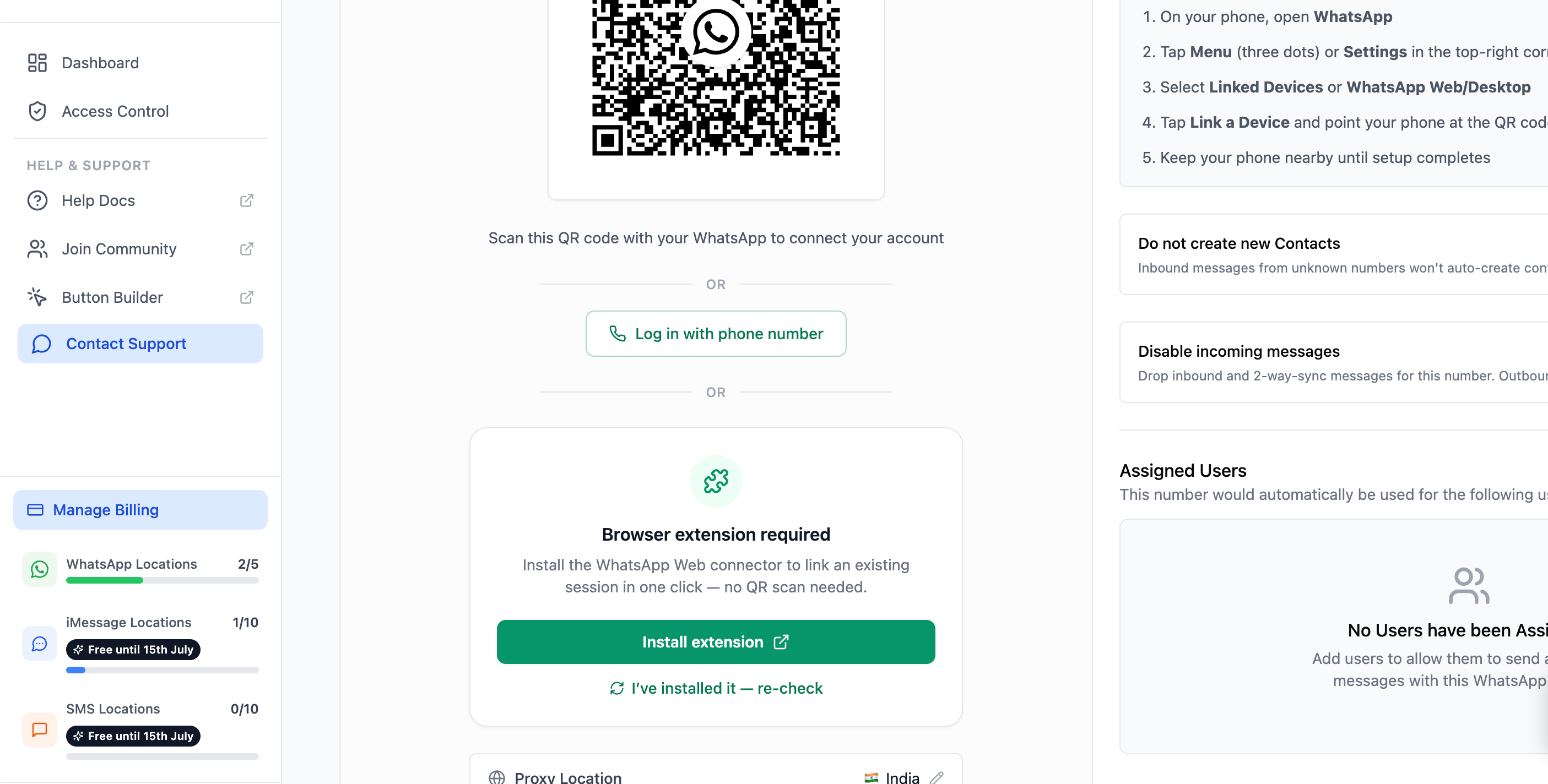
1
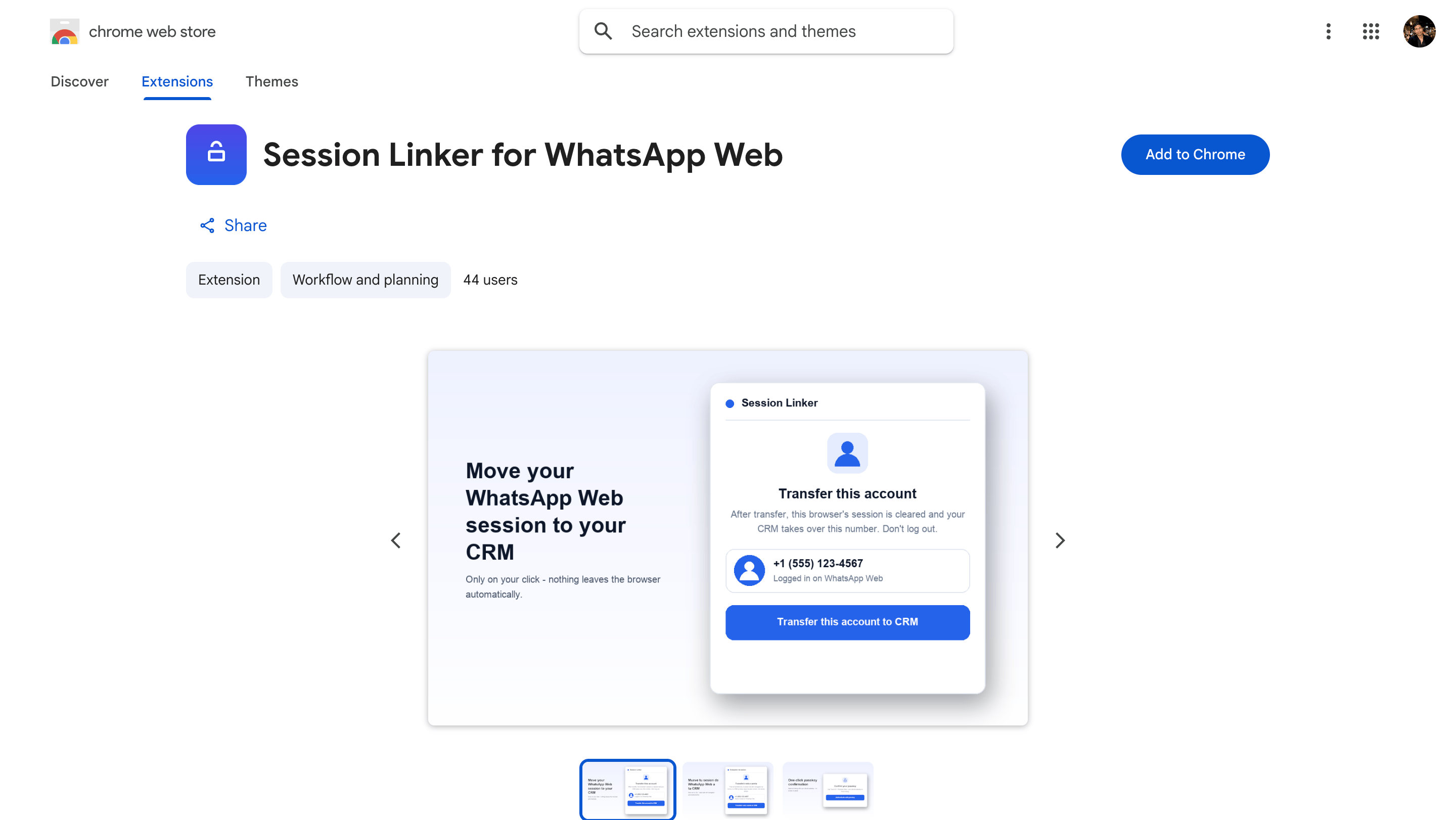
Haz clic en Install extension. Se abre la página de Session Linker for WhatsApp Web en la Chrome Web Store.
2
Haz clic en Añadir a Chrome y confirma para instalarla.
3
De vuelta en la pantalla de conexión, haz clic en I’ve installed it - re-check.
Paso 3: Inicia sesión en WhatsApp Web
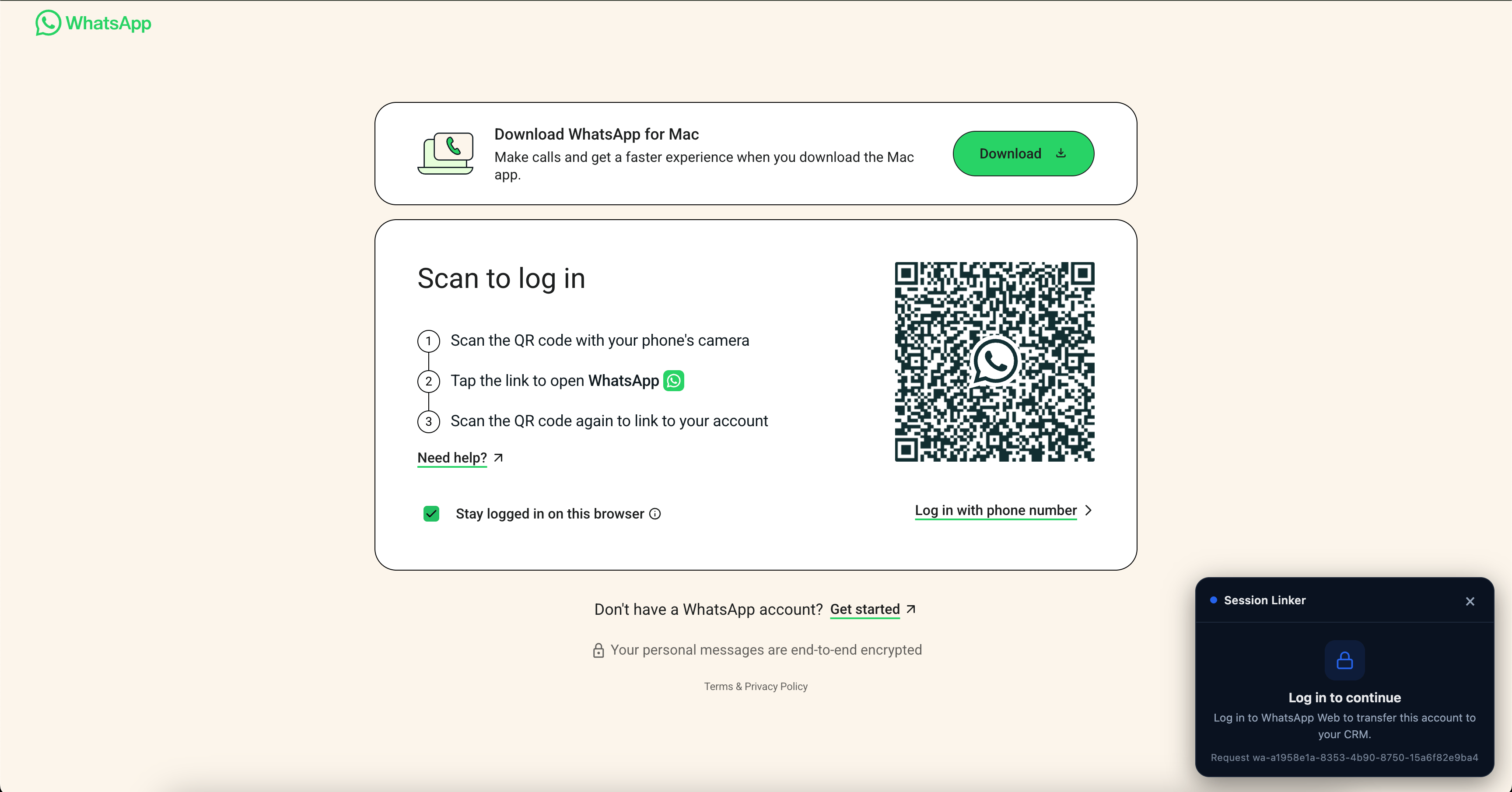
En WhatsApp Web, el panel de Session Linker aparece en la esquina de la página.- ¿Ya has iniciado sesión? Salta al siguiente paso.
- ¿No has iniciado sesión? El panel muestra Log in to continue. Inicia sesión en WhatsApp Web como de costumbre - escanea el código QR con tu teléfono (WhatsApp → Dispositivos vinculados → Vincular un dispositivo) o usa la opción de número de teléfono.
Paso 4: Espera a que la sesión se sincronice
Si el dispositivo se acaba de vincular, el panel muestra Finalizing sync… con una cuenta regresiva de unos 30 segundos. Esto le da a WhatsApp Web unos momentos para sincronizarse por completo, de modo que la sesión sea estable antes de la transferencia. Deja la pestaña abierta y espera a que termine la cuenta regresiva.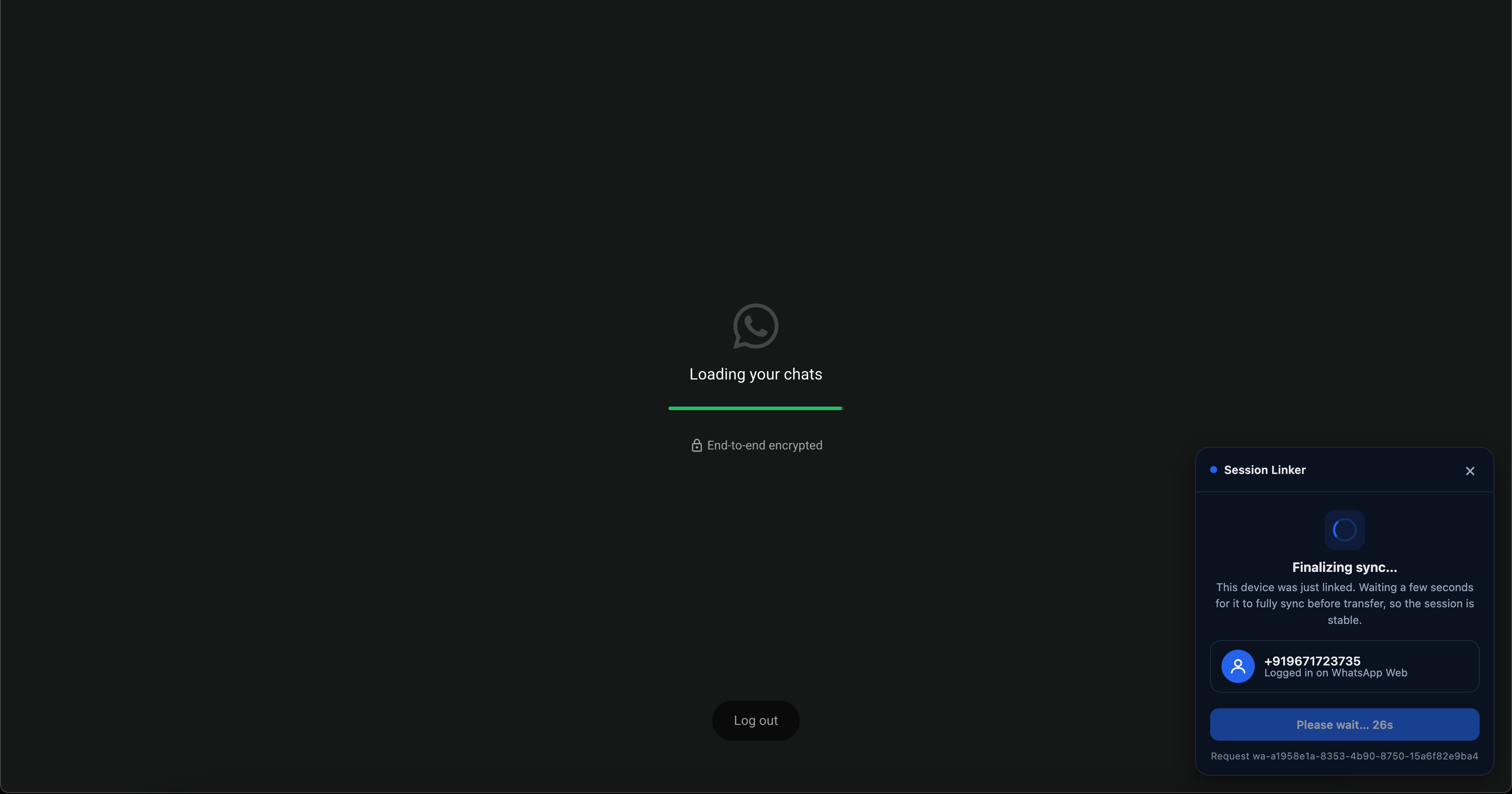
Paso 5: Transfiere la cuenta a tu CRM
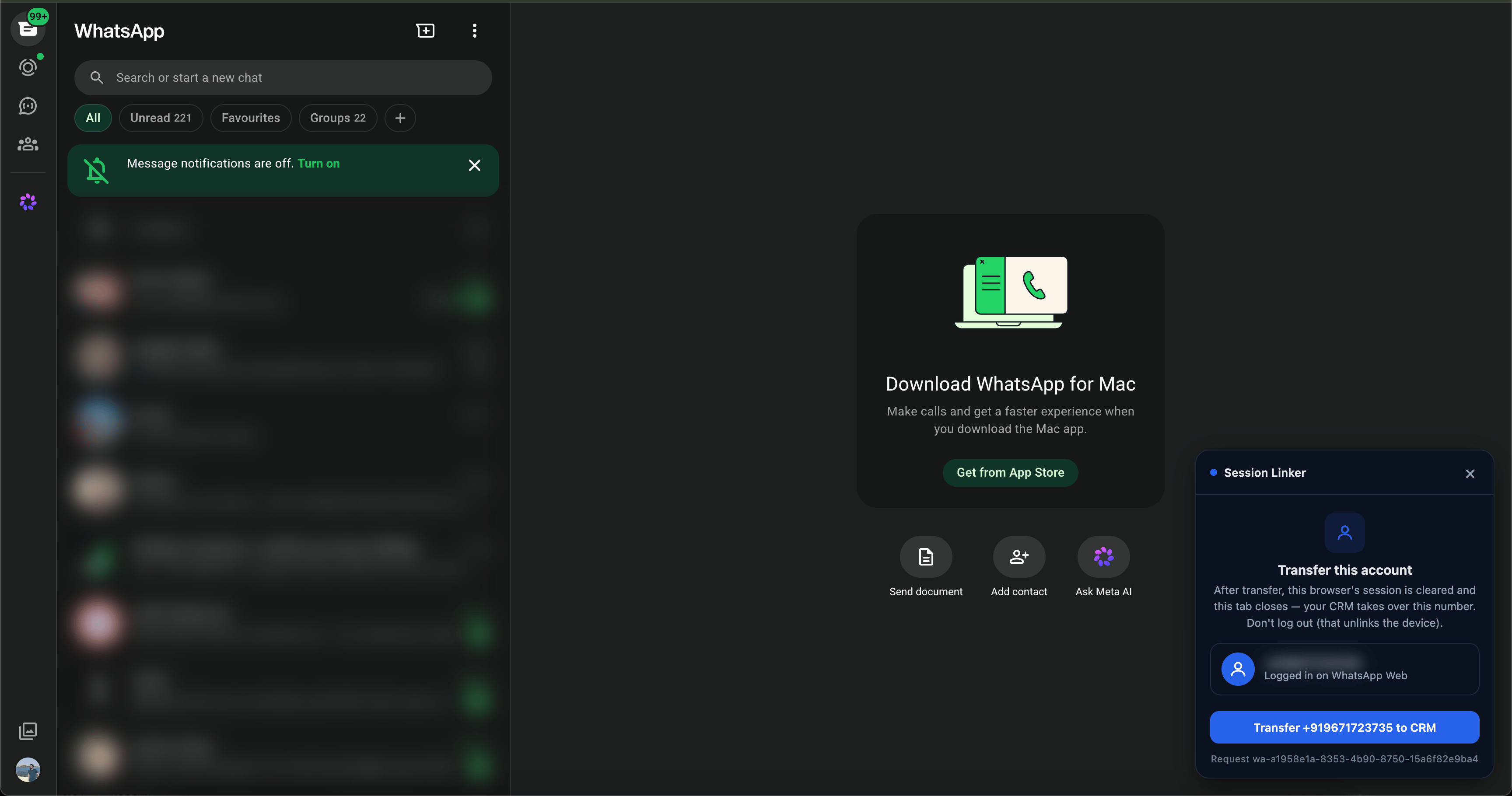
Cuando la sesión está lista, el panel muestra Transfer this account con tu número listado como conectado en WhatsApp Web. Haz clic en Transfer +<tu número> to CRM. Eso es todo - tras la transferencia, la sesión de este navegador se borra y la pestaña se cierra; tu CRM toma el control del número.Importante: No hagas clic en Cerrar sesión en WhatsApp Web - eso desvincula el dispositivo y cancela la conexión.
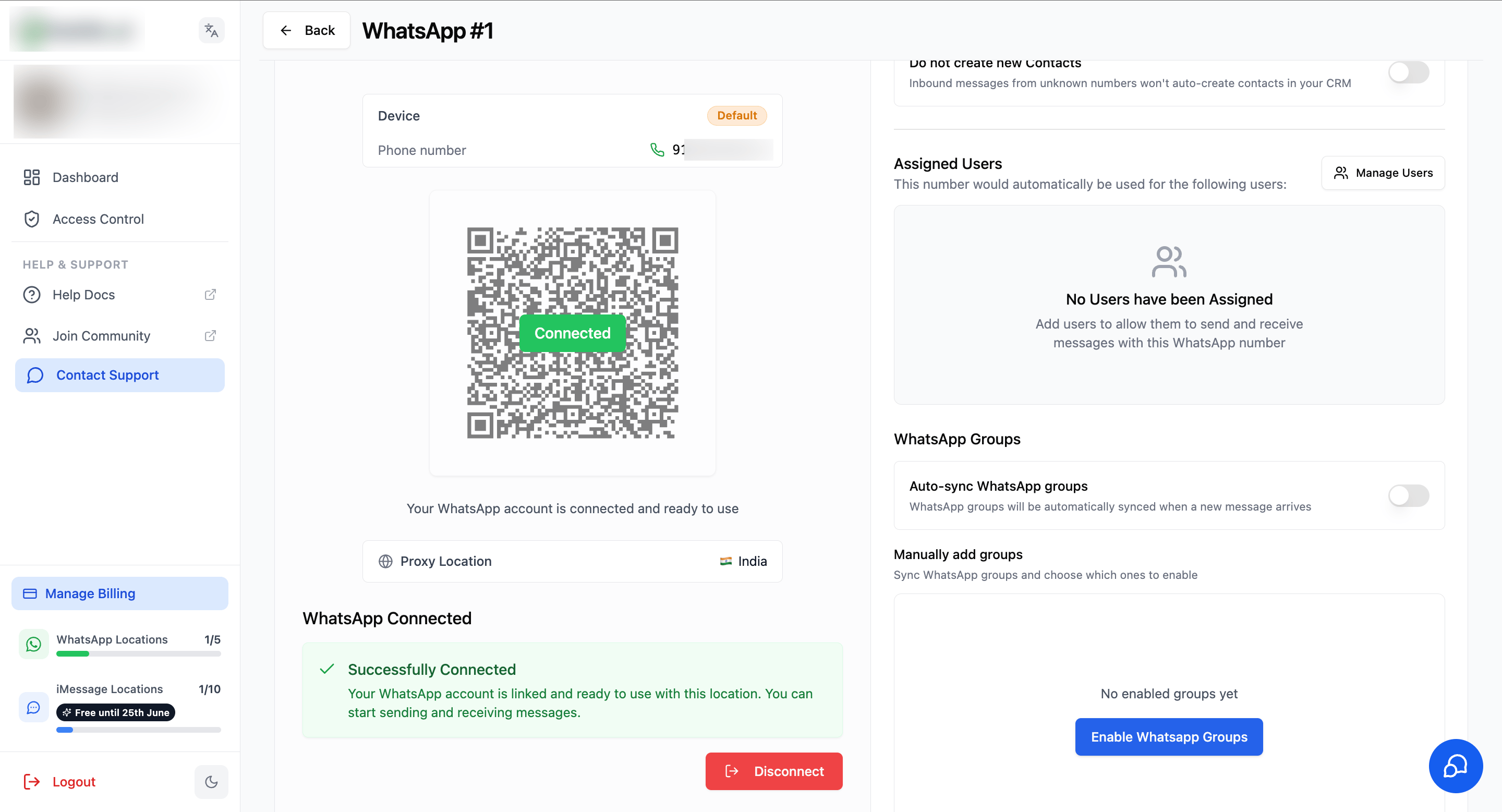
Paso 6: Conexión completa
De vuelta en tu panel del CRM, la pantalla de conexión muestra Importing your WhatsApp session… mientras se completa la transferencia.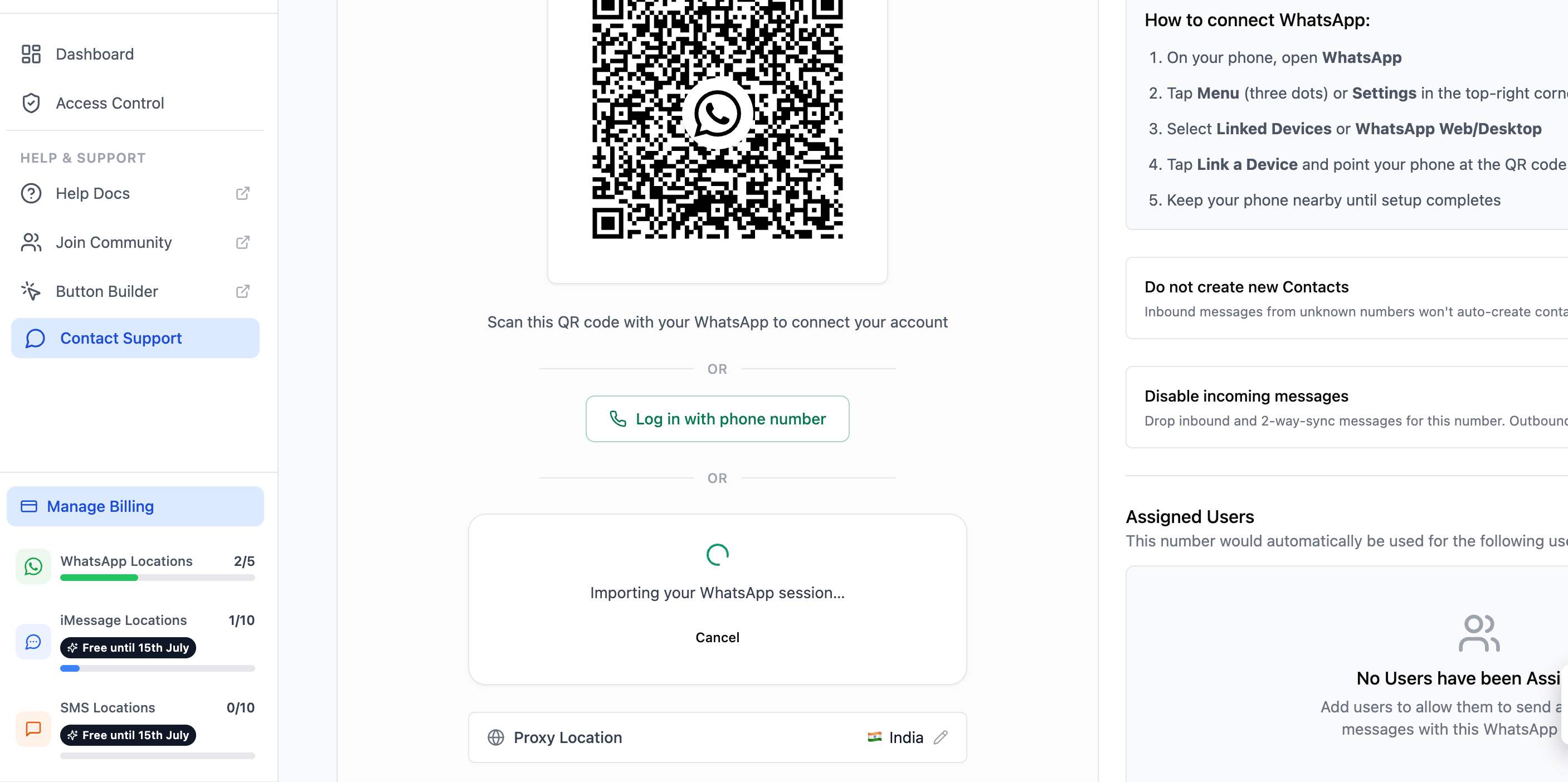
Notas importantes
- No cierres sesión en WhatsApp Web. Cerrar sesión desvincula el dispositivo. Usa el botón Transfer - él borra la sesión del navegador como parte del traspaso.
- La pestaña se cierra sola. Tras la transferencia, la pestaña de WhatsApp Web se cierra y la sesión del navegador se borra - esto es lo esperado. La sesión ahora vive en tu CRM.
- Una cuenta por instancia. Solo se puede conectar una cuenta de WhatsApp por instancia.
Solución de problemas
La extensión no es detectada
- Asegúrate de haber completado la instalación en la Chrome Web Store y luego haz clic en I’ve installed it - re-check.
- Confirma que estás usando Google Chrome - la extensión no funciona en otros navegadores.
- Actualiza la pantalla de conexión e inténtalo de nuevo.
El panel de Session Linker no aparece
- Comienza desde la pantalla de conexión y haz clic en Connect via WhatsApp Web para que se cree la solicitud de transferencia - abrir WhatsApp Web directamente no es suficiente.
- Verifica que la extensión esté instalada y habilitada en Chrome, luego recarga la pestaña de WhatsApp Web.
El botón de transferencia dice Please wait
- Es la cuenta regresiva de sincronización tras un inicio de sesión reciente. Deja la pestaña abierta y espera a que termine - tarda unos 30 segundos.
La importación no termina
- Revisa tu conexión a internet y mantén el panel abierto mientras se muestra Importing your WhatsApp session….
- Si se detiene, haz clic en Cancel en la pantalla de conexión y comienza el proceso de nuevo desde Connect via WhatsApp Web.
Preguntas frecuentes
¿Qué es 'Conectar vía WhatsApp Web'?
¿Qué es 'Conectar vía WhatsApp Web'?
Es un método de inicio de sesión alternativo que transfiere una sesión existente de WhatsApp Web a tu CRM. En lugar de escanear un código QR en la pantalla de conexión, instalas la extensión de Chrome Session Linker, inicias sesión en WhatsApp Web y haces clic en un botón para mover la sesión.
¿Todavía necesito mi teléfono?
¿Todavía necesito mi teléfono?
Solo si aún no has iniciado sesión en WhatsApp Web - escanearás el código QR de inicio de sesión de WhatsApp Web una vez. Si tu cuenta ya está activa en WhatsApp Web, no necesitas el teléfono.
Está transfiriendo un número de WhatsApp diferente - ¿qué hago?
Está transfiriendo un número de WhatsApp diferente - ¿qué hago?
La extensión transfiere la cuenta que está conectada actualmente en WhatsApp Web en tu navegador, así que verifica qué número de WhatsApp tiene la sesión iniciada - el panel de Session Linker muestra el número antes de transferir. Si hay un número diferente conectado - por ejemplo, tu número de WhatsApp personal en lugar de tu número de WhatsApp de negocios - cierra la sesión de WhatsApp Web de ese número, vuelve a iniciar sesión con el número de WhatsApp requerido y luego haz clic en el botón de transferencia.
¿Qué pasa con mi sesión de WhatsApp Web después de la transferencia?
¿Qué pasa con mi sesión de WhatsApp Web después de la transferencia?
La sesión se mueve a tu CRM. La sesión del navegador se borra y la pestaña se cierra - ya no estarás conectado a WhatsApp Web en ese navegador. La mensajería continúa a través de tu CRM.
¿Por qué tengo que esperar unos 30 segundos?
¿Por qué tengo que esperar unos 30 segundos?
Si el dispositivo se acaba de vincular, la extensión espera unos segundos para que WhatsApp Web se sincronice por completo antes de transferir, de modo que la sesión sea estable cuando tu CRM la tome.
¿Es seguro instalar la extensión?
¿Es seguro instalar la extensión?
Sí. Instálala únicamente desde la página oficial de la Chrome Web Store enlazada en la pantalla de conexión. El trabajo de la extensión es traspasar tu sesión de WhatsApp Web a tu CRM - borra la sesión del navegador como parte de la transferencia.
Soporte
Si necesitas ayuda con la configuración o incorporación:- Soporte WhatsApp: Chat en WhatsApp
- Email: support@goghl.ai