

La aplicación SMS Sync convierte tu teléfono Android en una puerta de enlace SMS personal. Cada mensaje que envías desde el CRM se transmite a través de la SIM de tu teléfono, y cada respuesta se sincroniza directamente de vuelta a las conversaciones de tu CRM.
Video de configuración
Lo que necesitas antes de comenzar
Asegúrate de tener todo esto listo antes de empezar:- Un teléfono Android con una SIM activa y un plan de telefonía/SMS funcional
- El teléfono conectado a la corriente (para que pueda ejecutar la aplicación las 24 horas, los 7 días de la semana)
Parte 1: Conecta tu CRM e instala la aplicación del Marketplace
Antes de tocar tu teléfono, conecta tu CRM e instala la aplicación del marketplace para que SMS aparezca como un canal en tu subcuenta.1
Conecta tu CRM
- Visita el panel de tu proveedor de SMS e inicia sesión (o crea tu cuenta).
- Ve a tu panel y haz clic en el botón Conectar.
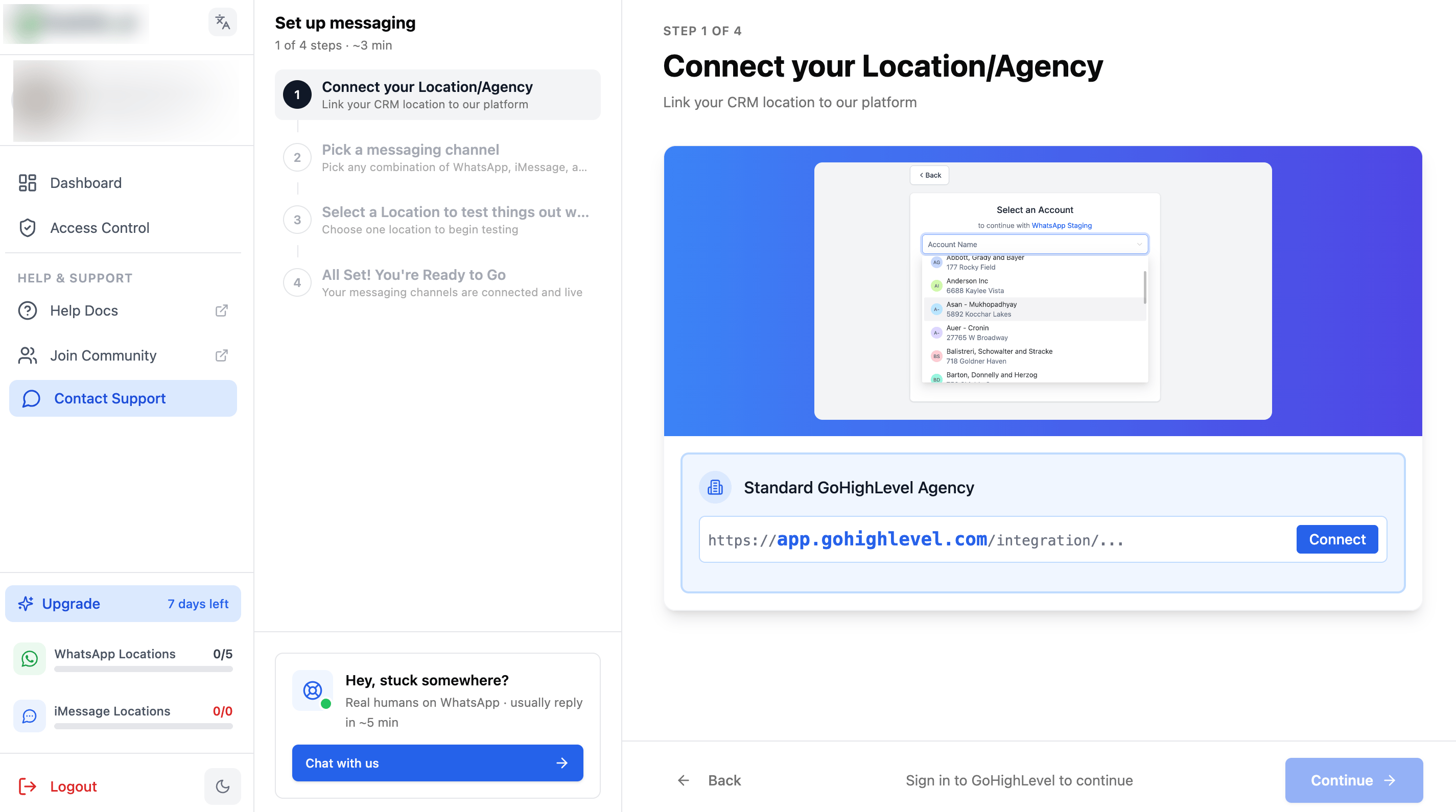
2
Instala la aplicación del Marketplace
Instala la aplicación del marketplace en tus subcuentas. Si eres un usuario de agencia, elige Instalar en todas las ubicaciones y habilita la instalación automática para futuras ubicaciones. Conecta cada subcuenta individualmente.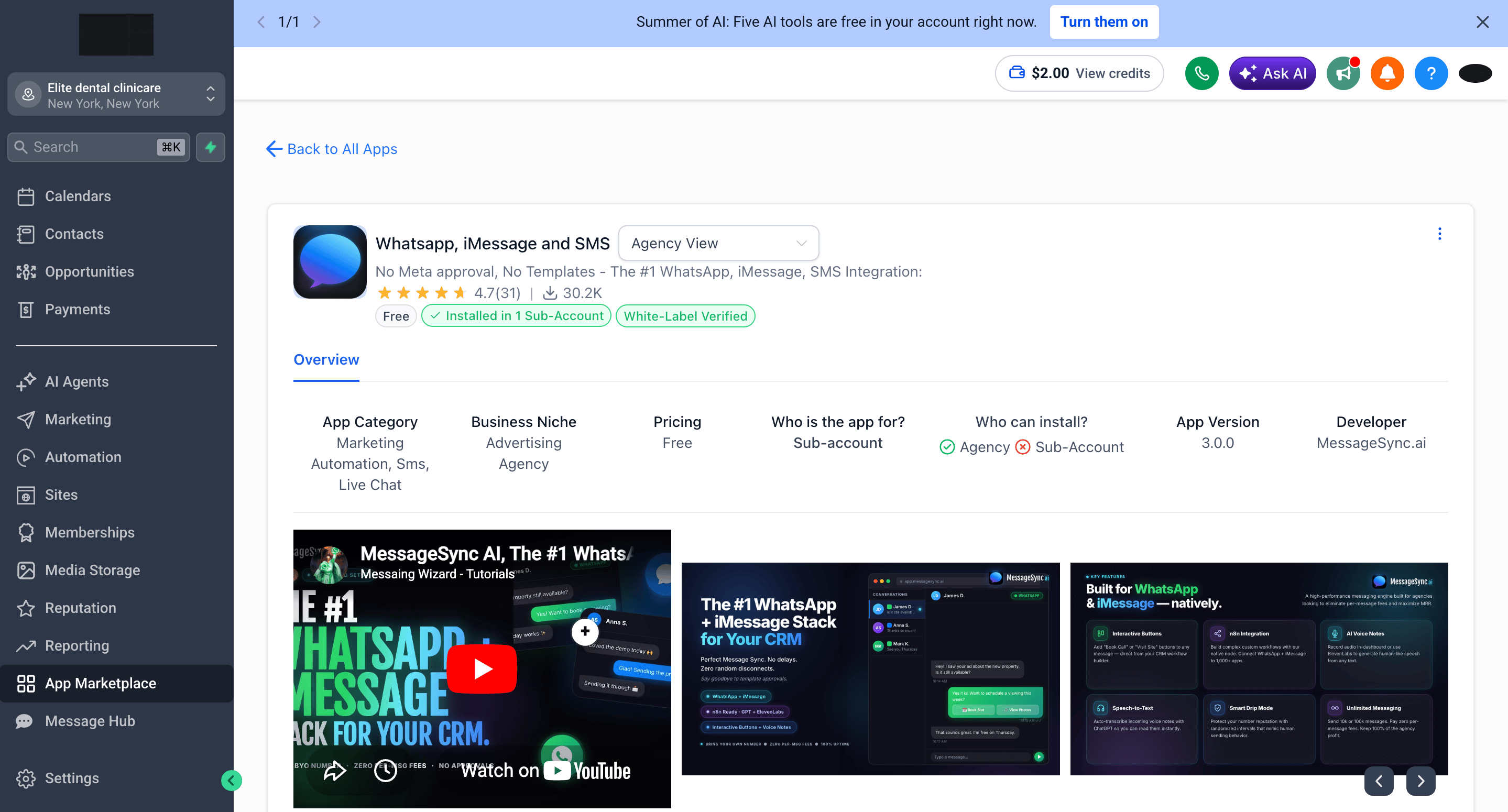
3
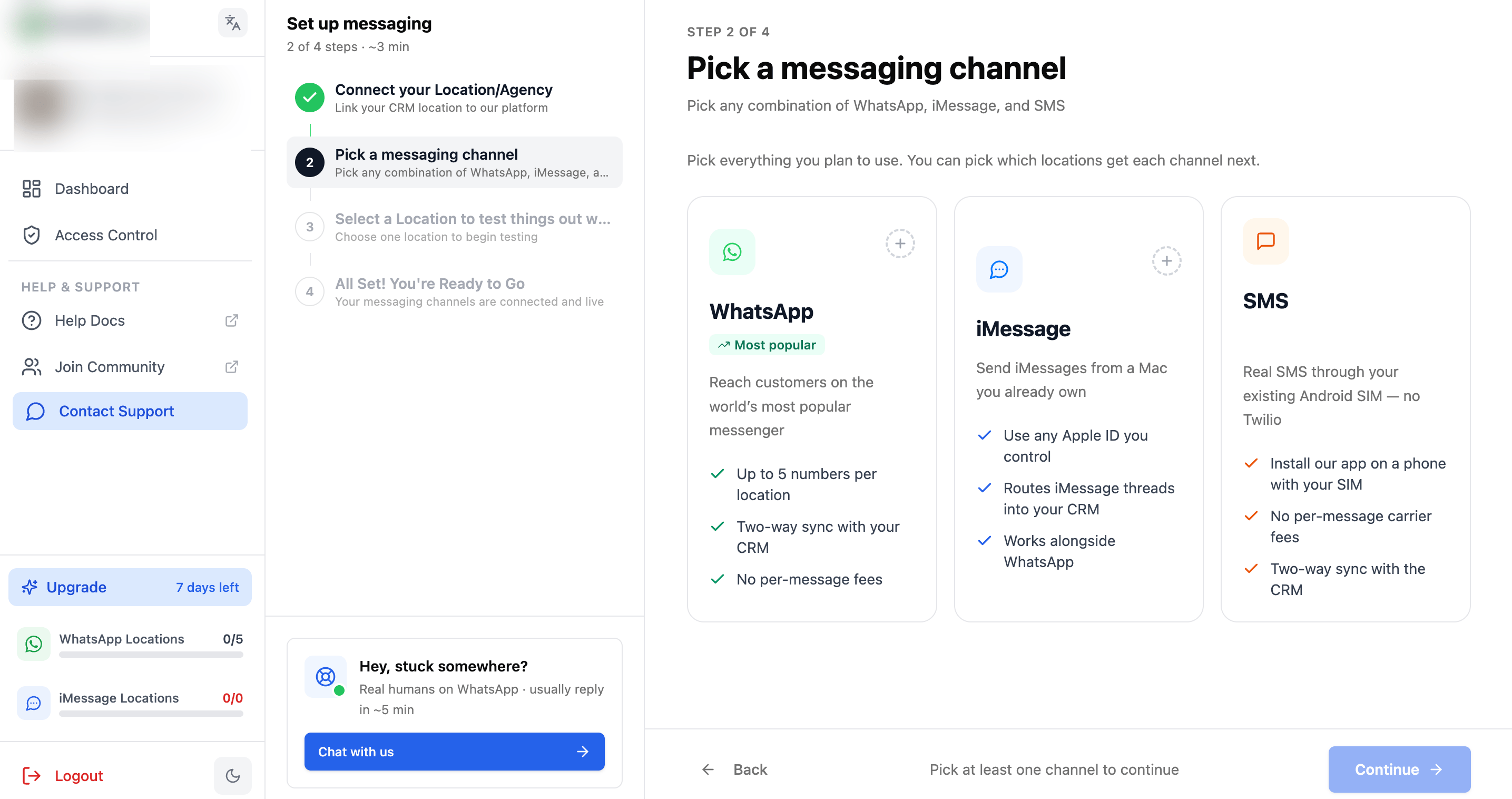
Elige un canal de SMS
4
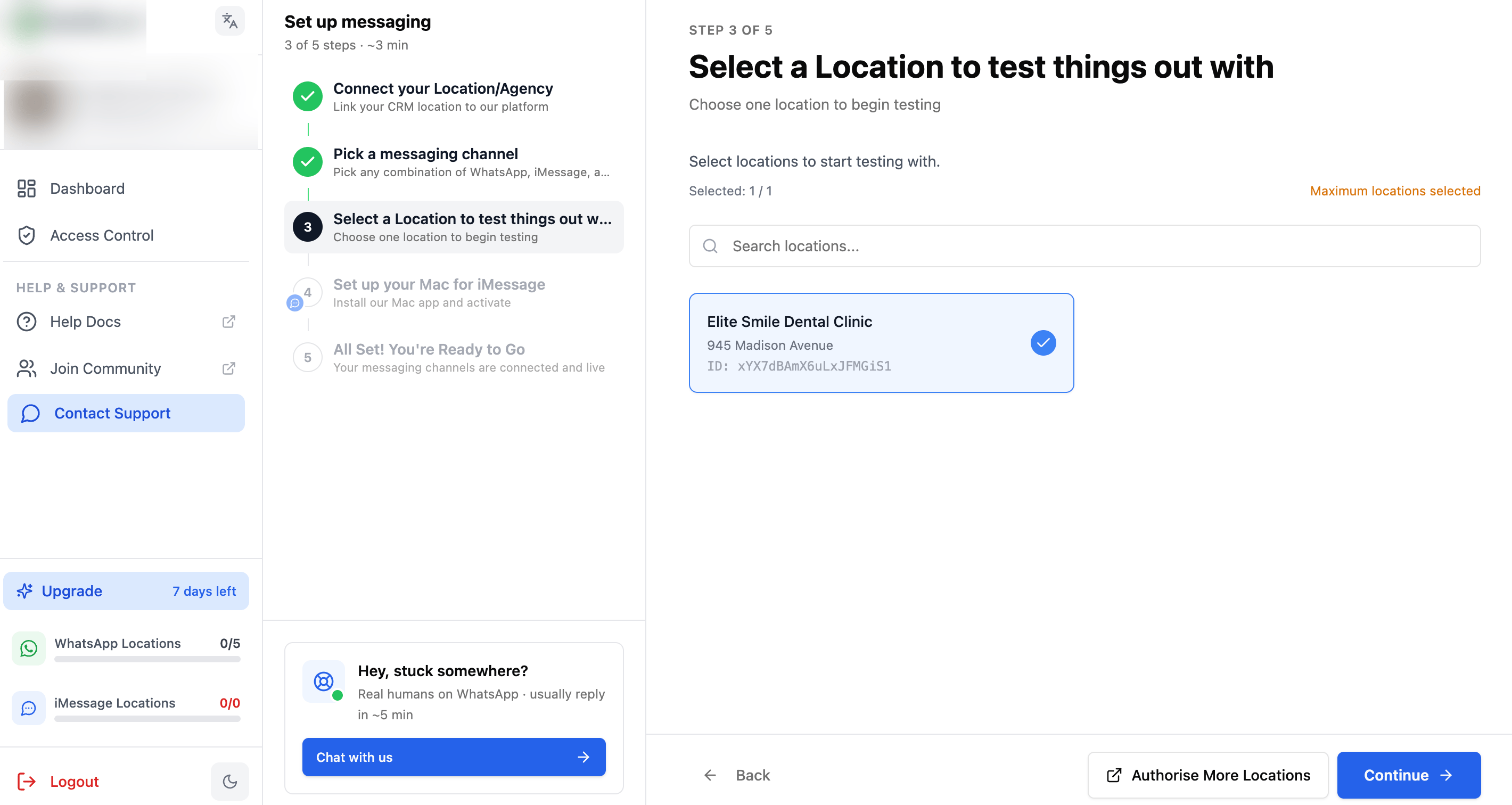
Selecciona la subcuenta que deseas conectar
5
Instala y conecta la aplicación de Android
Abre la página del dispositivo en tu panel. Desde aquí podrás descargar la aplicación de Android y obtener el código QR / de activación que se usa para emparejar tu teléfono en la Parte 2.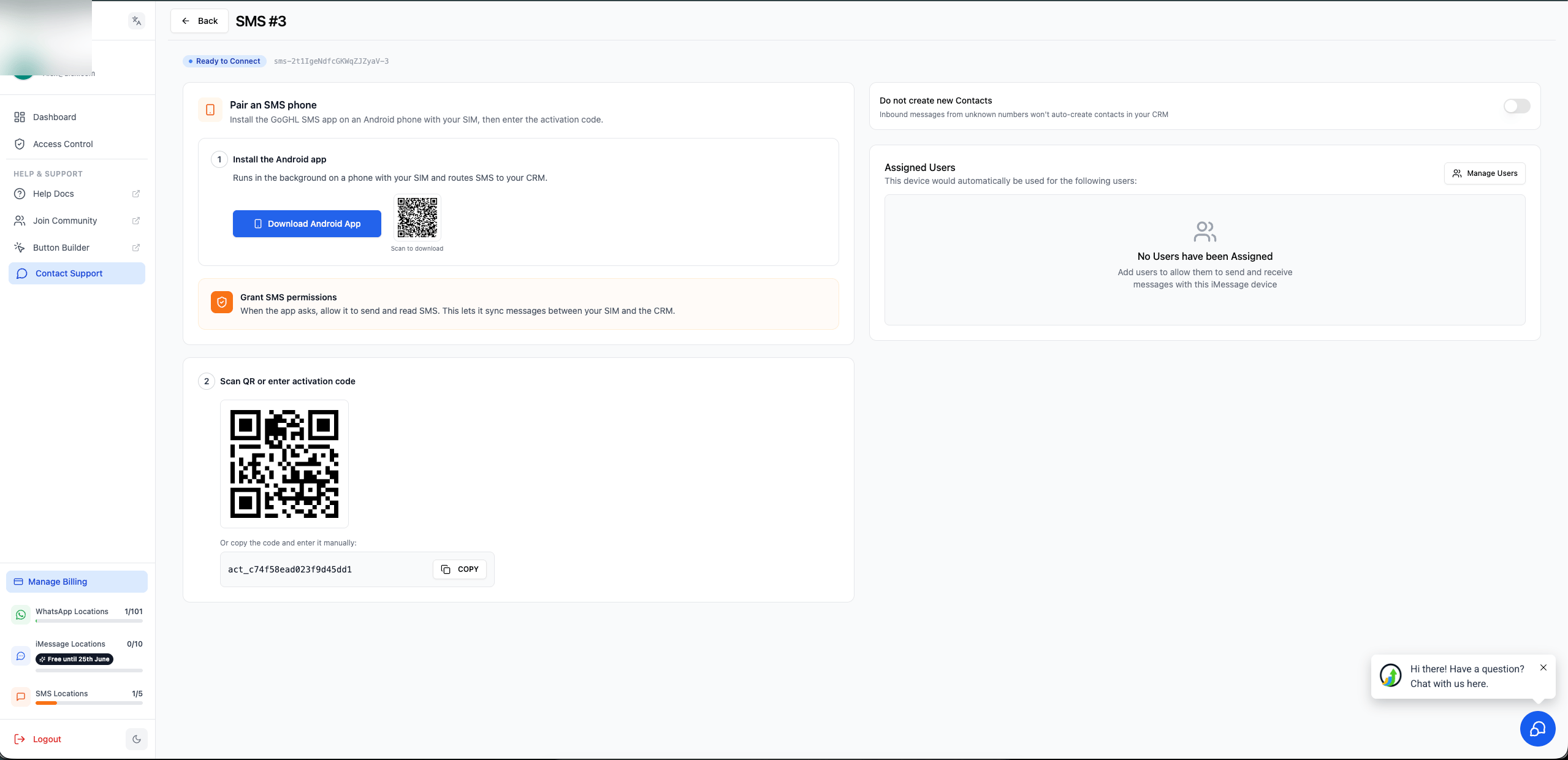
Parte 2: Configura la aplicación SMS Sync en Android
Ahora instalaremos la aplicación en tu teléfono. Actúa como el puente entre tu SIM y tu CRM.1
Desactiva Play Protect (Importante)
Google Play Protect puede impedir que la aplicación se instale o funcione correctamente, así que desactívalo primero.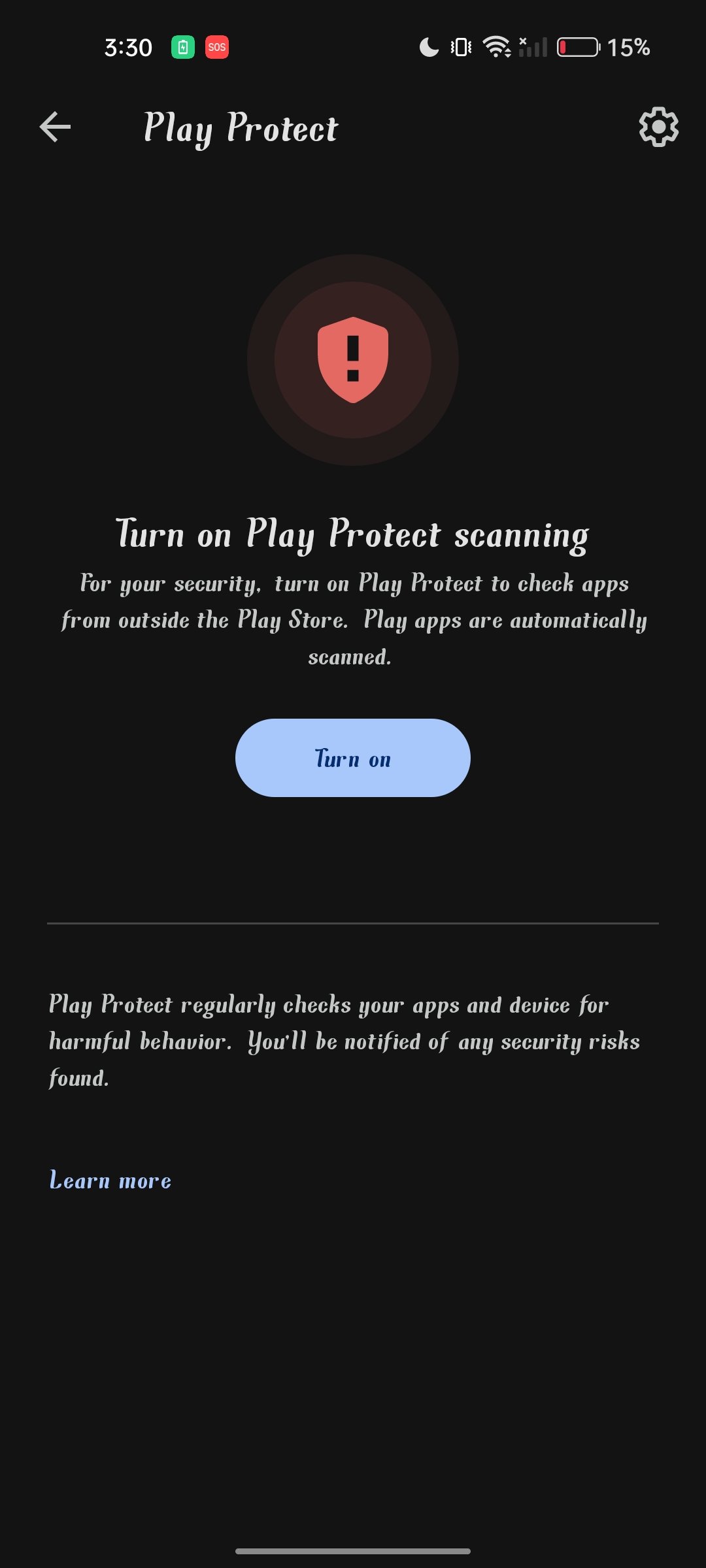
- Abre la Google Play Store.
- Toca tu icono de perfil (arriba a la derecha) → Play Protect.
- Toca el engranaje de configuración y desactiva todo el análisis de Play Protect.
2
Descarga e instala la aplicación
- Abre Chrome en tu teléfono Android.
- Desde la página del dispositivo de tu panel, toca Descargar aplicación de Android para descargar el archivo APK (permite la descarga si se te solicita).
- Abre el archivo descargado desde Archivos → Descargas, toca el APK y luego toca Instalar.
3
Concede todos los permisos
Cuando abras la aplicación, te pedirá los permisos que necesita para enviar, recibir y transmitir mensajes. Toca Permitir en cada solicitud.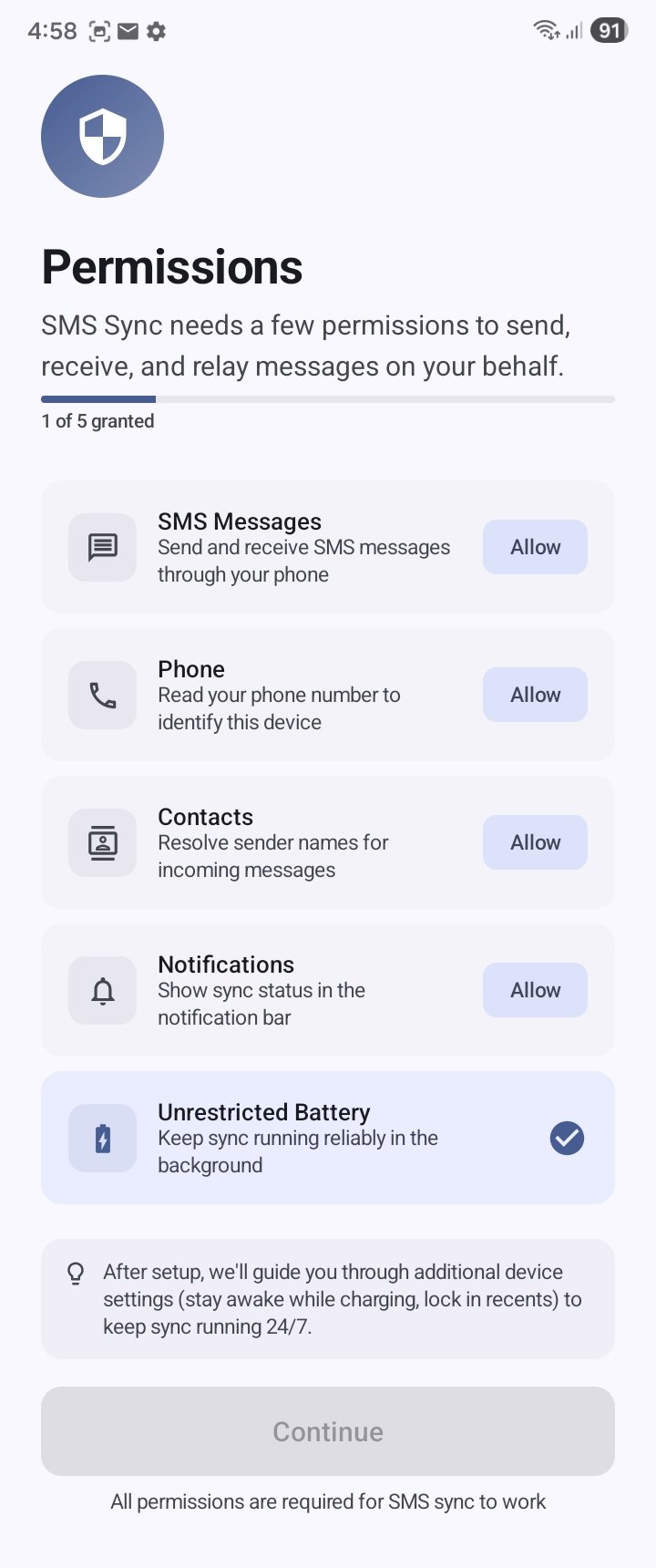
- Mensajes SMS: enviar y recibir mensajes de texto a través de tu teléfono
- Teléfono: leer tu número para identificar este dispositivo
- Contactos: resolver los nombres de los remitentes de los mensajes entrantes
- Notificaciones: mostrar el estado de sincronización en la barra de notificaciones
- Batería sin restricciones: mantener la sincronización funcionando de forma confiable en segundo plano
Si un permiso aparece atenuado, ve a Configuración → Apps → SMS Sync → ⋮ (3 puntos) → Permitir configuraciones restringidas y luego concédelo. También desactiva “Pausar la actividad de la app si no se usa” para que la aplicación nunca se suspenda.
4
Vincula el dispositivo
En la pantalla Vincular dispositivo, conecta la aplicación a tu CRM con un código de activación.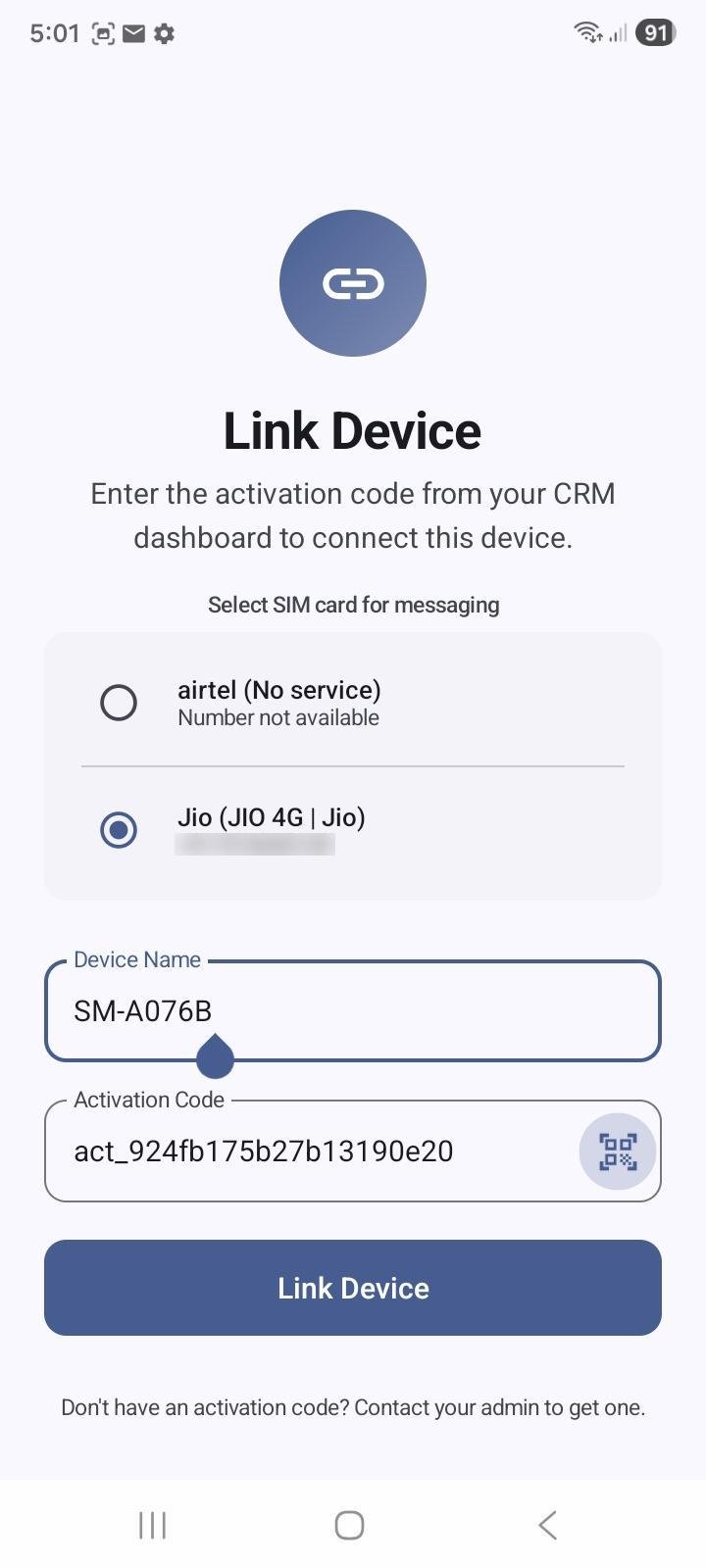
- Selecciona la tarjeta SIM que deseas usar para la mensajería (importante en teléfonos con doble SIM, elige la SIM con un número activo).
- Asigna al dispositivo un Nombre de dispositivo (p. ej. el modelo de tu teléfono) para que puedas reconocerlo en el panel.
- En el panel de tu CRM, copia tu Código de activación y pégalo en la aplicación, o toca el icono QR para escanearlo en su lugar.
- Toca Vincular dispositivo.
5
Confirma que está conectado
Una vez vinculado, la aplicación muestra un estado Conectado con el nombre de tu dispositivo, número y contadores de actividad en vivo de Enviados / Recibidos.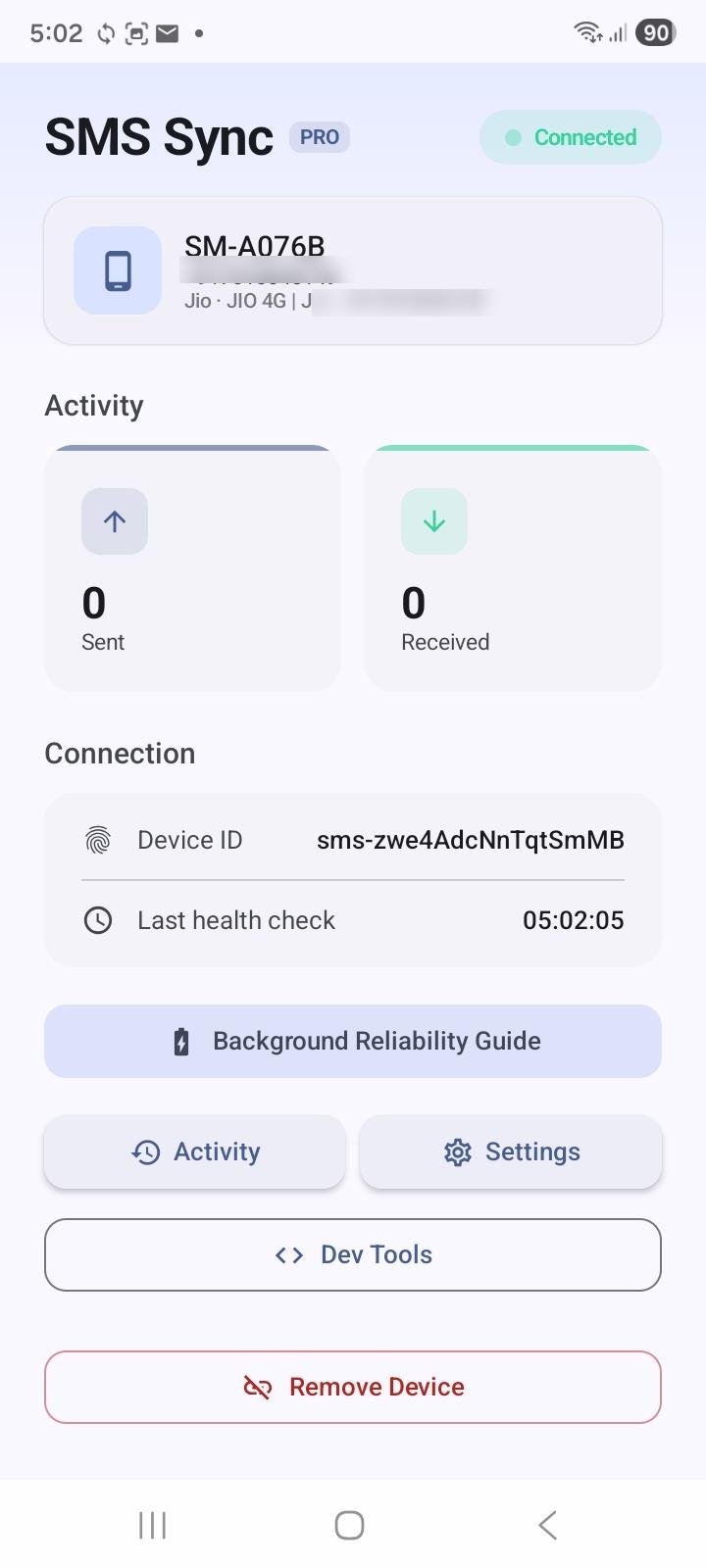
Parte 3: Envía un mensaje de prueba
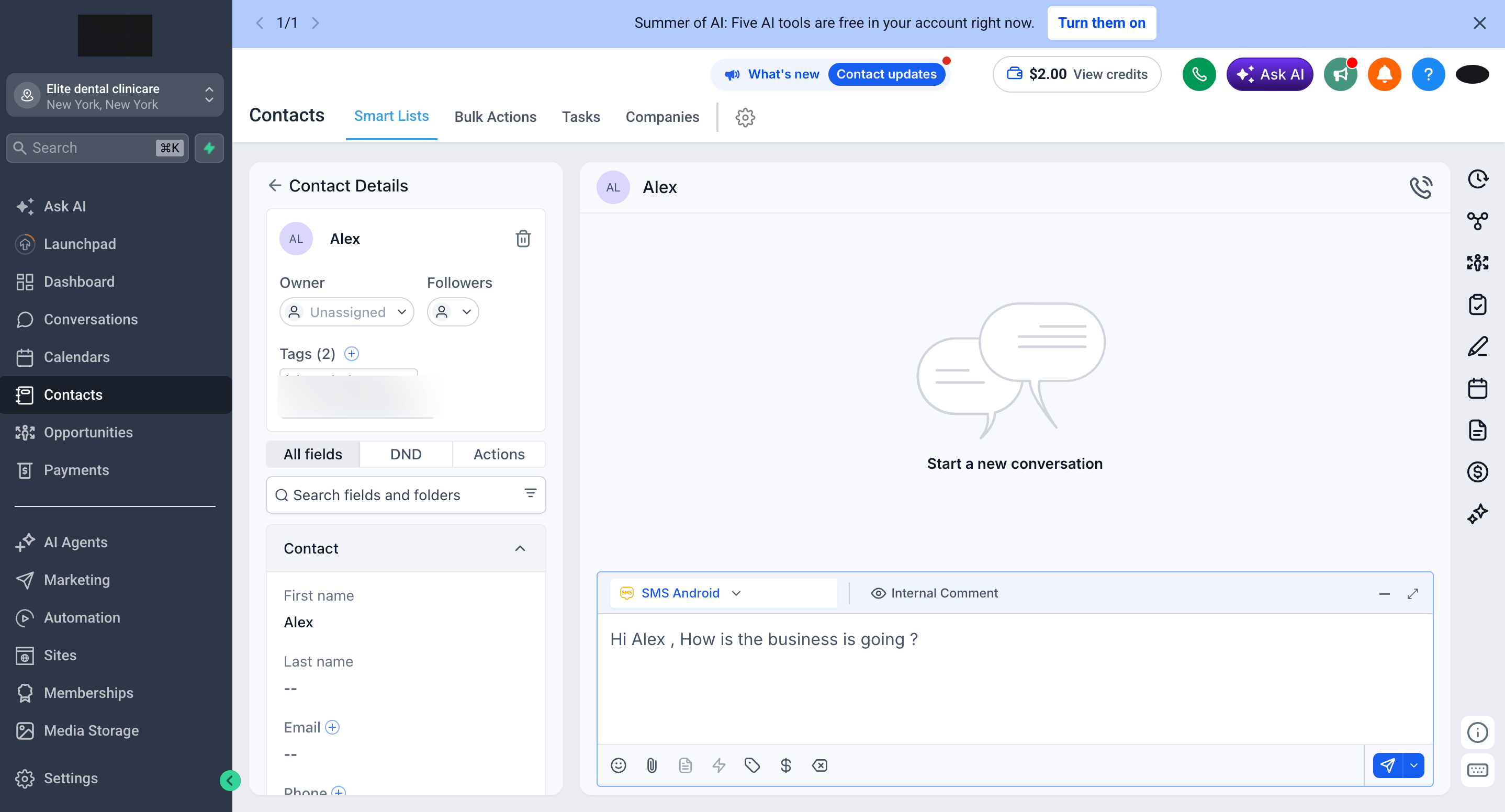
1
Abre cualquier contacto dentro del CRM y ve a la pestaña Conversaciones.
2
Elige SMS Android en el menú desplegable de tipo de mensaje.
3
Escribe un mensaje de prueba rápido y presiona Enviar.
4
Confirma que el mensaje se envía correctamente y que la respuesta se recibe; ambos deben aparecer en el CRM, y los contadores en la aplicación deben aumentar.
Lista de verificación final
Mantén tu puerta de enlace funcionando de forma confiable:- Mantener activa en segundo plano está ACTIVADO
- Sincronizar recibidos está ACTIVADO
- El teléfono permanece conectado a la corriente
- La aplicación no está optimizada por batería ni “pausada cuando no se usa”
- SIM correcta seleccionada (teléfonos con doble SIM)
- Usa la aplicación para toda la mensajería, no tu aplicación de SMS nativa
Solución de problemas
Si los mensajes no se envían, revisa estos puntos en orden:Monitoreo desde el panel
En tu panel, verifica el estado del dispositivo (Activo), el nivel de batería, la conexión (Wi-Fi/Móvil), el estado de los permisos y el último ping. Los errores aquí suelen apuntar directamente al problema de configuración. ¡Comienza a enviar mensajes! Tu teléfono Android ahora es una puerta de enlace SMS totalmente conectada para tu CRM.Soporte
Si necesitas ayuda con la configuración o incorporación:- Soporte WhatsApp: Chat en WhatsApp
- Email: support@goghl.ai