

Cuando usas tus propios dispositivos Apple, tus mensajes se entregan con la famosa burbuja azul. Esto significa tasas de apertura y confianza mucho mayores por parte de tus clientes, todo controlado directamente desde tu CRM.
- iMessage está hecho para conversaciones reales con personas reales, no para envíos masivos de marketing.
- Mantente Seguro: Mantén tus envíos por debajo de 50 contactos únicos por día para que Apple no te bloquee.
- Tu Mac debe estar encendida y conectada a internet en todo momento para enviar o recibir cualquier cosa.
- Mejores Usos: Seguimientos de clientes potenciales interesados, chat con clientes VIP y soporte al cliente.
Video de configuración
Lo Que Necesitas Antes de Empezar
Asegúrate de tener esto listo antes de comenzar:- Un iPhone con iMessage activado y un plan celular activo (iOS 12.0 o más reciente)
- Una computadora Mac física (MacBook, iMac o Mac mini) con macOS Monterey 12.4 o más reciente, O un Cloud Mac (Recomendado)
- Exactamente el mismo Apple ID iniciado sesión tanto en el iPhone como en la Mac
- Una conexión a internet estable en ambos dispositivos
- Tu cuenta de GoGHL enlazada a tu sub-cuenta de CRM
¿No estás seguro si tu computadora o teléfono funcionarán? Revisa nuestra guía de Especificaciones de Dispositivos de iMessage para ver qué es compatible.
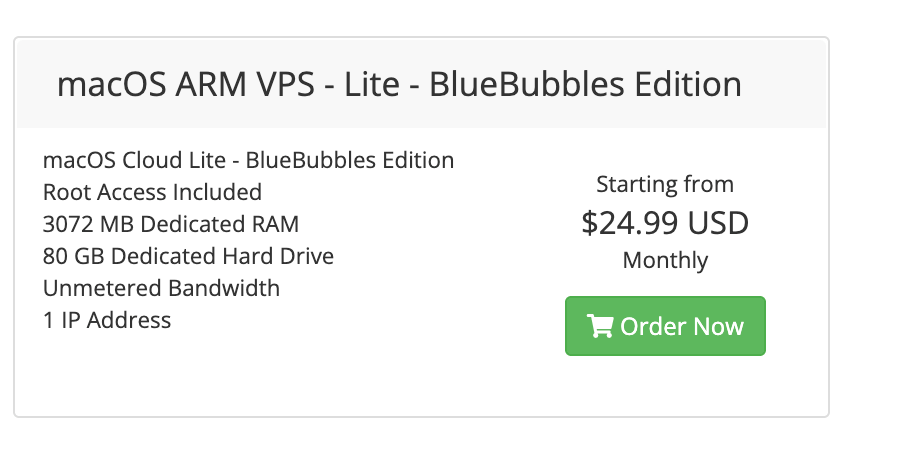
La Mejor Opción: Alquilar un Cloud Mac
Nosotros sugerimos encarecidamente alquilar un Mac en la nube en lugar de usar tu computadora personal. Un Cloud Mac está encendido 24/7, nunca entra en reposo y significa que no tienes que dejar una laptop encendida en tu armario solo para mantener tus mensajes sincronizándose. Por qué recomendamos esto:- Nunca Pierdas el Ritmo: 100% de tiempo de actividad significa que tus mensajes siempre se envían al instante.
- Cero Dolores de Cabeza: Nunca tienes que preocuparte por baterías muertas, modo de reposo o una señal wifi caída.
- Fácil de Mejorar: ¿Necesitas más potencia? Puedes mejorar tu Cloud Mac con un solo clic.
¿Nuevo con los Cloud Macs? Sigue nuestra guía paso a paso Configurar un Cloud Mac para alquilar, conectar y configurar el tuyo.
Cómo Funciona Todo
Requisitos Previos: Vincula tus Dispositivos Apple
Antes de instalar cualquiera de nuestros programas, tu iPhone y Mac necesitan estar perfectamente sincronizados juntos usando iCloud.Activar Sincronización de iCloud para iPhone
Esto asegura que tus mensajes de texto aparezcan en todos tus dispositivos Apple:1
Abre la aplicación de Ajustes (Settings) en tu iPhone.
2
Toca tu nombre en la parte superior.
3
Toca iCloud.
4
Desplázate hacia abajo y toca Mensajes.
5
Activa Sincronizar este iPhone.
6
Dale un minuto para que termine de sincronizar.
Esto garantiza que cuando respondas desde tu computadora, aparezca en tu teléfono y viceversa.
Configura los Ajustes de tu Mac
A continuación, dile a tu Mac que use tu número de teléfono para iMessage: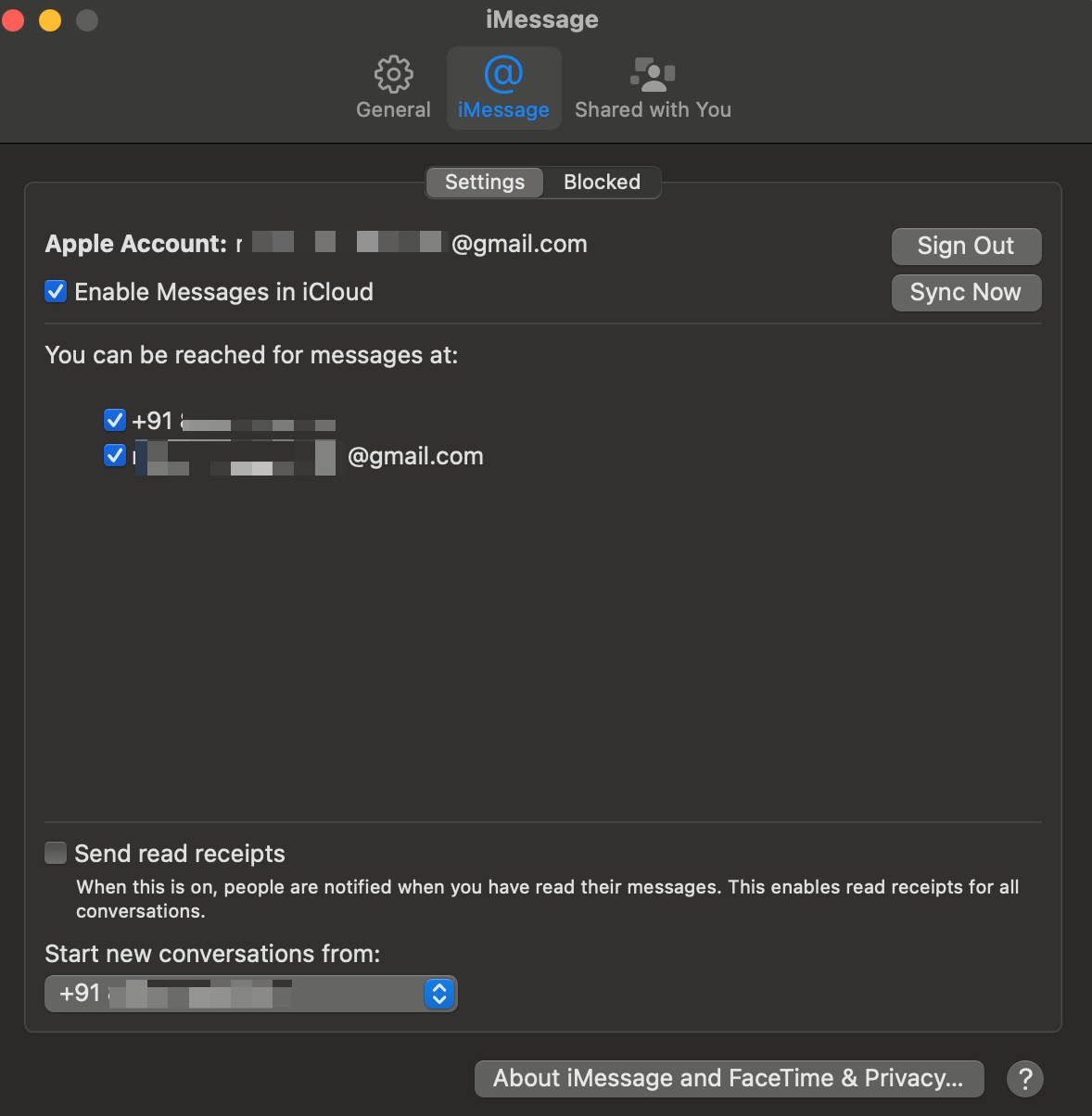
1
Abre la aplicación de Mensajes en tu Mac.
2
Asegúrate de haber iniciado sesión con el exactamente mismo Apple ID que tu iPhone.
3
Ve a Mensajes → Ajustes (o Preferencias) en la barra de menú superior.
4
Haz clic en la pestaña de iMessage.
5
Marca la casilla que dice Activar Mensajes en iCloud.
6
En “Puedes ser contactado para mensajes en”, marca tu número de teléfono.
7
En “Iniciar nuevas conversaciones desde”, selecciona tu número de teléfono (NO tu dirección de correo electrónico).
8
Muy Importante
Desmarca completamente tu dirección de correo electrónico.
Habilitar Reenvío de Mensajes de Texto
Para asegurarte de que puedes enviar y recibir mensajes SMS normales de burbuja verde (para usuarios de Android) a través de tu Mac, debes habilitar el Reenvío de Mensajes de Texto en tu iPhone:1
Abre la aplicación de Ajustes (Settings) en tu iPhone.
2
Desplázate hacia abajo y toca Mensajes.
3
Toca Reenvío de mensajes de texto.
4
Encuentra tu Mac en la lista de dispositivos y activa el interruptor (ON).
Comprueba que Funciona
Antes de pasar al siguiente paso, haz una prueba rápida:1
Desde tu Mac, envía un iMessage a un amigo o a tu otro teléfono.
2
Revisa tu iPhone para asegurarte de que el mensaje apareció ahí también.
3
Haz que tu amigo te responda.
4
Asegúrate de que su respuesta aparezca tanto en tu iPhone como en tu Mac.
Si los mensajes están apareciendo en todos lados, ¡tu sincronización funciona perfectamente! Pasemos a instalar la aplicación.
1
Conecta tu CRM e Instala la App del Marketplace
- Visita app.goghl.ai y crea tu cuenta.
- Ve a tu panel y haz clic en el botón Conectar.
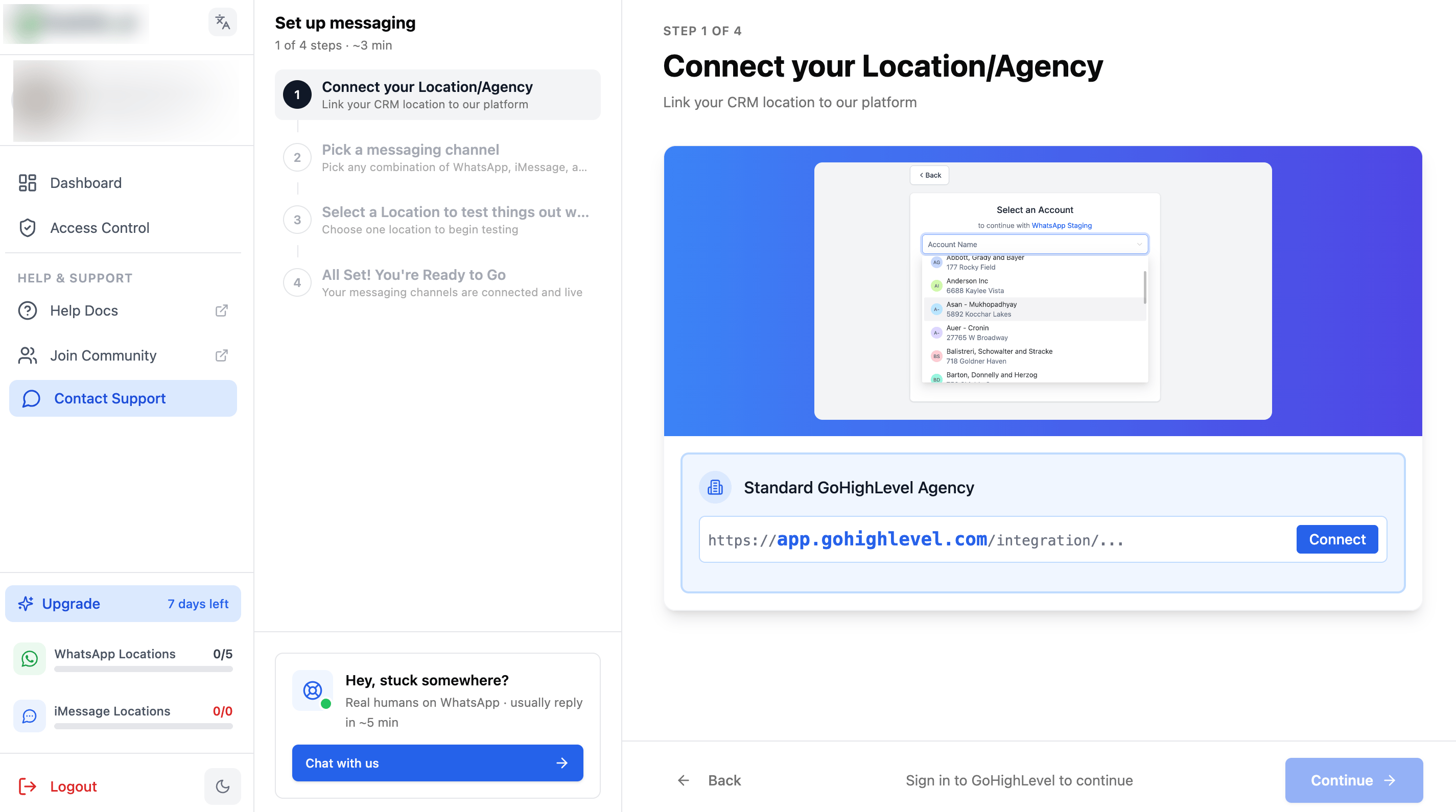
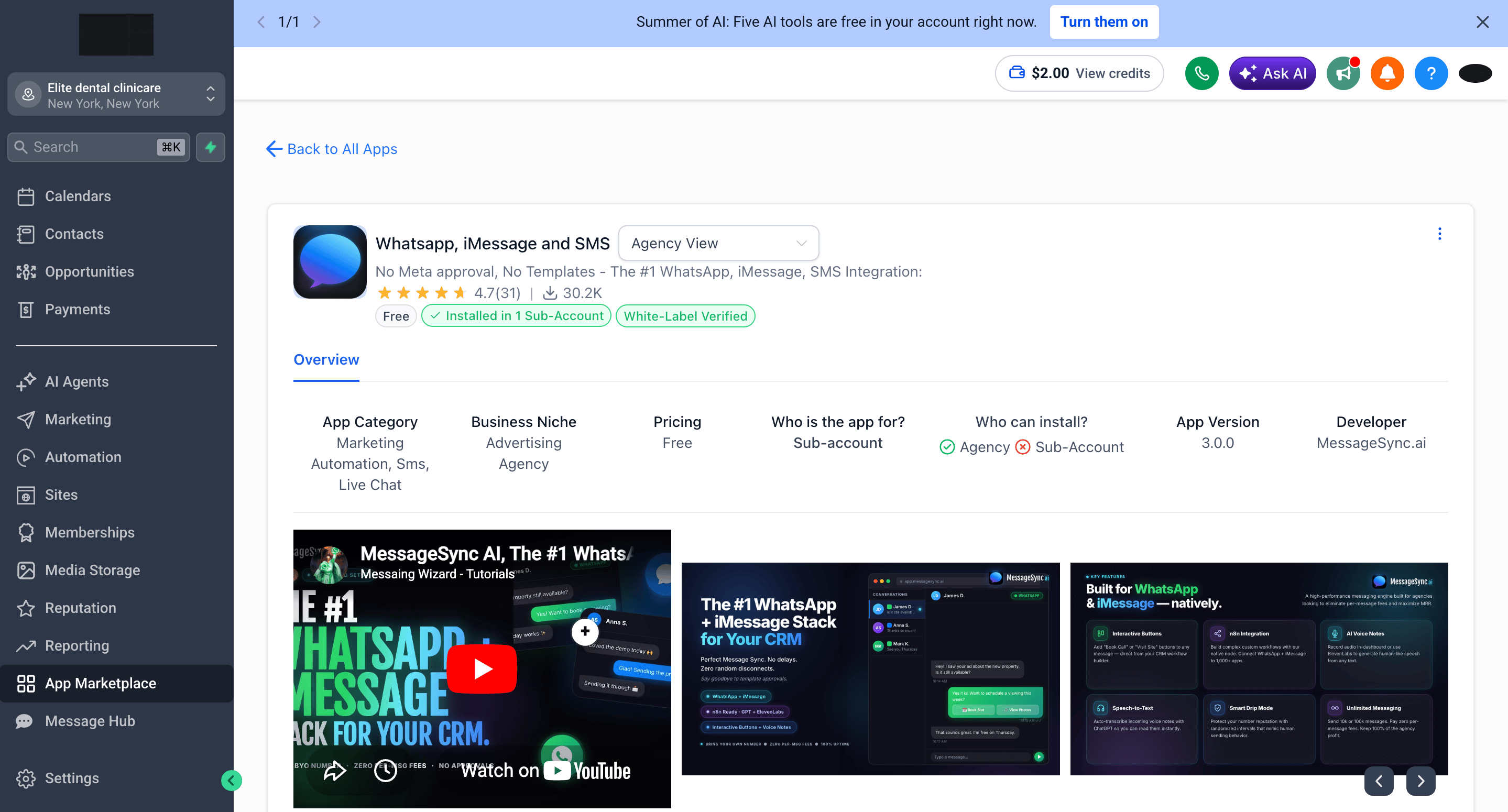
- Instala la aplicación del marketplace en tus subcuentas.
2
Elige un canal de iMessage
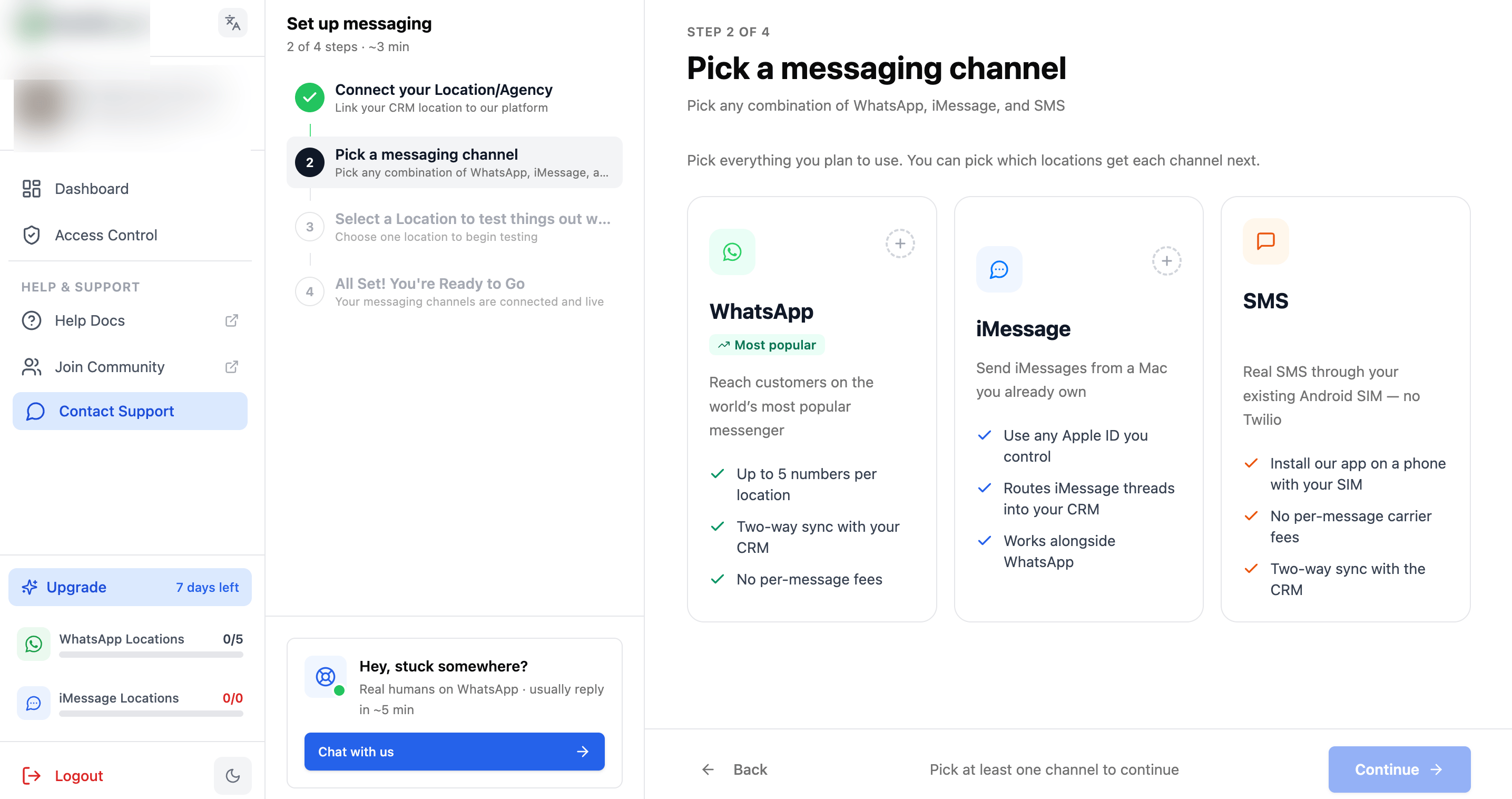
3
Selecciona la subcuenta que deseas conectar
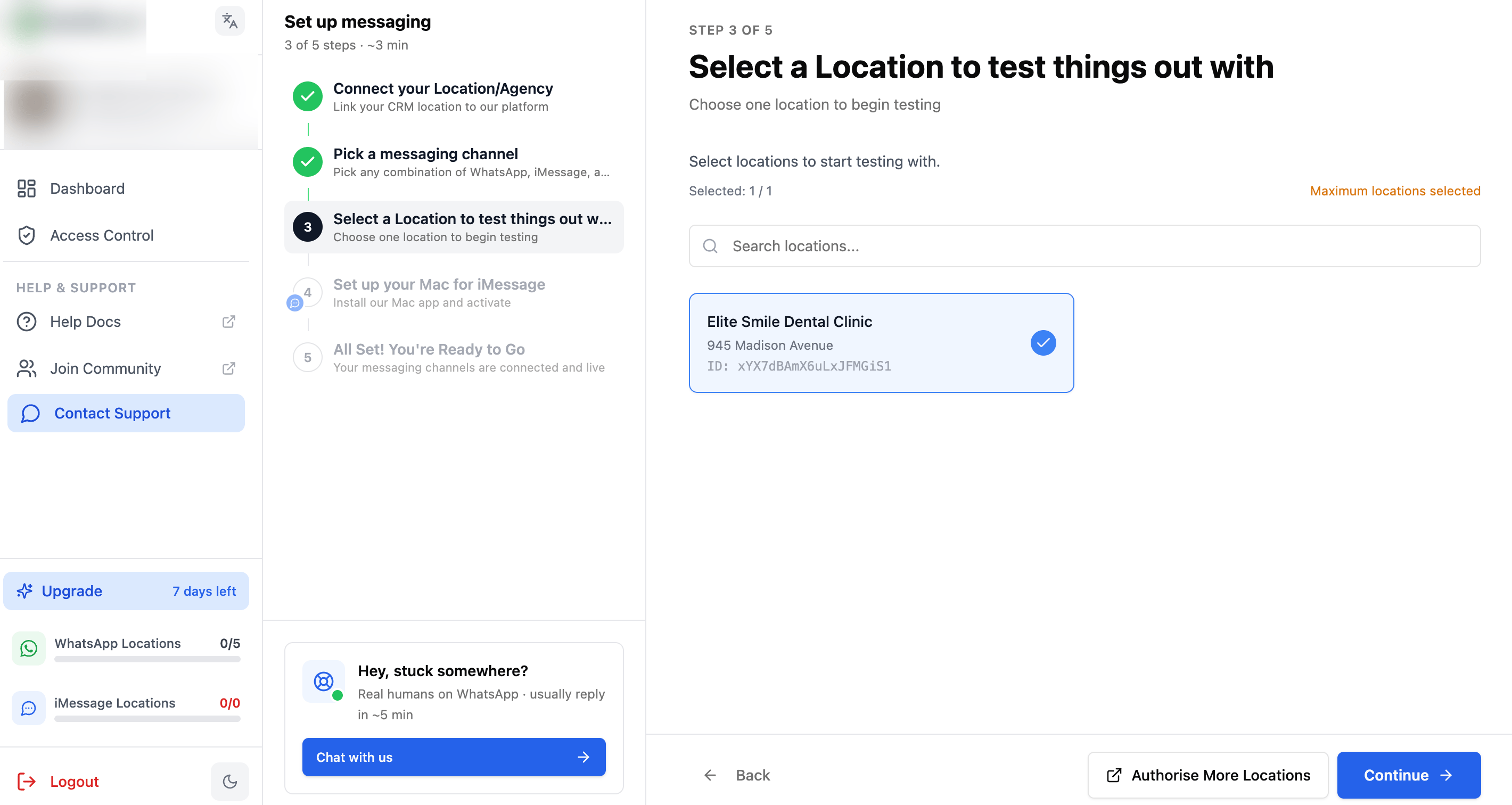
4
Instala la App iMessage Sync
Ahora instalaremos una pequeña aplicación en tu Mac. Esta aplicación actúa como el puente entre tu iMessage y CRM.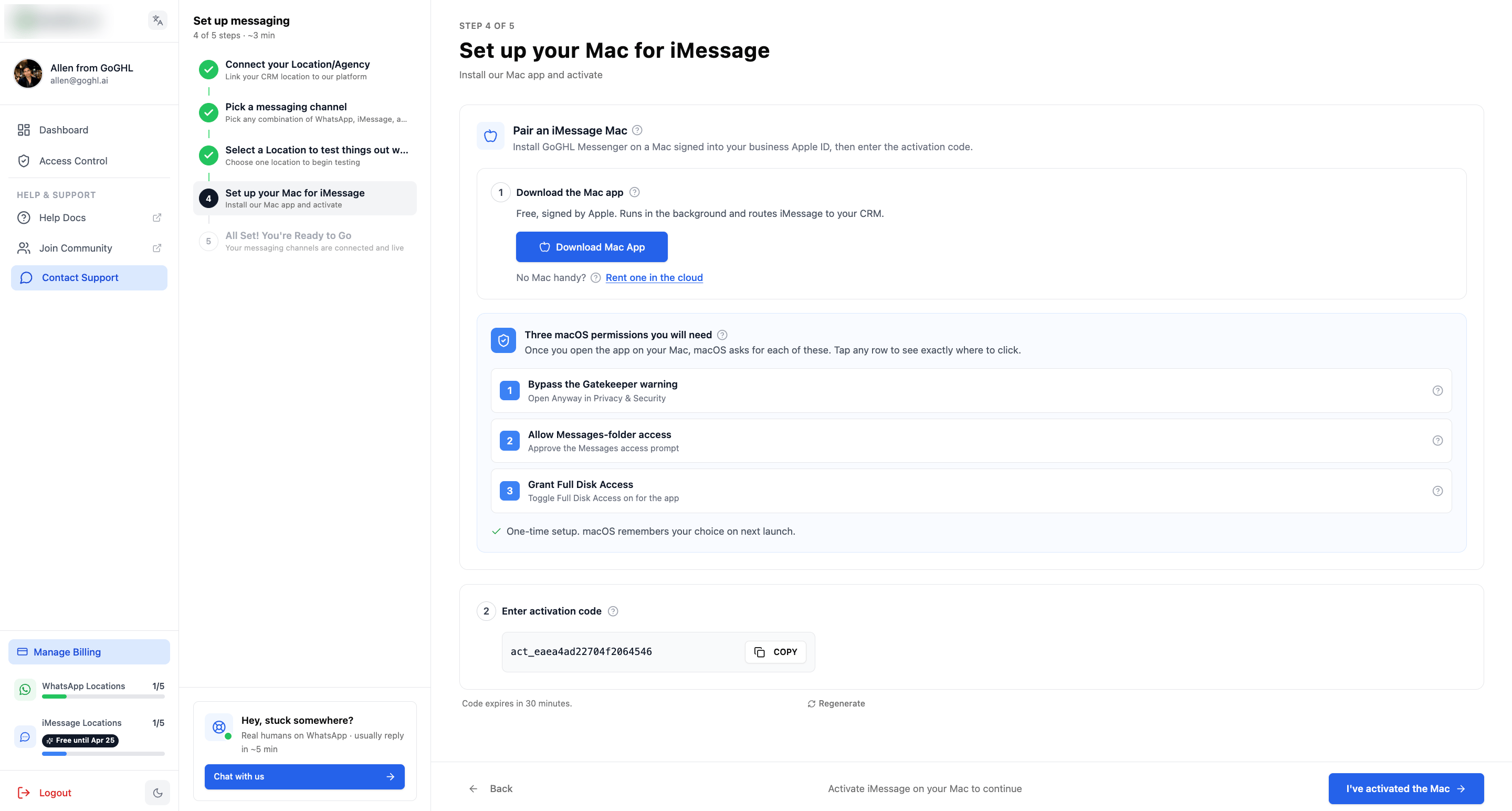
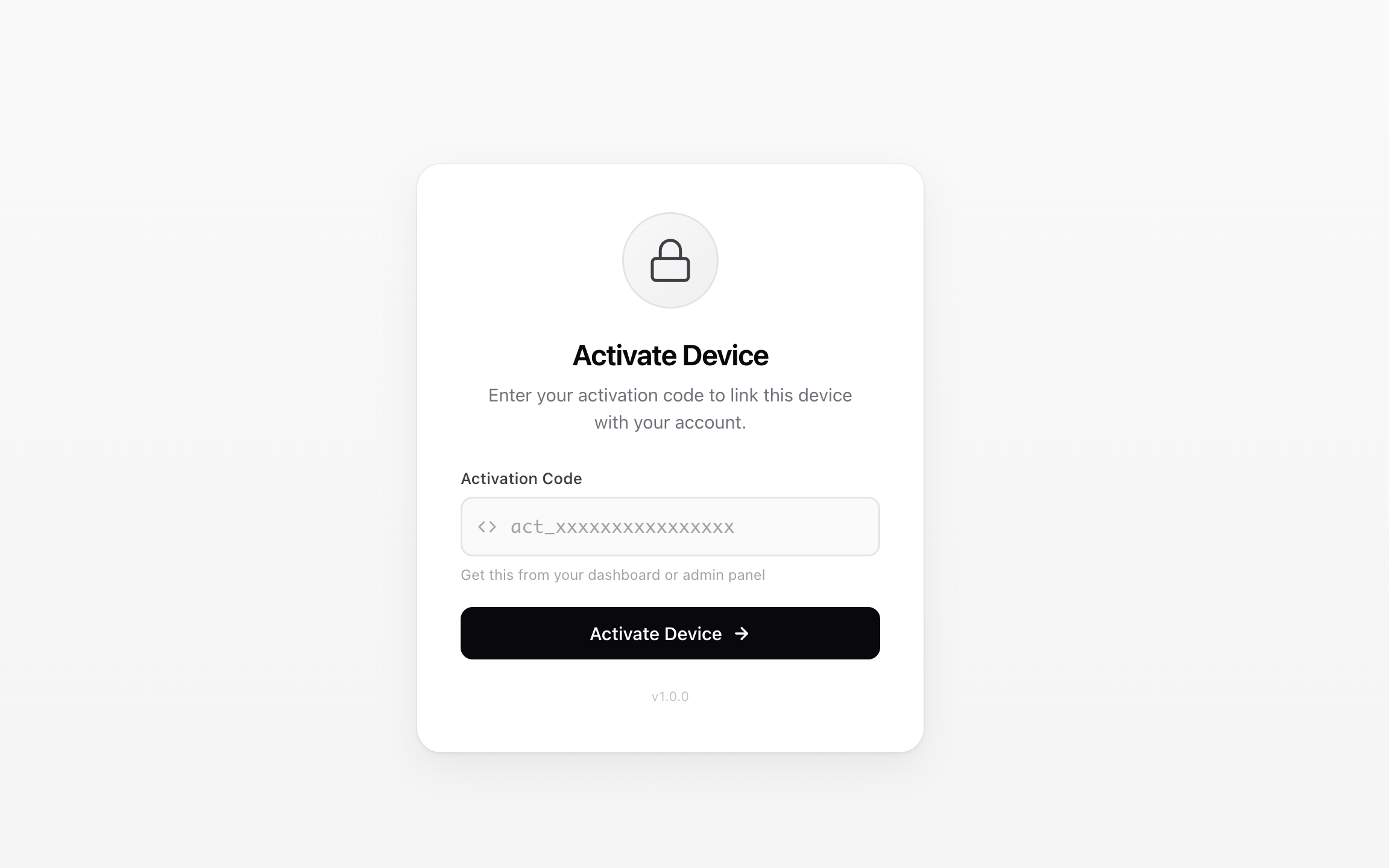
- Haz clic en Descargar app para MacOS.
- Arrastra la aplicación a la carpeta de Aplicaciones de tu Mac.
- Si tu Mac bloquea la apertura de la aplicación:
- Abre la Configuración del Sistema.
- Ve a Privacidad y Seguridad.
- Desplázate hacia abajo hasta la sección de Seguridad.
- Haz clic en Permitir o Abrir de todos modos junto al mensaje de la aplicación bloqueada.
Apple bloquea las aplicaciones que no provienen de su App Store oficial por defecto. Solo necesitas decirle a tu Mac que confías en este archivo.
- Abre la aplicación iMessage Sync desde tu carpeta de Aplicaciones.
- Otorga acceso a Mensajes.
- Otorga acceso al Acceso Total al Disco.
- Vuelve a CRM, copia tu Código de Activación y pégalo en la aplicación del Mac.
- Haz clic en Activar Dispositivo.
- Nunca uses esta aplicación para hacer spam en frío.
- Mantente en un máximo de 50 nuevos contactos al día.
- Si rompes las reglas de Apple, podrían bloquear tu cuenta de iMessage.
5
Envía un Mensaje de Prueba
Asegurémonos de que todo esté funcionando de principio a fin.Envía un MensajePrueba la Respuesta
- Abre cualquier contacto dentro de CRM.
- Ve a la pestaña Conversaciones.
- Elige la opción “iMessage” del menú desplegable de tipo de mensaje.
- Escribe un mensaje de prueba amigable.
- Presiona Enviar.
- Si enviaste un texto a un iPhone, se envía como una burbuja azul.
- Verás el mensaje aparecer en la pantalla de tu Mac.
- Cuando respondan, aparece en tu Mac, tu iPhone y dentro de CRM.
- Abre la aplicación de Mensajes directamente en tu Mac.
- Mira la conversación que acabas de iniciar.
- Si la persona tiene un iPhone, busca el pequeño texto de Entregado debajo de la burbuja.
¡Si la persona tiene activadas las confirmaciones de lectura, también verás cuando lo haya leído!
- Dile a la persona que te responda.
- Mira cómo la respuesta aparece instantáneamente en:
- Tu Mac
- Tu iPhone
- La ventana de chat de CRM
Todo se mantiene perfectamente sincronizado. Puedes responder desde CRM mientras estás sentado en tu escritorio, y continuar el chat desde tu iPhone cuando sales de la oficina.
Cómo se Entregan los Mensajes
Aquí hay una guía rápida sobre cómo el sistema enruta tus mensajes de texto:Si envías un mensaje a un usuario de Android, GoGHL dirige el mensaje como un texto SMS verde estándar a través del plan celular de tu iPhone. Tu iPhone debe estar encendido y tener servicio para que esto funcione.
Cómo Mantener tu Cuenta Segura
Este es un resumen rápido. Para la guía completa sobre límites diarios, calentar un Apple ID nuevo, seguridad de la cuenta y qué hacer si te bloquean, consulta Seguridad y Protección de iMessage.
Arreglando Problemas Comunes
Si estas soluciones rápidas no funcionan, revisa nuestra Guía de Solución de Problemas completa para soluciones paso a paso.
Los Mensajes No Se Envían
Por qué sucede:- Tu Mac se puso a dormir.
- La aplicación de sincronización se cerró.
- Tu internet se cayó.
1
Camina hacia tu Mac y asegúrate de que la aplicación iMessage Sync esté abierta.
2
Revisa tu conexión wifi.
3
Intenta enviar un mensaje normalmente a través de la aplicación de Mensajes integrada en la Mac para ver si Apple está caído.
4
Reinicia la aplicación de sincronización.
Mi Mac se Sigue Durmiendo
Cómo arreglarlo:1
Abre los Ajustes del Sistema de tu Mac y haz clic en Energía (o Pantallas/Batería).
2
Activa la configuración que dice Impedir el reposo automático del Mac cuando se apaga la pantalla.
3
Desactiva Power Nap.
4
Consejo Profesional
Descarga una aplicación gratuita llamada Amphetamine de la Mac App Store para forzar a tu computadora a mantenerse despierta siempre.
Envié Demasiados Mensajes y Fui Bloqueado
Cómo arreglarlo:1
Detén todos tus flujos de trabajo inmediatamente.
2
Espera de 24 a 48 horas para que el bloqueo se levante.
3
Baja tus límites de envío diario para que no vuelva a suceder.
4
Si tu cuenta no se desbloquea después de unos días, tendrás que llamar al Soporte de Apple y decirles que tu iMessage dejó de funcionar.
Soporte
Si necesitas ayuda con la configuración o incorporación:- Soporte WhatsApp: Chat en WhatsApp
- Email: support@goghl.ai