

Beneficios Clave
Seguimiento de Actividad - Captura cada mensaje saliente automáticamente Seguimiento Automatizado - Programa el siguiente paso en el momento en que se envía una respuesta Conciencia del Origen - Distingue las respuestas manuales de los envíos automatizados Automatización Filtrada - Ejecuta el disparador solo en los mensajes que cumplen tus criterios Cero Registro Manual - No necesitas registrar la actividad saliente a manoQuién Debería Usarlo
Equipos de ventas - Activa secuencias de seguimiento después de que un representante responde Equipos de soporte - Registra las respuestas salientes para reportes y SLAs Agencias - Audita la mensajería saliente en todas las subcuentas de clientes Equipos de operaciones - Sincroniza los datos de mensajes enviados con herramientas de reportesRequisitos
Antes de usar este disparador, actualiza tu app de proveedor de mensajería a la última versión:1
Ve a Marketplace de Apps → Apps Instaladas
2
Busca tu app de proveedor de iMessage
3
Haz clic en Actualizar si está disponible
Cómo Configurarlo
Paso 1: Crea un Nuevo Flujo de Trabajo
1
Ve a Automatización → Flujos de Trabajo
2
Haz clic en Crear Flujo de Trabajo o + Agregar
3
Selecciona Comenzar desde Cero
Paso 2: Agrega el Disparador
1
Haz clic en Agregar Nuevo Disparador
2
Cambia a la pestaña Apps (no los disparadores predeterminados)
3
Busca y haz clic en el ícono de tu app de proveedor de iMessage
4
Selecciona iMessage Saliente en el menú desplegable
5
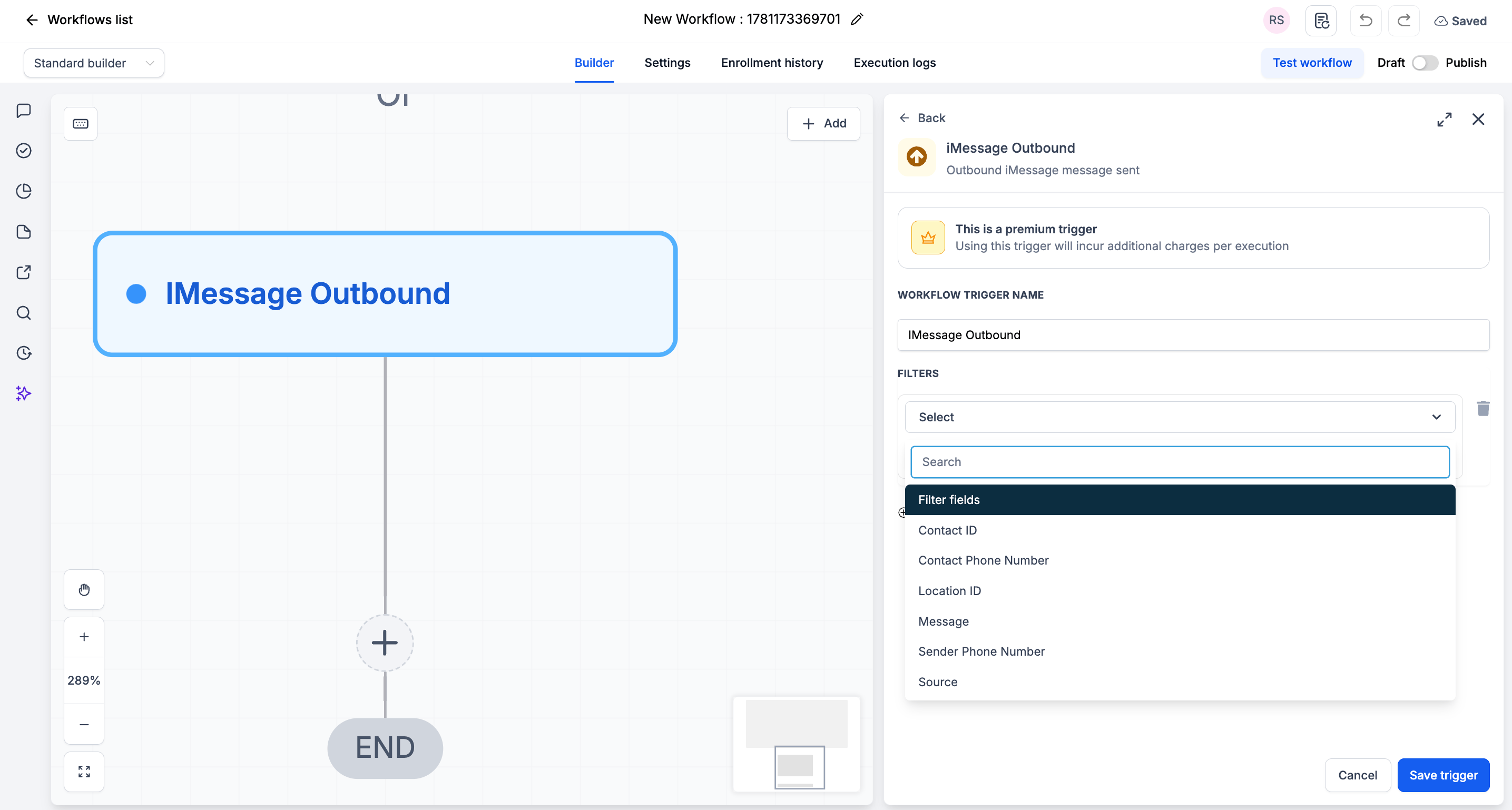
(Opcional) Agrega Filtros para acotar cuándo se ejecuta el disparador
6
Haz clic en Guardar disparador
Paso 3: Agrega Tus Acciones
Agrega las acciones que quieras ejecutar cuando se envíe un iMessage saliente:- Esperar + Enviar Seguimiento → Programa el siguiente mensaje
- Crear Tarea → Programa un chequeo
- Actualizar Contacto / Campo Personalizado → Registra la información del último contacto
- Enviar Notificación Interna → Notifica a un gerente del envío
Paso 4: Guarda y Publica
1
Revisa tu flujo de trabajo
2
Haz clic en Guardar
3
Cambia el flujo de trabajo de Borrador a Publicado
Filtros Disponibles
Usa filtros para controlar exactamente qué iMessages salientes inician el flujo de trabajo. Cada filtro puede combinarse con un operador (igual a, contiene, etc.).Ejemplos de Casos de Uso
Caso de Uso 1: Seguimiento Después de una Respuesta
Mantén la conversación en movimiento automáticamente. Disparador: iMessage Saliente Acción: Espera 1 día, luego envía un seguimiento si el contacto no ha respondido.Caso de Uso 2: Registrar Solo Respuestas Manuales
Lleva un seguimiento solo de los mensajes que tu equipo envía a mano. Disparador: iMessage Saliente Filtro: Origen igual a manual Acción: Actualiza un campo personalizado de “Último Contacto Manual” en el contacto.Notas Importantes
Detalles Técnicos
- El disparador se ejecuta una vez por mensaje saliente
- Los filtros son opcionales: déjalos en blanco para ejecutarse en cada iMessage saliente
- El filtro Origen ayuda a separar los envíos manuales de los automatizados
Buenas Prácticas
- Usa el filtro Origen para evitar bucles de seguimiento activados por tus propias automatizaciones
- Usa el filtro Contact ID para flujos específicos por contacto
- Prueba tu flujo de trabajo enviando un mensaje desde tu número conectado
Preguntas Frecuentes
¿Se ejecutará con mensajes enviados por automatizaciones?
¿Se ejecutará con mensajes enviados por automatizaciones?
Sí. Los mensajes salientes enviados por automatizaciones también pueden ejecutar este disparador. Usa el filtro Origen para separar los envíos manuales de los automatizados y evitar bucles.
¿Tengo que agregar filtros?
¿Tengo que agregar filtros?
No. Los filtros son opcionales. Sin ellos, el disparador se ejecuta en cada iMessage saliente.
Soporte
Si necesitas ayuda con la configuración o incorporación:- Soporte WhatsApp: Chat en WhatsApp
- Email: support@goghl.ai