

O Que Faz
O recurso de Notas de Voz permite que você grave e envie mensagens de áudio diretamente do seu painel do GoHighLevel (GHL) para o WhatsApp. Com isso, você não precisa trocar de dispositivo ou aplicativo - você pode gerenciar a comunicação com os clientes em um só lugar enquanto adiciona um toque mais pessoal e humano à sua abordagem.Principais Benefícios
- Envie mensagens de voz diretamente da aba de conversas do GHL.
- Mantenha toda a comunicação (texto + áudio) dentro do seu CRM.
- Ofereça uma experiência pessoal aos seus clientes enquanto economiza tempo.
- Disponível para todas as subcontas assim que ativado.
Quem Pode Usar
- Agências que querem oferecer aos seus clientes um canal de comunicação mais interativo.
- Equipes de vendas que preferem enviar atualizações por voz em vez de textos longos.
- Equipes de suporte que precisam responder rapidamente com explicações.
- Coaches, consultores e corretores de imóveis que usam o WhatsApp diariamente para se comunicar com clientes.
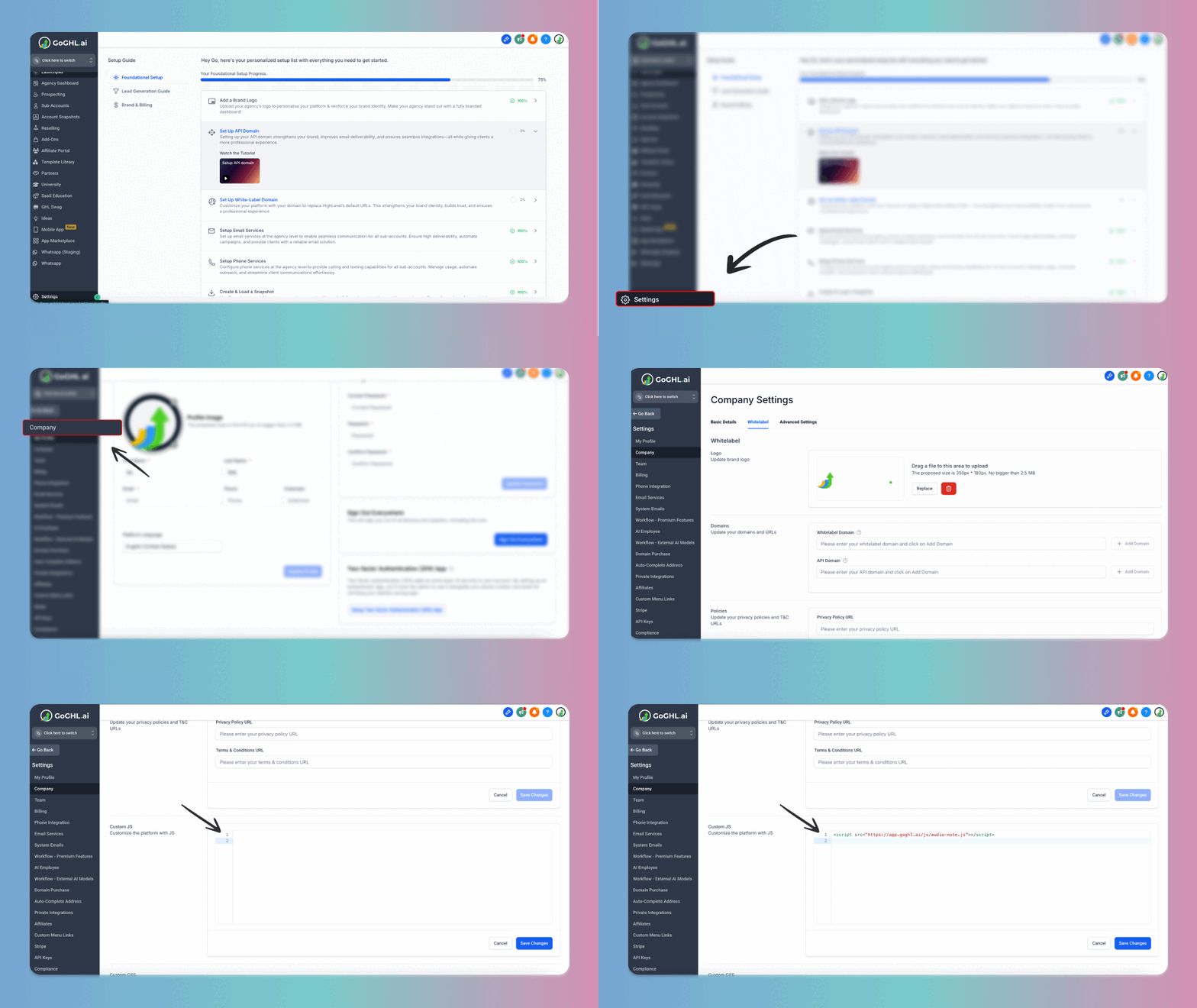
Como Ativar Notas de Voz no GHL
O recurso requer uma pequena configuração única de script na sua conta de agência. Depois de ativado, ele fica habilitado para todas as suas subcontas.Passos para Ativar
1
Mude para a Visão de Agência no seu painel do GoHighLevel.
2
Navegue até Configurações → Empresa.
3
Selecione a aba Whitelabel.
4
Role para baixo até a Seção de JS Personalizado.
5
Cole o script apropriado de acordo com a sua UI do GHL:
- Nova UI do GHL:
- UI Clássica do GHL (legado):
6
Clique em Salvar Alterações.
Como Usar
1
Vá até a aba Conversas dentro do seu painel do GHL.
2
Selecione uma conversa do WhatsApp.
3
Você verá agora um botão de microfone na barra de digitação de mensagens.
4
Clique nele, grave sua nota de voz e envie diretamente para o seu cliente.
Como Enviar Notas de Voz Usando Fluxos de Trabalho
Você também pode enviar notas de voz pré-gravadas automaticamente usando os Fluxos de Trabalho do CRM. Isso é útil para follow-ups automatizados, mensagens de boas-vindas ou campanhas de nutrição em que você quer adicionar um toque pessoal sem esforço manual.Passos
1
Vá em Automação → Fluxos de Trabalho no seu painel do CRM.
2
Clique em Criar Fluxo de Trabalho (ou abra um existente).
3
Adicione um Gatilho de acordo com o seu caso de uso (ex.: envio de formulário, tag adicionada, agendamento realizado).
4
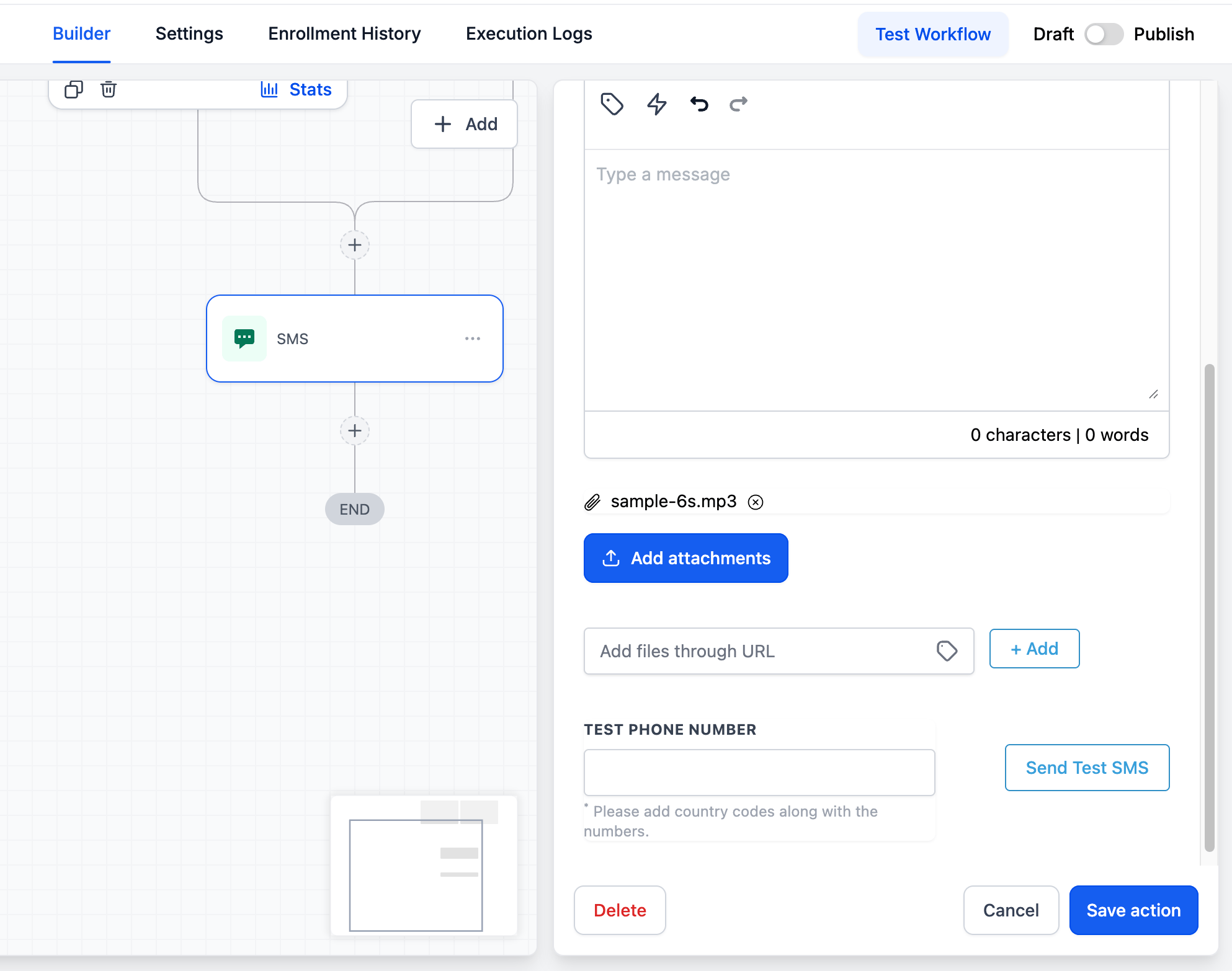
Clique no botão + para adicionar uma nova etapa de ação.
5
Escolha SMS como tipo de ação.
6
Dentro da ação de SMS, clique em Adicionar Anexos.
7
Faça upload ou selecione o seu arquivo de nota de voz pré-gravada.
8
Clique em Salvar Ação.
9
Salve e Publique o fluxo de trabalho.
Grave sua nota de voz com antecedência e mantenha-a curta (menos de 60 segundos) para obter o melhor engajamento.
Suporte
Se você encontrar algum problema durante a configuração ou precisar de ajuda para integrar sua equipe, entre em contato conosco por:- Suporte no WhatsApp: Conversar no WhatsApp
- Email: support@goghl.ai
Perguntas Frequentes
A configuração é necessária para cada subconta?
A configuração é necessária para cada subconta?
Não. Depois de adicionar o script no nível da agência, as notas de voz ficam habilitadas para todas as subcontas.
Onde encontro o botão de gravação de voz?
Onde encontro o botão de gravação de voz?
Dentro da barra de digitação de mensagens da aba Conversas. Ele aparece como um ícone de microfone após habilitar o recurso.
Posso usar isso junto com mensagens de texto normais?
Posso usar isso junto com mensagens de texto normais?
Sim. As notas de voz complementam suas mensagens de texto e fluxos de trabalho existentes dentro do GHL.
Como desativo para uma subconta específica?
Como desativo para uma subconta específica?
Remova ou substitua o JS personalizado no nível da agência se precisar desativar globalmente. Para controle por localização, entre em contato com o suporte.