

A maioria dos usuários deve seguir o fluxo mais recente de Configuração do WhatsApp em vez deste. Use esta página apenas se você precisar especificamente do método de provedor de SMS.
1
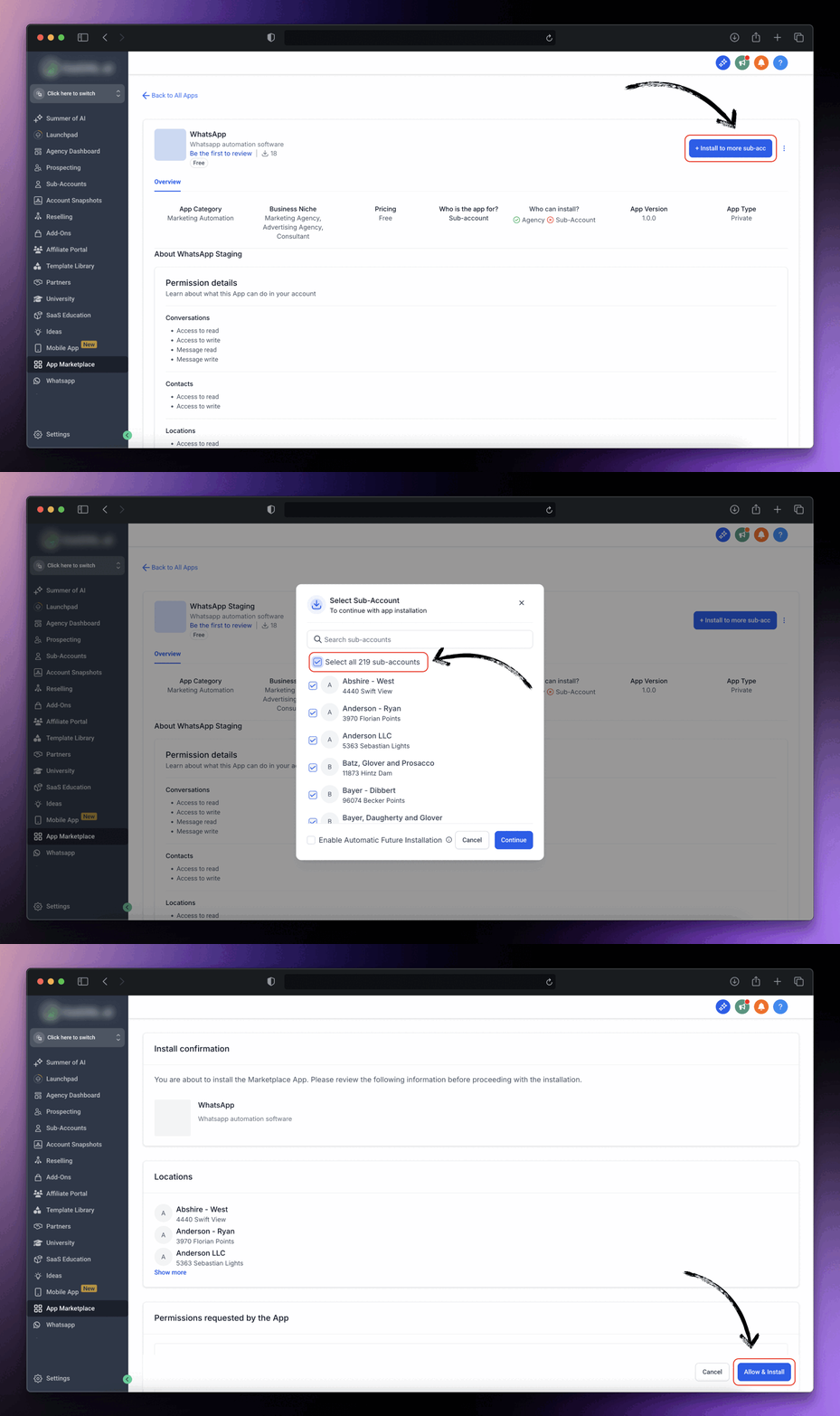
Instale o app nas subcontas
Para uma configuração mais fácil, você pode clicar em Selecionar Todas as subcontas
2
Selecione a subconta
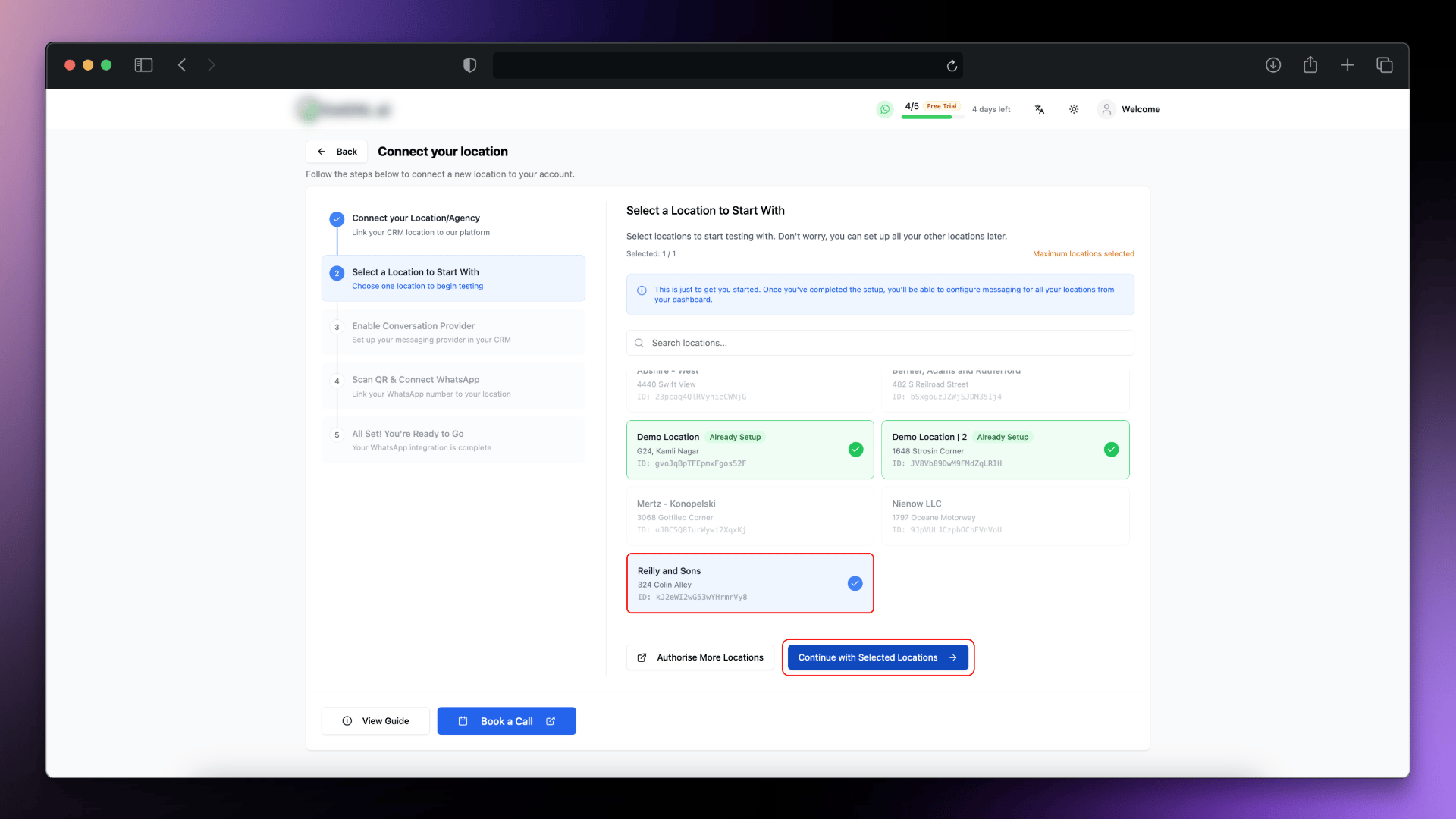
3
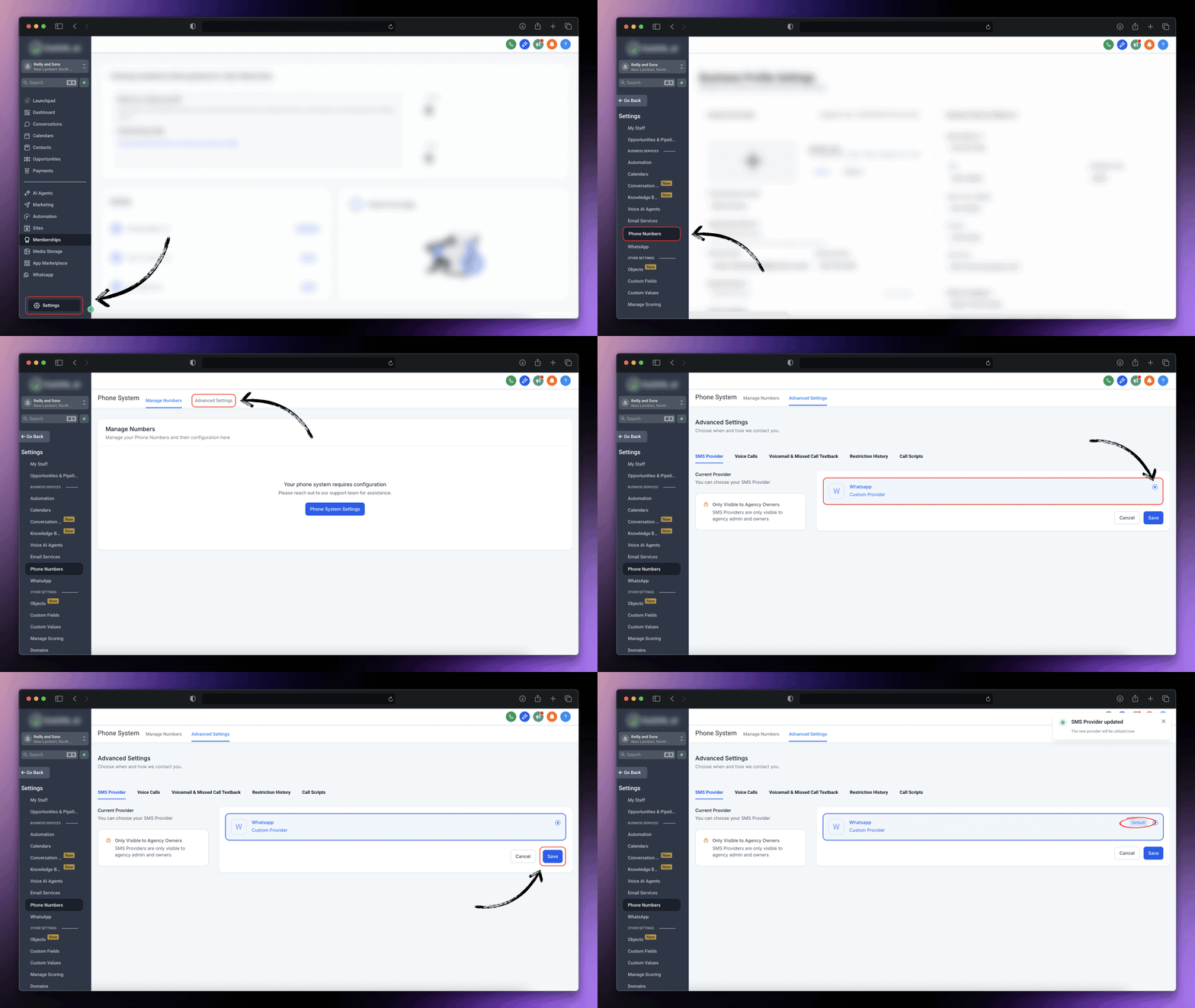
Habilite o Provedor de SMS para a sua Subconta
- Selecione a subconta desejada e vá para as configurações
- Vá para
Settings > Phone Number > Advance Settings
- Vá para
- Selecione o WhatsApp como provedor de SMS personalizado
- Clique no botão Salvar
4
Conecte o WhatsApp
Depois de instalar nosso app com sucesso e alterar o provedor de SMS, vamos conectar o seu WhatsApp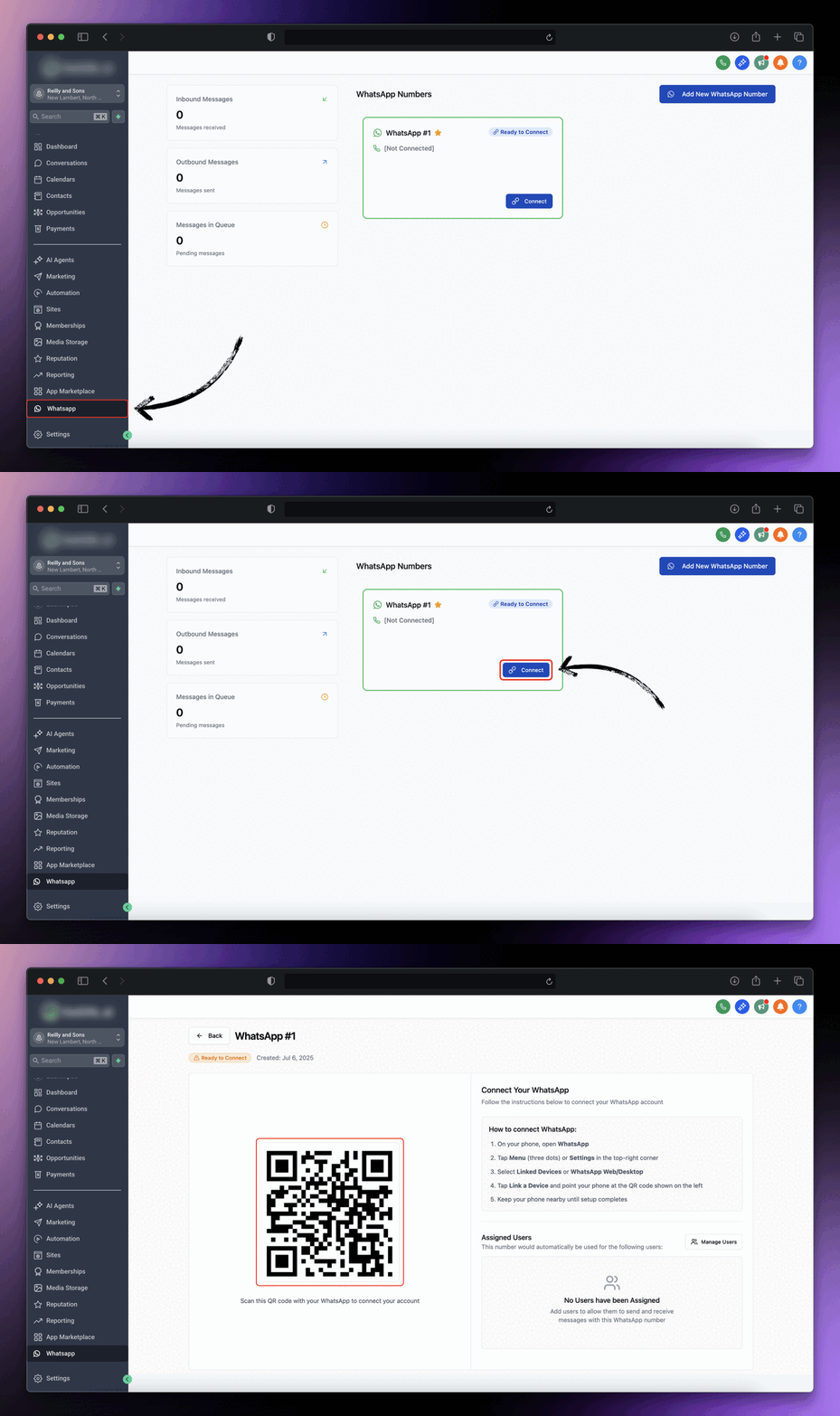
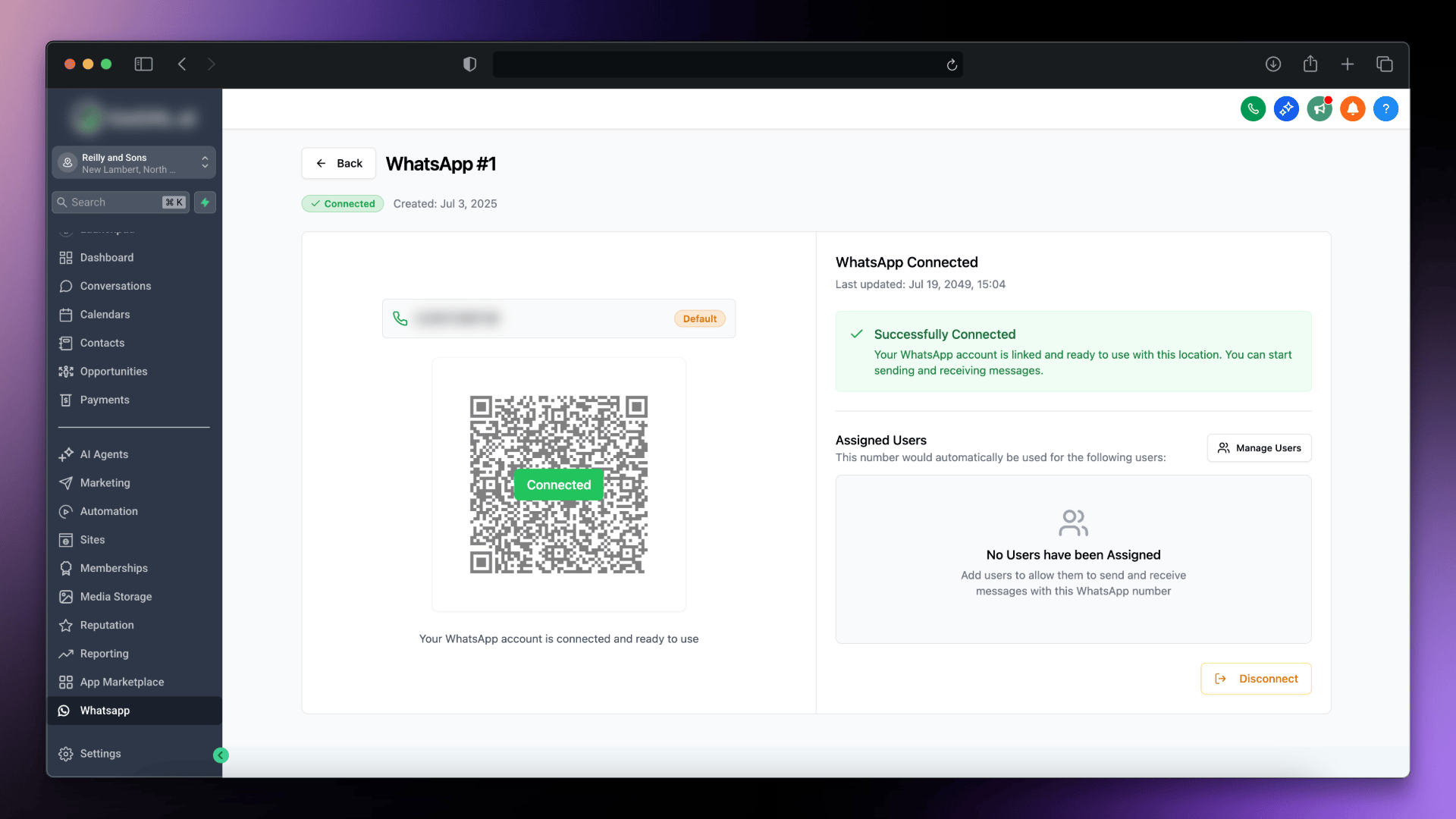
- Vá para a aba do WhatsApp na sua subconta ou acesse diretamente o painel do GoGHL.ai
- Clique no botão
Connecte aguarde o código QR.\
- Quando o código QR estiver visível, siga estes passos no seu telefone:
-
Abra
WhatsApp → Configurações → Aparelhos conectados → Conectar um aparelho → Escanear QR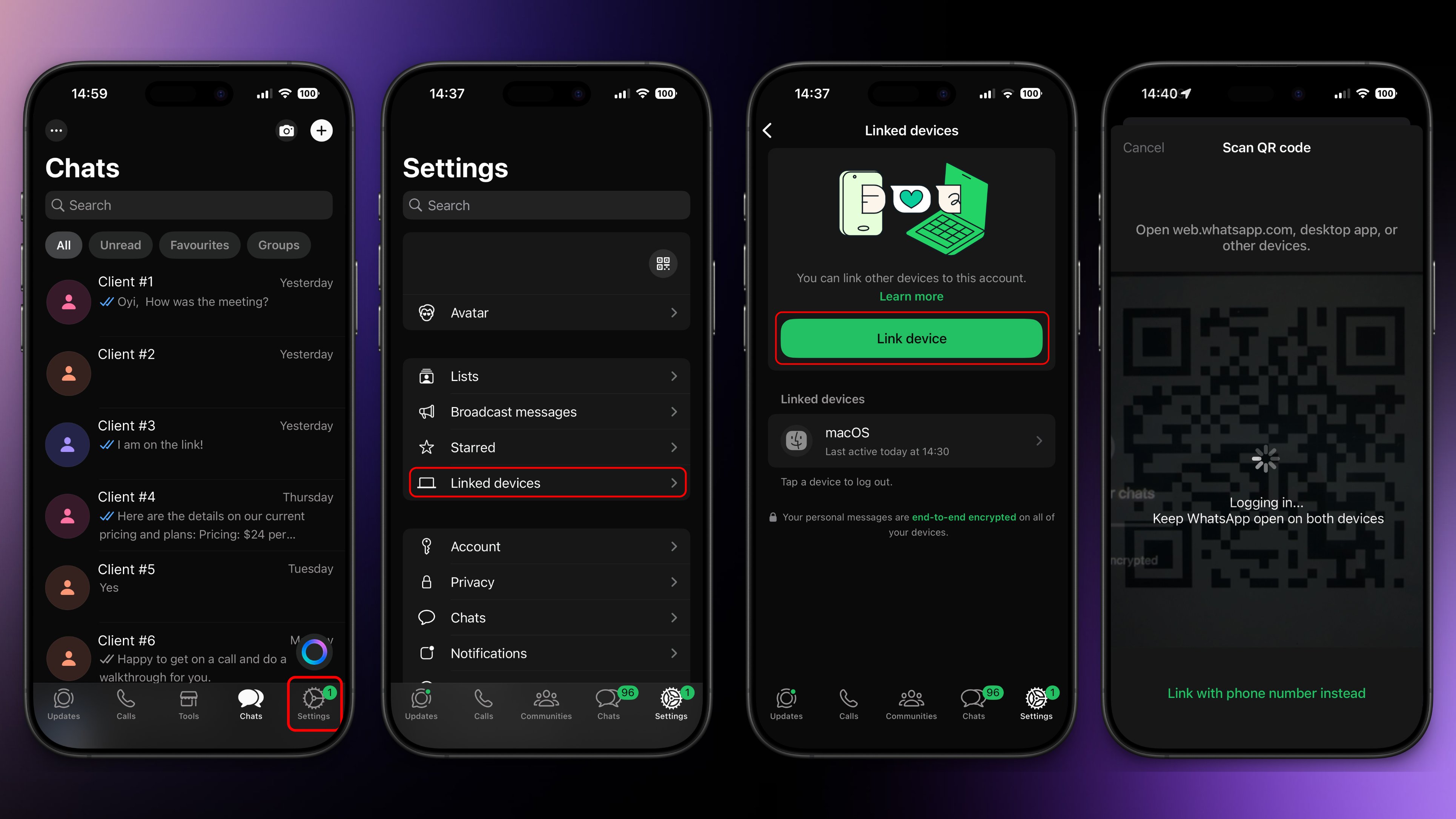
-
Abra
- Aguarde alguns instantes e você deverá ver uma confirmação no seu console indicando que o seu WhatsApp está conectado.
5
Verifique a configuração
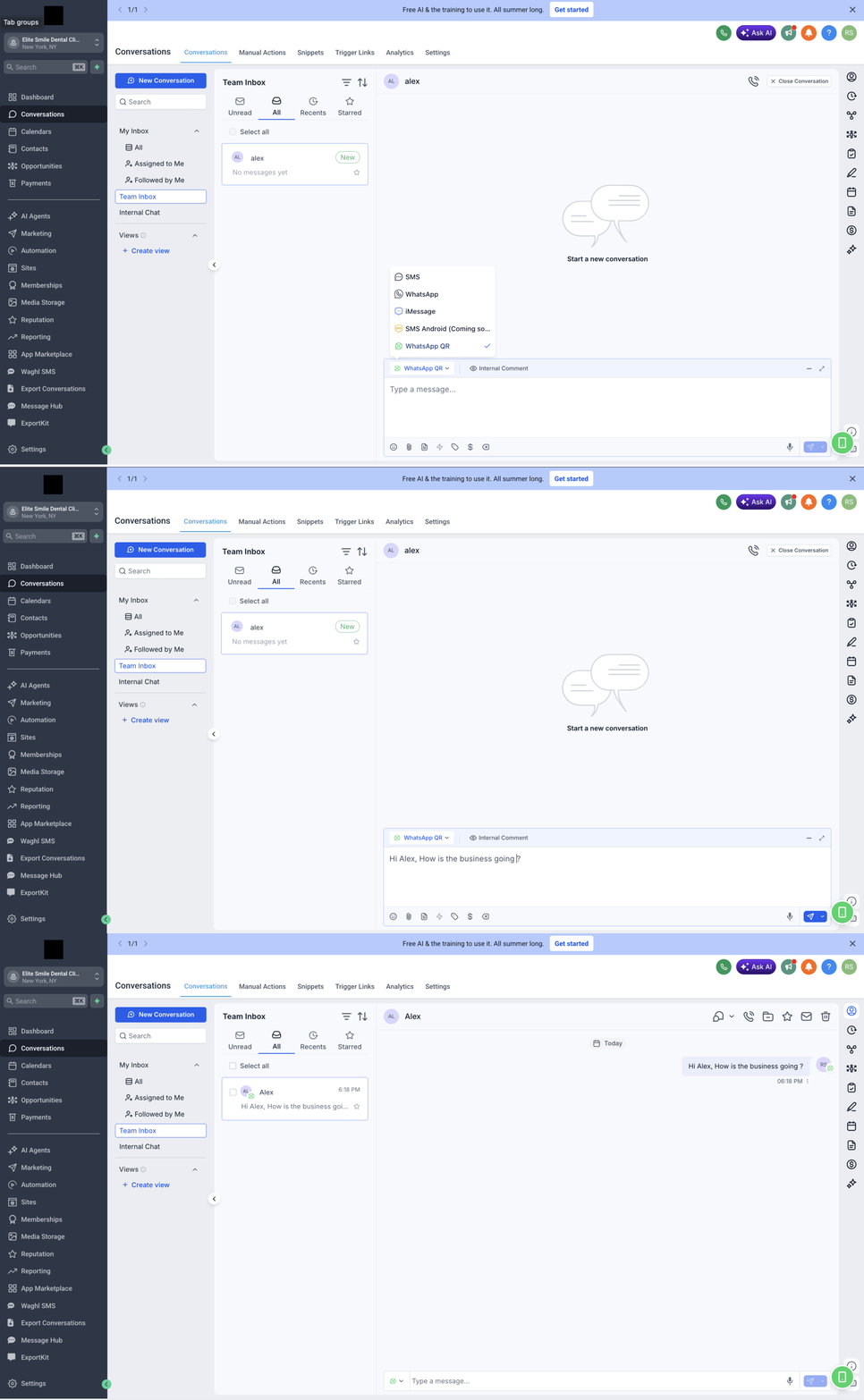
- Uma vez conectado, você pode começar a enviar mensagens diretamente para seus contatos.
- Vá para
Contacts → Select Contact → Send Message
Suporte
Se você precisar de ajuda com a configuração ou o onboarding:- Suporte no WhatsApp: Conversar no WhatsApp
- Email: support@goghl.ai