

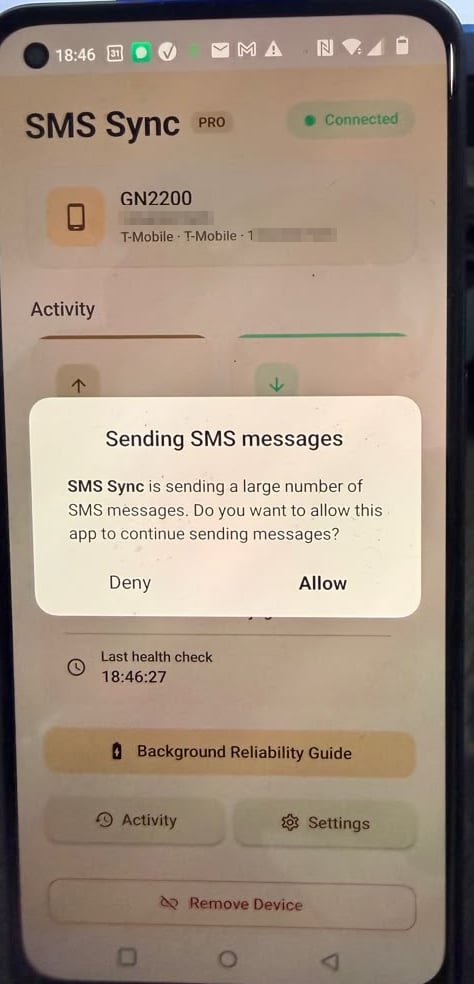
O SMS Sync está enviando um grande número de mensagens SMS. Deseja permitir que este app continue enviando mensagens?
O que você vai precisar
- O telefone Android que executa o seu gateway de SMS (Android 11 ou mais recente para o método Wi-Fi).
- Um computador com Windows, macOS ou Linux.
- Um destes métodos de conexão:
- USB (recomendado): um cabo USB e (no Windows) um driver USB funcional para o seu telefone. Se o Windows não o reconhecer, instale o driver USB do fabricante (OEM).
- Wi-Fi (alternativa): o telefone e o computador na mesma rede Wi-Fi (Android 11 ou mais recente). Sem cabo nem drivers.
Você não precisa instalar o ADB nem nenhuma ferramenta de desenvolvedor por conta própria. A ferramenta abaixo baixa tudo o que precisa automaticamente.
Etapa 1: Ative as Opções do desenvolvedor
A ferramenta precisa das Opções do desenvolvedor, que ficam ocultas por padrão.1
Abra as Configurações e pesquise por Número da versão (ou Número de compilação).
O local exato varia por marca, então pesquisar é a forma mais confiável de encontrá-lo. Geralmente fica em Sobre o telefone → Versão.
2
Toque em Número de compilação 7 vezes seguidas. Você verá uma mensagem confirmando que o Modo desenvolvedor (ou Opções do desenvolvedor) está ativado.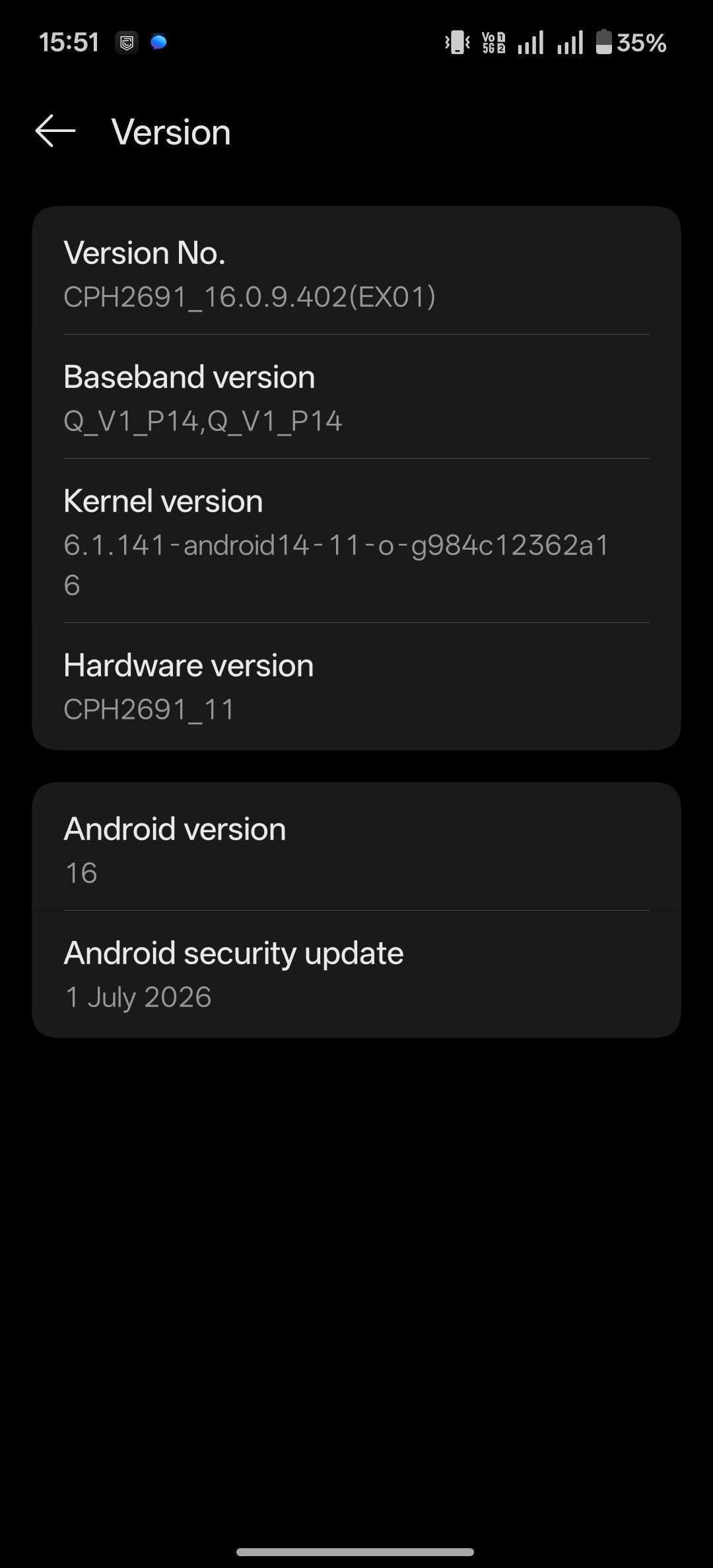
3
Se solicitado, insira seu PIN / senha. Algumas marcas também pedem que você faça login na conta do fabricante (Mi, Vivo, etc.) antes de ativar as Opções do desenvolvedor.
Etapa adicional para algumas marcas de telefone
Algumas “skins” do Android bloqueiam a configuração de SMS com uma opção adicional nas Opções do desenvolvedor. Se você tiver uma destas marcas, ative-a agora para que a alteração tenha efeito:Xiaomi / Redmi / POCO (MIUI / HyperOS)
Xiaomi / Redmi / POCO (MIUI / HyperOS)
Ative a Depuração USB (configurações de segurança). Normalmente é preciso estar conectado a uma conta Mi com um chip inserido para que essa opção fique disponível.
Oppo / Realme / OnePlus (ColorOS)
Oppo / Realme / OnePlus (ColorOS)
Ative Desativar monitoramento de permissões. Sem isso, o ColorOS pode bloquear o comando silenciosamente.
Vivo / iQOO (Funtouch OS / OriginOS)
Vivo / iQOO (Funtouch OS / OriginOS)
Ative a Depuração USB (configurações de segurança). Isso pode exigir estar conectado a uma conta Vivo.
Samsung (One UI)
Samsung (One UI)
Geralmente funciona sem nenhuma opção adicional. Se o comando for recusado, verifique se há um perfil Knox / de trabalho ativo no dispositivo.
Etapa 2: Baixe e execute a ferramenta
Escolha a aba do sistema operacional do seu computador. A ferramenta baixa automaticamente as platform-tools do Android necessárias na primeira execução.- Windows
- macOS / Linux
1
Baixe e descompacte a ferramenta para Windows. Mantenha os dois arquivos na mesma pasta: o iniciador 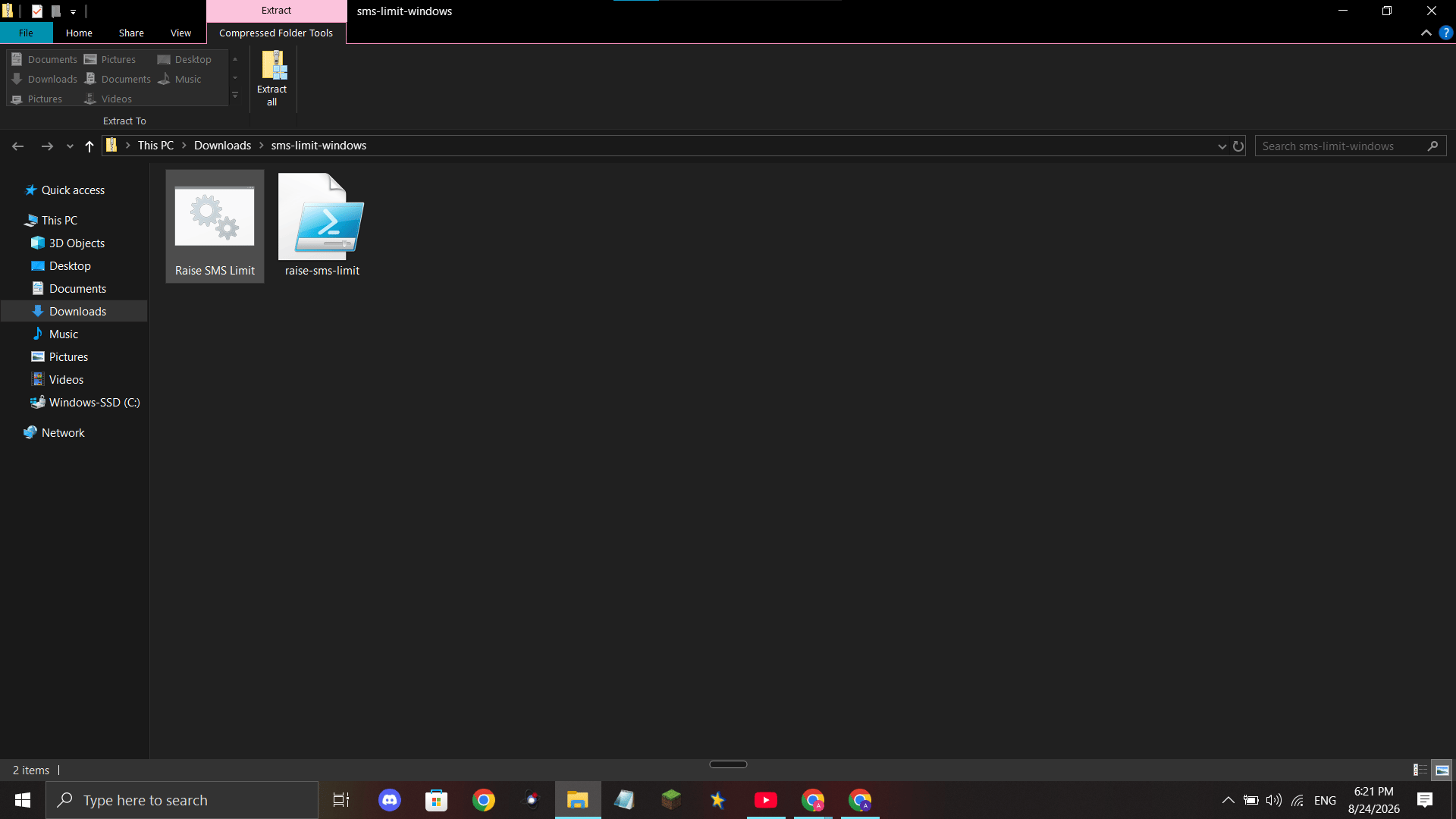
.bat precisa do script .ps1 ao lado dele.Baixar a ferramenta para Windows (.zip)
Contém
Raise SMS Limit.bat e raise-sms-limit.ps1.2
Dê um duplo clique em
Raise SMS Limit.bat. Uma janela de terminal abre e baixa as platform-tools na primeira execução.3
Continue com a Etapa 3: Conecte seu telefone quando a ferramenta perguntar como conectar.
Etapa 3: Conecte seu telefone quando a ferramenta pedir
A ferramenta pergunta como você quer conectar seu telefone:2 e pressione Enter, depois siga a aba USB abaixo. (O Wi-Fi também funciona, caso prefira não usar cabo.)
- USB (Recomendado)
- Wi-Fi (Alternativa)
1
No telefone, vá em Opções do desenvolvedor → Depuração USB e ative-a.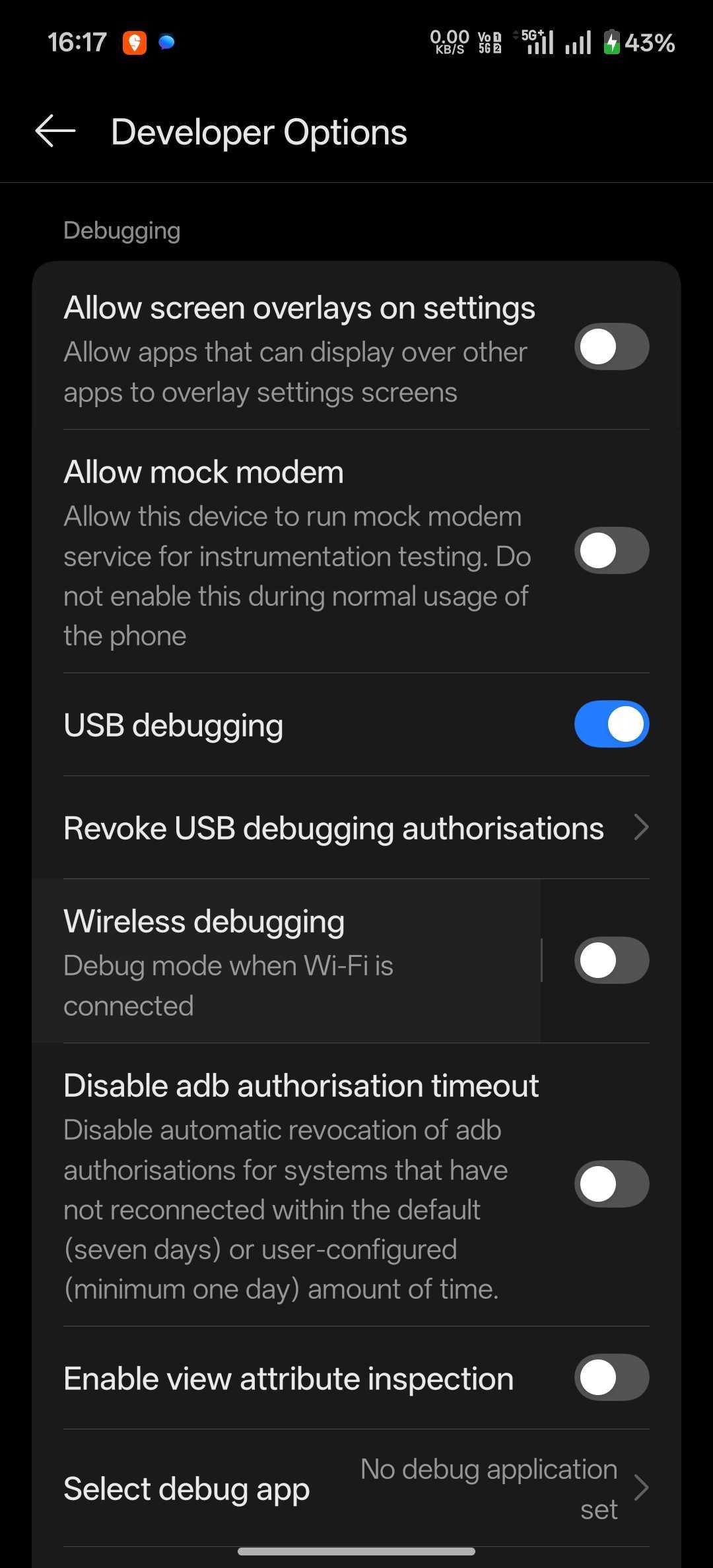
2
Conecte o telefone ao computador com um cabo USB e pressione Enter na ferramenta.
3
Olhe a tela do seu telefone: toque em Permitir no aviso Permitir depuração USB?. Marque antes Sempre permitir deste computador se quiser pular esta etapa na próxima vez.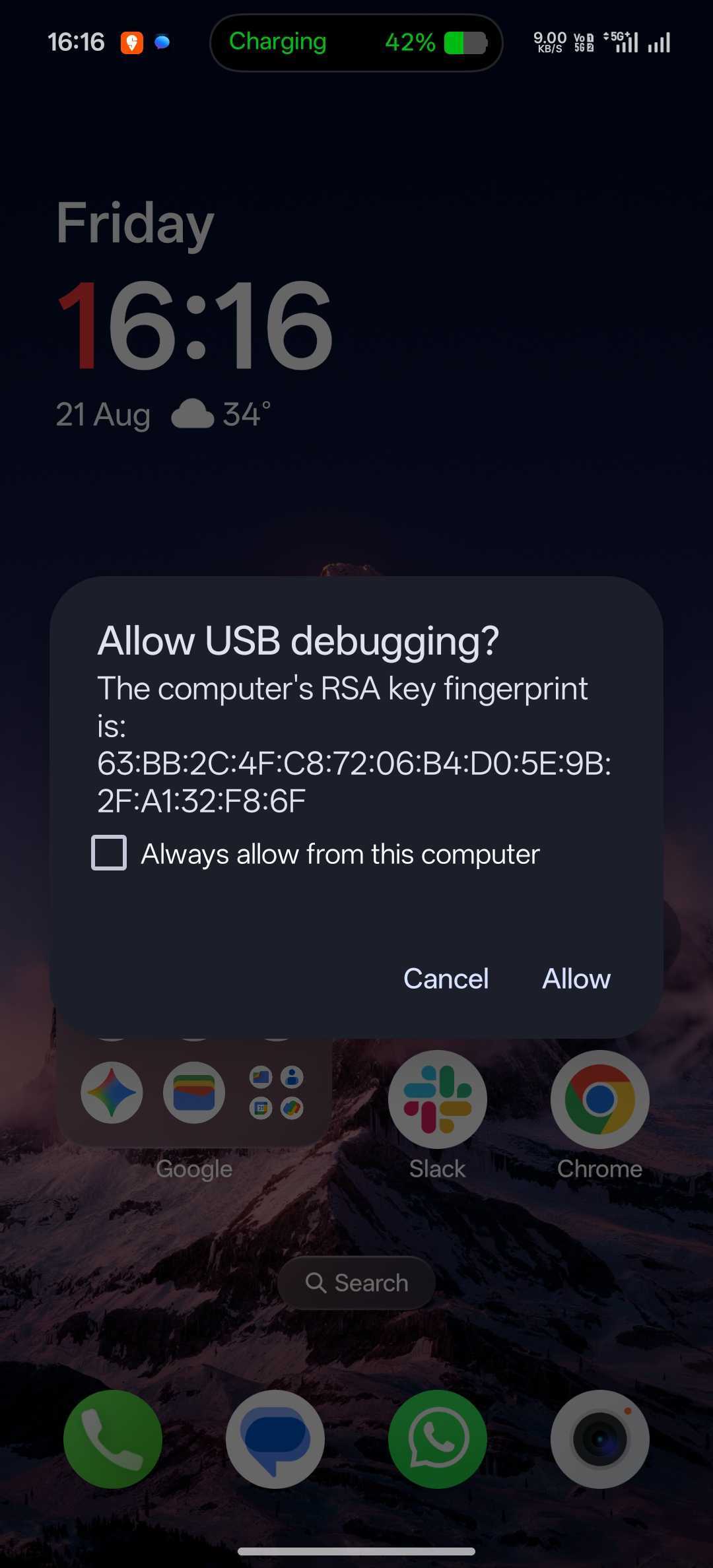
Se o telefone nunca aparecer, o cabo pode ser somente de carga ou o Windows pode estar sem o driver USB do fabricante (OEM) para o seu telefone. Instale o driver do seu fabricante a partir da lista do Google: Instalar drivers USB OEM, e reconecte. Ou use o método Wi-Fi, que não precisa de cabo nem drivers.
Etapa 4: Confirme o novo limite
Uma vez conectado, a ferramenta grava os novos valores e exibe Done. New limit: 10000 messages per 15 minutes.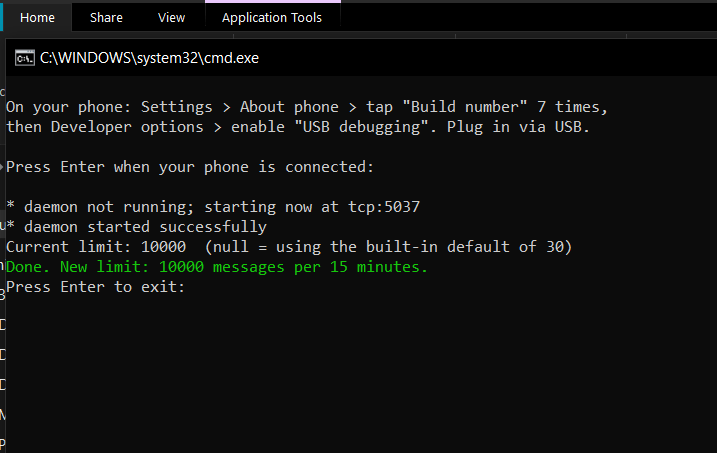
Windows
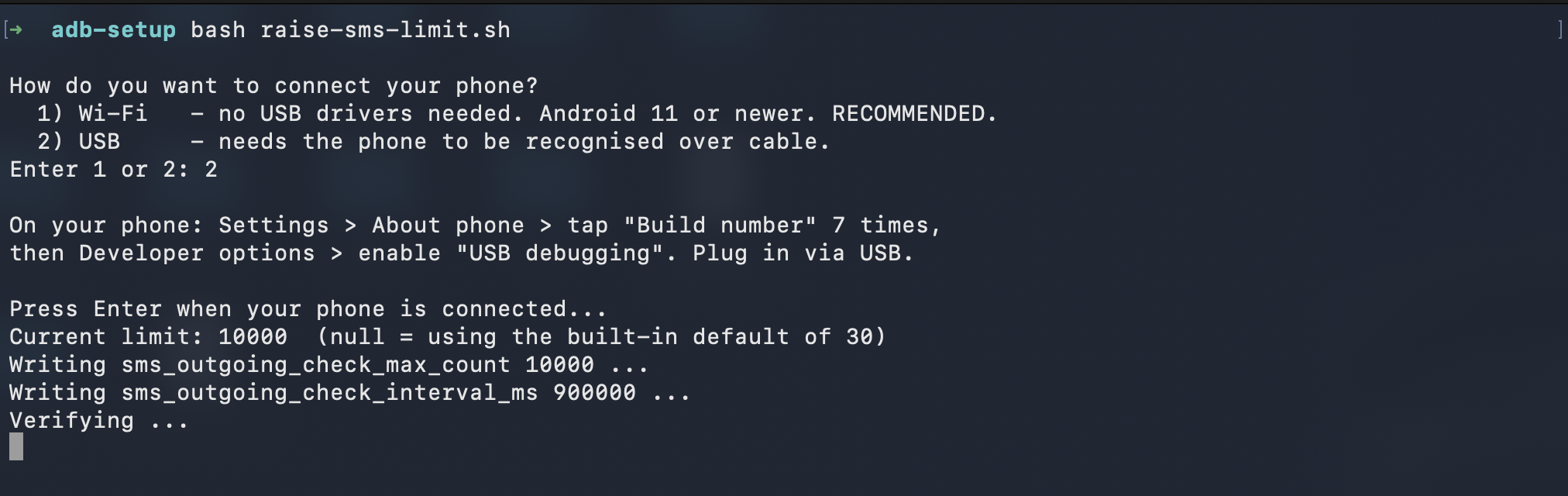
macOS / Linux
Um novo limite de 10000 mensagens a cada 15 minutos é alto o suficiente para que o envio normal do gateway não acione mais o aviso.
Confirme que funcionou
Envie um lote de mensagens do seu CRM como faria normalmente. O aviso “O SMS Sync está enviando um grande número de mensagens SMS” não deve mais aparecer. A alteração permanece até que o telefone seja redefinido para os padrões de fábrica. Se você conectou por USB, pode desconectar o cabo imediatamente: ele só é necessário enquanto a ferramenta é executada.Se não funcionar
Se a ferramenta informar “The setting did not stick” (a configuração não foi aplicada), ou se você viu uma SecurityException sobreWRITE_SECURE_SETTINGS:
- O shell do adb não tem privilégios nesta ROM. Ative a opção específica da marca para o seu dispositivo (por exemplo, Desativar monitoramento de permissões no ColorOS, ou Depuração USB (configurações de segurança) em Xiaomi/Vivo) e execute a ferramenta novamente.
- Algumas ROMs da Samsung e da Xiaomi aplicam a própria proteção de SMS que anula completamente esta configuração; nesses dispositivos este método não consegue aumentar o limite.
- Se o pareamento ou a conexão falharem, reabra a tela de Depuração sem fio do telefone para obter valores novos (o código e as portas mudam) e tente novamente.
Suporte
Se você precisar de ajuda para aumentar o limite de SMS:- Suporte por WhatsApp: Converse no WhatsApp
- E-mail: support@goghl.ai