

Por que isso importa: Quando um fluxo de trabalho é executado em um contato, as pessoas responsáveis por esse contato precisam saber. Esta ação notifica o(s) usuário(s) atribuído(s) automaticamente - entregue tanto como notificação do CRM quanto como uma mensagem de WhatsApp real - para que nada passe despercebido.
Principais Benefícios
Notifique as Pessoas Certas - Envie mensagens automaticamente para o(s) usuário(s) atribuído(s) ao contato Direcionamento Flexível - Envie para todos os usuários atribuídos, para um usuário específico ou para qualquer número de telefone Sincronizado em Todos os Lugares - Entregue tanto no CRM quanto em uma mensagem de WhatsApp real Suporte a Anexos - Inclua um arquivo com a notificação Integração com Fluxos de Trabalho - Combine com qualquer gatilho do CRM para uma automação poderosaQuem Deve Usar
Equipes de Vendas - Alerte o representante atribuído no momento em que um contato realiza uma ação Equipes de Suporte - Notifique o responsável pelo contato sobre escalonamentos Agências - Encaminhe alertas internos entre as subcontas de clientes Operações - Mantenha a equipe informada sobre mudanças de status e transferênciasRequisitos
Antes de usar esta ação:1
Atualize seu app WhatsApp provider para a versão mais recente
- Vá para Marketplace de Apps → Apps Instalados → WhatsApp provider → Atualizar
2
Conecte um número de WhatsApp
- Use o painel de Configurações do WhatsApp para conectar uma ou mais instâncias do WhatsApp
Como Configurar
Passo 1: Crie ou Edite um Fluxo de Trabalho
1
Vá para Automação → Fluxos de Trabalho
2
Crie um novo fluxo de trabalho ou edite um existente
3
Adicione o gatilho desejado (Formulário Enviado, WhatsApp Recebido, Agendamento Marcado, etc.)
Passo 2: Adicione a Ação
1
Clique em + ou Adicionar Nova Ação depois do seu gatilho
2
Mude para a aba Apps
3
Clique no ícone do app WhatsApp provider
4
Selecione Enviar Notificação Interna de WhatsApp
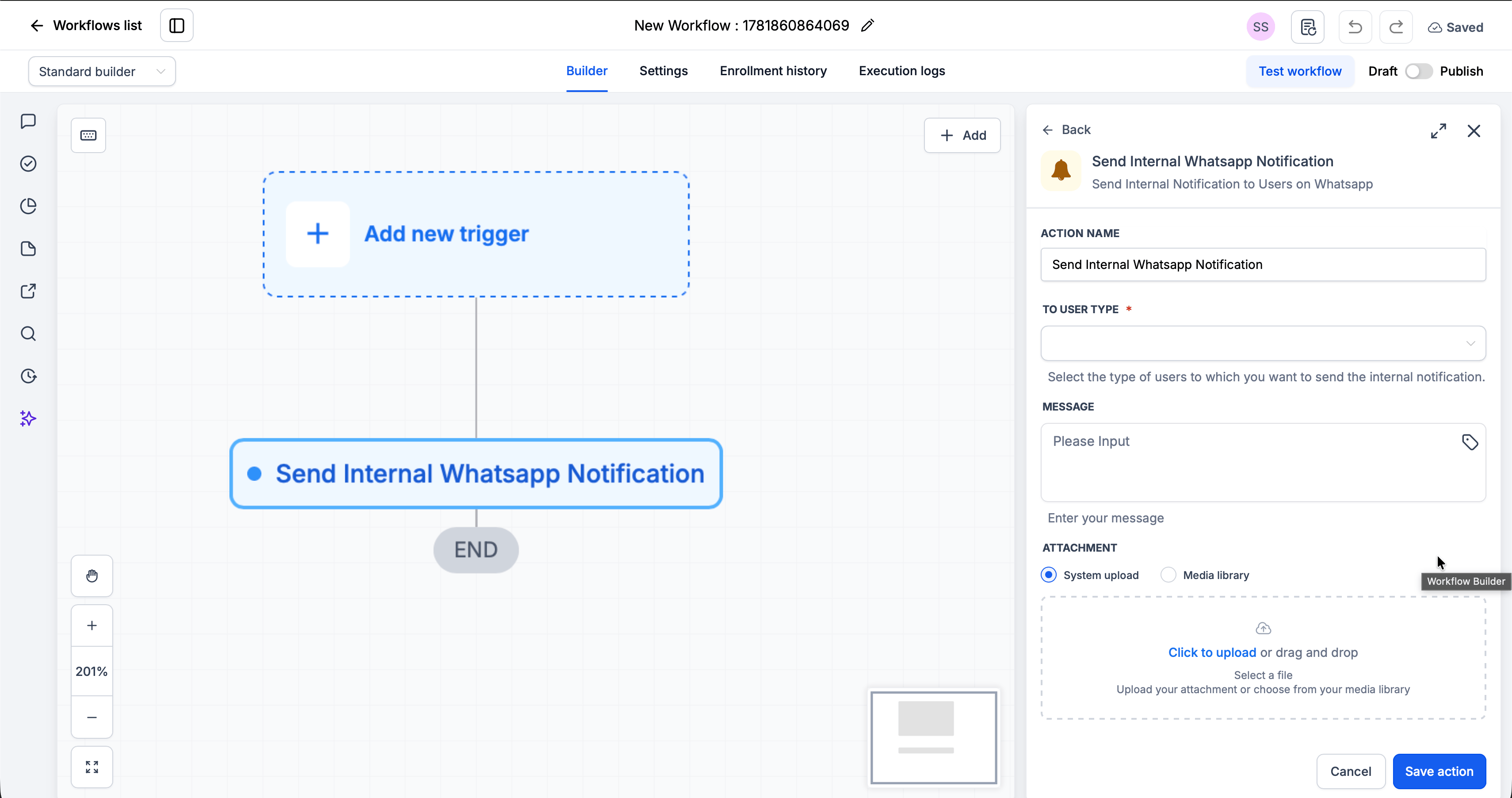
Passo 3: Configure a Ação
Passo 4: Salve e Publique
1
Clique em Salvar ação
2
Revise seu fluxo de trabalho completo
3
Alterne de Rascunho para Publicado
Explicação dos Campos da Ação
Campo de Tipo de Usuário de Destino
Escolha para quem vai a notificação. Esta seleção controla no que o campo Escolher Usuário se transforma.Campo de Escolher Usuário
Este campo se adapta à sua seleção de Tipo de Usuário de Destino:- Usuários Atribuídos → oculto (a ação resolve os usuários atribuídos automaticamente)
- Usuário Específico → uma lista suspensa para selecionar o usuário
- Número Personalizado → um campo de texto para digitar o número de telefone de destino
Campo de Mensagem
Digite o texto da notificação. Você pode:- Digitar texto simples
- Usar variáveis personalizadas (clique no ícone de etiqueta para inserir)
- Incluir emojis
Campo de Anexo
Anexe um arquivo para enviar com a notificação. Este campo é opcional.Exemplos de Casos de Uso
Caso de Uso 1: Alerte o Representante Atribuído
Notifique o responsável pelo contato quando uma nova mensagem chegar. Gatilho: WhatsApp Recebido Ação: Enviar Notificação Interna de WhatsApp- Tipo de Usuário de Destino: Usuários Atribuídos
- Mensagem:
Caso de Uso 2: Notifique um Gerente Específico
Escalone leads de alto valor para um destinatário fixo. Gatilho: Formulário Enviado Ação: Enviar Notificação Interna de WhatsApp- Tipo de Usuário de Destino: Número Personalizado
- Escolher Usuário: +1 555 010 0000
- Mensagem:
Notas Importantes
Detalhes Técnicos
- A notificação é sincronizada tanto com o CRM quanto com uma mensagem de WhatsApp real
- Usuários Atribuídos envia para todos os usuários atribuídos ao contato que executa o fluxo de trabalho
- Número Personalizado pode alcançar qualquer número de telefone, mesmo de alguém não atribuído ao contato
- Funciona com todos os gatilhos padrão de fluxos de trabalho do CRM
Boas Práticas
- Use Usuários Atribuídos para que o responsável certo seja sempre notificado à medida que as atribuições mudam
- Use variáveis personalizadas para dar contexto aos destinatários de relance
- Mantenha as notificações concisas
- Teste antes de publicar
Perguntas Frequentes
Quem recebe a notificação?
Quem recebe a notificação?
Depende do Tipo de Usuário de Destino: todos os usuários atribuídos ao contato (Usuários Atribuídos), um usuário que você escolher (Usuário Específico) ou qualquer número que você digitar (Número Personalizado).
Posso notificar alguém que não está atribuído ao contato?
Posso notificar alguém que não está atribuído ao contato?
Sim. Escolha Número Personalizado e digite qualquer número de telefone.
Posso anexar um arquivo?
Posso anexar um arquivo?
Sim. Use o campo Anexo para incluir um arquivo com a notificação.
Posso personalizar a mensagem?
Posso personalizar a mensagem?
Sim. Clique no ícone de etiqueta no campo de Mensagem para inserir variáveis personalizadas como
{{contact.first_name}}.Suporte
Se você precisar de ajuda com a configuração ou onboarding:- Suporte WhatsApp: Conversar no WhatsApp
- Email: support@goghl.ai